

Cursor 是在 vscode 的基础上改进而来的,所以你可以很轻松地把 vscode 的设置导入进来,完全没有障碍。
| | | | — | — |
一旦你导入了之后,所有的插件、主题配置都会和 vscode 保持一致,省去了重新安装的麻烦。而且,导入是增量的,Cursor 中已经存在的插件和设置不会被删除。
问题:为什么要从 Vscode 导入呢?答案是,vscode 有自动同步的功能(比如设置、插件、主题等),而 Cursor 目前没有这个功能。为了在新设备上使用 Cursor 避免重复设置,我们可以先在 vscode 上下载并登录账号,进行数据同步,再把这些数据导入到 Cursor,这样就能省去很多麻烦。
工具栏位置
在 vscode 里,工具栏默认是在左边的,而在 Cursor 中,工具栏就被缩小到顶部,变成了横排。
| | | | — | — |
如果你习惯工具栏在顶部的话,可以去设置里搜索“orientation”,然后切换成 vertical,这样就能恢复成竖直排列了。
C 代码库索引
代码库文件索引是 Cursor 理解项目结构的重要工具。它会遍历每一个文件,记录下文件的相对位置,就像为项目绘制了一张地图。这样一来,当你用 Cursor 编程时,模型通过 file_search_tool 进行 codebase indexing,就能得到更精准的搜索结果。
Pro 版用户最多支持 5 万个文件,而企业版用户则可以支持 25 万个文件。
C 文档
Docs 是用来添加一些特殊文档的,当 Cursor 通过模型、在线查询、规则等方式无法满足 context 信息时,你就可以把用户自定义的文档放进 Docs。通常这些文档是一些技术文档、个人博客或声明性文档,这些内容在搜索引擎上找不到。
Docs 仅支持 url 链接,这意味着你添加的文档最好是那些 AI 能够抓取内容的在线文档。
C 上下文
能否高效地利用 AI 完成工作,关键在于上下文的定义是否清晰、完整。
定义
上下文是什么呢?上下文就是 AI 的记忆,体现了 AI 对当前项目的所有认知,它是 AI 进行逻辑推理的基础。
上下文分为指令和状态两类。指令是用户输入的提示,比如:“请你实现一个 react 的表格组件”;状态则是当前项目的各种信息,比如:“这个项目是用 rust 编写的”、“core/collect 目录属于依赖收集模块”。
长度
上下文的长度是有限制的,也就是说 AI 每次能够处理的输入大小是有限的,通常以 token 为单位来计算。
你可以使用这个工具 tiktokenizer.vercel.app 来计算你输入文本的 token 长度。
接下来是 Cursor 内置模型的上下文长度。你会发现这和各个模型官网提供的长度有些不同,因为 Cursor 内部还包含了一些系统提示词和其他优化,这些都占用了一定的空间。
构建
每次对话之前,你最好尽量构建一个非常详细、明确的上下文给 AI,这样可以有效减少 AI 出现幻觉的可能性。
在 Cursor 中,上下文包含了非常多的类型。
接下来我来介绍几种核心的添加上下文的方法:
- 文件和文件夹:最简单的方法是直接把文件或文件夹拖到对话框中,可以是文本、csv、md 或各种源代码文件(基于字符的文本文件)。但像 word、pdf、ppt 这样的文件是不支持的。
- 代码:选中一段代码后点击“添加到对话中”。
- Git:在进行代码审查时,可以将某次提交添加到上下文中。
轻松上手 AI 对话技巧
- 历史对话:有时候你可能会突然想到新点子,想开个新对话,但又不想重新告诉 AI 背景信息,这时直接引用之前的对话就很方便。
- 网页:如果你有特定的文档想让 AI 处理,记得选择可以被 AI 抓取内容的网站哦。
- 图片:只需截图,然后粘贴到对话框里,就能轻松添加图片了。
- 终端:想要添加终端输出信息,方法和代码一样,选中内容后点“添加到对话中”即可。
提示词
提示词也是上下文的一部分,会直接影响 AI 的输出结果。实际上,每种模型都有它内置的系统提示词。这些提示词可以在这个仓库找到:github.com/elder-plini…
编写原则
想要写出清晰易懂的提示词,可以参考以下几点:
- 使用 Markdown 格式,合理运用有序和无序列表,适当换行和留白。
- 每次聚焦一件事,整个提示词都围绕这件事展开。
- 多给例子,AI 对类比推理特别擅长。
- 指令要详细、明确,避免模糊,积极补充上下文。
编写技巧
可以在描述中直接加入上下文信息。
如果有多张图片,记得用序号标明哦。
使用 Shift + Enter 可以换行。
代理与模型模型切换
首先,想一想你日常需要用到哪些模型,我把它们分成几种场景:
- 简单任务且需要快速回复的:claude-4-sonnet。
- 需要较多上下文且要保证质量的:claude-4-sonnet-thinking 和 genimi-2.5-pro。
- 上下文复杂、任务繁重且没有提示的:o3。
不过每次切换模型也挺麻烦的,所以建议默认使用 claude-4-sonnet 就可以了。
Cursor 官方推荐的决策树也值得关注。
还有可以看看最新的 AI 跑分排行榜,特别是在 web 开发领域的 AI 排行榜。
启用模型
如果你在点击添加模型后发现有些模型不在列表中,可能是因为你没开启启用开关。可以在设置里启用,通常只需要开启几个常用的就好,不用开一些老旧的模型,记得保持“喜新厌旧”的原则。
自动与最大模式
建议不要启用自动选项,因为你不知道 Cursor 背后用的是什么模型,可能是旧的也可能是免费的,最好每次手动指定模型,这样才能充分利用你的订阅。
最大模式一般也不推荐开启,它会额外收费,开启后模型的上下文长度会显著增加,适合处理非常复杂的任务,且 token 消耗速度大约是正常模式的五倍。
三种模式询问模式
这应该是你最常用的模式,建议把它设为默认模式。
询问模式的名字就说明了它的用途,主要用来和 AI 进行多次对话,最终得出某个结论或达成一致。它的特点包括:
能够访问上下文,支持调用工具、网络检索、读取文件等功能。
支持调用 MCP。
不会修改或创建任何代码文件。
不会主动执行终端命令。
在完成某项任务之前,建议和 AI 进行 10 轮对话,前 7 轮用询问模式讨论细节,最后 3 轮再切换到代理模型来完成代码构建。
智能助手
这个模式主要是用来帮你搞定各种任务的,比如增删查改项目文件、编写代码、生成详细的 md 文档等等,简单来说,它就是个构建者工具。
手动操作
这个模式使用的机会并不多,可能后面会被 Cursor 淘汰。
并行对话新建并行对话
情境: 你在进行一个对话,却突然想问另外一个问题。
小窍门:可以新开一个 chat,但这样你就会离开当前的对话窗口,之前的内容也看不到了。更聪明的做法是开一个并行对话,这样就不会干扰到当前窗口的对话,反而能在原有 chat 窗口中加一个独立的小对话,随时切换都方便。
如何触发:先确保 chat 对话被聚焦(不然会误触 vscode 的快捷键),然后按下 command + T 就能创建新的对话。
创建任务分支
情境:你正在进行对话 1,突然脑海中闪过一个新点子,想基于对话 1 的内容试试其他方案。
小技巧:只需复制对话 1(包括所有上下文等信息),就能创建一个和对话 1 一模一样的新对话,完全独立。
其他功能终端智能提示
在终端里执行命令时,如果你忘了具体怎么输入,可以按下 command+K,直接描述你想做的操作,AI 会帮你生成相应的命令。
图表绘制
不过你可能会遇到渲染错误,这通常是因为 Cursor 内部使用的 mermaid 渲染器版本较旧(8.x),而 AI 大多会用到 10.x 的语法来编写绘图指令。




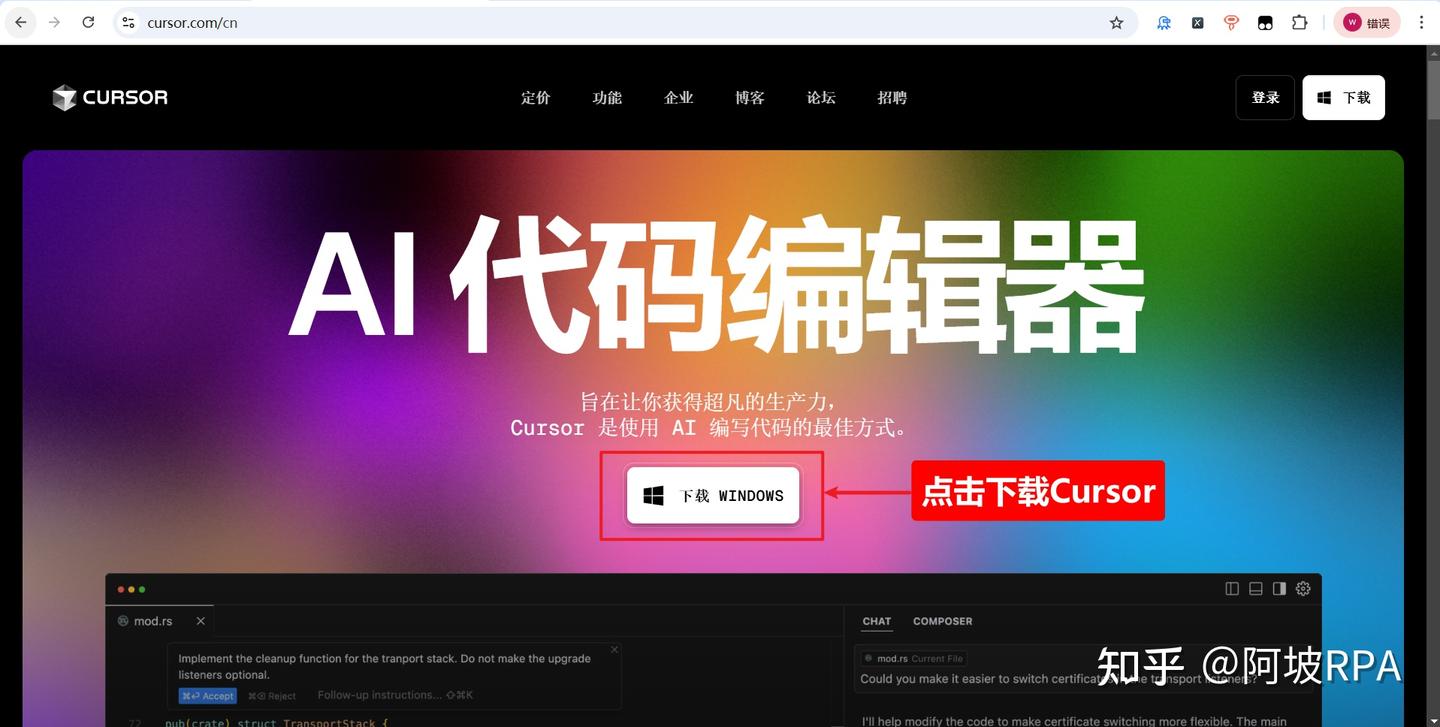

导入 vscode 的设置到 Cursor 真的是个省心的功能,特别是对于习惯使用 vscode 的用户来说,省去了很多重复的配置工作。还有上下文的定义也很重要,能帮助 AI 更好地理解项目。
Cursor 的代码库索引功能真是太实用了,可以快速找到项目中的文件,极大提升了开发效率。
Cursor 的上下文定义给我带来了很大启发,理解了 AI 如何更好地进行逻辑推理,值得深入研究一下。
Cursor 的工具栏位置调整功能很方便,能够满足不同用户的习惯,提升使用体验。