

轻松解决 Cursor 禁区,教你几招黑科技!
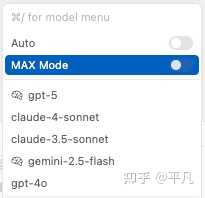
最近我在搞 Cursor 的时候,发现官方居然对国内 IP 进行了限制,像 Claude、OpenAI、Gemini 这些都提示“区域不支持”。明明我能科学上网,访问 Google 怎么就卡在这一步呢?
折腾了好一段时间,终于找到了一个简单又稳定的“黑科技”解决方案!
一、前置条件
- 你需要确保能访问 Google 的干净 IP(最好是美国的节点)。
- 科学上网工具要支持虚拟网卡或 TUN 模式(我使用的是 Clash/Trojan/V2Ray 等,只需能开启一个 socks5 代理就可以了)。
- 在本例中,我假设 socks5 代理地址是:127.0.0.1:7891(你可以自行调整端口)。
二、详细操作步骤
- 首先,打开 Cursor 的用户设置。
- 使用快捷键 Ctrl+Shift+P。
- 输入 “user”。
- 找到并打开 settings.json(就是那个纯 JSON 格式的配置文件)。
2. 在 JSON 文件中添加或修改以下几行:
"http.proxy": "socks5://127.0.0.1:7891",
"http.proxyStrictSSL": false,
"http.proxySupport": "on"
解释一下:
- http.proxy:这行是告诉 Cursor 用本地的 socks5 代理来访问外网。
- http.proxyStrictSSL:这行关闭严格的证书校验,避免因为自签证书或中间人干扰而导致的连接失败。
- http.proxySupport:这行是开启代理的支持。
3. 接下来,在 Cursor 的网络设置中,把 HTTP compatibility Mode 改为 HTTP/1.1。
- 如果不改,Cursor 还是会用它默认的 HTTP/2/QUIC 路径,依然会被识别为国内访问,提示“区域不支持”。
- 改成 HTTP/1.1 后,代理就能正常工作,流量全部走 socks5,这样区域限制就能轻松绕过了。
4. 最后,重启 Cursor,然后随便试试调用 Claude、ChatGPT 或者 Gemini,就能顺利访问了!
如果还有报错,记得检查一下代理是否正常、端口设置是否正确,以及本地的科学上网配置是否开启了虚拟网卡/TUN 模式。
三、一些小贴士
- 其实本质上就是把 Cursor 默认的直连流量改为通过本地代理,这样它就不会识别你是“国内 IP”了。
- 如果你用的是 HTTP 代理(而不是 socks5),可以类似地把 http.proxy 改成 http://127.0.0.1:端口。
- 一定要确保你的代理能够解析并转发到 Google/Fastly/AWS 这些国外节点,不然可能会出现超时或连接不上。
- 这个方法理论上也适用于其他依赖 HTTP/HTTPS 的插件,给 VS Code 设置全局代理也能解决不少奇怪的网络问题。
好了,这些操作我亲自测试过,真的很有效哦,欢迎尝试!
来源:知乎
原文标题:绕过 Cursor 的区域限制,继续愉快地用 Claude/ChatGPT/Gemini
声明:
文章来自网络收集后经过ai改写发布,如不小心侵犯了您的权益,请联系本站删除,给您带来困扰,深表歉意!








如果用 HTTP 代理而不是 socks5,能否达到同样的效果?希望能有更多具体案例。
改成 HTTP/1.1 真的有效吗?有其他人试过吗?想确认一下。
这个方法听起来不错,改成 HTTP/1.1 竟然能绕过区域限制,真是个小技巧。
这种方法真是黑科技,感觉自己像个黑客,哈哈!
改成 HTTP/1.1 之后,偶尔会出现连接不稳定的情况,大家有类似经验吗?
我用 Clash 试了这个方法,结果稳定性大幅提升,真心推荐!
感觉这方法比我之前用的好很多,感谢分享!
这个方法真是神奇,第一次用感觉自己像黑客,哈哈!
如果用别的科学上网工具,效果会一样吗?有没有人试过?
把 HTTP compatibility Mode 改成 HTTP/1.1 后,感觉像是打开了新世界,太神奇了!
能否分享一下使用这个方法的具体体验?
有没有人用过这个方法访问其他网站?效果如何?
用这个方法后,连接速度提升了不少,真是太赞了!
不太明白为什么要关闭严格的证书校验,有没有安全隐患?
这个黑科技真是太酷了,感觉自己像个技术高手,哈哈!
我试了这个方法,感觉连通性比以前好很多,真是不错!
我试了之后,发现速度提升明显,真是让人惊喜!
我用这个方法连接了 ChatGPT,速度果然快了很多,真心推荐!