
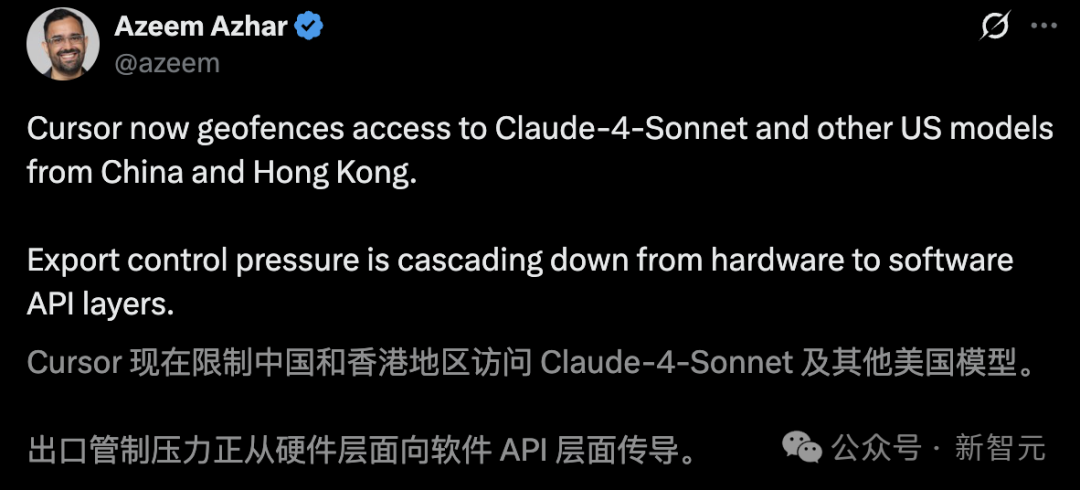
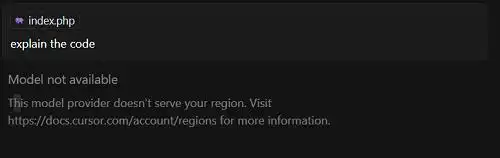
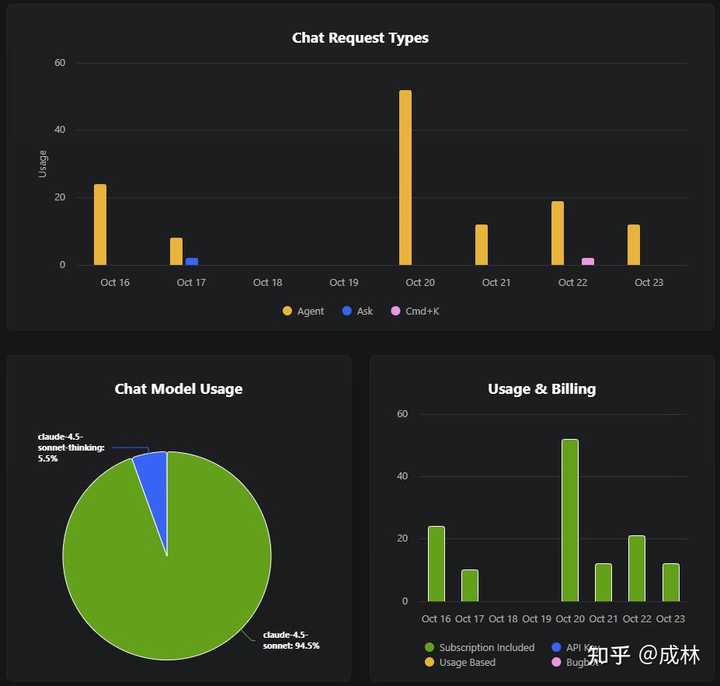
最近我用cursor搭配Claude,工作效率蹭蹭上涨,因此我也开了Pro会员。不过,今天在选择Claude和ChatGPT互动时,竟然弹出提示:“这个模型提供商不支持您所在的地区。”论坛的小伙伴们说AI供应商有了变动。
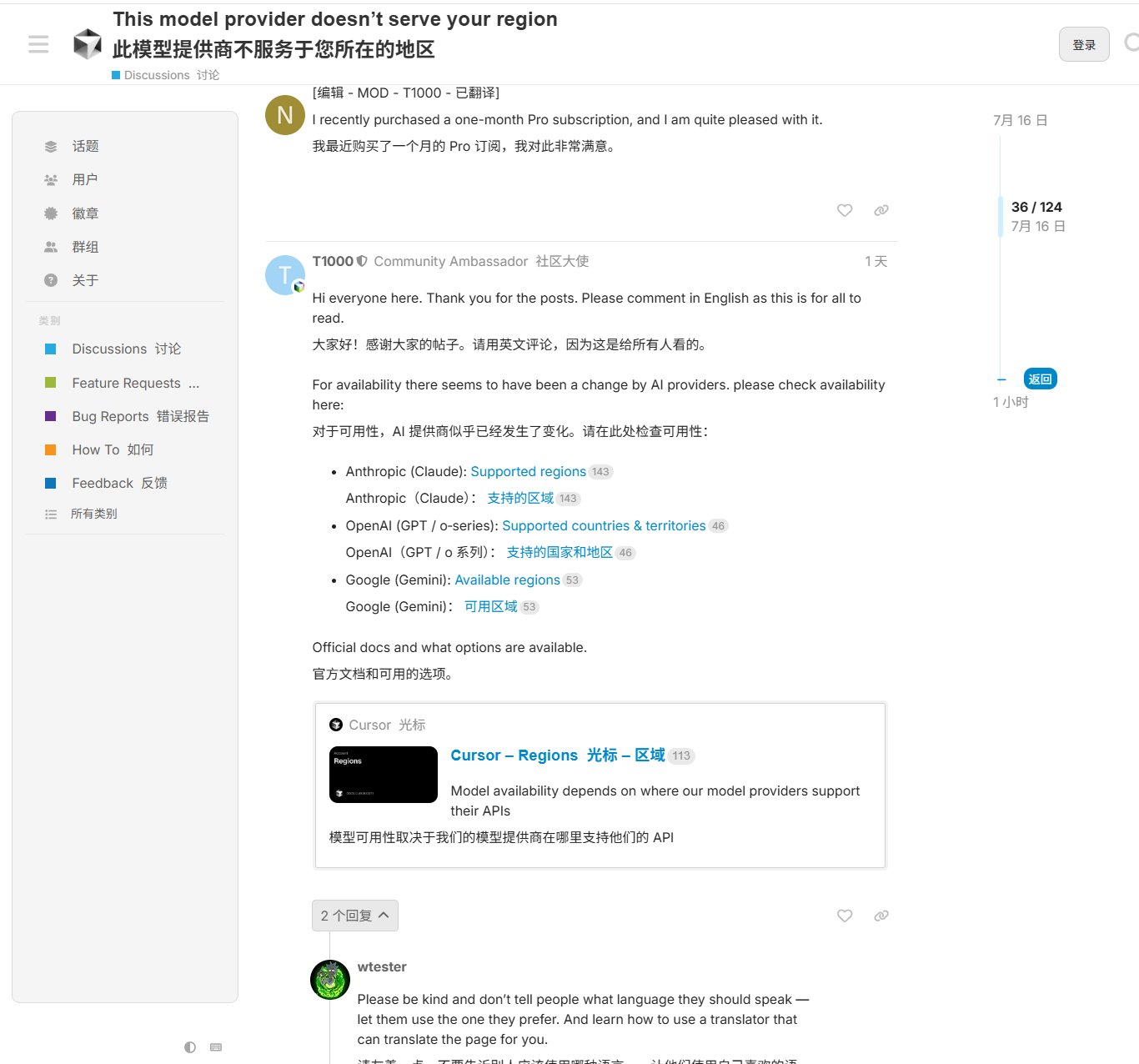
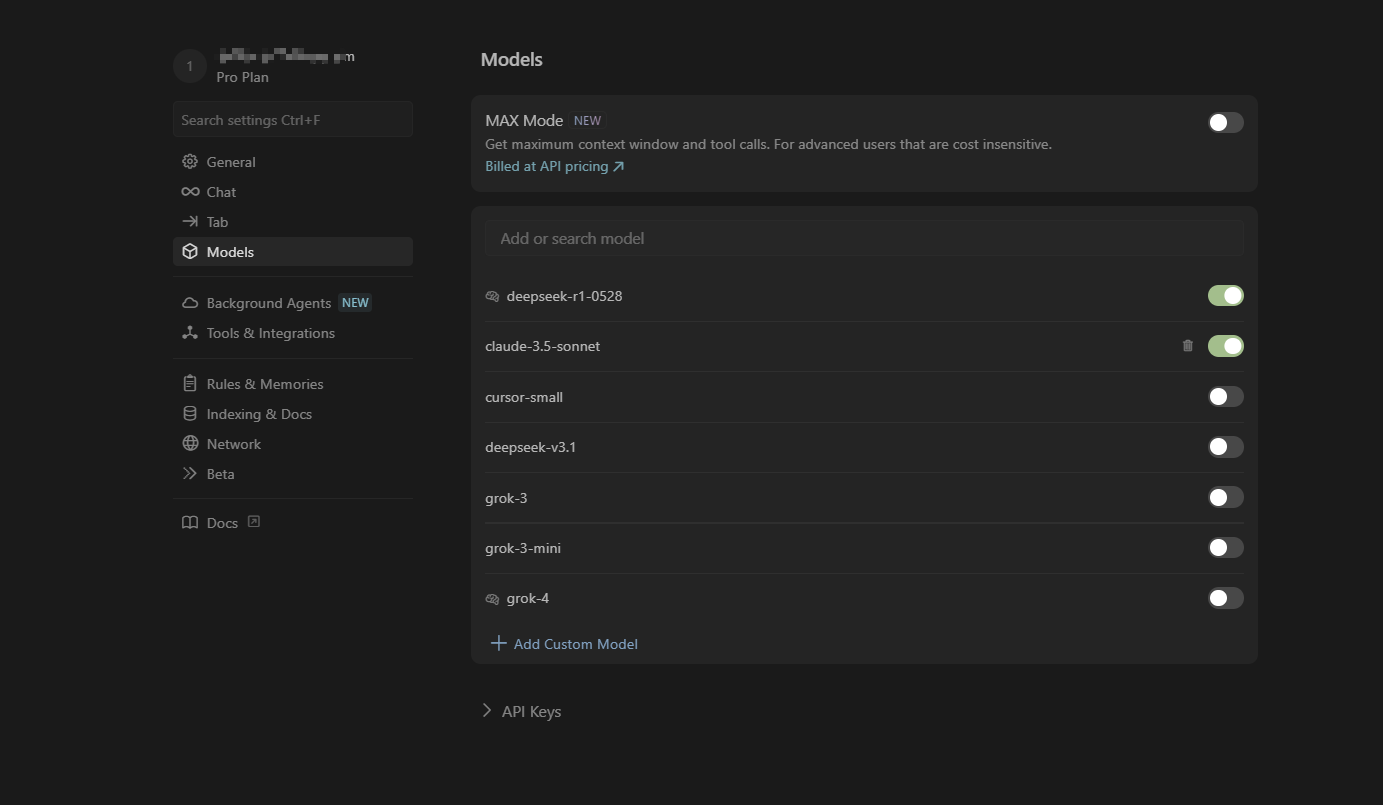
回到家一看,能选的模型真是少得可怜。
前言
cursor,这款AI编程软件,简直是个“魔法师”,让程序员们喜忧参半。它不仅能帮助你代码补全、续写、优化,甚至能从头到尾生成一个可以运行的项目,让人忍不住想感叹。
AI大模型学习资料包:包括学习路线、面试真题和PDF笔记,应有尽有,助你从零到精通!
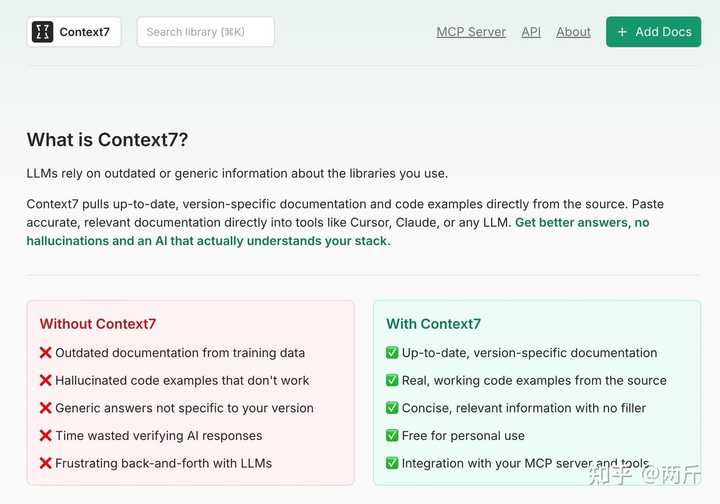
MCP最近也引起了很多人的关注,如果想了解更多,可以去看看官网文档。MCP的目标是为大模型的外部资源和工具调用建立一个统一的标准,有了它,智能体Agent可以快速接入各种工具。
MCP的生态环境也热火朝天,许多云平台已经推出了可直接使用的MCP服务器,但各自的质量不一。根据我的使用体验,我优先推荐的顺序是Smithery > composio > cursor.so > mcp.so > 官方github等等。不同平台(mac、linux、Windows)上的命令也可能会有所不同,大家掌握一下配置中的命令含义就没问题了。
# 效果体验
正文
回到正题,既然LLM可以通过MCP服务器做这么多事情,那如果有某个软件设计工具(比如figma、墨刀、Axure、PS)的MCP服务器,是否意味着可以直接通过LLM实现从文本到设计图的转变呢?答案当然是肯定的。于是我去找了一圈这些MCP服务器的提供商,结果发现大多数还没有实现这个功能,真想呼吁一下软件公司加油啊。不过,我还是幸运地找到一个能实现的,只是效果稍微有点遗憾,但整个流程还是顺利走通了。
FigMa MCP仓库
我们使用的是cursor-talk-to-figma-mcp的github仓库,相关操作流程也在里面。
流程
注意事项:
- mac和Windows的流程会有所不同
- figma需要安装桌面版
第一步
首先从上面的仓库中将代码拉取到本地,找到项目路径sr/cursor_mcp_plugin/mainfest.json这个文件,后面需要在figma中配置用到。
第二步 环境配置
根据项目的README.md文件,添加环境配置(mac和Windows的步骤不同)
mac)
1、在终端运行下面的指令
curl -fsSL https://bun.sh/install | bash2、运行设置,这样会在你的Cursor项目中同时安装MCP
bun setup3)启动WebSocket服务器,在项目的根路径下执行
bun socket
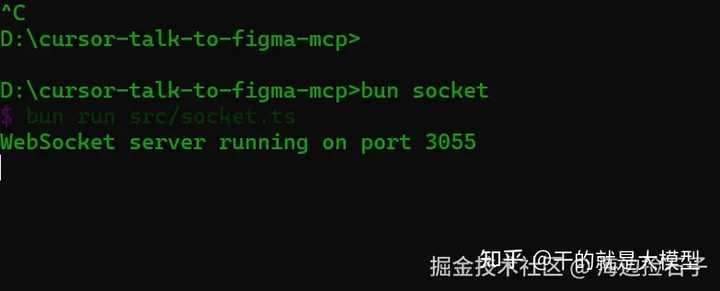
运行一个websocket服务,确保服务正常启动。
windows)1、通过powershell安装bun
powershell -c "irm bun.sh/install.ps1|iex"2、启动websocket,在项目的根路径下执行
bun socket到这一步,你就开启了一个websocket服务,它是cursor和figma app之间的桥梁。
第三步 安装Figma桌面端和figma插件
在Figma网页端,左侧下拉菜单中点击“获取桌面应用”即可。
安装figma插件
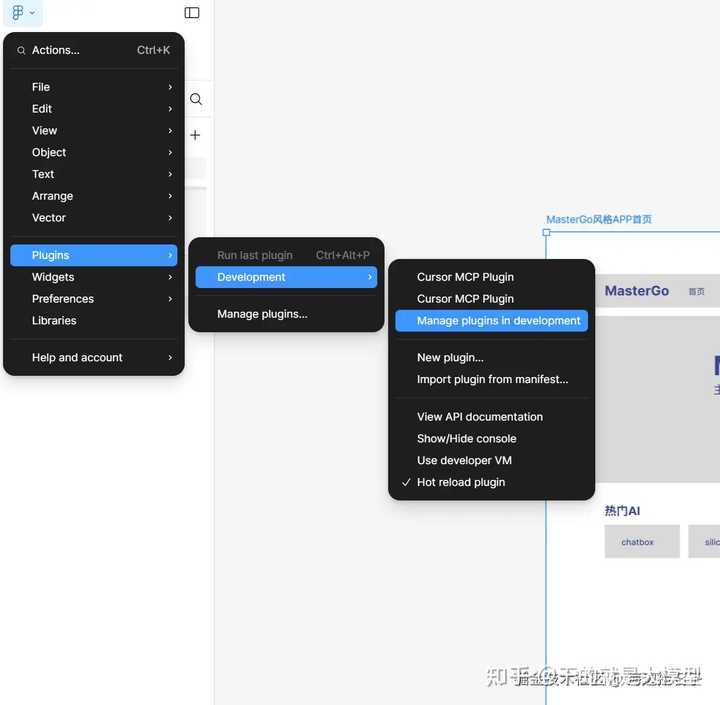
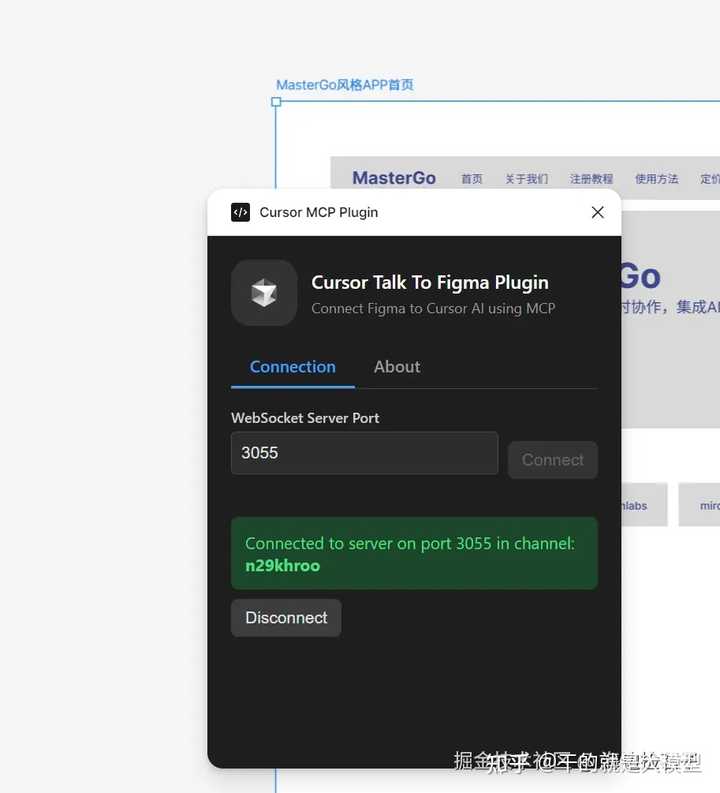
安装成功后,会提示socket连接成功,安装插件也完成,并随机生成了一个渠道 channel: n29khroo。
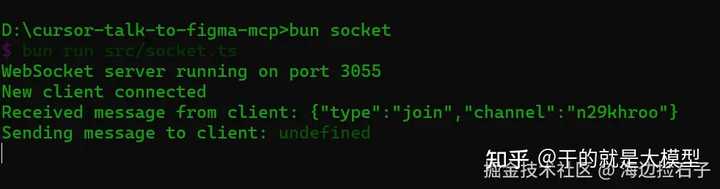
在websocket端看到figma客户端已经成功连接。
第四步 配置cursor MCP server
这里有两种配置方式,mac和windows会有所不同。
在项目中使用的是
{
"mcpServers": {
"TalkToFigma": {
"command": "bunx",
"args": ["cursor-talk-to-figma-mcp@latest"]
}
}
}适合mac
在Windows中测试连接客户端失败,使用下面命令成功连接
{
"mcpServers": {
"TalkToFigma": {
"command": "npx",
"args": ["cursor-talk-to-figma-mcp@latest"]
}
}
}bunx和npmx命令类似,都是用来运行项目中或者远程npm包的工具。
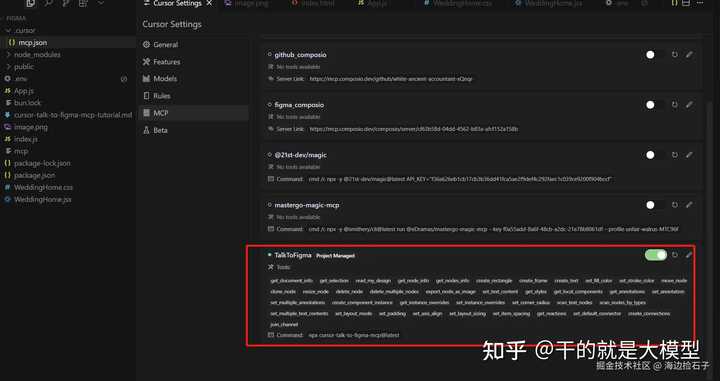
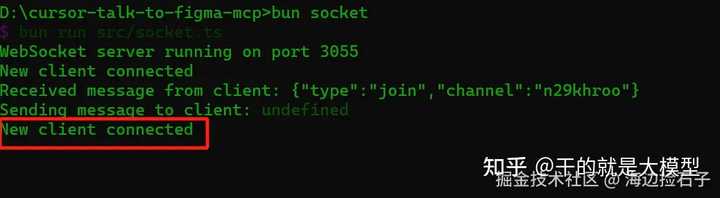
成功连接后会展示工具,并在socket端日志中可以看到客户端的连接记录。
第五步 在cursor对话
1、在figma页面找到channel进行连接;2、直接输入对话内容,开始生成设计图。
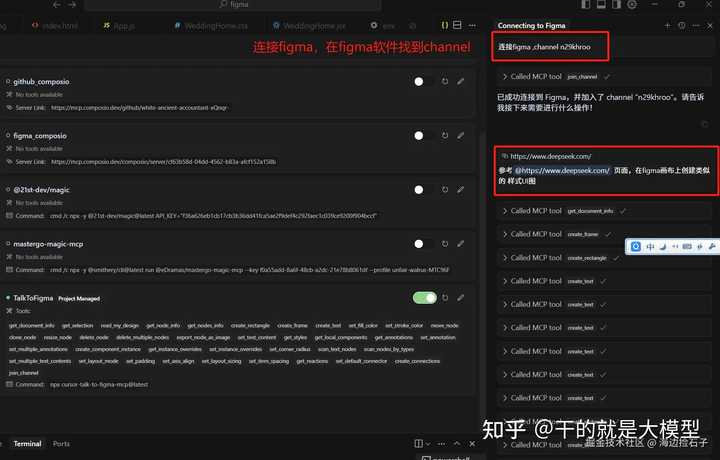
第六步 查看效果图
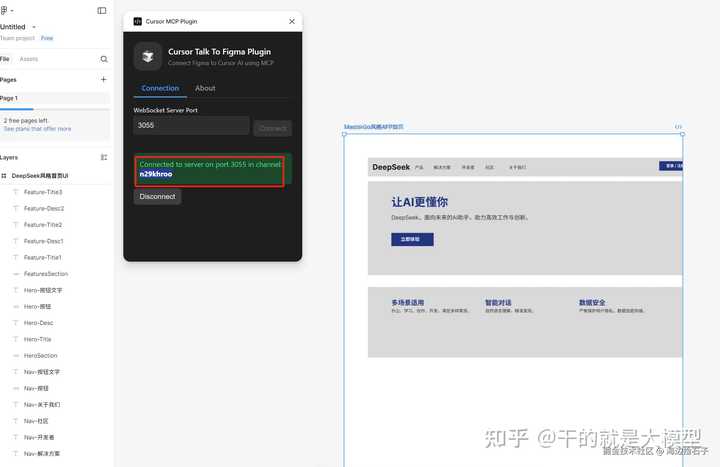
开始制作原型图的时候效果并不是很好,毕竟流程还是走通了。
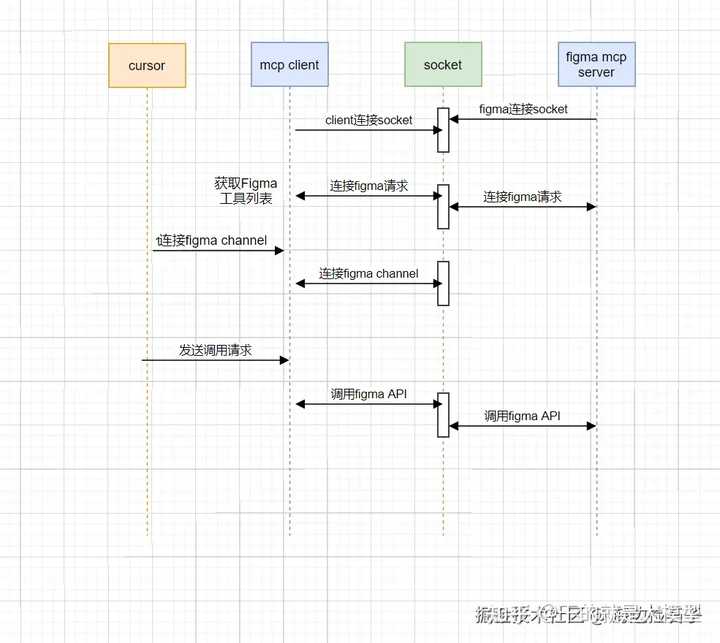
整个调用流程
怎么学习大模型呢?
学习AI大模型其实是一个系统化的过程,要从基础知识开始,逐步深入到更复杂的技术领域。
我为大家整理了一份非常全面的AI大模型学习资源,包括从入门到实战的全套学习路线图、优质的学习书籍手册、视频教程、实战项目以及面试题等,所有资料都是免费的!
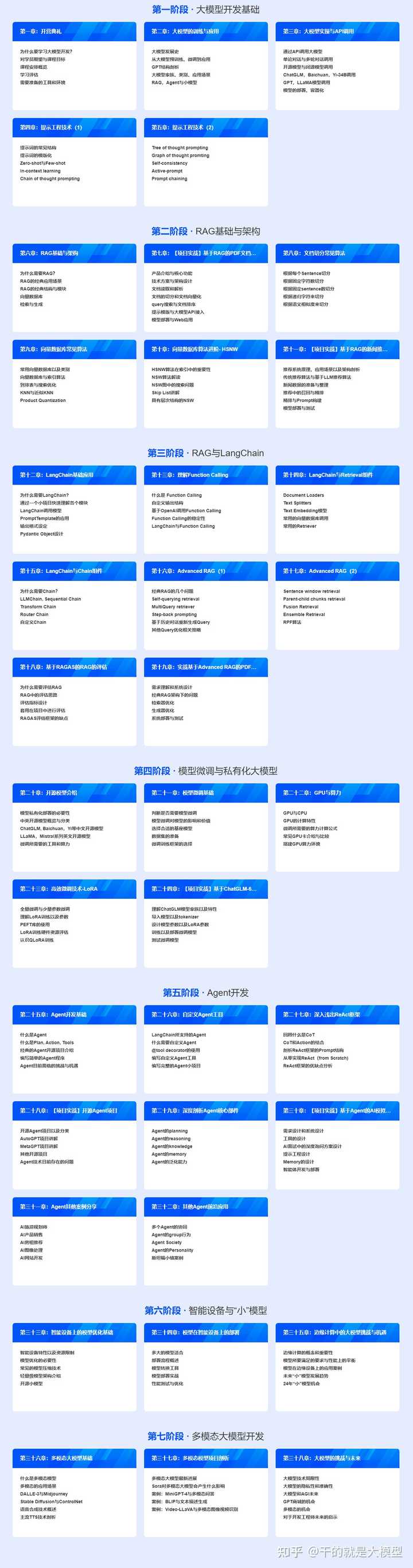
这份大模型的学习路线大纲适合从零基础到进阶的小伙伴们,记得收藏哦!
100套AI大模型商业化落地方案
大模型全套视频教程
200本大模型PDF书籍
学会之后的收获:
• 能够实现基于大模型的全栈工程(涵盖前端、后端、产品管理、设计、数据分析等),通过这门课程,可以获得不同的技术能力;
• 有能力运用大模型解决实际项目中的需求:在这个大数据时代,很多企业和组织需要处理海量的数据,掌握大模型技术可以让他们更有效地进行数据分析和决策,因此,学习这些技能对于程序员来说至关重要;
• 精通大模型和企业数据的AI应用开发,掌握GPU算力、硬件知识、LangChain开发框架和项目实战技能,能够一站式学习到Fine-tuning的相关知识(包括数据准备、数据蒸馏和大模型的部署);
• 提高在热门领域的模型训练能力,增强程序员的编码水平:大模型的应用开发需要掌握机器学习和深度学习的相关技术,这样可以帮助程序员更好地编写高质量的代码,提升分析能力。
LLM面试题合集
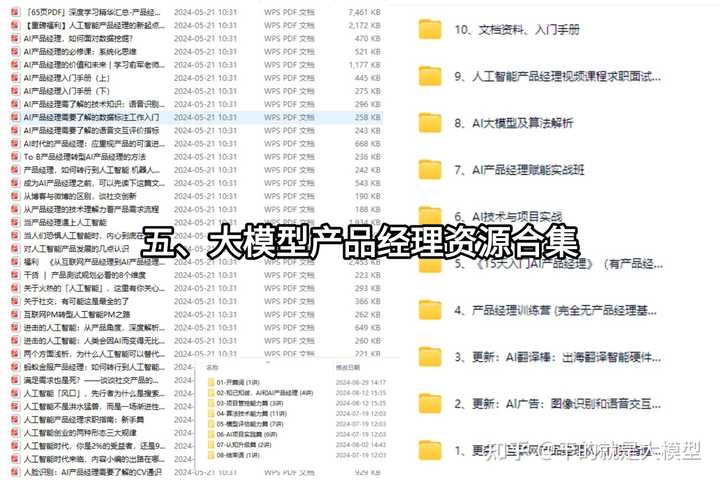
大模型产品经理资源合集
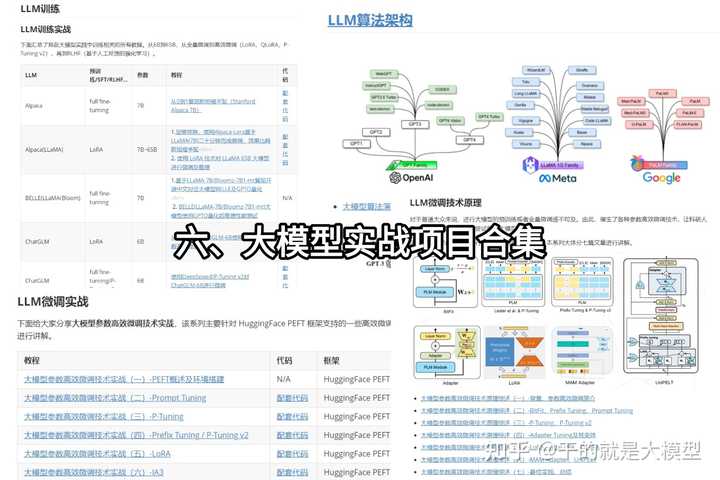
大模型项目实战合集
如果有需要的朋友,可以点击下方的小卡片领取哦!
AI大模型完整学习资料包:涵盖学习路线、大模型面试真题、PDF笔记等,从入门到实战精通!



怎么感觉Figma的MCP仓库使用起来还需要很多摸索,大家都适应了吗?
使用cursor的时候,确实会感觉到效率提升,这种工具真是程序员的福音。
这文章提到的各种工具,真是程序员的福利,赞一个!
使用cursor真的是一种享受,程序员的魔法师没错!
在使用figma时,确实需要安装桌面版,大家别忘了这一点,省得浪费时间。
配置命令的差异真让人头疼,难道就不能统一一下吗?
用cursor搭配Claude的效果不错,真心推荐给程序员们,提升效率就是这么简单。
Claude和ChatGPT不支持中国地区,这对我们开发者来说是个大问题,影响了工具的选择。
使用不同平台时,命令行参数的差异确实让人困惑,建议整理一个汇总表。
用cursor搭配Claude的体验让我觉得编程变简单了不少。
用cursor和figma的结合让我工作高效了许多,真心推荐给设计师。
用cursor和Claude的组合提高了我的工作效率,值得尝试一下!
听说MCP能让AI直接生成设计图,这种功能真是太酷了!
Cursor的魔法师称号果然名不虚传,代码补全超给力!
希望更多软件公司能加快更新,MCP服务器的功能真是期待!