轻松生成注释,让编程更顺畅!
在写代码的过程中,每一行都可能是你成功的关键。你是不是也曾因为写注释而感到无比烦恼?其实,代码的易读性和维护性对项目的长远发展至关重要。
现在,有了代码生成注释的功能,可以自动为你的函数(方法)添加注释。这项功能会分析你的代码,理解每一个细节,然后生成相应的文档注释和行间注释。只需轻轻一点,它就会帮你搞定这些繁琐的注释工作。
借助文心快码(Baidu Comate),你可以把更多的精力放在写高质量的代码上,而不必再为注释的繁琐而感到困扰。
1 生成文档注释
Visual Studio Code
-
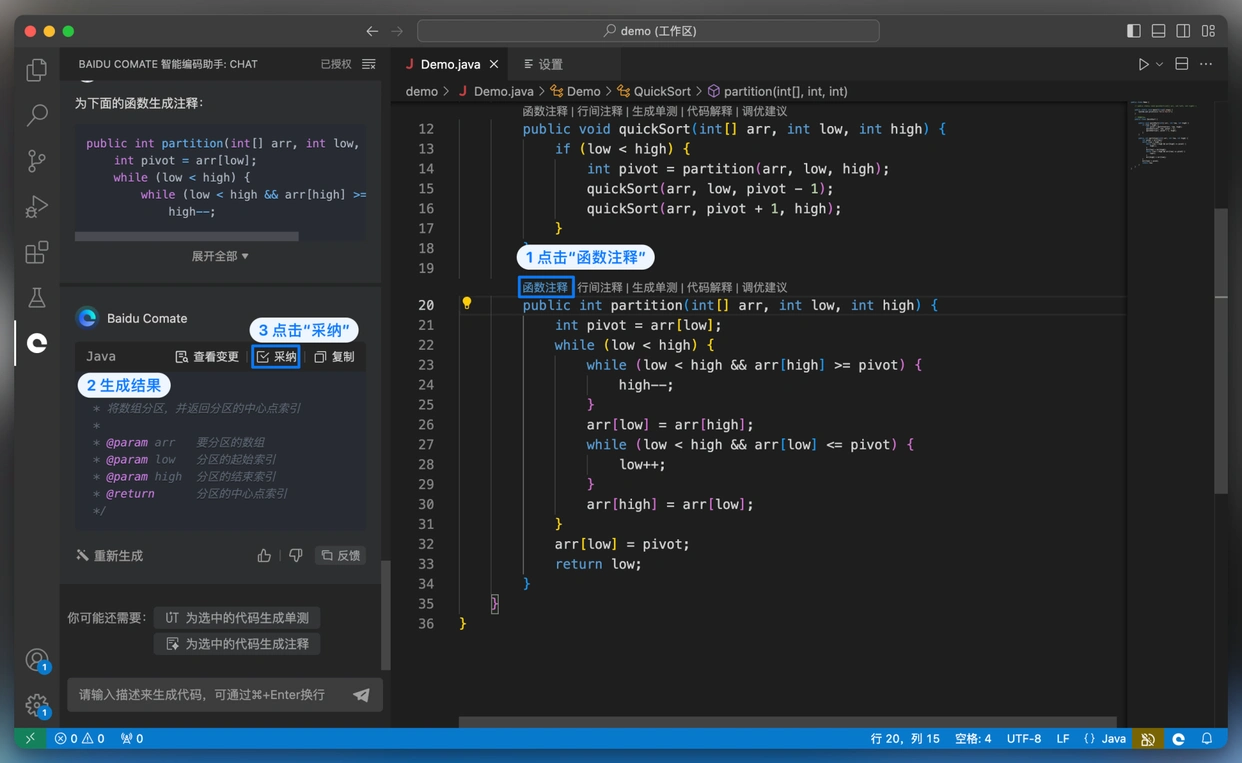
首先,点击函数(方法)名上方的“函数注释”选项;
-
稍等片刻,等结果出来;
-
最后,点击“采纳”,把注释内容插入到函数(方法)的开头。
JetBrains IDEs
-
点击函数(方法)名前面的文心快码 (Baidu Comate) 图标,选择“函数注释”;
-
稍等,直到结果返回;
-
点击“采纳”,将注释自动添加到函数(方法)头部。
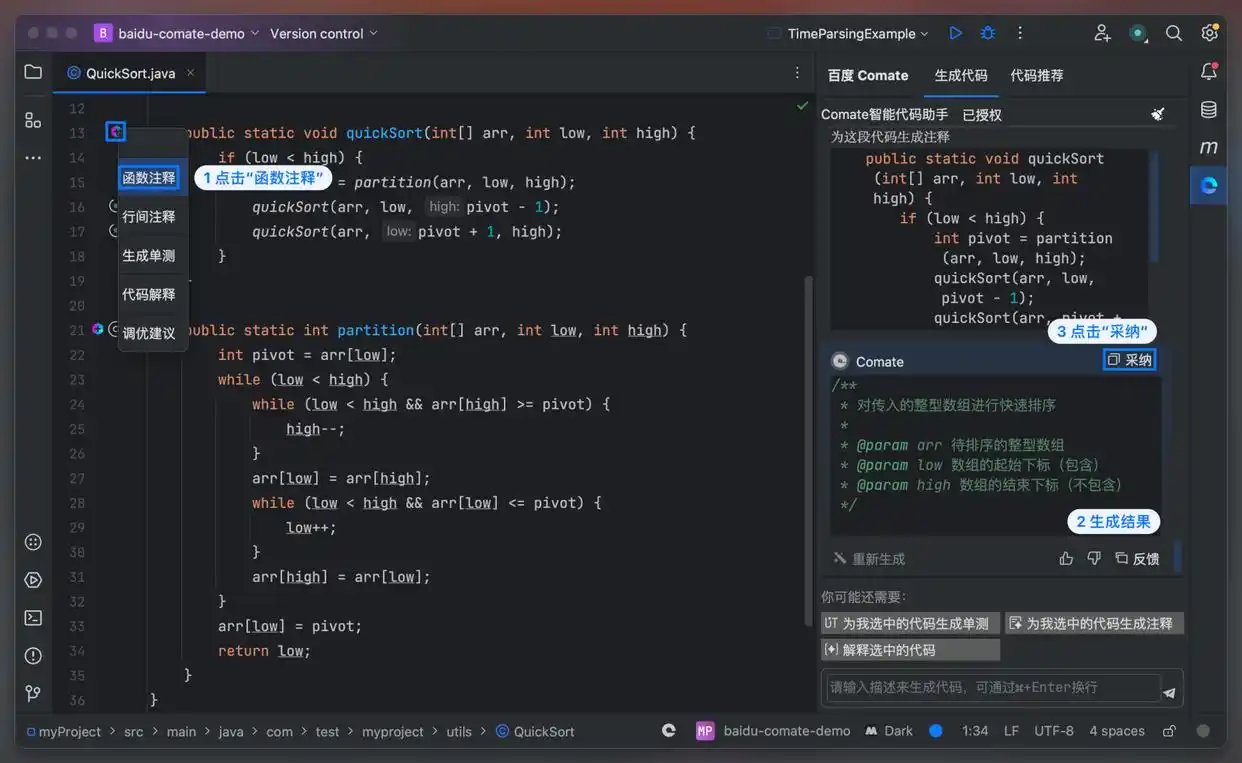
你也可以选中需要注释的代码,然后在文心快码 (Baidu Comate) 面板底部选择“为选中的代码生成注释”,就能实现相同的效果。
2 生成行间注释
行间注释功能是针对已有代码段进行注释生成的,适用于函数(方法)少于4500个字符的情况。
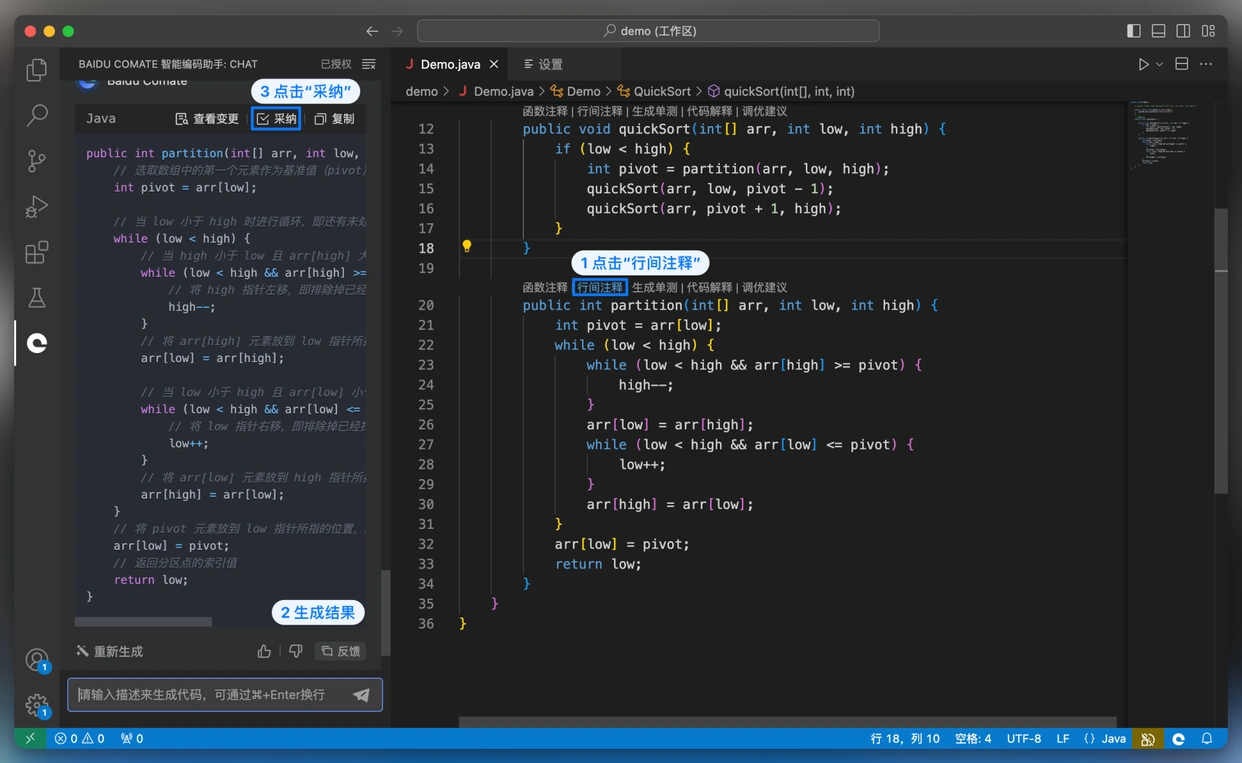
Visual Studio Code
-
点击函数(方法)名上方的“行间注释”选项;
-
稍等,直到结果生成;
-
点击“采纳”,把注释内容插入到函数(方法)体内。
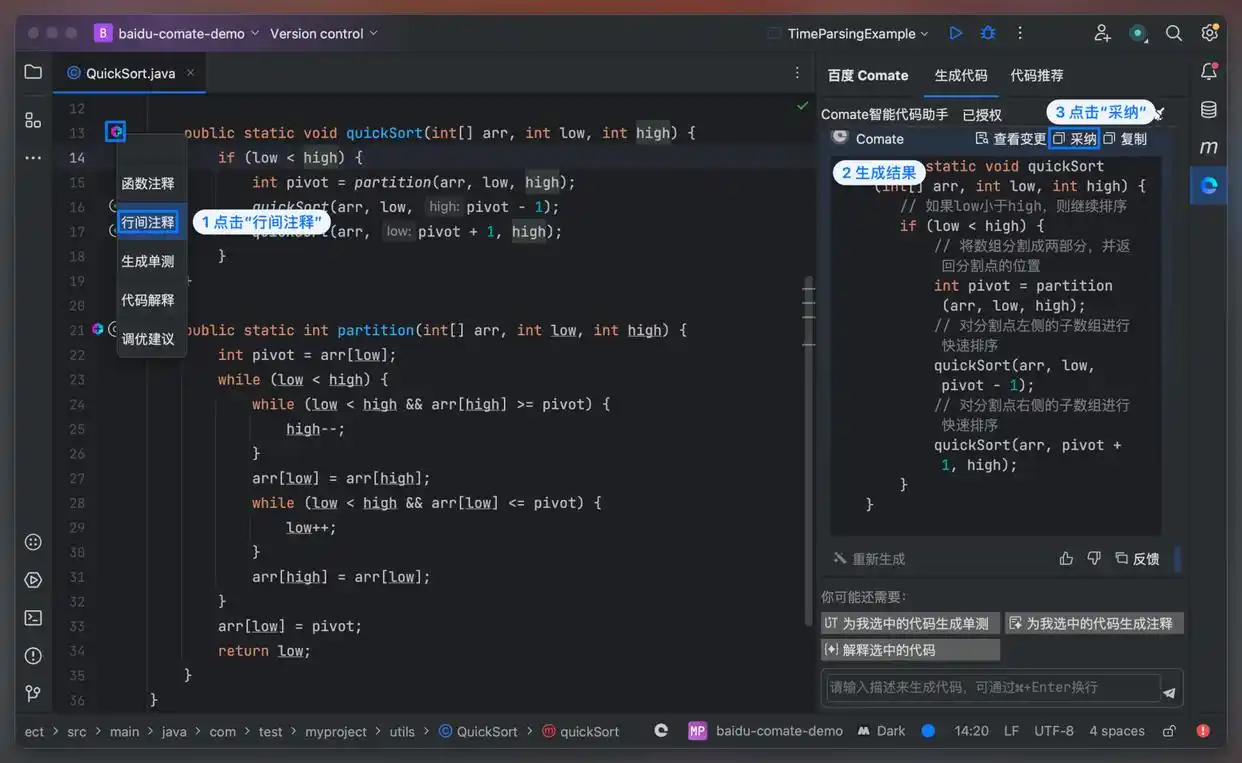
JetBrains IDEs
-
点击函数(方法)名前的文心快码 (Baidu Comate) 图标,选择“行间注释”;
-
等待结果返回;
-
最后,点击“采纳”,将注释直接插入到函数(方法)体中。
声明:
文章来自网络收集后经过ai改写发布,如不小心侵犯了您的权益,请联系本站删除,给您带来困扰,深表歉意!