
想象一下,你有一个能够将创意变为现实的智能助手,这就是Cursor!不论你是想用AI提升工作效率、进行科研,还是开发个小游戏、建个网站,甚至自己动手做个手机App,Cursor都能帮你搞定。即使你不懂编程,它也能轻松上手。它整合了多种强大的模型,比如DeepSeek、GPT、Claude等,能够应对各种用户需求!(真的超好用!!特别适合小白!!)
为什么选择 Cursor?
- 对于新手来说(真的是完全不懂的那种!)非常友好,没学过代码也能轻松使用
- 可以直接用自然语言(中文)表达你的想法,AI会帮你实现
- 实时提供提示和纠正,仿佛有位老师在身边辅导你
- 类似的工具还有windsurf(功能差不多,可以互换使用),不过这节我们重点讲Cursor(操作起来很顺手)
去哪里下载?
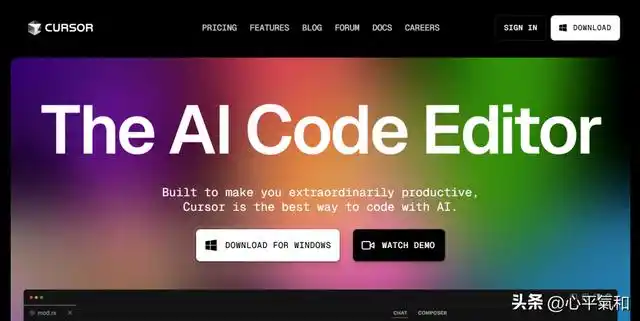
- Cursor的官网地址是:https://cursor.sh
- 点击“download”就可以轻松安装啦!
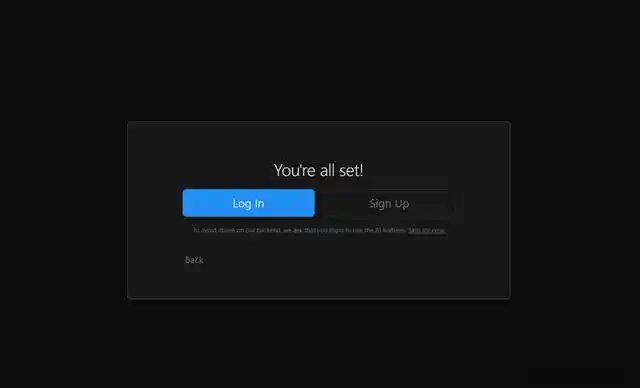
- 点击登录并进行初始化设置
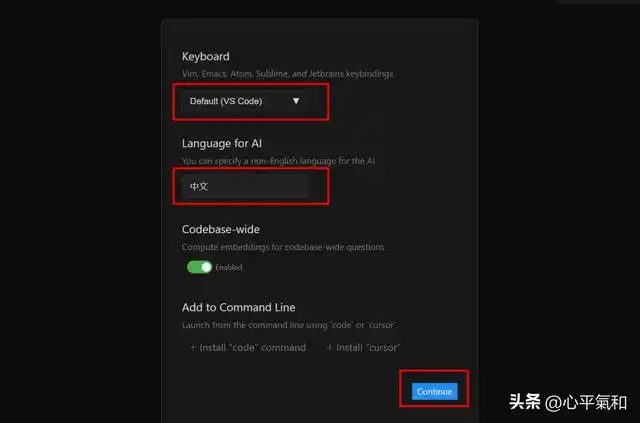
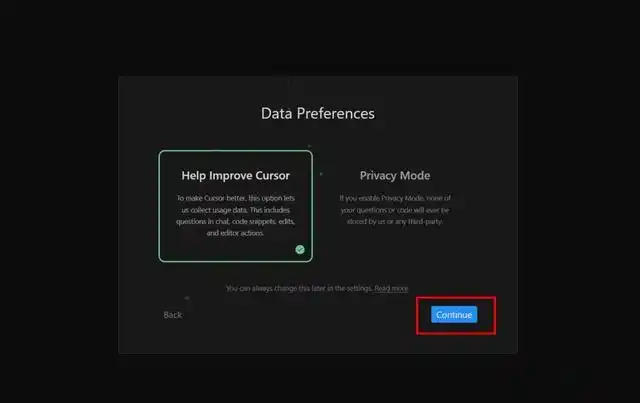
二、基础操作介绍1. 界面布局介绍
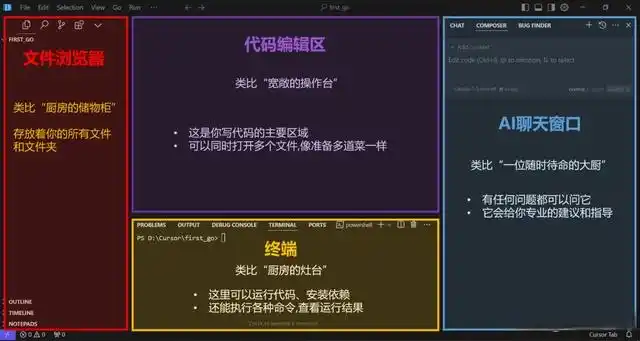
如果你用过VScode编程,那这个界面你应该不会陌生,因为Cursor的界面设计和它非常相似;
不过,对于像我这样的小白来说,目标只是提升工作效率,那么接下来的比喻可能会帮助你理解:想象一下你在一个设备齐全的厨房里烹饪。Cursor的界面布局同样科学合理:
2. 基础设置2.1 中文模式设置
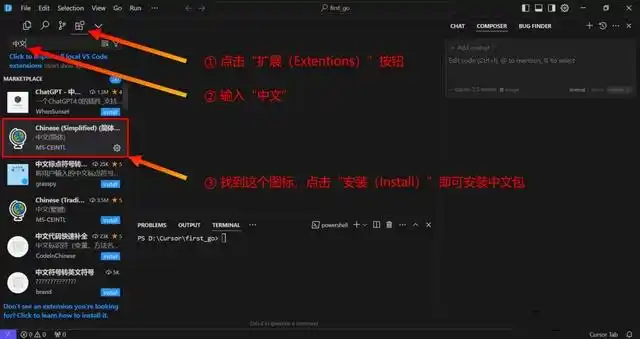
作为新手,面对一堆英文确实让人感到有些无所适从(真是让人头疼)。别担心!我们可以先把界面切换成中文:
- 下载中文语言包
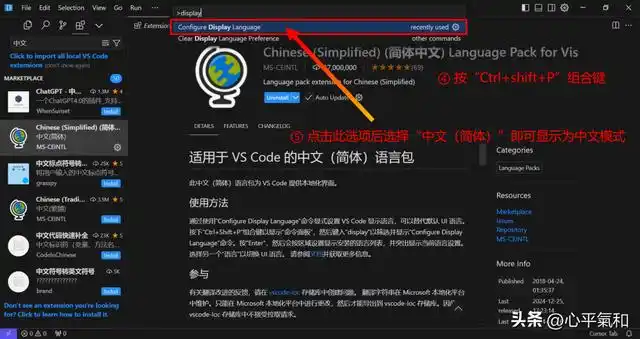
- 按下 Ctrl + Shift + P(Mac用户则是Command + Shift + P)
- 输入“language”,然后选择“Configure Display Language”,再选“中文(简体)”
- 重启Cursor,界面就能变成中文啦!(太赞了!)
2.2 启动 YOLO 模式
YOLO 模式是 Cursor 的一项超赞功能,它能让 AI 更主动地帮你写代码。开启后呢:
- AI 会更加积极地提供完整的代码建议;
- 生成的代码会更贴近实际应用需求;
- 特别适合新手快速入门和学习(我自己也是一直在用,因为我是小白~)
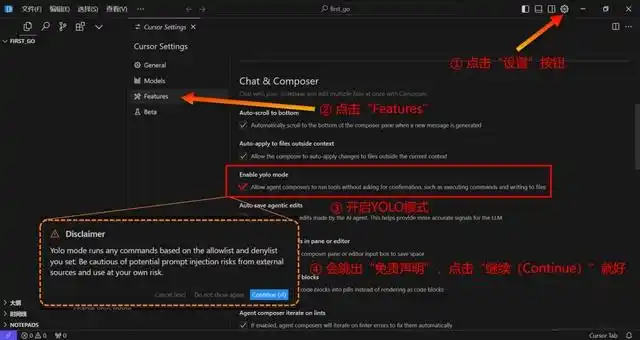
我建议所有新手都可以试试这个模式,让 AI 成为你的得力助手!开启的方法其实很简单:
- 先点击右上角的设置图标
- 找到“实验性功能(Features)”选项
- 把“YOLO 模式”的开关打开就行了
2.3 功能窗口的区别
Cursor 提供了多种与 AI 互动的方式,我们来一起看看它们的不同之处:
Chat窗口和 Composer窗口的比较:
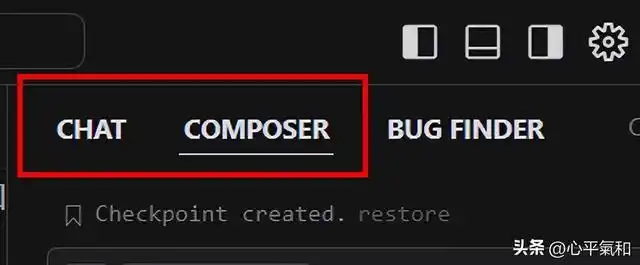
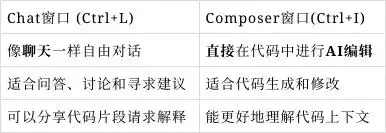
Normal模式与 Agent模式的区别:
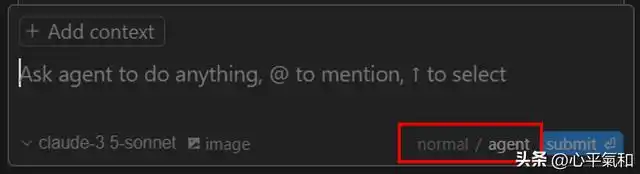
在 Normal 模式下,你可以进行基础的问答交互,而 Agent 模式则支持更智能的多轮对话,适合简单的代码建议,但也能完成更复杂的任务,响应速度快,甚至会主动询问你的需求细节。
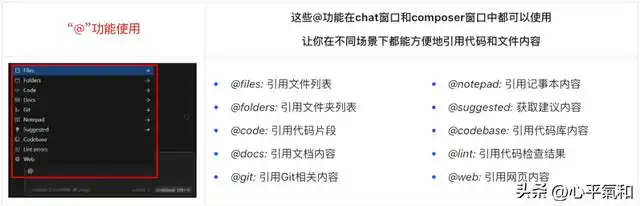
我常用 @ 功能,把那些看不懂的文献或代码文件都放到一个文件夹里,然后用 @codebase 这个工具,它会自动识别文件夹里的所有文件,这样就不需要一个个导入,直接告诉 AI 需要看的内容,多省事呀!
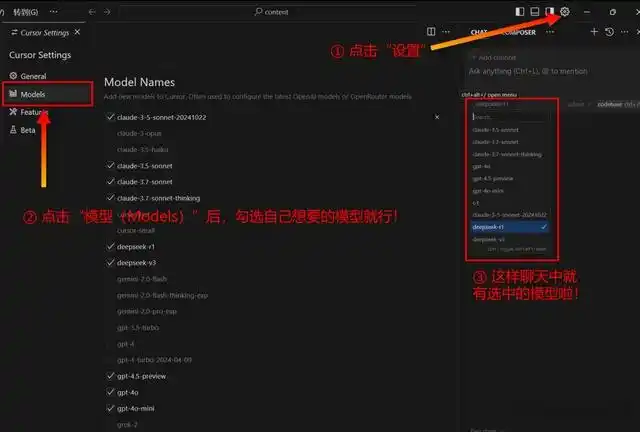
2.4 选择 AI 大模型
Cursor 工具整合了多种模型,比如 deepseek、gpt、claude、gemini 等等,你可以随意选择自己喜欢的模型。通常来说,claude 在编写代码方面的表现会更好,而 deepseek 在讨论方面则更出色。
而且,软件也在不断更新,最近新加入了“deepseek r1”,记得把它勾选上,这样最新的模型就能为你服务啦!!
3. 基本操作入门
- 创建新项目:点击左上角的“文件” → “新建文件”
- 基本代码编辑:像写文字一样直接输入
- AI 代码补全:输入时会自动弹出建议
- 实时错误提示:如果有错误,系统会自动用红色标记出来,提醒你注意哦!
- ……(其实你可以随心所欲,做你想做的事情)
- 支持PDF文档导入
- 智能解析文本内容
- 提取关键信息
- 根据兴趣推荐主题
- 分析当前热点话题
- 提供研究方向的建议
- 智能生成大纲
- 优化结构的建议
- 分析逻辑关系
- 版本管理
- 修改记录
- 协同管理
- 撰写产品需求文档(PRD),理清思路
- 绘制 PRD 示意图、动态效果,直接与后端开发者分享,降低沟通成本
- 开发浏览器插件,自己动手制作一些小工具(比如提取视频字幕、视频总结等插件)
- Web 应用(可以与商家合作)
- ……
实时错误提示,帮你省心省力
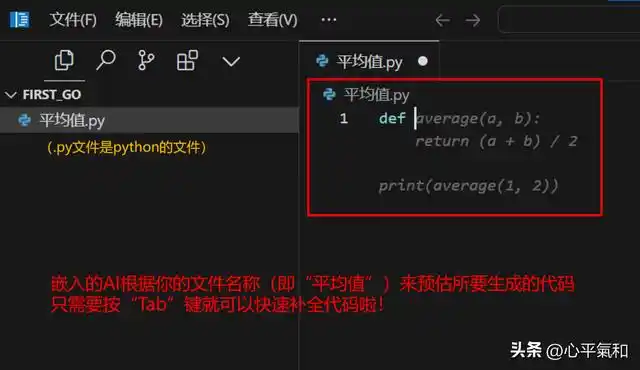
3.1 试试代码补全功能
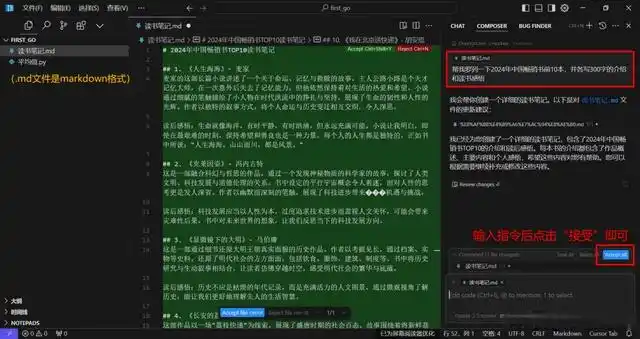
3.2 生成文章的尝试(有点像 ChatGPT)
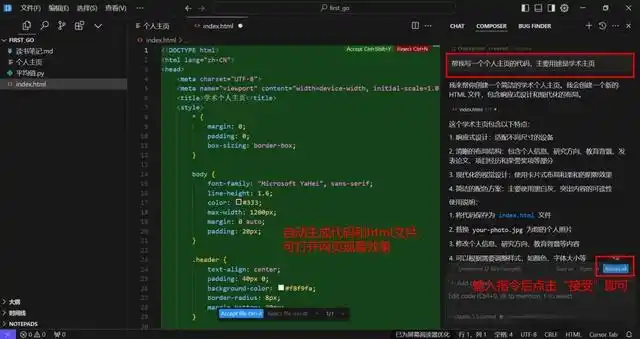
3.3 一句话生成网页

小贴士:别被这些功能吓到!就像学做菜,开始总是从简单的尝试,慢慢你就能得心应手了!
3.4 快捷键的使用
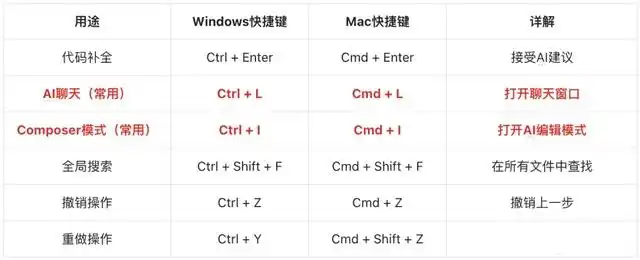
提示:想查看所有快捷键?直接点击左上角的“文件” → “首选项” → “键盘快捷方式”,就能看到完整列表啦!
三、AI如何提升你的工作效率
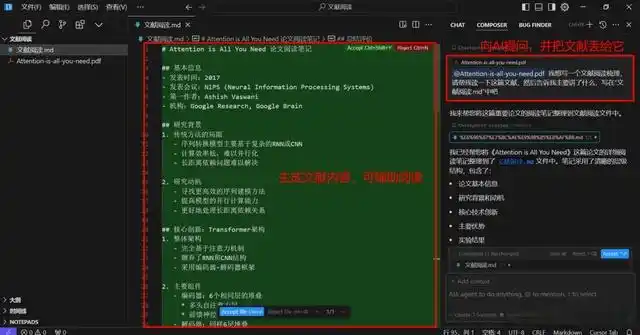
1. 文献阅读变得更简单
我想写一篇文献阅读的总结,能帮我看看这篇文献主要讲了什么吗?
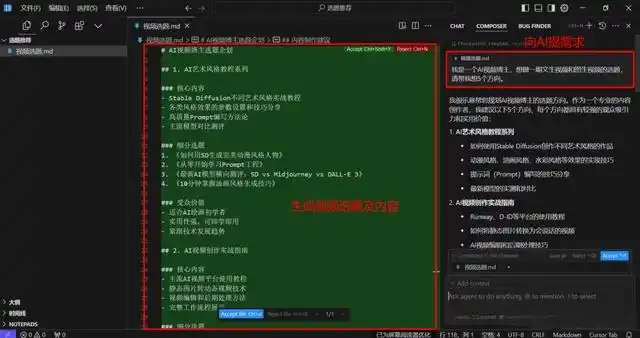
2. 视频选题推荐,灵感不断
作为一个AI视频博主,我想做一期文生视频和图生视频的选题,能帮我想出五个方向吗?
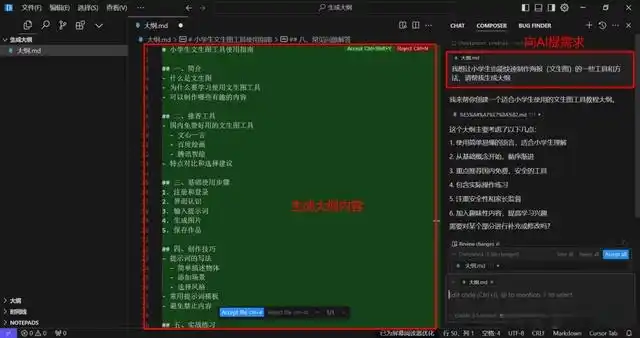
3. 生成大纲,轻松搞定
我想让小学生也能快速制作海报(文生图),能帮我生成一个大纲吗?
4. 写作相关的助手
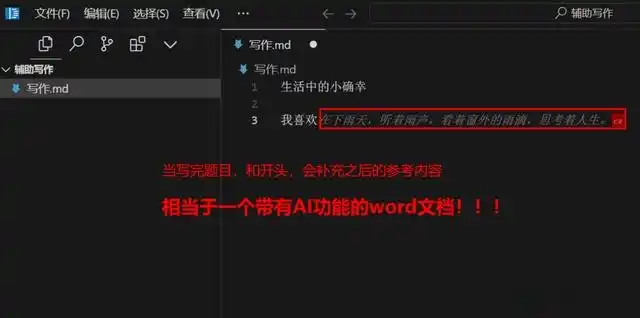
4.1 辅助写作(AI加持的Word文档)
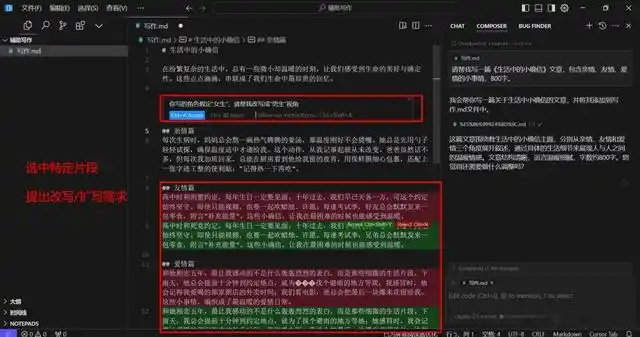
4.2 续写和扩写内容
帮我写一篇关于《生活中的小确幸》的文章,内容涵盖亲情、友情和爱情的小细节,大约800字。
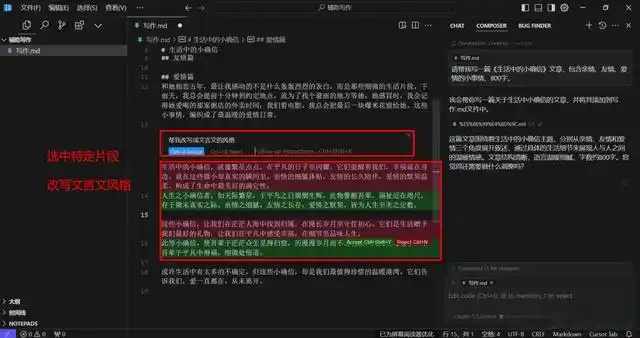
4.3 改写语言风格(文言文)
请将其改写为文言文的风格
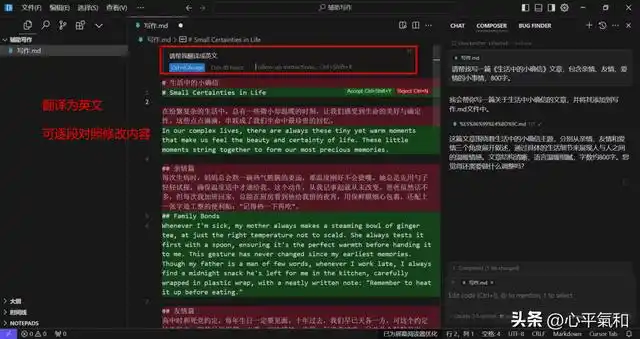
4.4 翻译
与其他翻译工具相比,这个可以逐句对照翻译,真是太方便了!(逐句对照!写论文时特别友好!)
请帮我翻译成英文
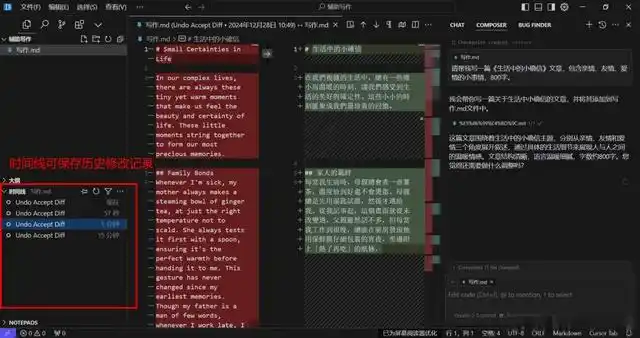
5. 储存文档历史
点击“时间线”,你就能查看到历史修改记录,这样能更好地优化内容!
6. 数据分析与可视化
6.1 提出数据分析需求
我手上有一份银行客户数据样本,想做“银行信用:对客户的评分和判别”分析,能帮我生成相应的python代码并进行分析吗?
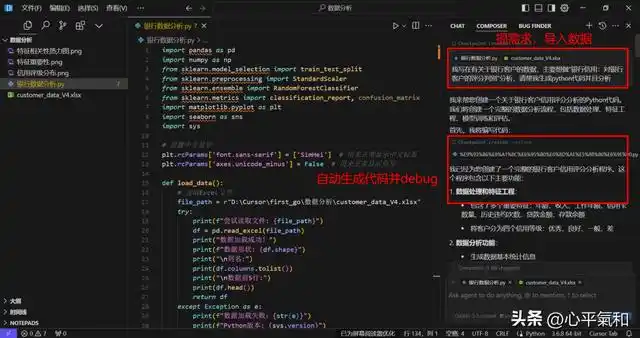
6.2 AI编写代码与运行
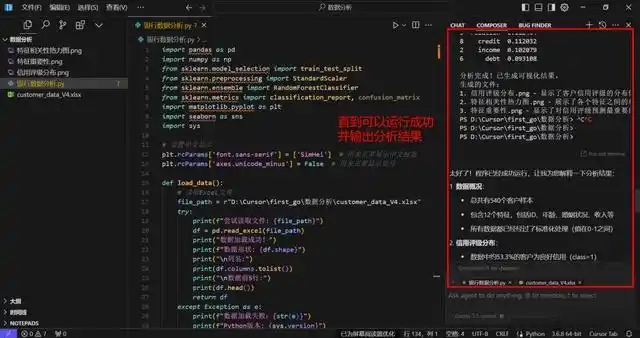
6.3 结果分析与可视化
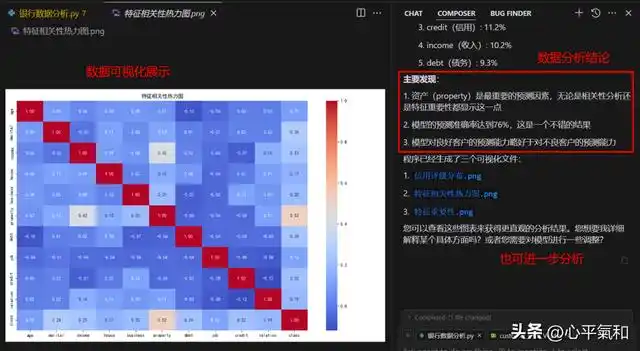
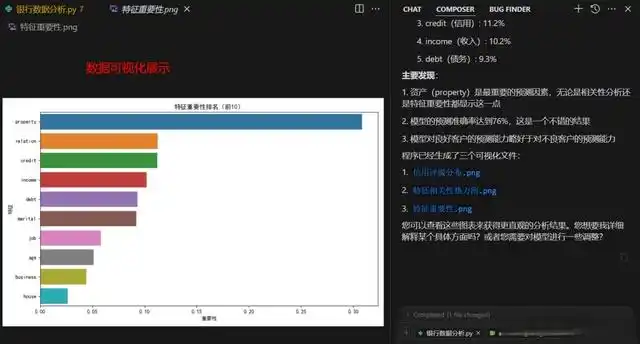
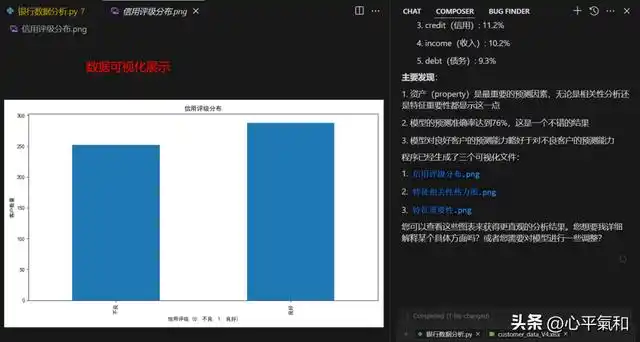
7. Deepseek + Cursor 科研神器

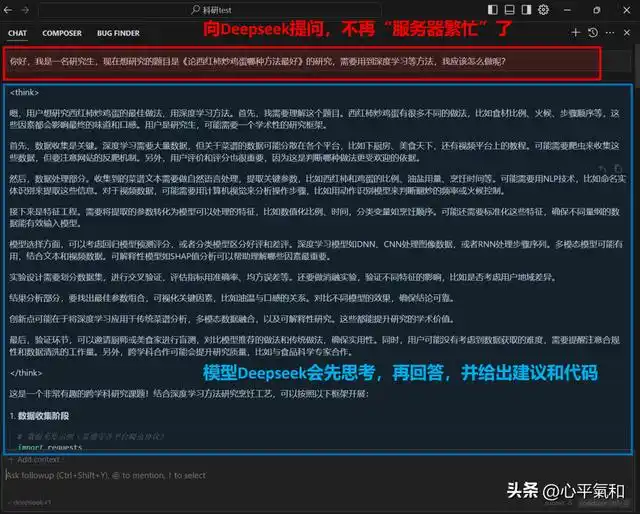
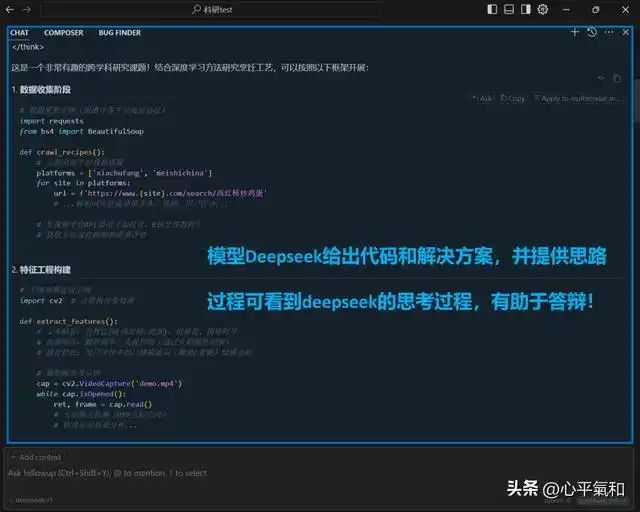
分享一个使用Cursor结合Deepseek的小技巧,这样你就不用在多个AI平台间反复切换了,直接在一个平台上搞定。我平时会用聊天功能(deepseek r1模型)来讨论需求、主题,进行头脑风暴… 然后再用编排模式基于讨论内容生成代码、撰写md文档,科研真是太爽了!提升了效率!
你还记得我们最早是怎么进行科研的吗?(在没有AI的时候)
当时我们需要手动浏览大量文献,总结时间线、归纳文献综述、找出研究空白;还要在GitHub、CSDN等平台上查找代码,反复调试,碰到错误也不气馁,终于跑通(真开心)。现在有了AI工具的帮助,效率明显提高,能更专注于创造性工作!
8. 快速搭建个人网站
8.1 清晰的需求
只要把我们的需求交给 Cursor,它就能自动生成完整的网站代码,包括 HTML、CSS 和 JS 文件。
8.2 个性化定制
9. 其他提升效率的场景(多多尝试)






Cursor真的这么简单吗?我一直以为编程需要很高的门槛。
感觉Cursor和VScode的界面差不多,小白也不会迷路吧?
发现Cursor的中文设置很方便,解决了不少语言障碍,期待后续更多语言包。
建议在学习过程中,多尝试不同的功能窗口,找到自己最适合的使用方式。
使用自然语言进行编程的概念很吸引人,期待能看到更多实际应用案例。
我在想,Cursor和DeepSeek的结合会不会有更好的效果呢?想了解一下这方面的信息。
对新手来说,Cursor的中文设置太贴心了,省了很多麻烦,不用再翻译了。
下载和安装Cursor的过程太简单了,感觉我也能试一试编程了!