
如今,AI 编程工具越来越多,其中最火的就是 Cursor 了。它不仅承袭了 VS Code 的强大功能,还加入了 AI 辅助编程的特性。不过,Cursor 最近发展得太快,以至于微软不得不对它下手,限制了 Cursor 使用官方的 C/C++ 和 C# 扩展。你觉得,VS Code 是不是在“封杀” Cursor 呢?
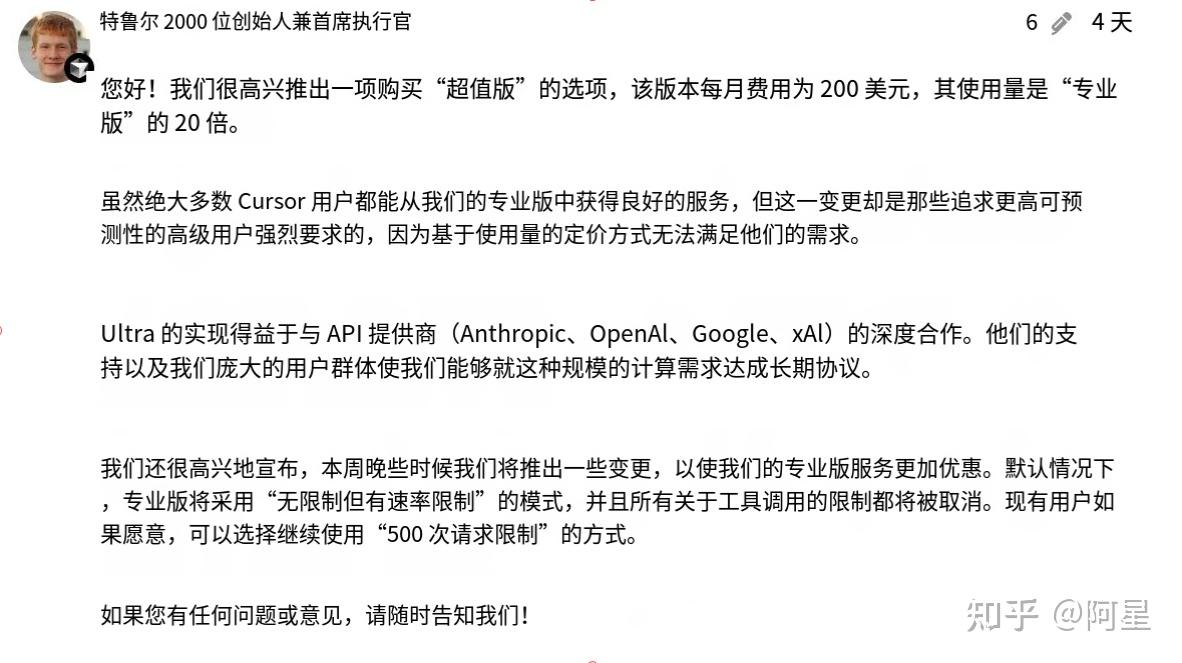
说实话,Cursor 的确是个好工具,但价格也不便宜,月费要20美元,一年下来得花上千元。
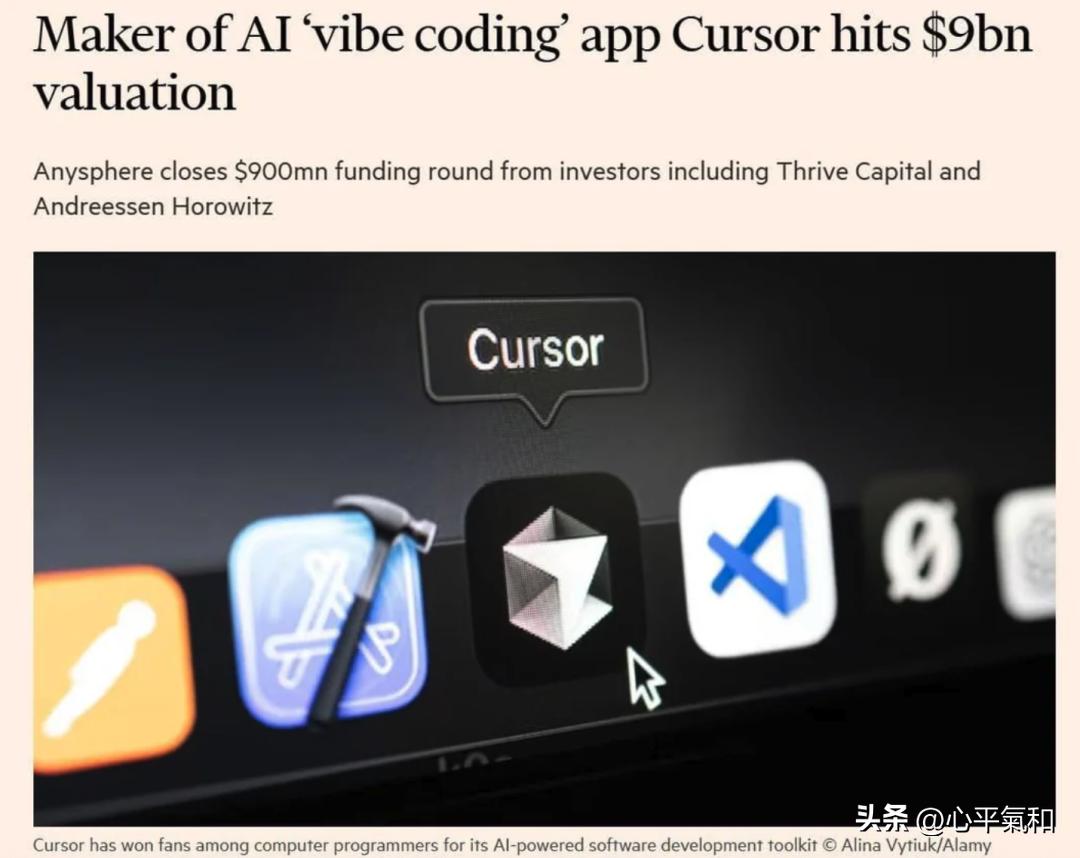
最近有消息说,Cursor 刚刚融资了9亿美元,估值已经达到了90亿美元,看来它的确是在赚钱上走上了快车道。
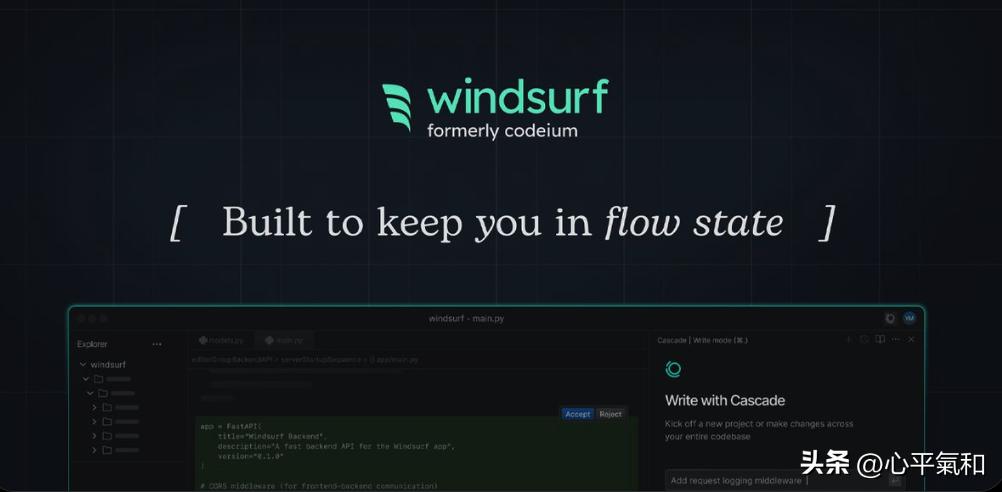
另外,OpenAI 也出手了,以30亿美元收购了 AI 编程工具 Windsurf。
其实,现在市场上也有不少平替版本,今天我想跟大家推荐一款免费的开源 AI 编辑器——Void。
探索开源AI编程工具Void,保护你的数据隐私
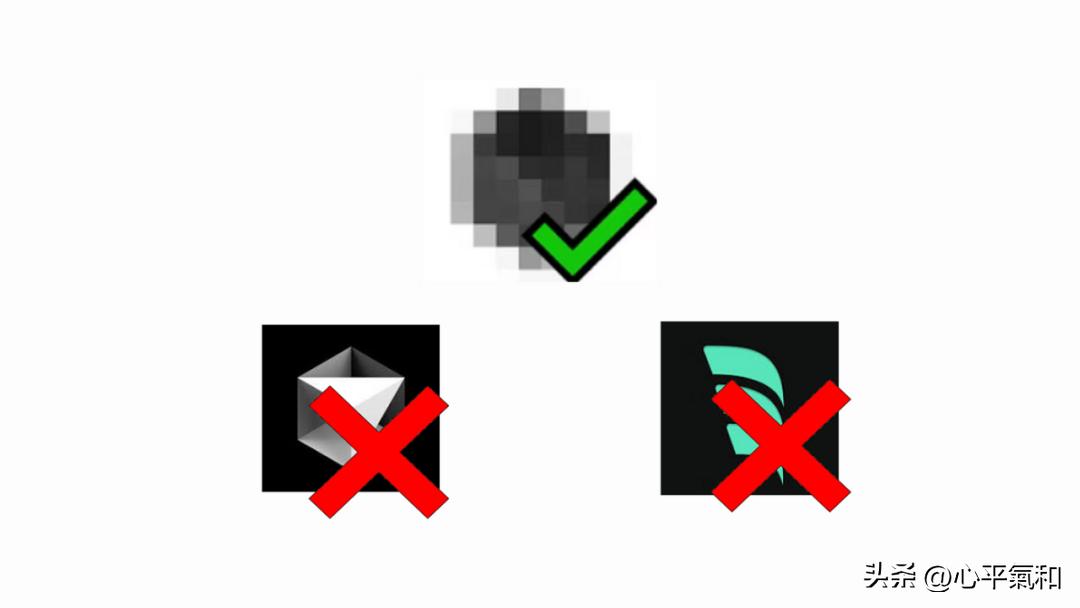
Void其实就是VS Code的一个变种,最大的亮点在于它能在本地运行模型。相比之下,像Cursor和Copilot这样的闭源AI工具,使用时会把你的数据发送到他们的服务器,这样一来,隐私问题就成了大家关注的焦点。
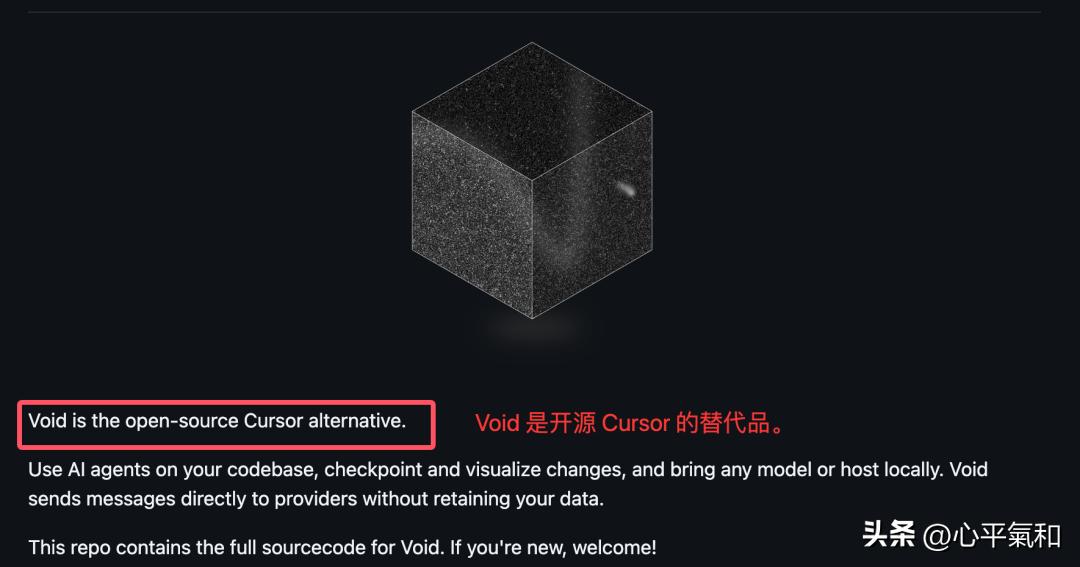
Void是一款开源的AI编程工具,它的设计初衷是为了给用户带来类似Cursor IDE的智能体验,同时又不忘保护用户的数据隐私和自主性。
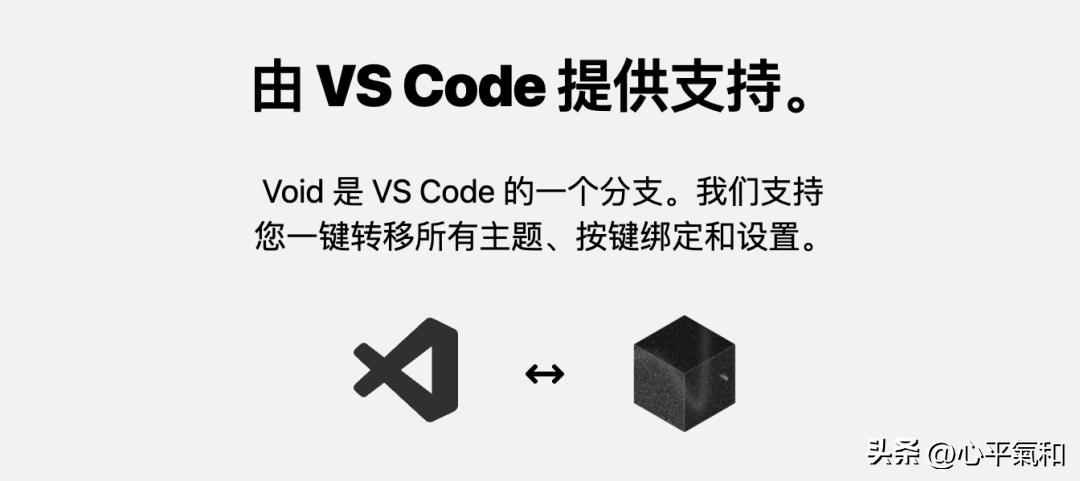
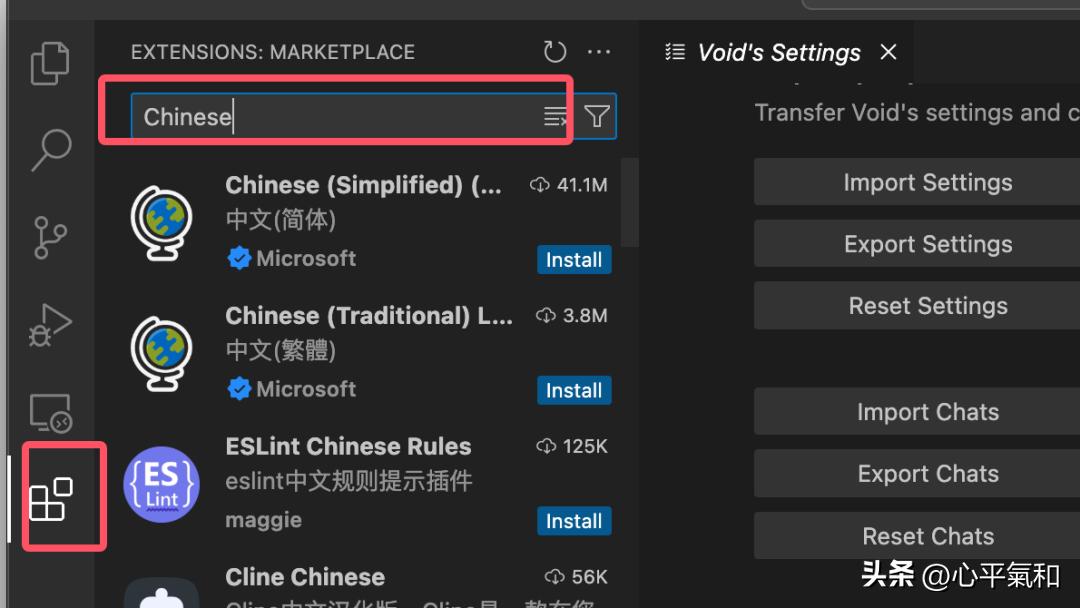
同时,VS Code的扩展市场也是可以大展身手的哦:
Void:你的编程好帮手
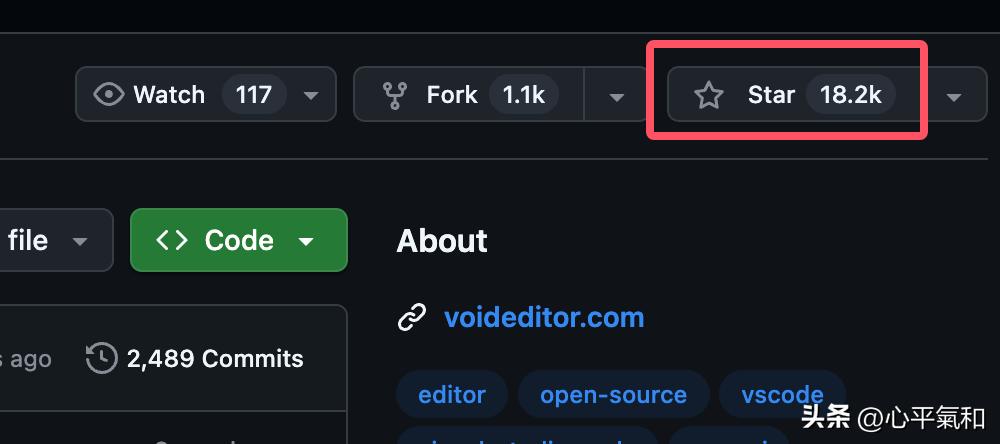
截至目前,Void 在 GitHub 上已经获得了超过 1.8 万个 Star,真是受欢迎啊!
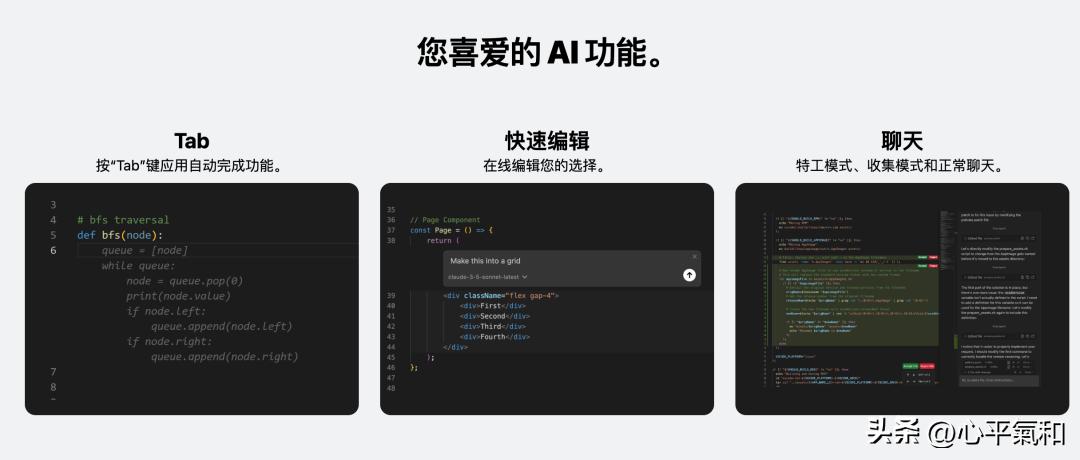
Void 的 AI 辅助功能真的挺强大的,具体包括:
- Tab 自动补全:只需按一下 Tab 键,AI 就能给你提供代码建议。
- Ctrl+K 内联编辑:选定的代码后,按下 Ctrl+K,可以用 AI 来优化或重构。
- Ctrl+L AI 聊天:可以跟 AI 互动,问任何问题或请求帮助。
- 灵活的模型连接:可以连接本地或云端的任何 LLM,真是灵活多变!
探索 Void 编辑器,轻松配置本地模型!
官方网站:https://voideditor.com/
开源代码库:
https://github.com/voideditor/void
目前,Void 支持在 Windows 和 macOS 系统上使用,感兴趣的朋友可以试试看哦:
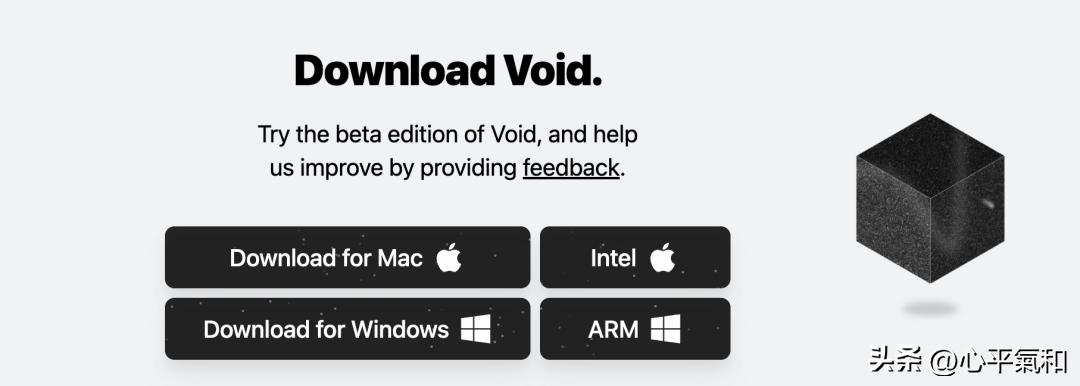
Void 的界面和 VS Code 很像,下载后我们可以方便地设置本地模型,或者通过 API Key 进行配置。
1、如何配置本地模型
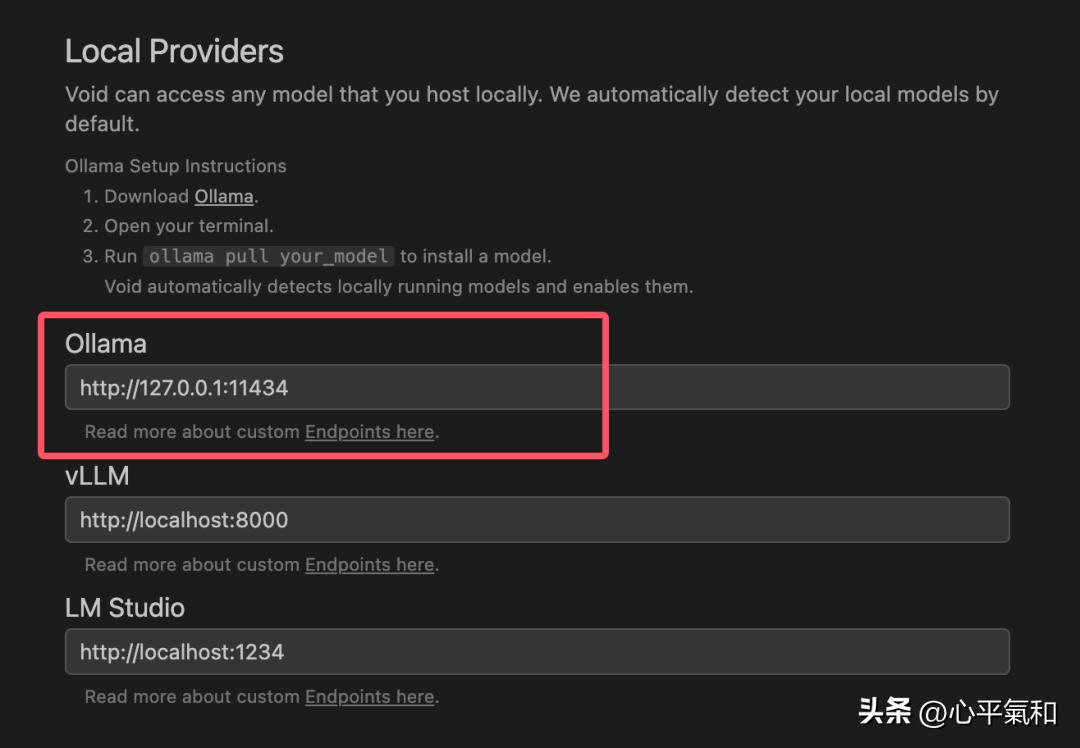
Void 还支持连接本地运行的 LLM,比如可以使用 Ollama 工具来运行 Meta 的 Llama3.1 模型:
ollama run llama3.1:8b这个模型非常适合用于聊天和内联编辑,大约需要 5GB 的内存。如果你的设备资源有限,可以考虑使用更小的模型:
ollama run qwen2.5-coder:1.5b接下来,在设置中输入 Ollama 的地址即可:
2、第三方模型
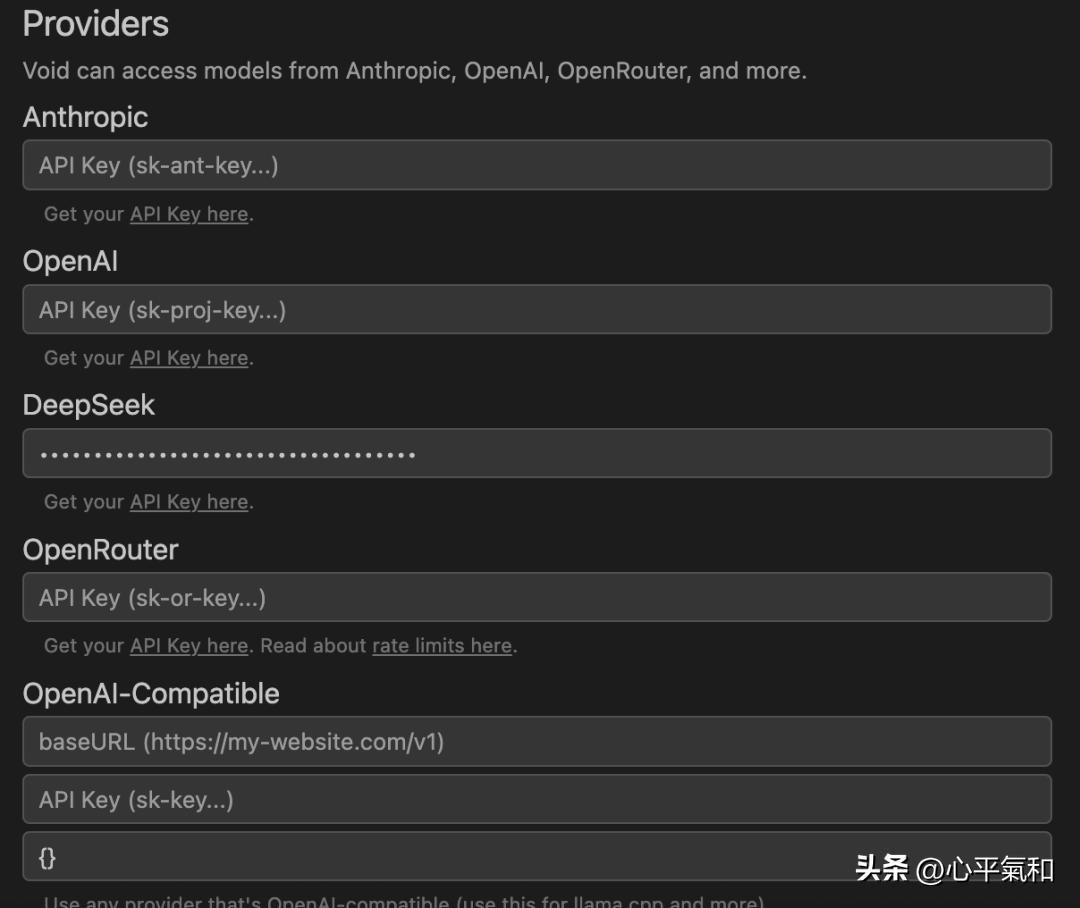
像Anthropic、OpenAI、Gemini和DeepSeek这些第三方支持的模型,咱们只需要把相应的API密钥设置好就能轻松使用啦:
大部分主流模型都能兼容,当然,你也可以选择自定义模型哦: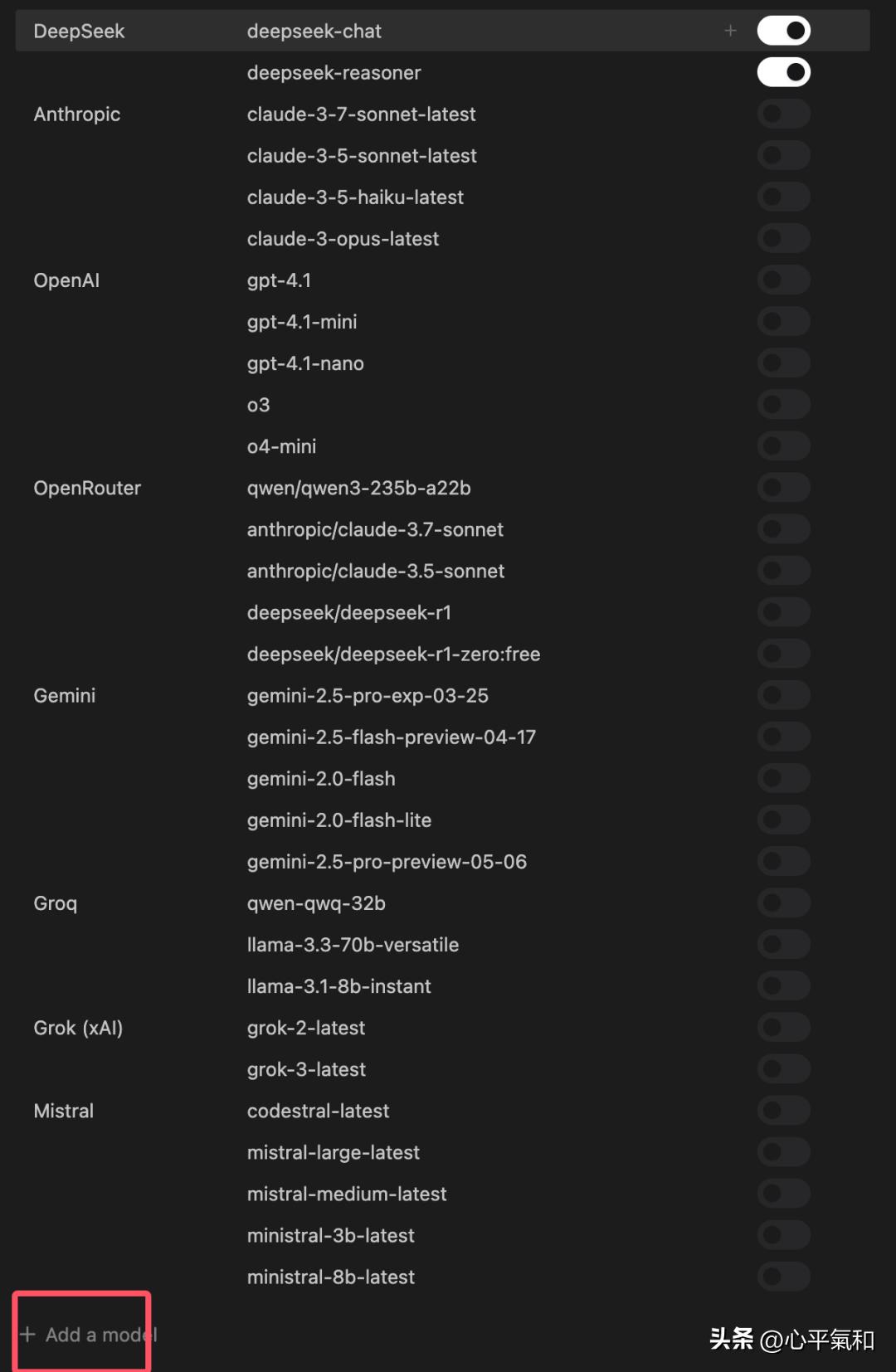
3、开始测试吧!
我们选择了 DeepSeek 模型,设置成 agent 模式。接下来,咱们来创建一个随机数生成工具。
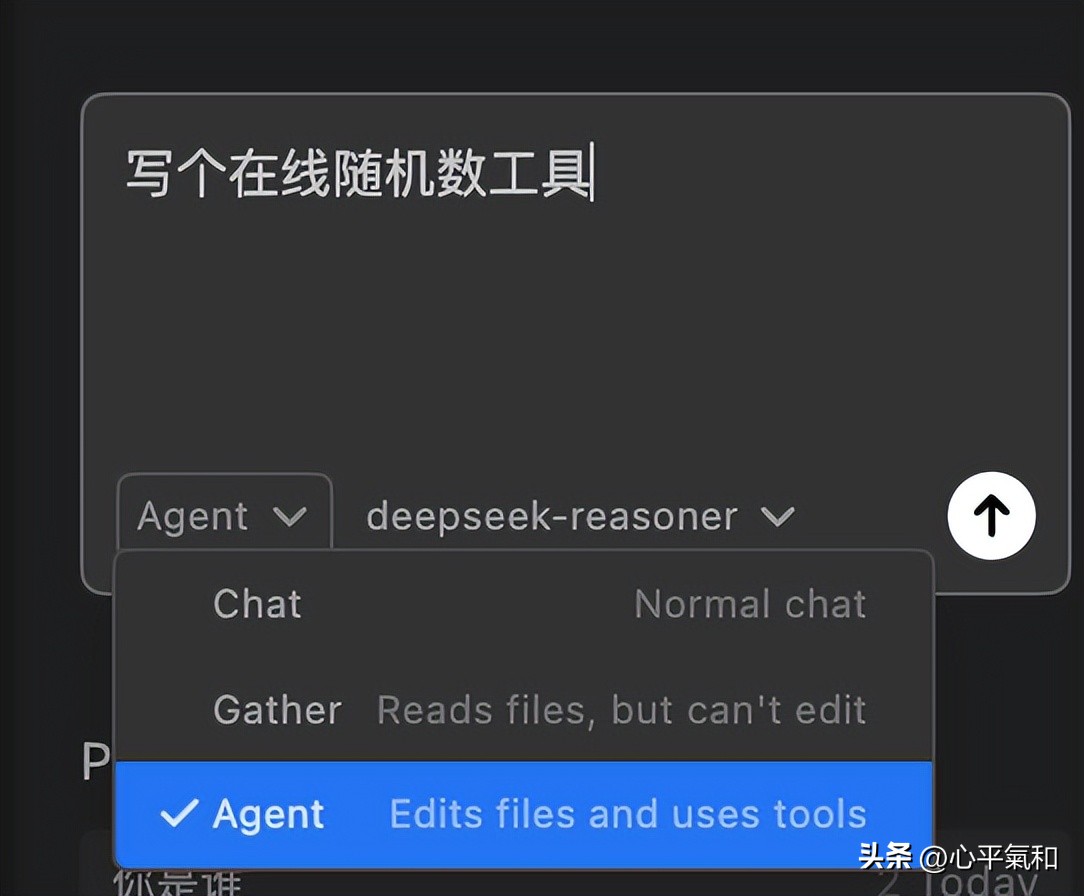
按下回车后,我们就可以开始编写代码了!
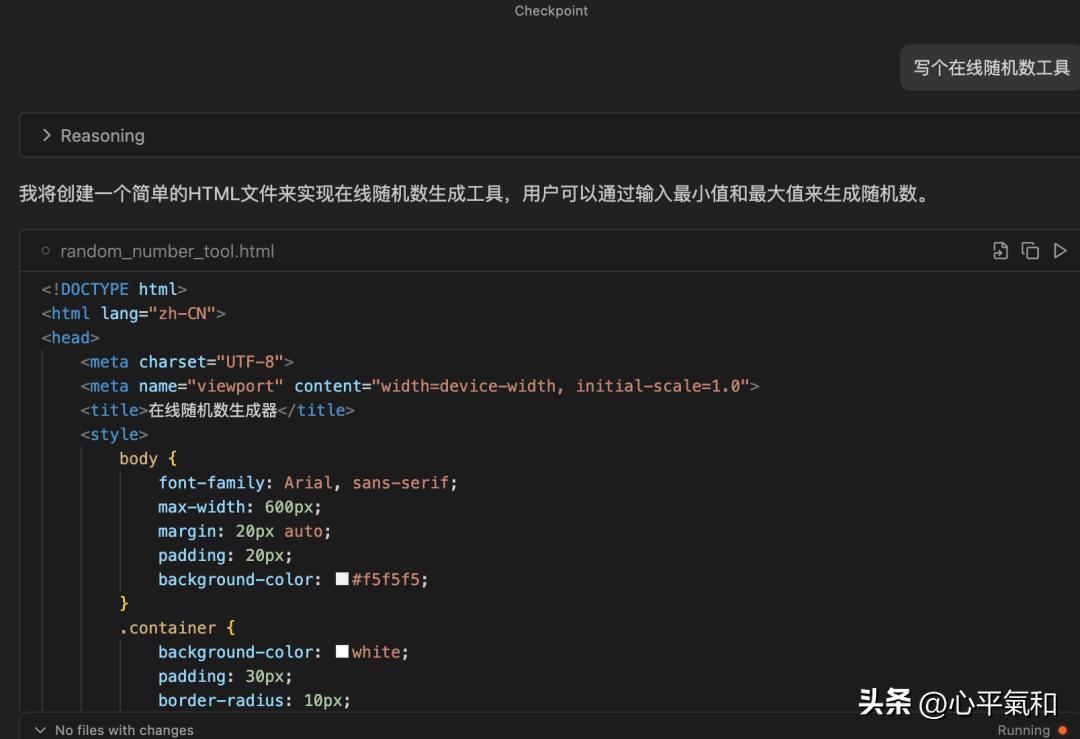
完成代码后,别忘了点击提交按钮哦!
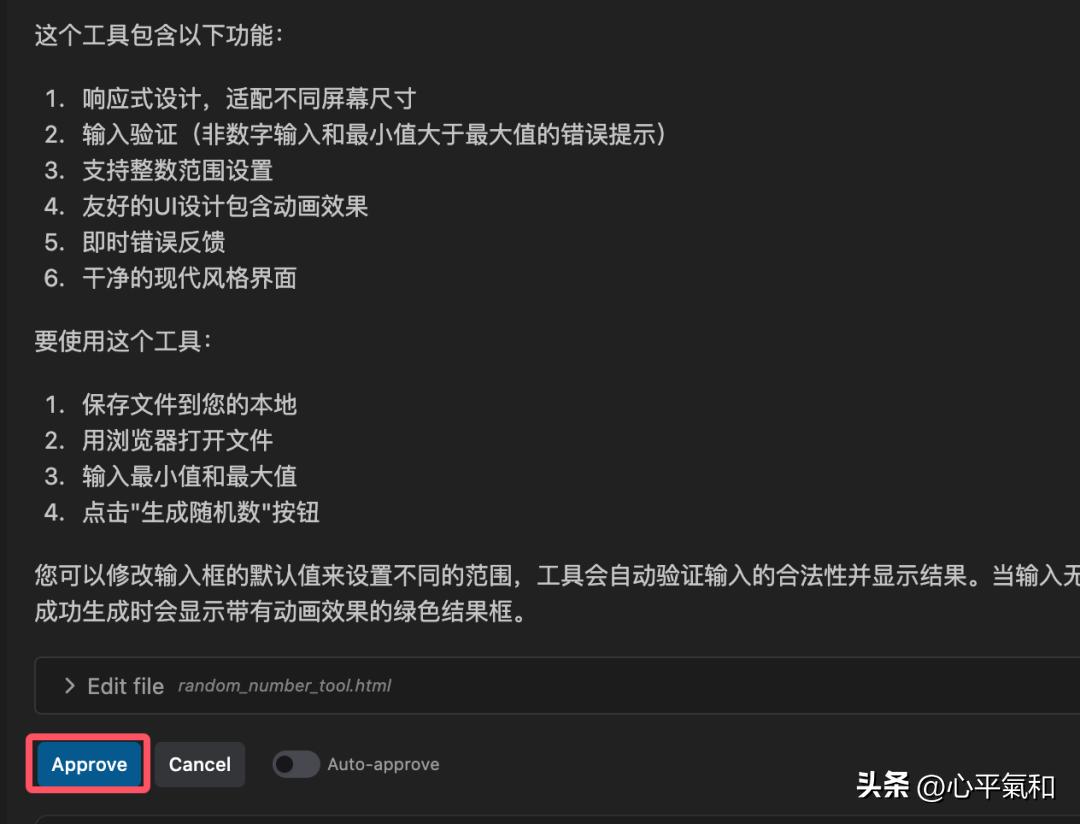
然后,系统会开始创建文件并写入内容,同时会提示我们如何使用这个工具。
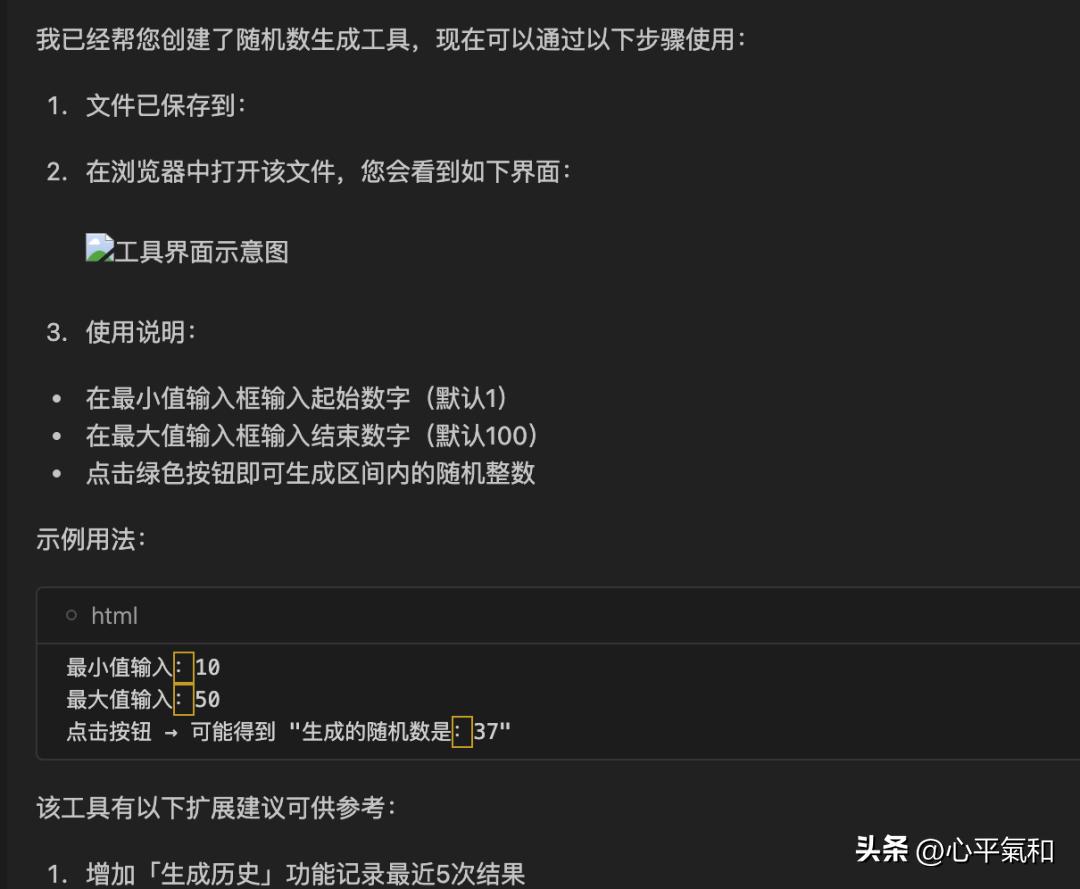
看看这个效果吧!
这儿有个生成的效果图:

接下来,我们可以让它用 Tailwind CSS 来写一个新的效果:
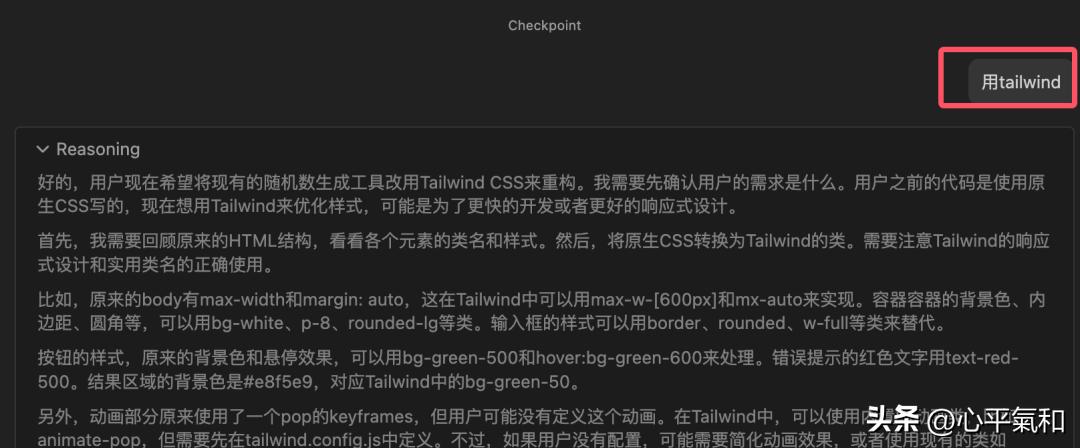
看看这效果如何:










Void 的设计理念非常不错,既能提供智能编程体验,又保护用户隐私,确实是个值得尝试的工具。相比之下,Cursor 的定价令人望而却步,开源的选择越来越重要了。
Void 的开源性质和本地运行的特性让我很感兴趣,尤其是在保护隐私方面有很大的优势。希望能看到更多类似的工具出现。
Void 的功能真是丰富,尤其是本地模型的支持让我觉得很实用,能更好地保护隐私。期待它未来的发展!