
关键词:Cursor、人工智能、开发工具、日常配置
整体概述
Cursor是当前非常受欢迎的开发工具,广受好评,能显著提升你的工作和开发效率。不过,它的配置项还是挺多的,得自己动手设置才能用得顺手。这里我整理了一些日常使用的配置,分享给大家:
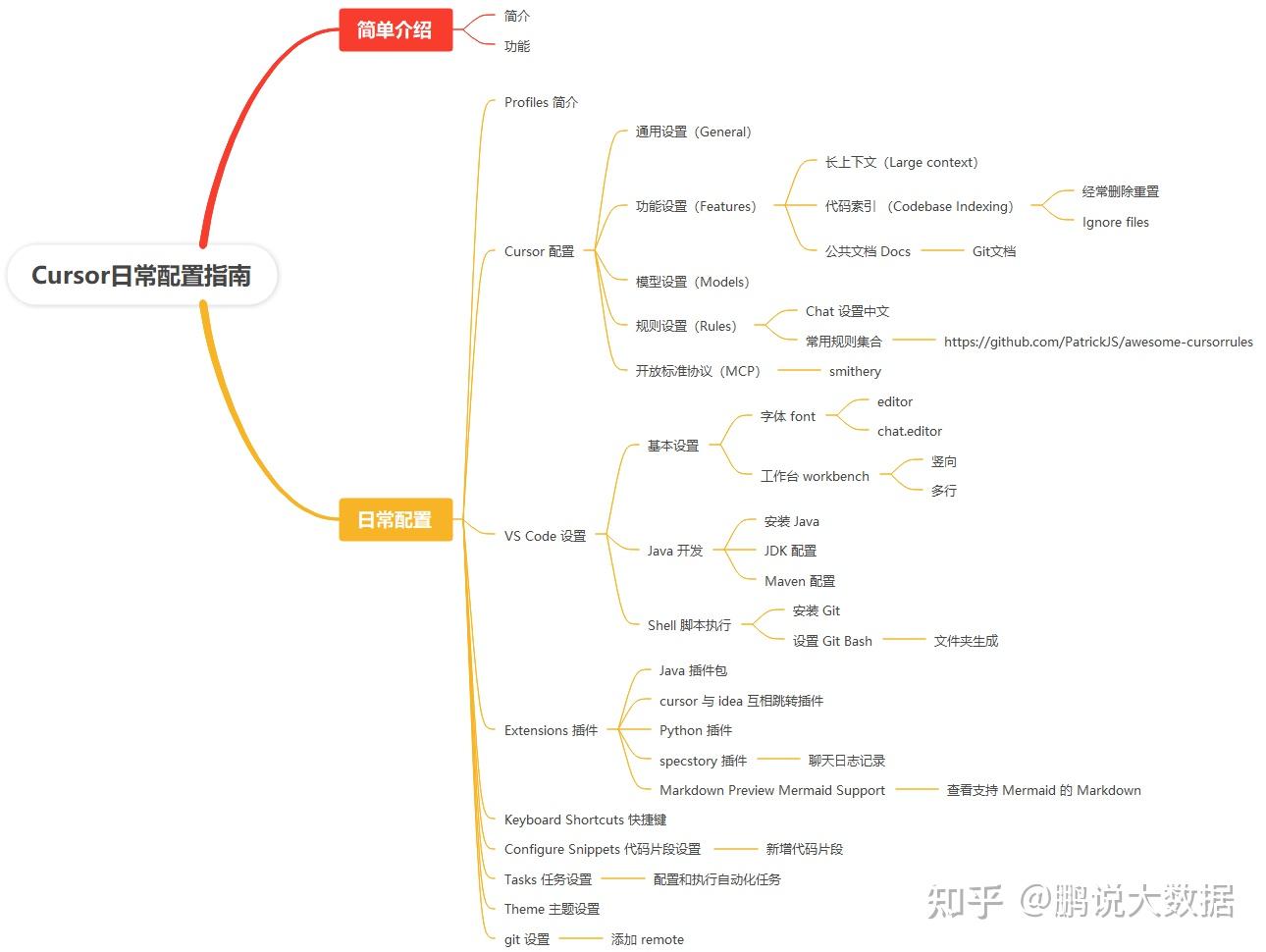
一、简单介绍
1.1、简介
工具下载地址:
下载后直接安装就好了。
1.2、功能
Cursor是一款功能强大的工具,主要有以下几个优点:
- AI代码补全 – 它能智能预测并补全你正在编写的代码,真心提高编程效率!
- AI对话与编码助手 – 内置的类似ChatGPT的AI助手,可以解答编程问题、解释代码,甚至生成代码片段。
- 智能重构 – 可以自动分析和改进你的代码结构,给出重构建议。
- 多语言支持 – 几乎所有主流编程语言都能用,比如JavaScript、Python、C++、Java等等。
二、日常配置
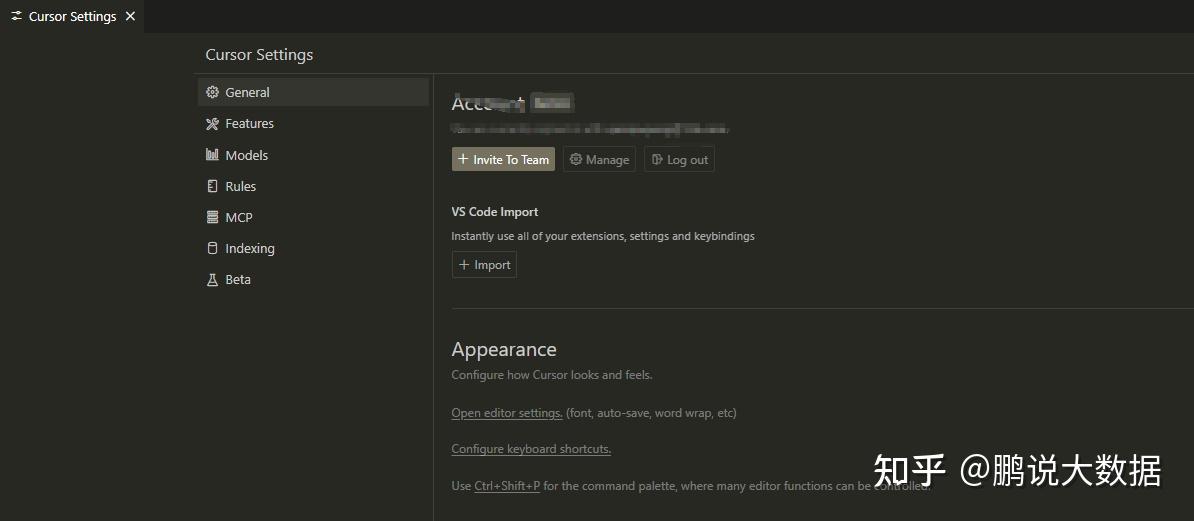
刚装上这个工具,打开编辑页面,可能会让你傻眼。你会看到右上角有个配置选项,以为所有设置都在那里。

结果点进去一看,发现全是些和开发关系不大的配置,连字体大小都没法改!
那么配置究竟在哪里呢?其实在“File -> Preferences”中。
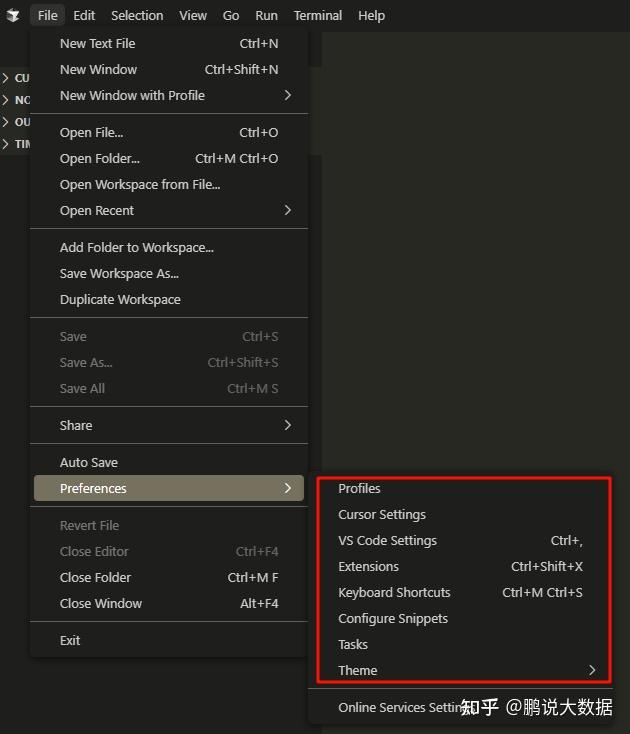
接下来,我就按照这个顺序来记录一些日常的配置。
2.1、Profiles简介
这里主要记录一些插件和项目使用的情况,比较简单明了。
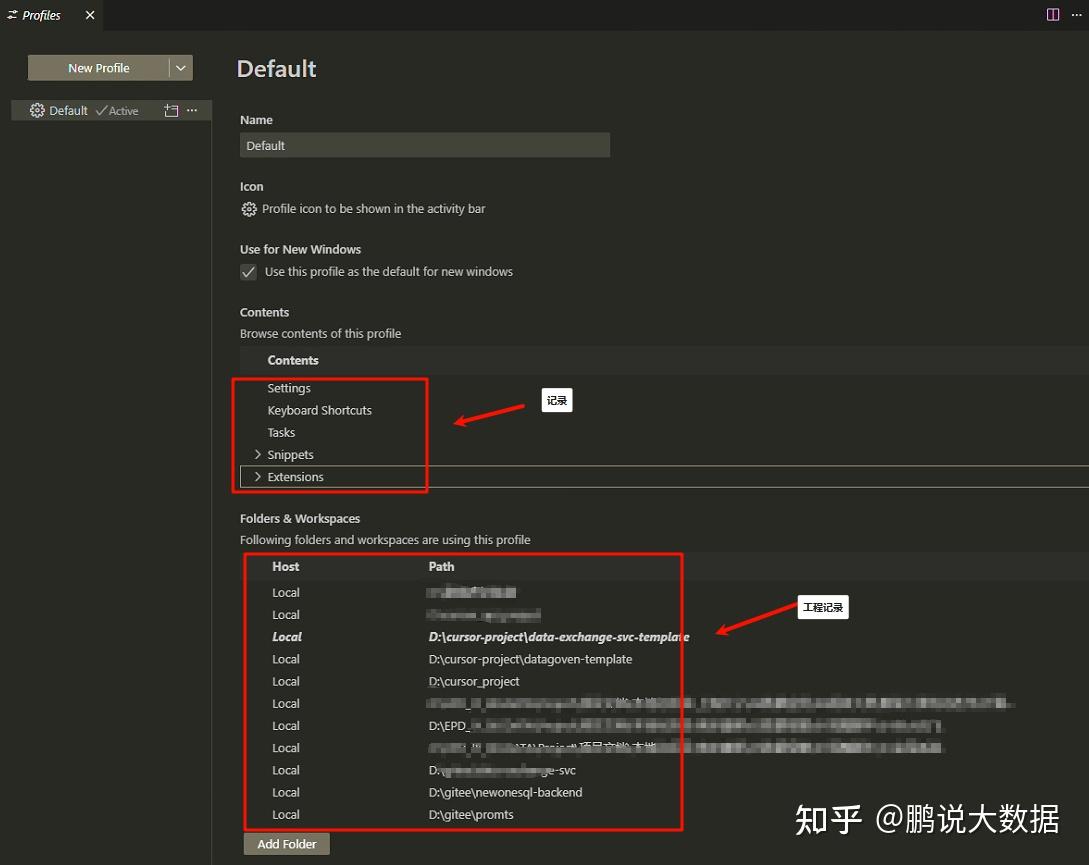
2.2、Cursor配置
这个地方的配置效果和右上角看到的相同。
2.2.1、通用设置(General)
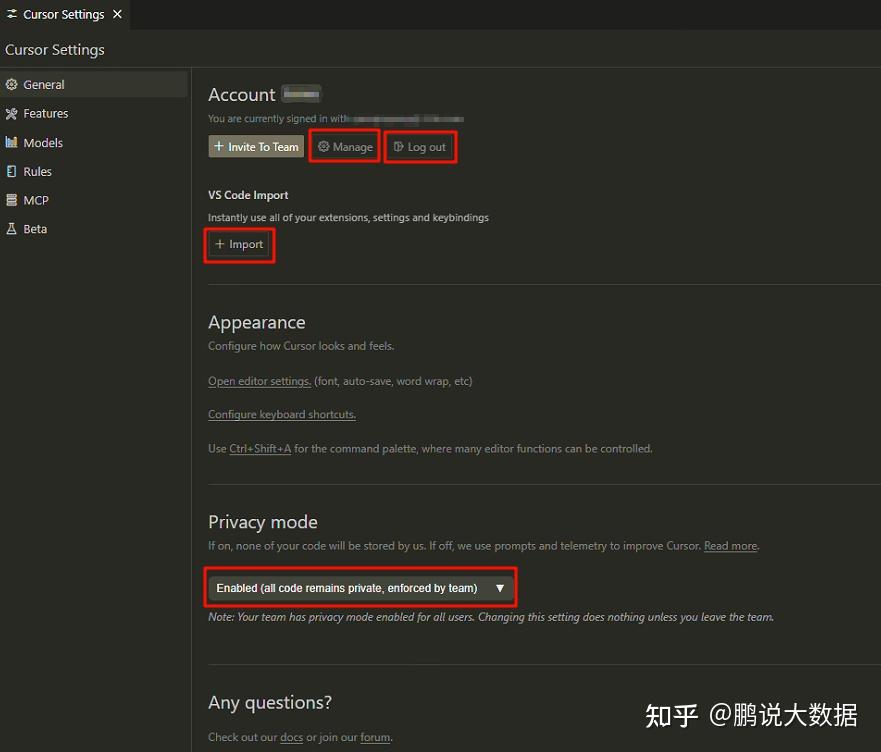
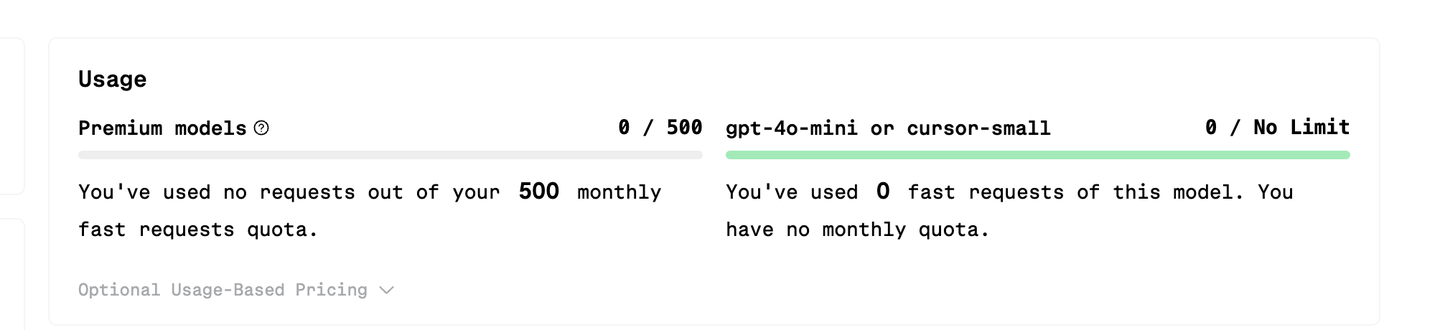
- Manage:在这里可以查看你的账户信息,包括剩余的使用次数。
- Log out:用来登出账户。
- Import:如果你以前在使用VS Code,可以把旧的配置导入过来,非常方便。
- Privacy mode:私有模式可以确保你的代码安全。如果你是在团队模式下,默认会开启这个功能。
2.2.2、功能设置(Features)
2.2.2.1、长上下文(Large context)
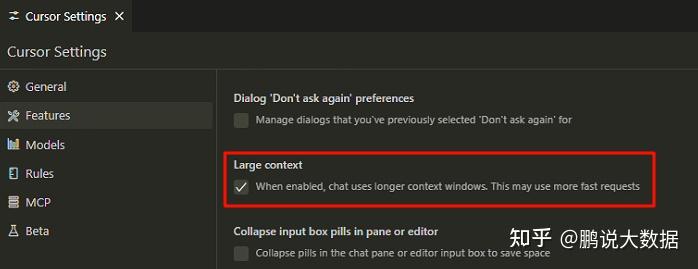
开启这个功能后,你可以输入更长的文本,但会消耗更多的tokens,是否开启可以根据自己的需要来决定。
2.2.2.2、代码索引(Codebase Indexing)
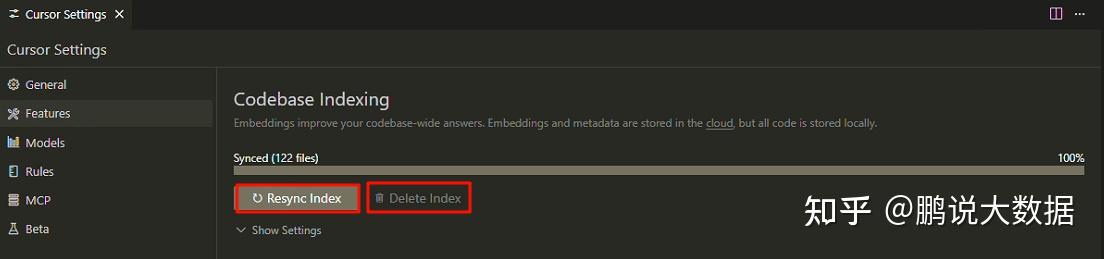
- 经常删除重置:由于Cursor会索引到已经被删除的代码和文件,所以为了获得更好的结果,记得要定期删除索引或重新索引,这一点很重要哦!!!
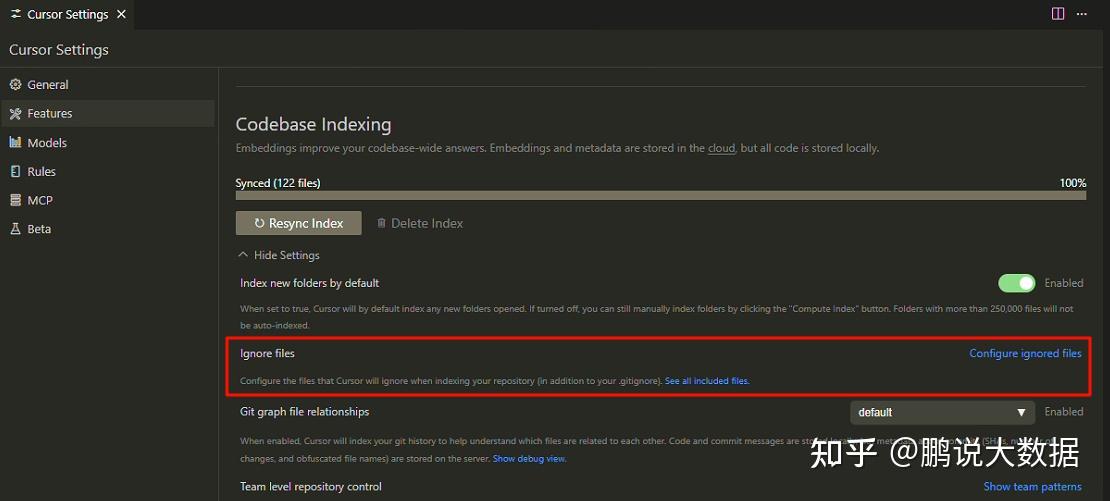
- Ignore files:提到索引,就得设置哪些文件不被索引,这样可以加快索引速度。当你点击“Configure ignored files”时,会在项目中生成一个.cursorignore文件,里面可以填写规则。
一些常用规则如下:
# Add directories or file patterns to ignore during indexing (e.g. foo/ or *.csv)
# 匹配目录
node_modules
/node_modules
# 匹配目录及文件
build/
dist/**
# 匹配文件类型
*.log
*.txt
log*.json
# 匹配具体文件
.env
# IDE配置
.idea
.vscode
# 其他
.DS_Store
.npmrc
.yarnrc
2.2.2.3、公共文档Docs
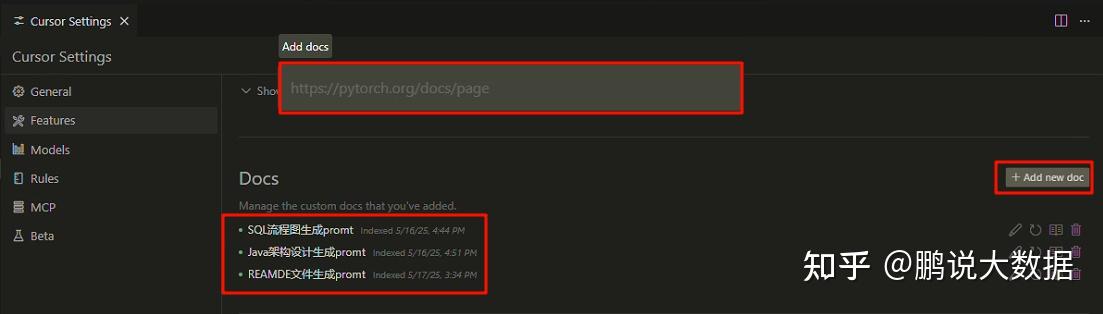
想引用一个公共文档,或者自己写了一个通用的prompt想跨项目使用时,可以用到这个功能。
从截图可以看出,这里的公共文档只支持URL,所以我们可以把公共文档上传到git上,然后在这里添加。当我们想用的时候,只需直接@就可以了,跟本地文档一样使用。当git内容更新后,点击这里的刷新即可。
2.2.3、模型设置(Models)
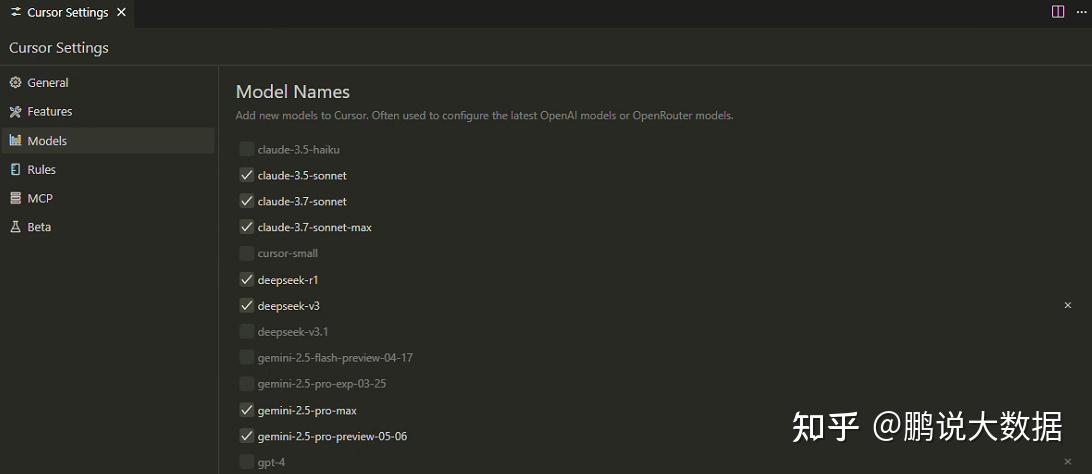
这是设置常用模型的地方,一般不需要调整,除非你用的是自己部署的模型,需要自己添加。
2.2.4、规则设置(Rules)
- Chat设置中文:这个选项其实是在安装时可以选择chat回答的语言是不是中文。
如果安装时没注意到,这可真是个坑!我之前就没留意,结果chat回答全是英文,找了半天才发现原来在这个规则里可以设置文本语言,真是大失所望!!!
Always respond in Chinese-simplified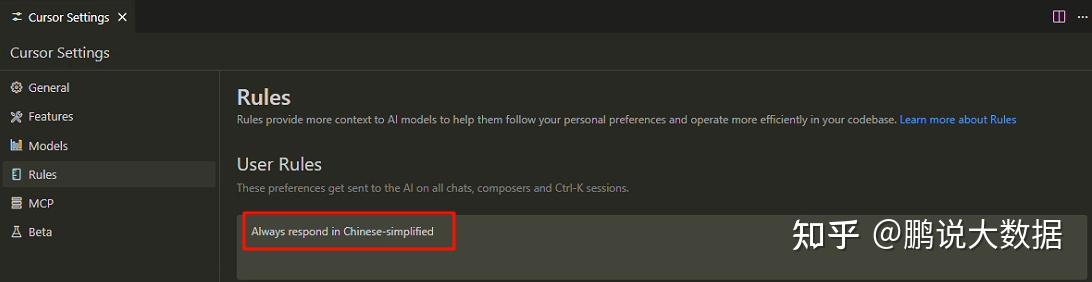
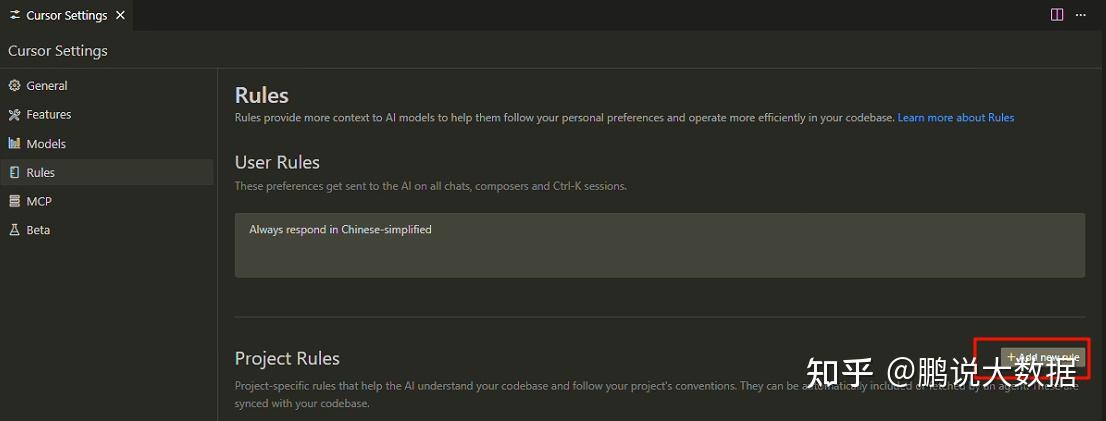
- 常用规则集合
如果你常用某种语言,可以去这里找一些规则设置,然后添加上去。
2.2.5、开放标准协议(MCP)
这个功能现在非常流行的MCP。
- smithery
可以去这个网站寻找一些mcp,像mcp-mysql-server等等,当然也可以自己写,我还没尝试过,就不多说了。
2.3、VS Code设置
这里的设置和之前的VS Code设置差不多,都是一些常规开发设置,可以在页面设置,也可以在文件中设置,直接打开文件就能修改。
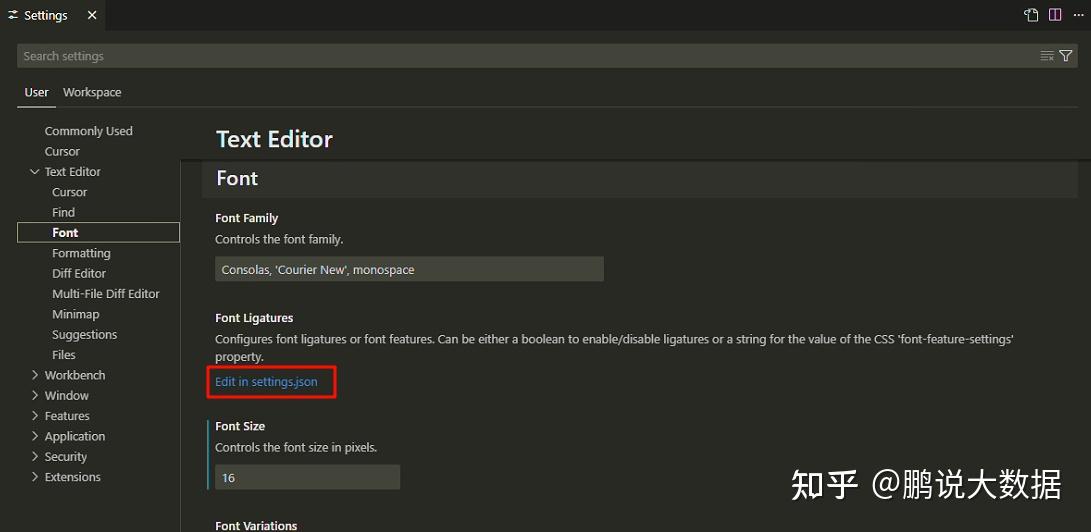
2.3.1、基本设置
- 字体(font):大小根据自己的喜好调整。
"editor.fontSize": 16,
"chat.editor.fontSize": 16,- 工作台(workbench):菜单竖向放置,常用菜单竖向排列,并且放到左下角,使用起来更方便舒适。
"workbench.activityBar.orientation": "vertical",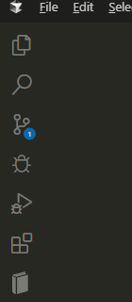

- 打开文件多行展示:可以多行展示打开的文件,不会被隐藏。
"workbench.editor.wrapTabs": true,
"workbench.editor.showTabs": "multiple",
- 支持同时打开多个文件,不会出现上一个文件被关掉的情况。
"workbench.editor.enablePreview": false,2.3.2、Java开发
- 安装Java
这点不多说。 - JDK配置
"java.jdt.ls.java.home": "C:\Program Files\Java\jdk1.8.0_102",- Maven配置
"java.configuration.maven.userSettings": "D:\setupedsoft\apache-maven-3.3.3\conf\settings.xml",
    "java.configuration.maven.globalSettings": "D:\setupedsoft\apache-maven-3.3.3\conf\settings.xml",
    "maven.executable.path": "D:\setupedsoft\apache-maven-3.3.3\bin\mvn.cmd",
    "maven.terminal.useJavaHome": true,
    "maven.terminal.customEnv": [
         {
             "environmentVariable": "JAVA_HOME",
             "value": "C:\Program Files\Java\jdk1.8.0_102"
         }
    ],
2.3.3、Shell脚本执行
- 安装git
这也不需要多说。 - 设置Git Bash
### 为啥要把默认脚本执行设置成 Git Bash?
其实呢,Git Bash 要比 Powershell 强大多了,特别是在处理一些复杂的语法上,比如说批量新建文件夹的时候,Powershell 的支持就有点捉襟见肘。而且,Cursor Chat 生成的代码基本上都是 Bash 语法,所以换个默认的 Shell 运行环境会带来很多便利。我之前就被这些坑了很久,真是后悔莫及啊!
2.4 插件扩展
- Java 插件包
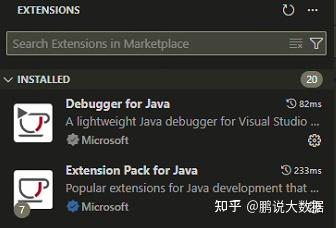
- 支持 Cursor 与 IDEA 之间互相跳转的插件
具体的使用文档可以参考:

- Python 插件

- specstory 插件
这个插件挺实用的,专门用来记录 Chat 的聊天记录。你可能会遇到这样的情况:灵感一来,跟 Chat 聊了些很不错的点子,但不小心关了窗口,结果没法找回,心里那个懊恼啊!
有了这个插件,它会把所有的聊天记录都保留下来,超级方便!

- Markdown Preview Mermaid Support
这个插件可以帮你打开 Markdown 文档,特别是对 Mermaid 图表的支持很不错。你可以通过 Chat 来生成相应的文本,然后直接查看架构图,省时又省力!

2.5 快捷键
其实有很多快捷键,记住的可能不多,很多和 IDEA 的基本一致。你只需要记住 Ctrl + L,呼叫 Chat 来聊天,直接问它就行了!
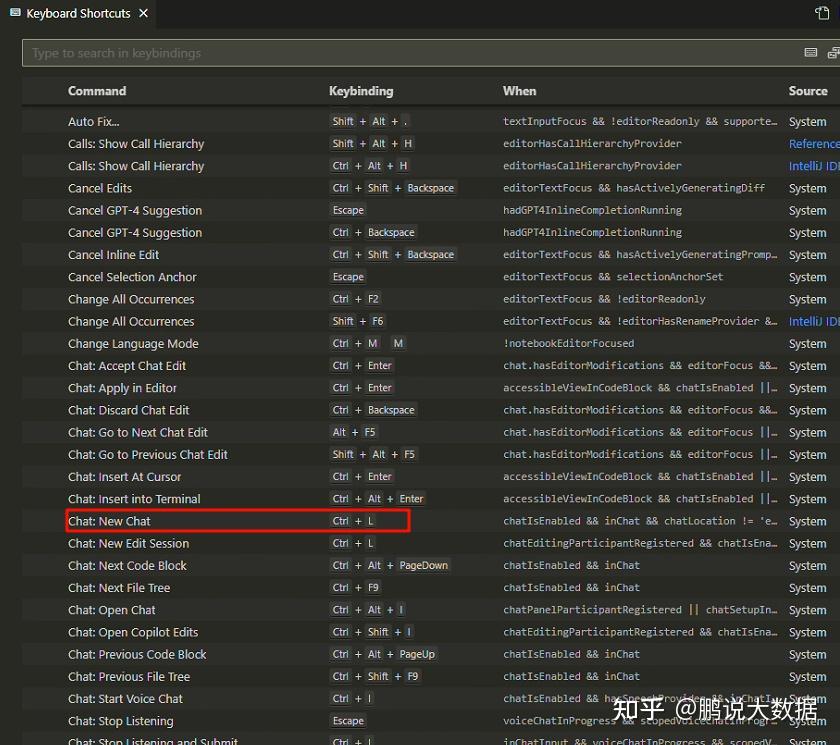
2.6 代码片段设置
这个功能其实并不一定会常用,我就试了一次。
你可以点击设置,新建一个文件,比如我命名为 global-prompts.code-snippets。
它有自己独特的格式和定义方法,可以参考下图,当然也可以问 Chat 怎么定义。
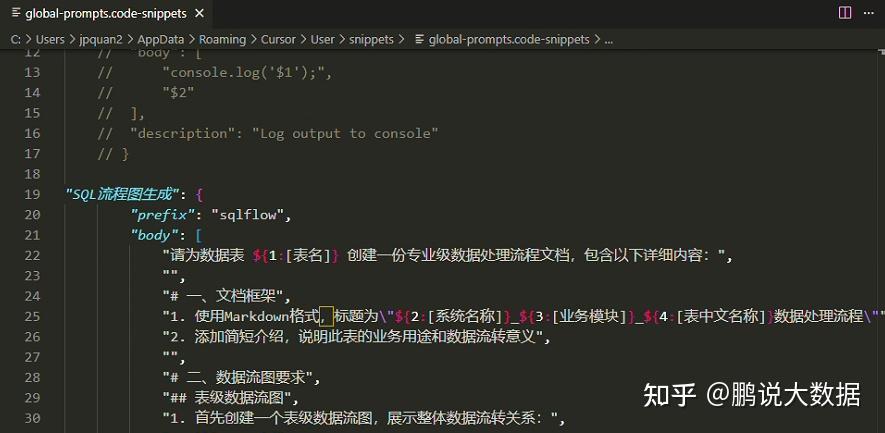
这个功能的主要作用是,在打开的文档里输入 @sqllow,就能自动弹出相应的文本,方便你调用常用的内容,然后再进行修改。

2.7 任务设置
这个功能可以配置和执行一些自动化任务,但我暂时还没用过。
2.8 主题设置
关于主题设置,其实也没什么特别要说的,就是选择你喜欢的主题就好。
2.9 git 设置
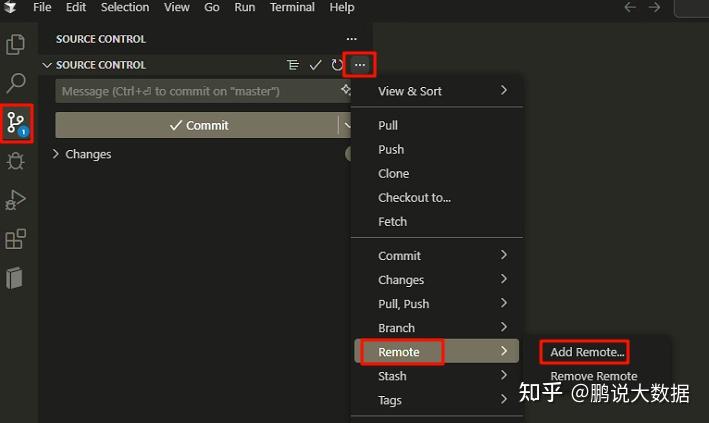
前面的设置讲完了,最后还有一个就是 git 的 remote 设置,按照步骤添加 remote 就可以了。






配置过程有点复杂,尤其是文件索引的操作,看着就让人头疼。有没有人能分享下经验?
这工具真不错,代码补全功能提升效率,值得一试。
建议在配置中增加对常见错误的提示,能帮助新手用户更快上手。
配置文件索引这块确实需要定期维护,刚开始我没注意,结果索引变得很慢,影响了使用体验。
看到配置文件索引需要定期维护,有点懵,想问问大家怎么处理的?
AI助手部分用起来很流畅,编程问题能快速解决,赞一个!
我之前也使用过Cursor,发现重构建议确实很有帮助,能让我更快地优化代码结构。
配置文件索引的部分我也是搞了好久,感觉不太直观,有没有更简单的方法?
AI助手的回答速度很快,解决问题效率高,真心推荐给编程的新手朋友们。
如果能在配置中加入常见问题的提示,那新手上手肯定更容易!
我发现长上下文功能确实需要谨慎使用,tokens消耗太快。大家是怎么掌控这个的呢?
配置文件索引的问题让我想起了以前的VS Code,那个时候也经常需要清理缓存,真是麻烦。
我觉得隐私模式的设计挺不错的,确保了代码安全。
关于功能设置,长上下文开启后确实要谨慎使用,tokens消耗太快,得好好规划。
长上下文功能开启后确实得小心,tokens消耗让人心痛,大家都是怎么控制的?
能支持多种语言真是太好了,这样换项目时省心多了!