
我一直有个小烦恼,可能你也有类似的经历。我的生活中总是给自己安排一堆任务,结果搞得自己忙得不可开交。尤其是那些重复性的工作,真是让人纠结。要是不做吧,确实又很重要;但做了又感觉浪费时间,真是让人无奈。
而我发现,很多这样的工作其实都发生在浏览器上,比如得在不同的平台上收集信息、回复留言、处理订单信息、填写表单等等,简直忙不过来了。
最近我在研究Codex,专注于风控方面的内容,竟然发现了一个超级好用的工具——Codex for Chrome。简单来说,这个插件能够直接通过Chrome来处理各种事情。只需要在Codex中输入指令,比如说“@Chrome”,它就会立马开始工作。
看到这个,我的心情简直像是坐上了火箭,真是太棒了!如果这个工具真如我所想的那样好用,我每天的任务量可以减半,腾出更多时间去做那些更重要的事情。
1. Codex for Chrome
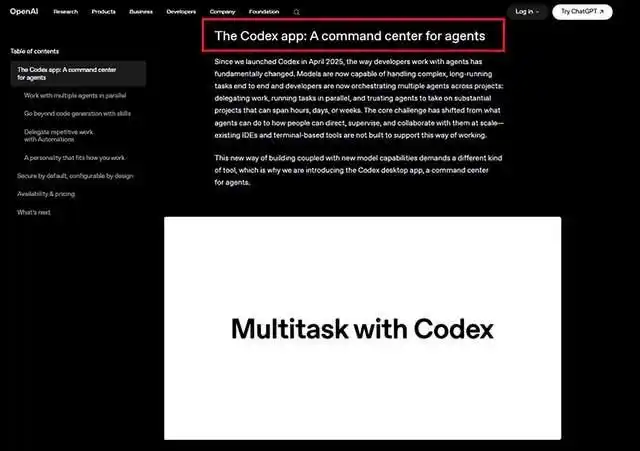
说到电脑的自动化工作,虽然以前有一些工具,比如Computer use,不过最近Windows才开始支持。OpenAI在Codex的桌面版中引入这个功能后,发现大部分常用的工作流程都在浏览器中进行,这也就解释了为什么需要这个Chrome扩展。
接下来,我给大家介绍一下Codex的一些特点。
1)Codex以特定任务的标签组形式工作,这样它可以收集上下文并执行操作,而不会干扰你当前的浏览会话。也就是说,你可以在后台进行任务,而自己正常使用Chrome,完工后Codex会把结果保留在标签页组中,方便你之后查看。
2)每次Codex请求浏览器历史记录时,都会发出更严格的询问,没有长期允许访问历史记录的选项。每次Codex需要访问历史记录的时候,都会特意发出请求。
3)Codex允许你有一个列表和阻止列表,并且可以开关“记忆”功能。浏览器的使用会遵循你Codex的记忆库设置。如果记忆库开启,Codex能在Chrome中使用相关的已保存记忆;如果记忆库关闭,浏览器就不会使用记忆库。
关于数据存储这块要注意:OpenAI不会单独存储你在Chrome上的所有操作记录,只有当这些活动成为Codex的上下文一部分时,OpenAI才会存储,比如从页面读取的文本、截图、工具调用、摘要或讨论串中的其他内容。
另外,值得一提的是,Codex目前不支持其他基于Chromium内核的浏览器。
2. 安装Chrome扩展
在Codex中,按照以下步骤操作:
-
打开设置
-
进入插件
-
找到Chrome扩展
-
点击安装扩展
当然,你也可以直接在Chrome应用商店搜索Codex扩展。
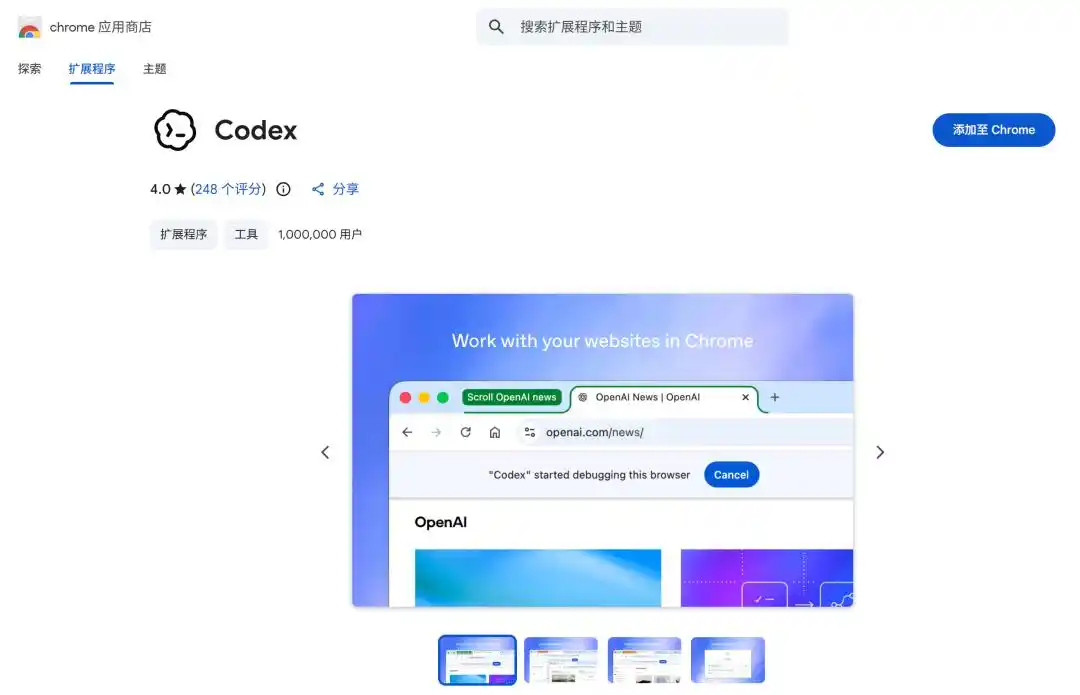
3. 连接Chrome
扩展安装完成后,接下来的步骤是:
-
重启Chrome
-
返回Codex
-
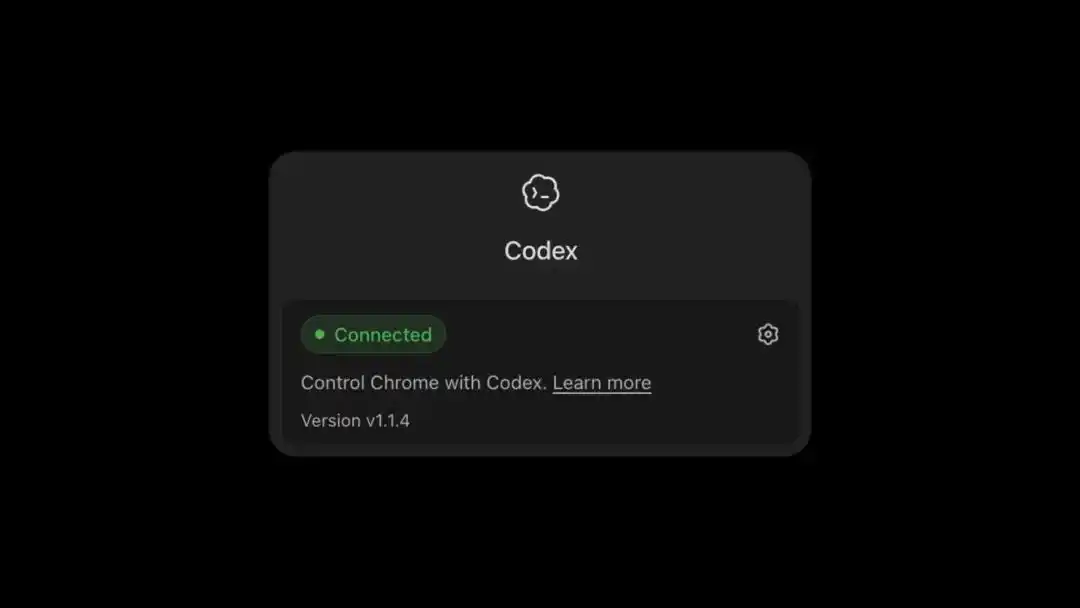
在插件页面确认Chrome显示为已连接
如果显示为未连接,通常重启浏览器和Codex就能解决问题。
4. 如何使用?
在Codex对话框中,你可以直接输入:
@Chrome 打开 GitHub,检查这个仓库最近的 Pull Request或者:
@Chrome 登录我的测试系统并检查报错或者:
@Chrome 测试这个网页的注册流程Codex会自动调用Chrome来完成你所需要的操作。









感觉有点复杂,安装和连接的步骤能不能简单点?希望能更友好一些。
@Chrome 这个指令用起来会不会很麻烦?我对新东西总是有点抗拒。
Codex的记忆功能能否更灵活?有时候我希望能手动选择记忆的内容。
有一个问题,Codex在处理数据的时候安全性怎样?我的隐私担心呀。
有没有人试过Codex的记忆功能?使用起来真的方便吗?想了解更多。
不太明白Codex如何处理历史记录,安全性如何?希望官方能给个说明。
对于那些不太懂技术的人,Codex的安装步骤似乎有点麻烦,能否更简单些?
听说Codex对历史记录的处理很严格,真的能保证我的隐私安全吗?
Codex的安装步骤说实话有点繁琐,能不能考虑简化一下,特别是对普通用户而言。
我试过Codex后,发现它确实能节省不少时间,尤其是处理重复性工作的时候,感觉生活轻松了许多。
对于新手用户来说,Codex的安装步骤有点复杂,能否简化一下?
我尝试过类似的自动化工具,发现有时候会出错,Codex能否提供更多的错误处理建议?