
了解Codex:你的编程助手
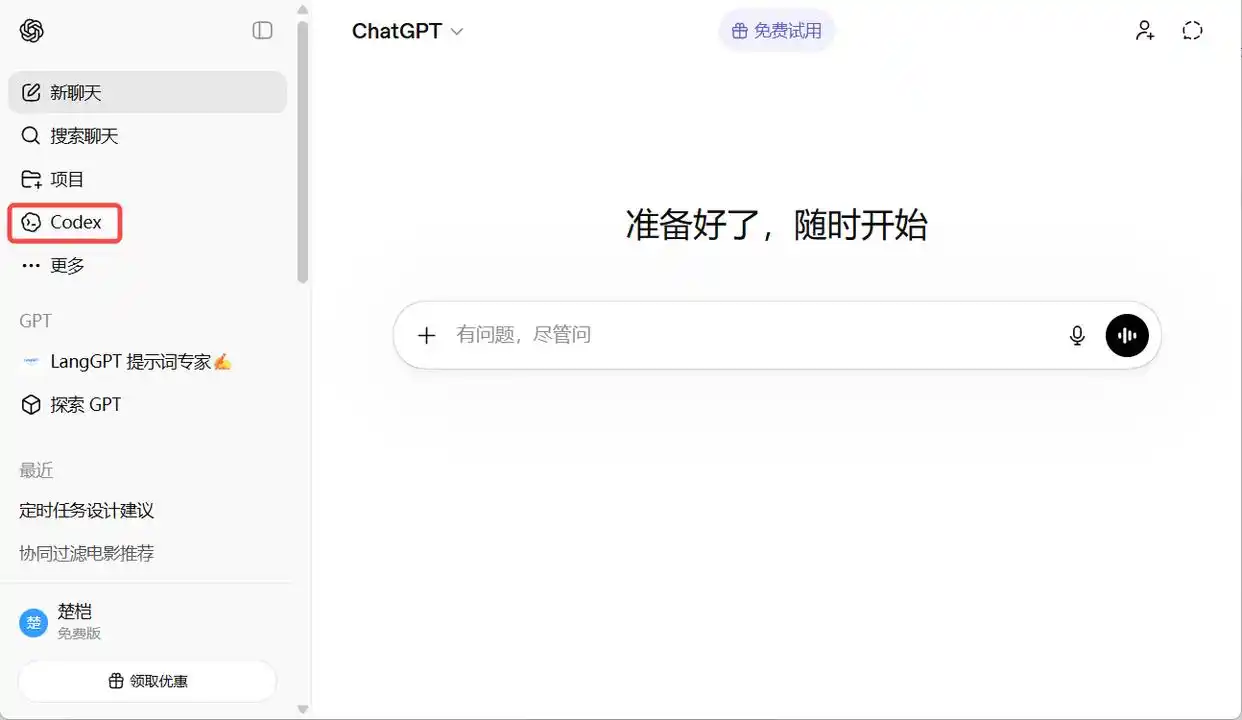
其实“Codex”这个词是指OpenAI的编程代理产品,涵盖了桌面版、命令行界面(CLI)、集成开发环境(IDE)以及云端服务等多个入口。
我们常用的Codex CLI其实只是其中一个命令行的入口,它特别适合在当前项目文件夹中快速让Agent读取代码、修改文件和执行命令。
另外,还有个叫Codex App的功能更加强大,适合用于多项目管理、多Agent的可视化调度。
对于不太熟悉命令行的新手来说,桌面版Codex使用起来更加简单,界面友好,能更方便地管理项目。
这部分其实是《AI编程高效开发指南》的免费章节,我们将快速介绍Codex桌面端的使用方法,并分享一些小技巧。
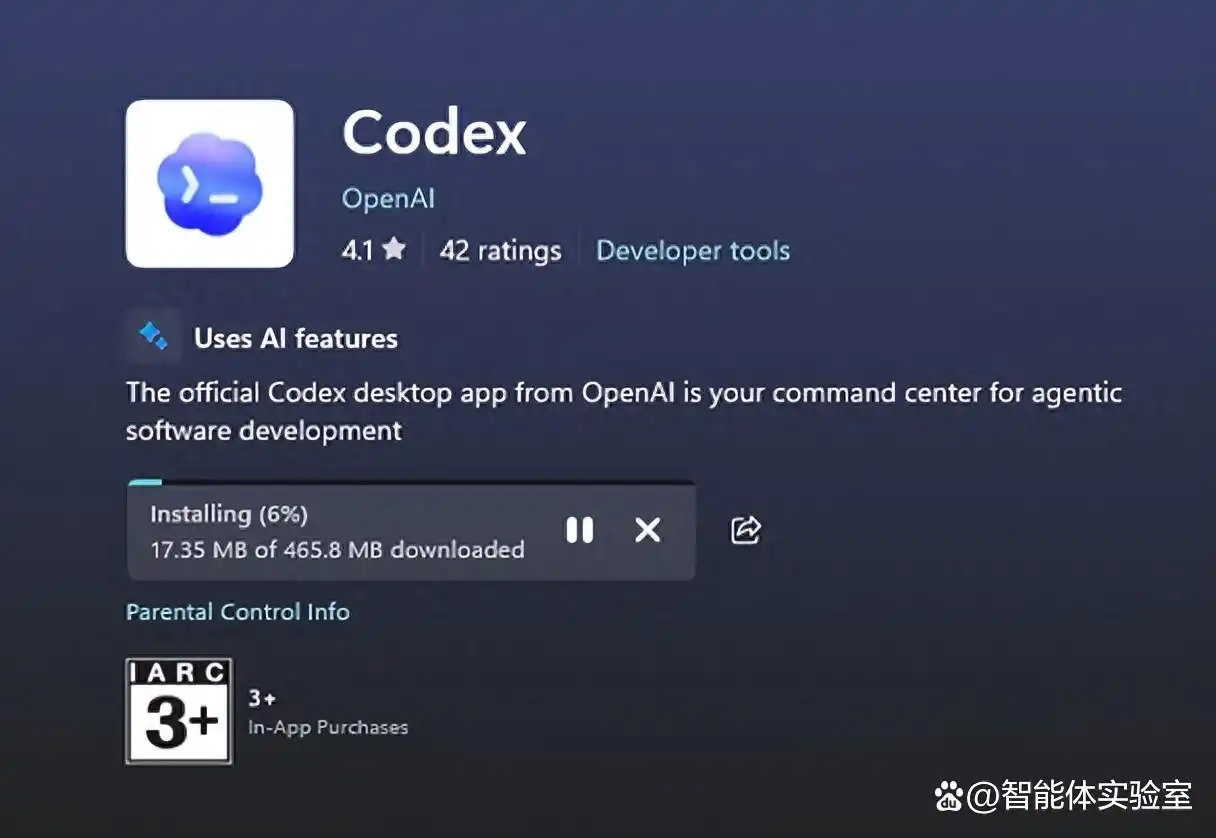
想要下载Codex桌面端的朋友们,可以去这个地址,支持Mac和Windows系统哦。
链接是:https://developers.openai.com/codex/app
接下来,让我们先来看看Codex的整体界面结构吧。
Codex X桌面版可以分成六个区域,帮助大家更好地理解它的功能:
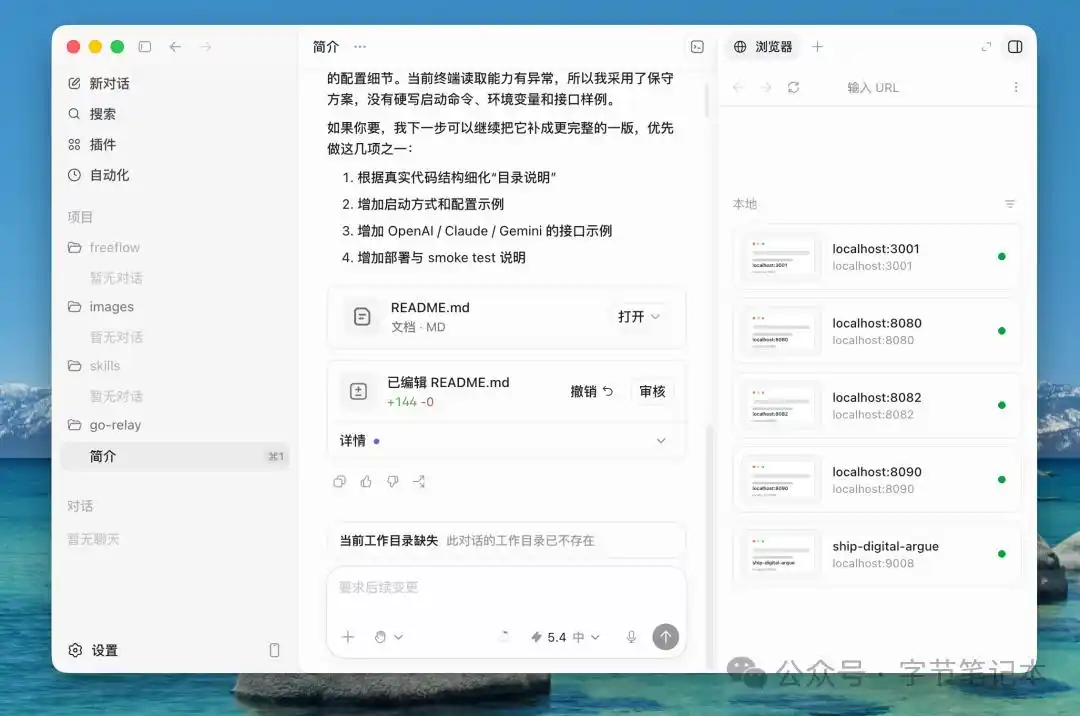
探索Codex的界面和操作方法
在Codex界面上,左侧有项目、线程、技能和自动化的选项;中间是当前对话的区域;底部则是输入框、模式选择和技能调用的地方;右侧是用来比较、审查和查看Git改动的面板;而下方则是终端区域;最上面是项目操作和分支管理的功能。
不一样的是,Codex并不是像Cursor那样以编辑器为中心,而更像是个项目管理工具、调度中心、Git审查助手和内置终端的结合体,支持工作树、自动化和Git功能。
如何打开项目呢?
要打开本地项目很简单。你只需点击“添加项目”或“打开文件夹”,然后选择你想要的项目目录。
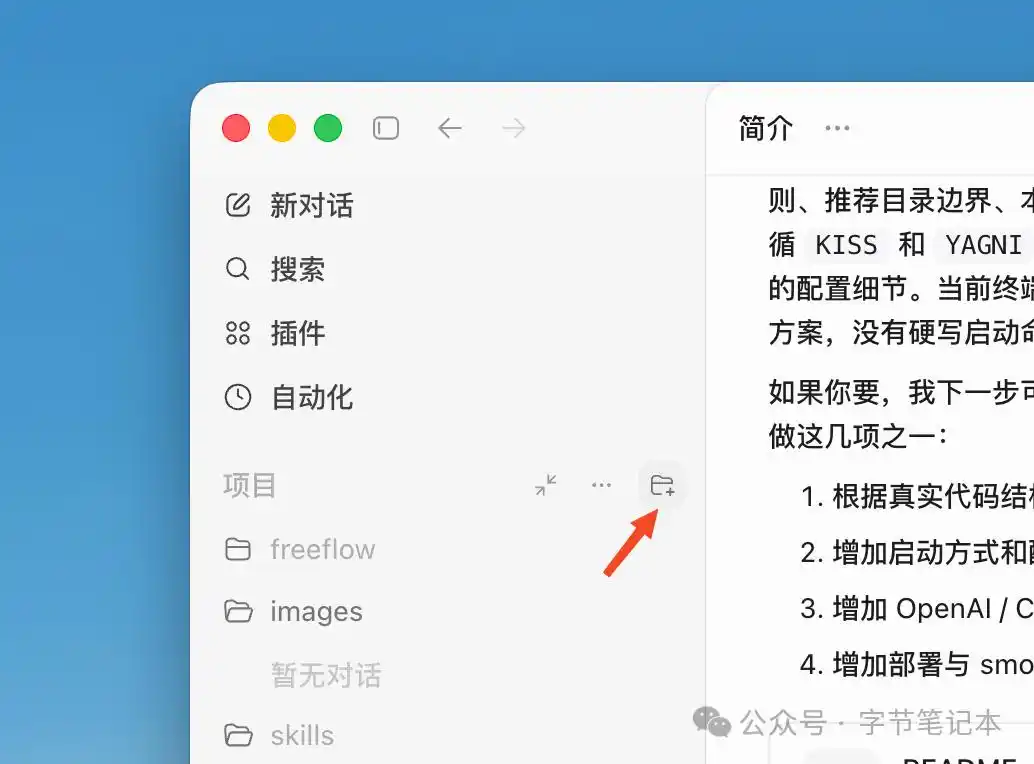
确认信任这个项目后,你就可以开始新的会话啦。记得使用快捷键来加快操作哦:
在macOS上按Cmd + O,Windows上按Ctrl + O就行。
如果一个仓库里有多个子项目该怎么办?
假设你的项目是这样的结构:
my-saas/ backend/ admin-web/ miniapp/ docs/轻松管理多个项目的小技巧
别只是把 my-saas/ 整体放进去就算完成了哦。其实,更好的做法是这样来创建你的项目:
项目 1:my-saas/backend项目 2:my-saas/admin-web项目 3:my-saas/miniapp项目 4:my-saas/docs这是因为Codex的沙盒功能是围绕着项目的目录进行运作的。
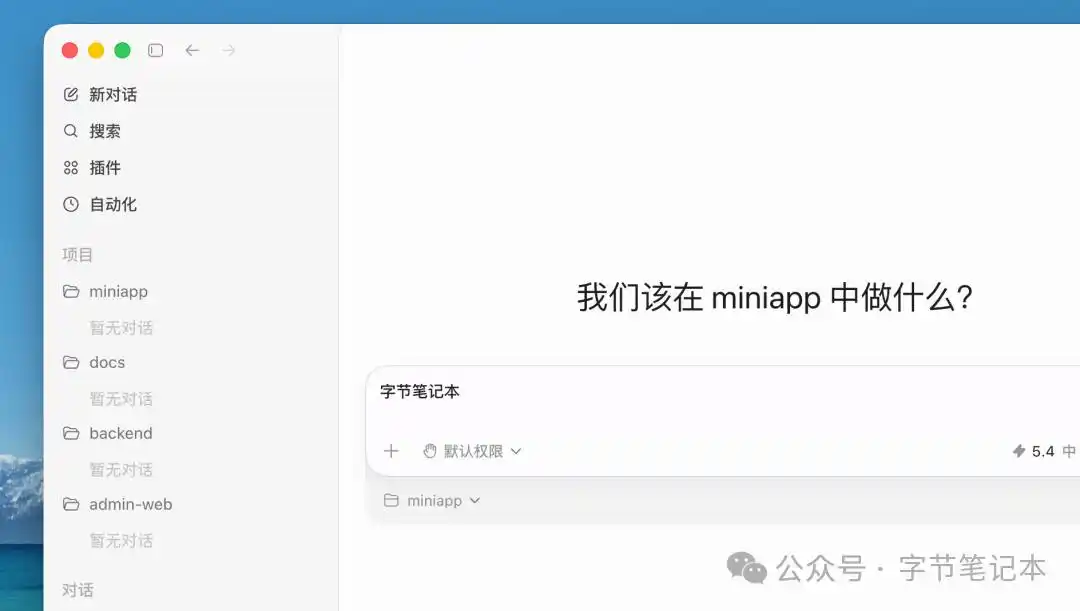
官方的建议是,如果你在同一个仓库里有两个或更多的应用/包,最好将它们分开成独立的应用项目。这样,沙盒就只会包含跟这个项目相关的文件。
这样做的目的是为了避免一个代理同时扫描整个项目,不然很容易就会出错,跨模块的修改就难以控制了。
如何同时运行多个项目呢?
Codex的桌面版本支持在一个窗口中运行多个项目,你可以随时切换。
只需点击Add Project,选择另一个项目的目录,就能顺利切换,每个项目都可以单独开启一个会话。
这种方式比起在CLI中打开多个窗口要方便得多,切换后也不需要担心另一个会话会停止。
如果你需要在一个项目中跨文件引用另一个项目,那该怎么做呢?
项目切换和管理小技巧
想象一下,你正在 admin-web 开发一个页面,但又需要用到 backend 的接口。这个时候,最推荐的做法就是把子项目独立出来,同时共享文档。
admin-web/ docs/api.md docs/backend-fields.md接下来,你可以在会话中这样提到:
请先阅读 docs/api.md,再实现页面。怎么管理项目?
左侧的项目栏就像是你所有代码库的入口,想象成一个大门,打开后你能看到所有的项目。
每个项目下都有自己的会话和Git状态。你可以通过右键菜单轻松对项目进行各种操作。
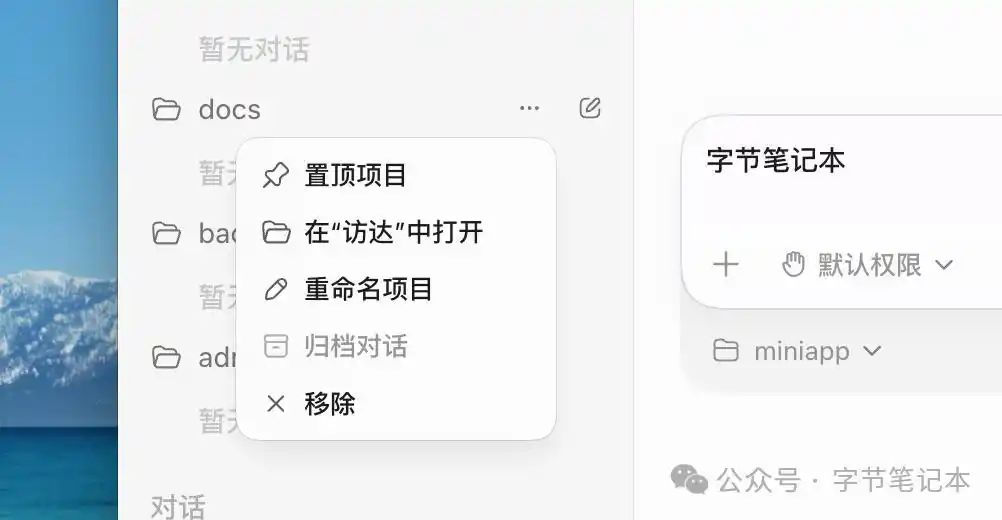
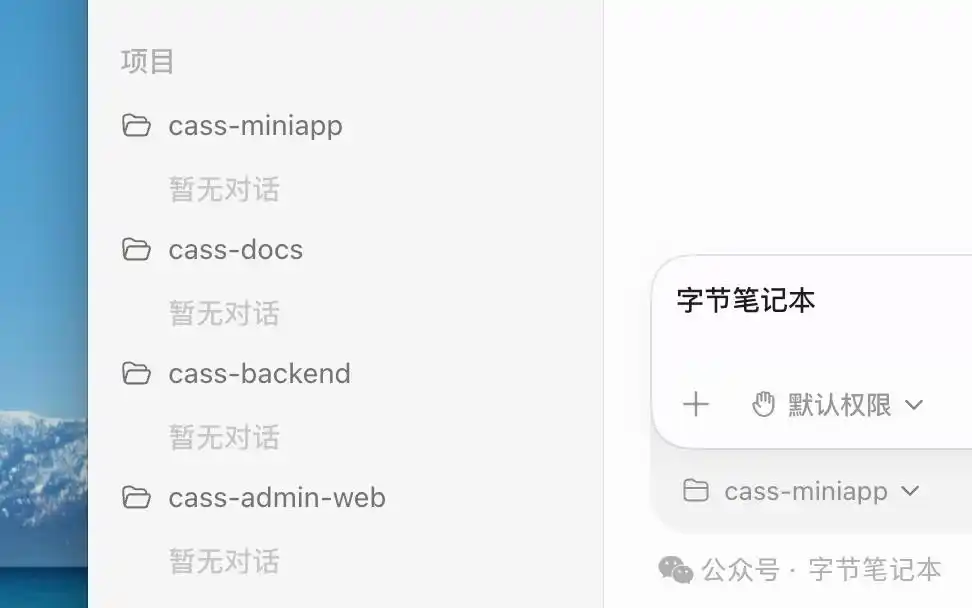
这里有个小提醒,重命名其实更准确的说法是修改别名,因为这个操作不会改变本地的项目名称。这样我们就可以用它来区分不同的别名。
你可以把上面的目录改成如图所示的样子,这样一来,项目所属关系就更加清晰了。
如何管理项目会话
每一个会话都可以看作是一个任务,和你使用ChatGPT时的会话非常类似。
如何轻松管理你的会话
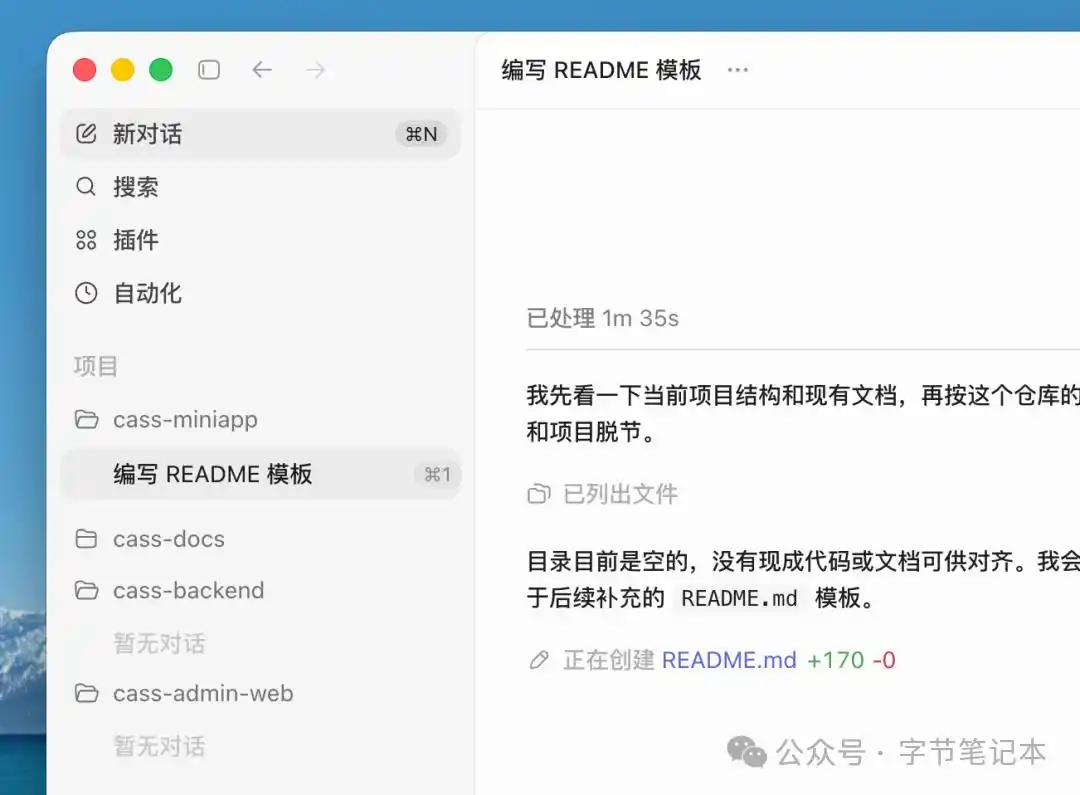
在窗口的最上方,你会看到这次会话的总结标题,它会自动更新到左侧的菜单中,方便你随时查看。
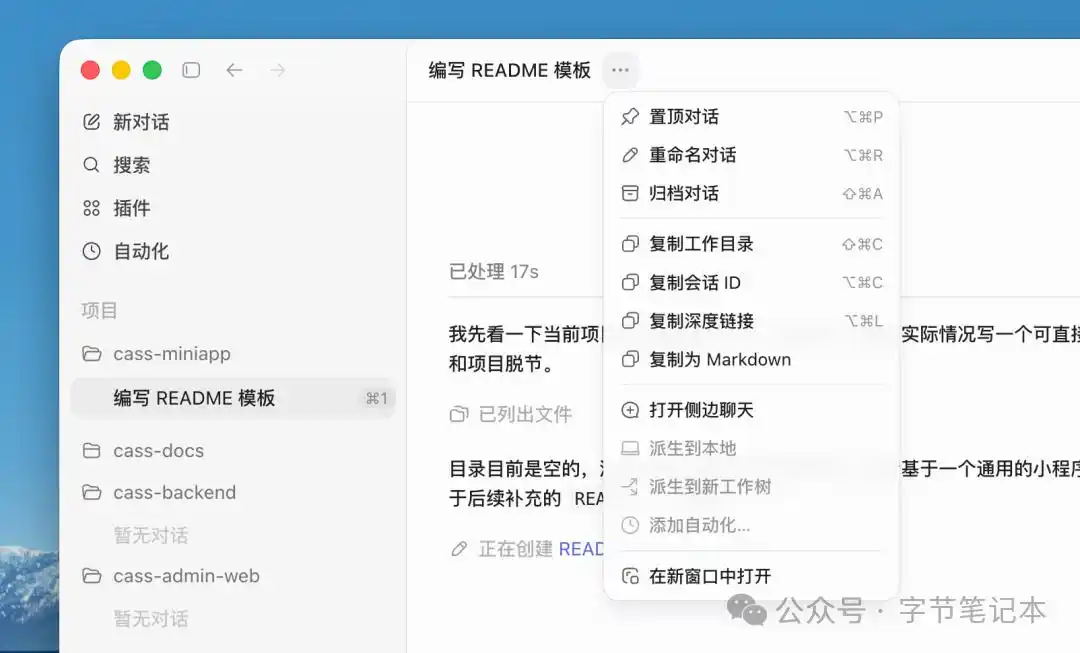
在标题旁边的下拉菜单中,你可以轻松管理当前会话,比如将其置顶,或者复制工作目录。这些操作其实很常见,大家都能很快上手。
理解文件管理
其实,Codex 不是一个完整的 IDE 文件树编辑器,它的主要功能是读取和修改文件,并展示文件差异,以及通过终端和外部 IDE 进行文件操作。
举个例子,通过展示文件的差异内容,Codex 可以让你快速查看和创建新文件。
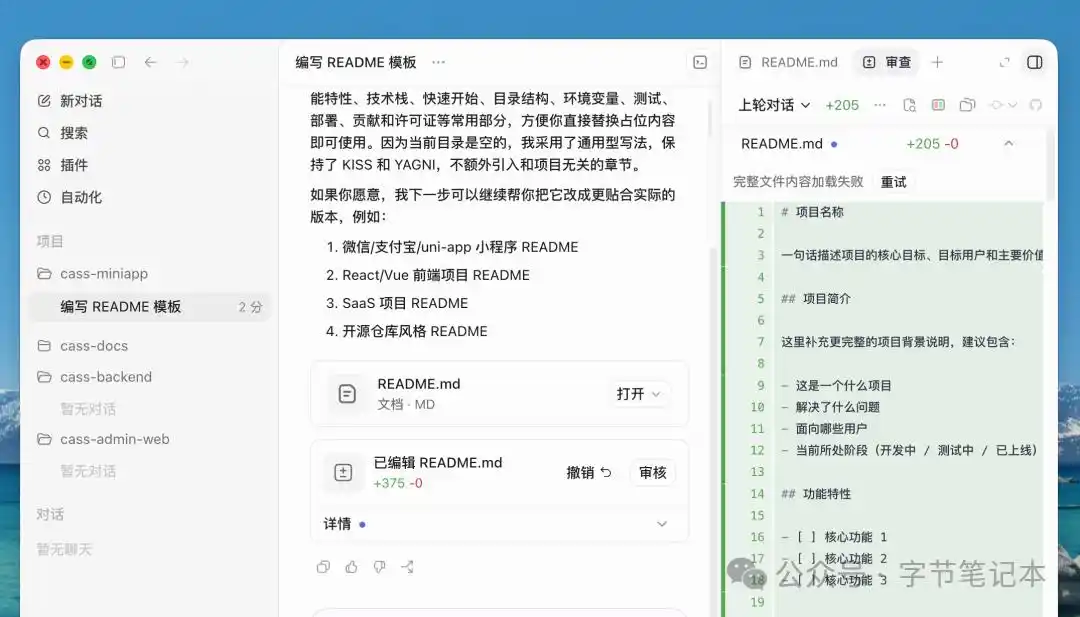
修改文件后,可以在右侧的 Diff / Review 面板查看,看看哪些文件新增了,哪些文件被改动了,每个文件具体改了什么。这点比起命令行操作来说,简直是太好用了。
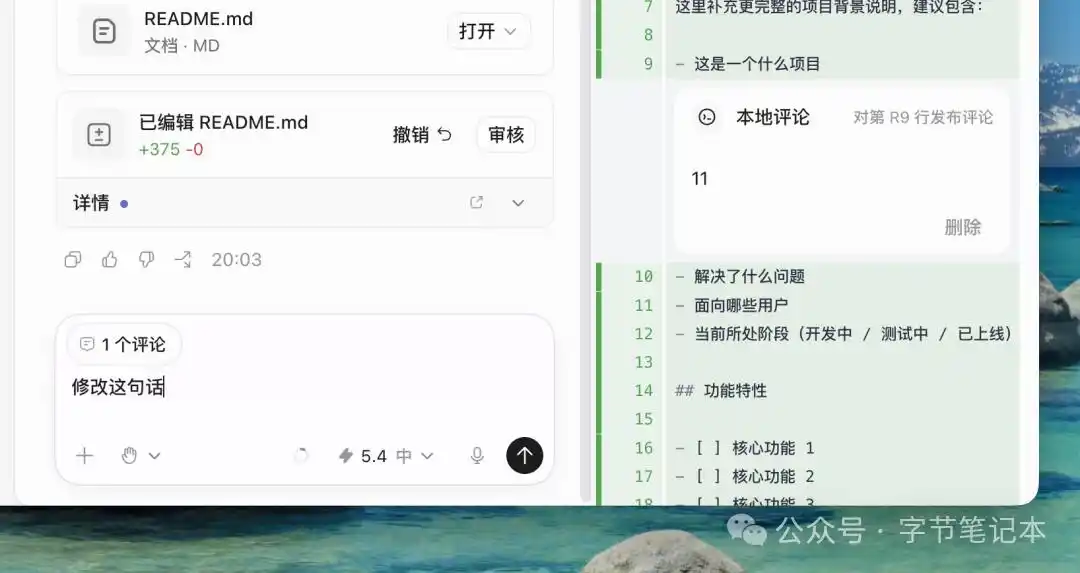
此外,Codex App 的 diff 面板还有一个小技巧:你可以添加内联评论。
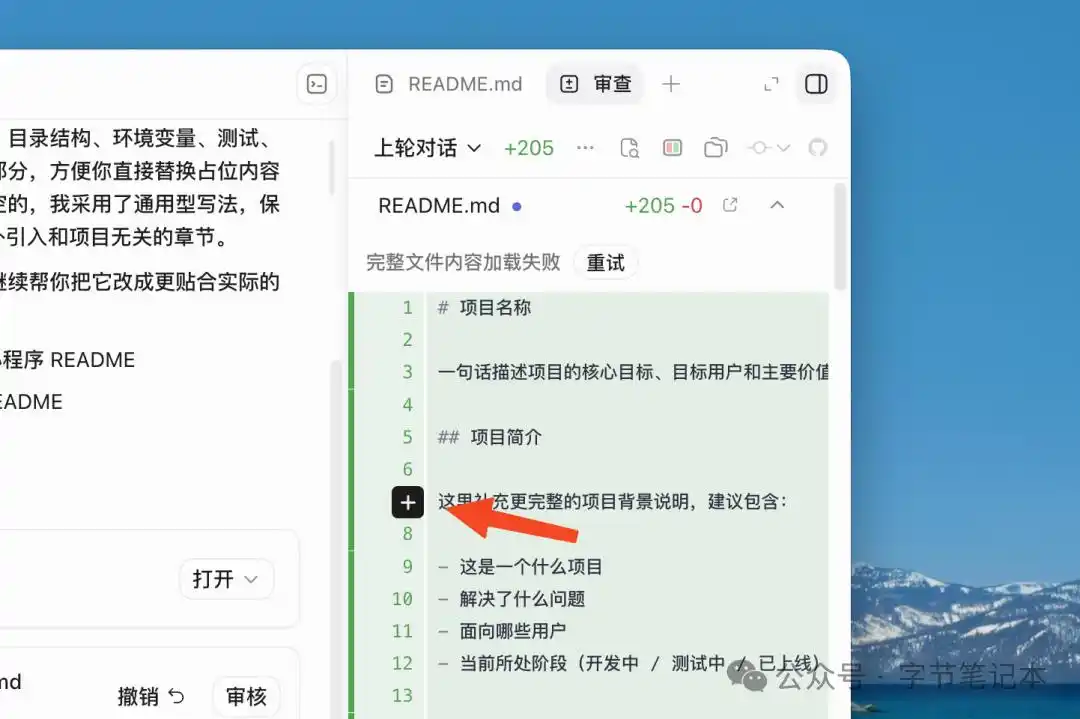
点击加号后,你可以添加评论,这些评论会直接显示在对话框上下文中,让 Codex 可以继续进行处理。比如,这里就可以提到标题,然后让它做进一步的修改。
终端按钮
你注意到右上角的那个命令行按钮了吗?它的作用就是打开内置的终端。
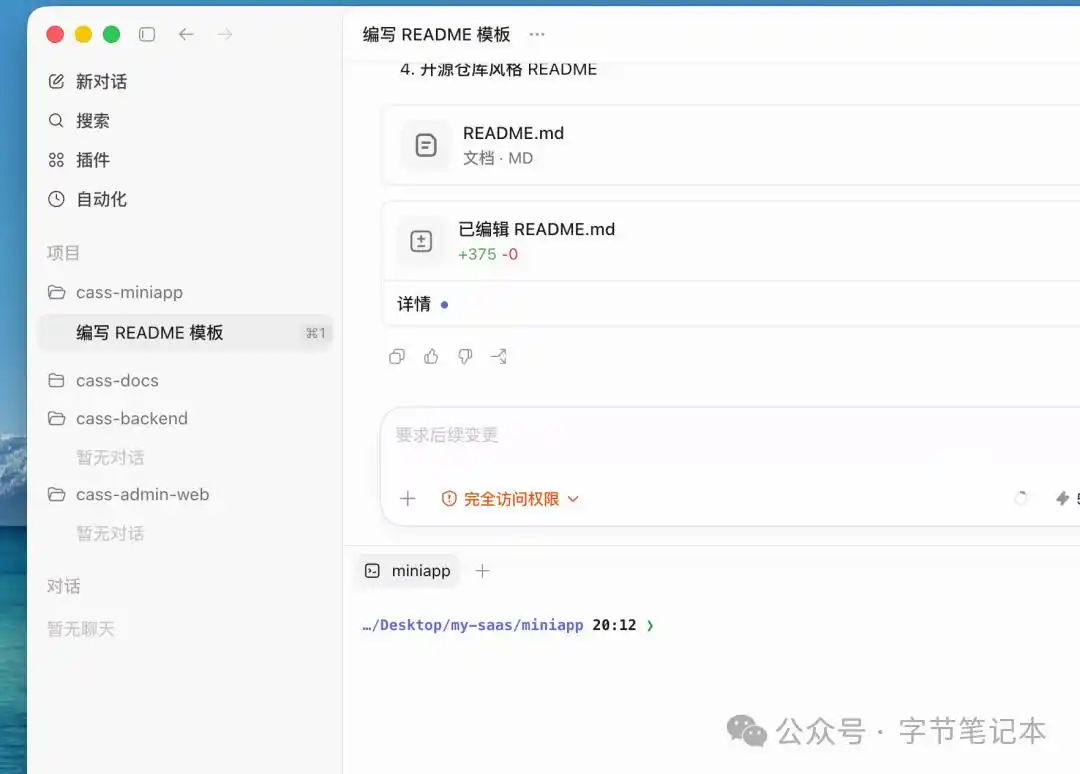
这样一来,你就不用再单独打开命令行窗口了,直接在桌面上就可以使用内置的命令行,特别适合用来跑本地的测试服务,比如你可以用 npm run dev。
常用Slash命令
如果你在输入框里打上 /,就能看到一系列的命令列表。
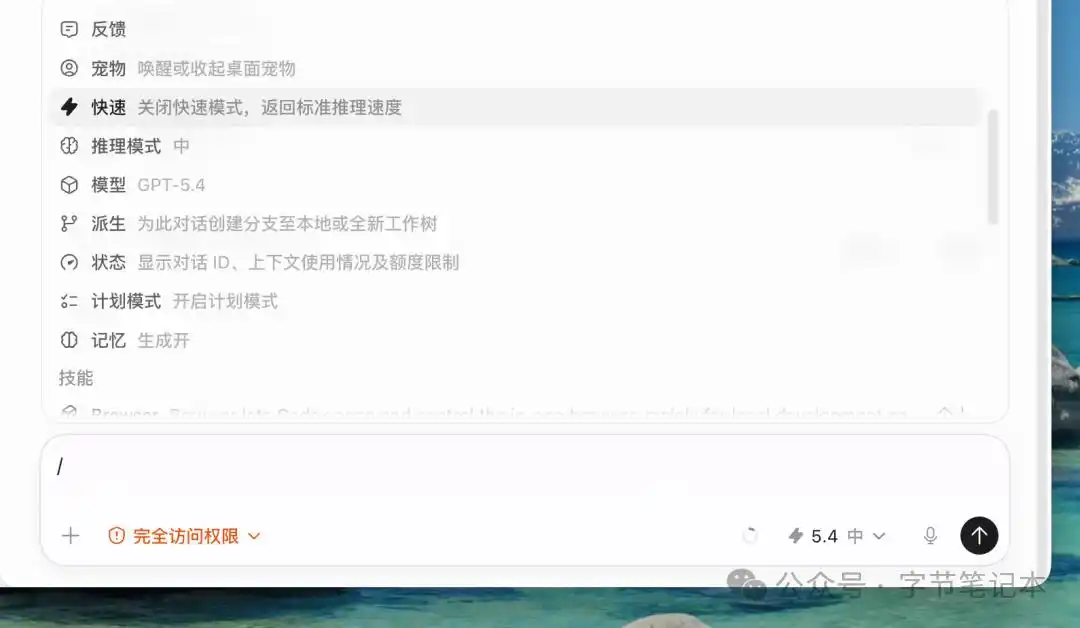
这些Slash命令可谓是功能强大,系统里内置了不少实用的命令,比如:
/status可以检测这个线程的上下文是否过长,看看有没有接近限制的情况。
/plan-mode在进行大任务之前使用这个,帮助你做好规划,别急着动手改代码哦。
`/review`适合每次改完之后先审查,再提交。如何调用技能?
轻松上手,插件与自动化设置全解析
在输入框中,大家可以通过 $ 来直接调用技能哦!
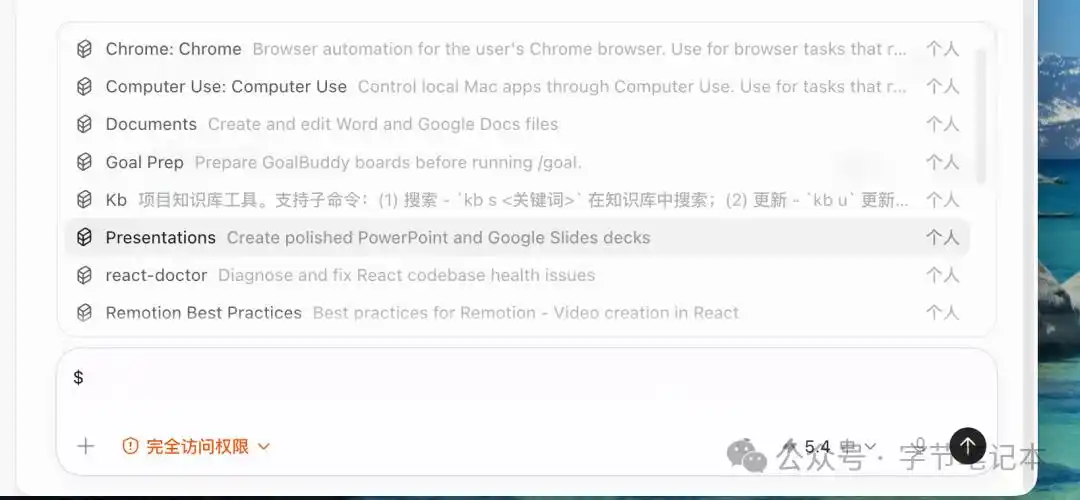
关于skills的具体用法,其实在AI编程高效开发指南里已经有很多精彩的案例,不用在这里重复了。
插件系统
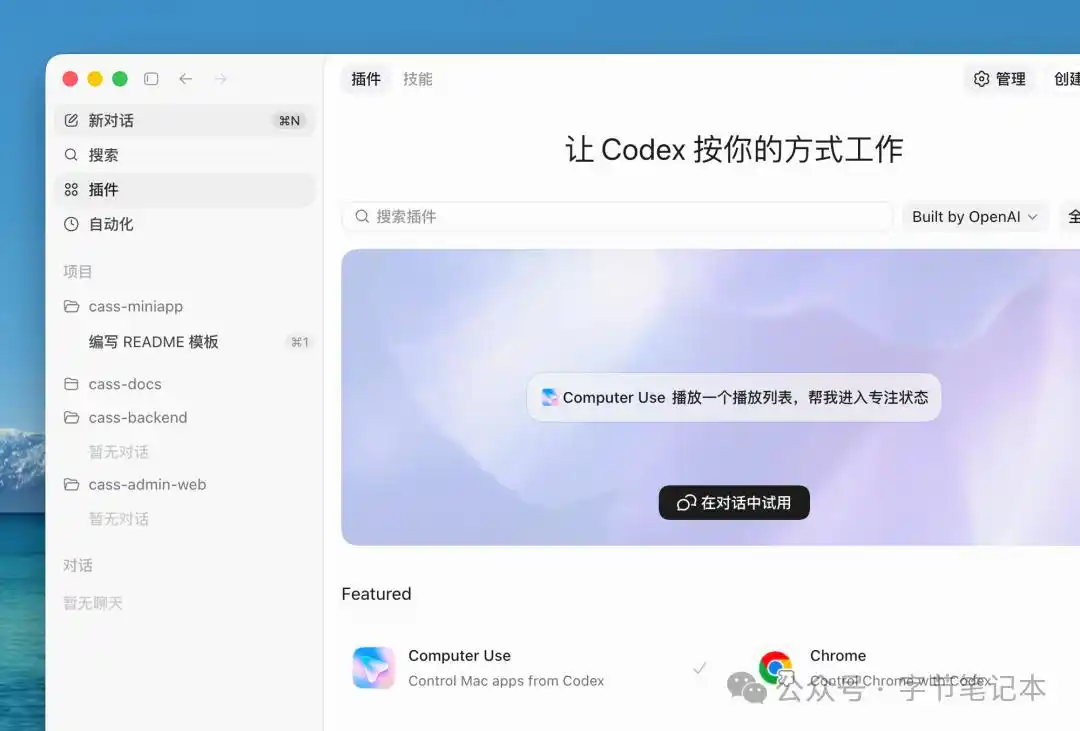
插件系统就像Codex的工具箱,里面有一些像Computer Use、Chrome等超棒的官方插件。想了解更多,可以看看这篇文章:搞错了!Codex Chrome 插件和Comet完全是两个次元的东西。
Automations 自动化任务
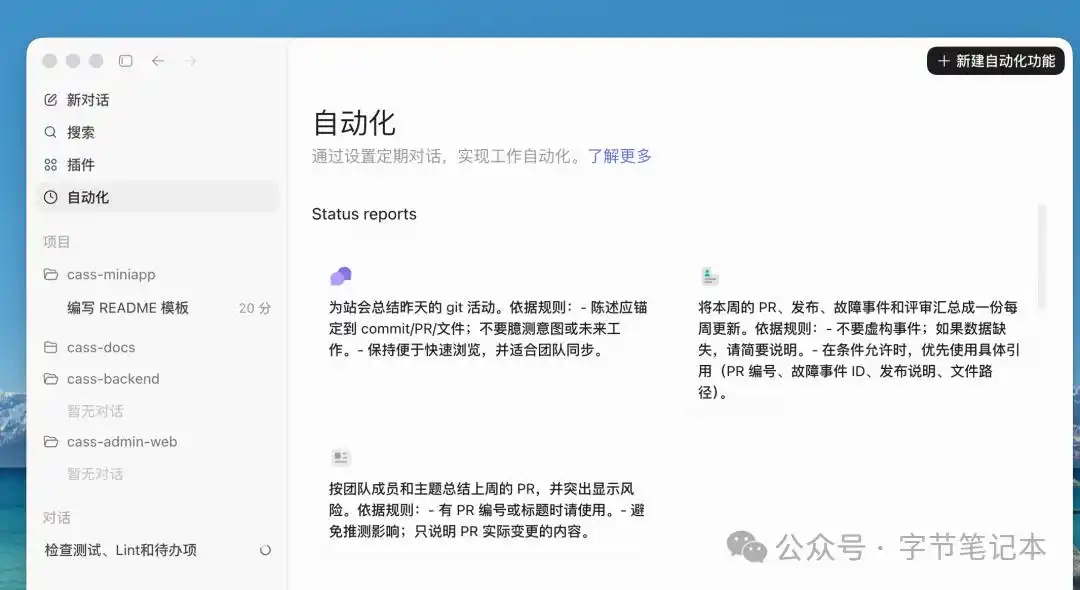
Automations 功能在桌面端非常实用哦。
它特别适合用来监控长时间运行的命令、定期检查Slack或GitHub等连接,或者按计划继续 review loop。
而且,官方还提供了很多自动化任务,我们也能通过创建新任务来实现更多的自动化脚本。
设置项说明
轻松设置你的应用环境
其实,设置选项和我们常用的软件差不多,包含了界面、MCP技能以及编译器的各种内容,你可以根据自己的需求来调整。
我建议你特别关注一下通知的配置。
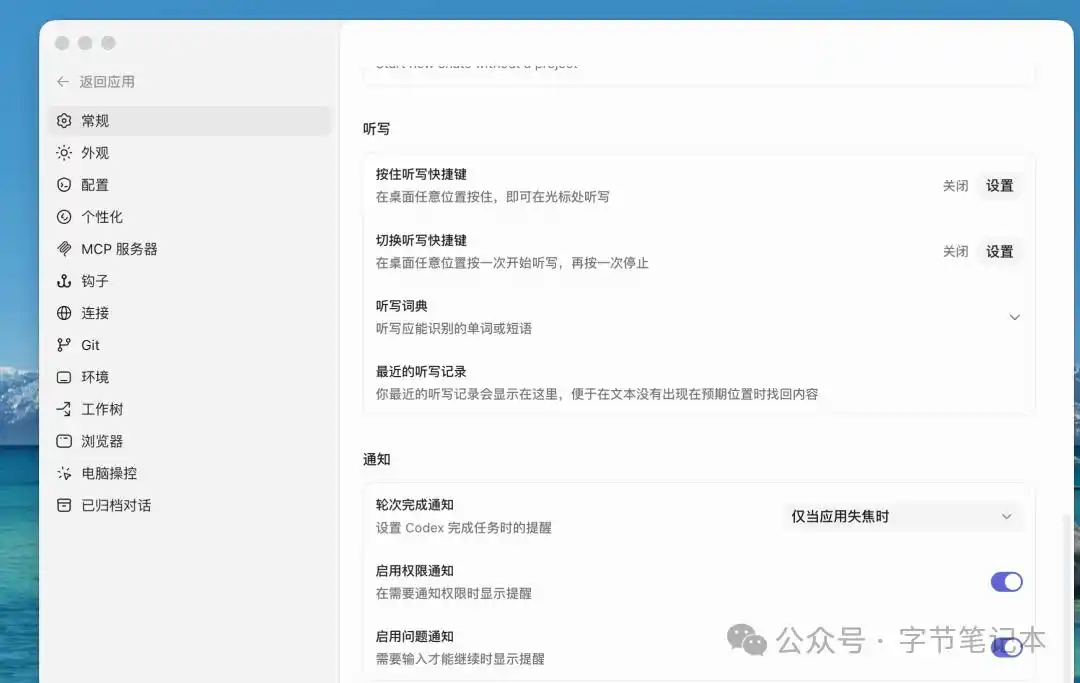
这样一来,你就能收到任务完成的提醒;如果需要你确认的事项,也会及时提醒你,后台的任务完成后也会有通知。否则,多个代理同时运行时,你可能会错过某个代理的审批状态。
在Codex中使用第三方API的方法
Codex的本地客户端配置主要集中在这里:
~/.codex/config.toml项目级的配置可以放在:
项目目录/.codex/config.toml大致的结构是这样的:
model = "your-model-name"[model_providers.your_provider]name = "Your Provider"base_url = "https://api.xxx.com/v1"env_key = "YOUR_PROVIDER_API_KEY"wire_api = "chat"接着,我们以OpenRouter为例来看看。
model = "openrouter/anthropic/claude-sonnet-4.5"[model_providers.openrouter]name = "OpenRouter"base_url = "https://openrouter.ai/api/v1"env_key = "OPENROUTER_API_KEY"wire_api = "chat"然后是环境变量的设置:
export OPENROUTER_API_KEY="sk-or-xxx"轻松配置Codex App和Ollama,开启你的编程之旅
你可以把Codex App设置为Ollama的OpenAI兼容端点,这样一来,Codex桌面端就能使用本地模型或者Ollama Cloud模型了。
首先,去Ollama的官网下载安装一下,安装完后别忘了检查一下:
ollama --version接下来,开始拉取一个模型:
ollama pull qwen2.5-coder:32b或者你也可以选择其他方式:
ollama pull deepseek-coder-v2然后,重启模型:
ollama run qwen2.5-coder:32bOllama的官方文档里提供了更简洁的方式:
ollama launch codex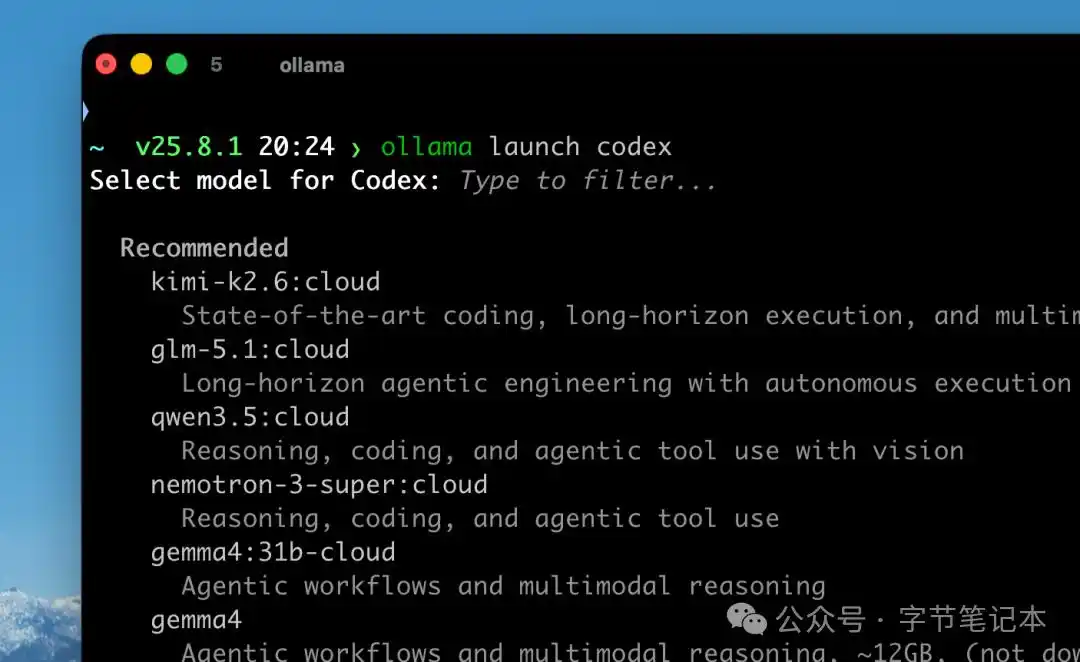
尽管我一直在用Codex CLI,心里有个想法:Coding Agent的最终目标,还是得回到IDE上去!
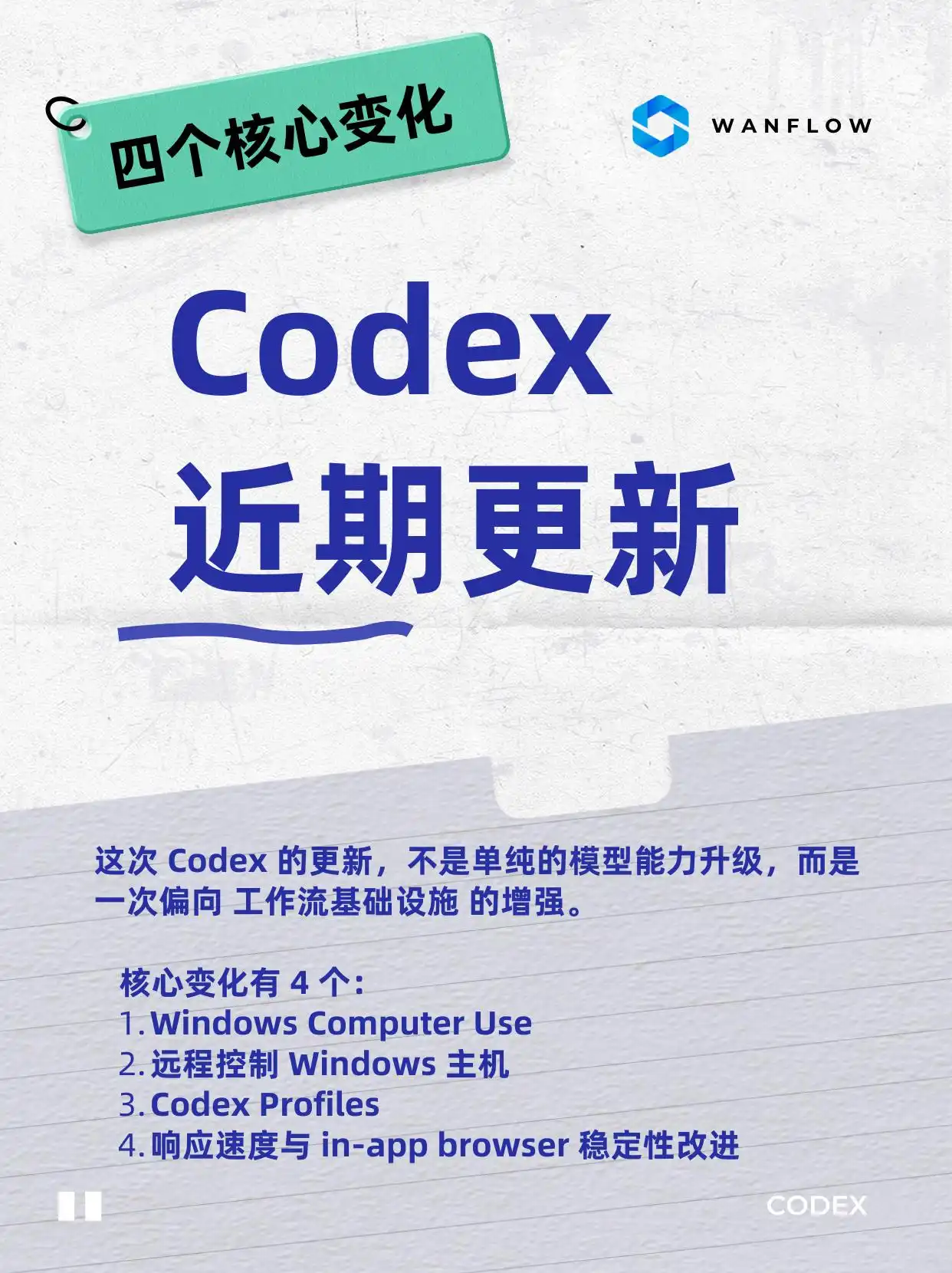
现在,Codex的新功能还在不断推出,体验真是顺滑得不要不要的!Codex的移动端App也逐渐推出了,之前的龙虾功能基本上可以说是凉凉了。如果你有更好的使用技巧,欢迎在下面分享哦!




使用Codex时,能否提供一些关于快捷键的使用技巧?这样可以提高效率。
看到推荐的快捷键真不错,尤其是Cmd + O和Ctrl + O!操作起来会更流畅。
Codex桌面版的界面确实很友好,新手上手会容易很多,值得一试。
有没有人试过同时运行多个项目的体验?会不会出错?
想问问大家,使用Codex的时候,有没有遇到什么坑?我有点担心操作失误。
使用Codex进行Git审查时,速度真的很快,能有效提高我的工作效率。