无论你是刚起步的小白,还是想充分发挥所有功能的高手,这篇文章都将带你从安装到熟练使用,一气呵成。
一、5分钟安装:7种方法,总有一款适合你
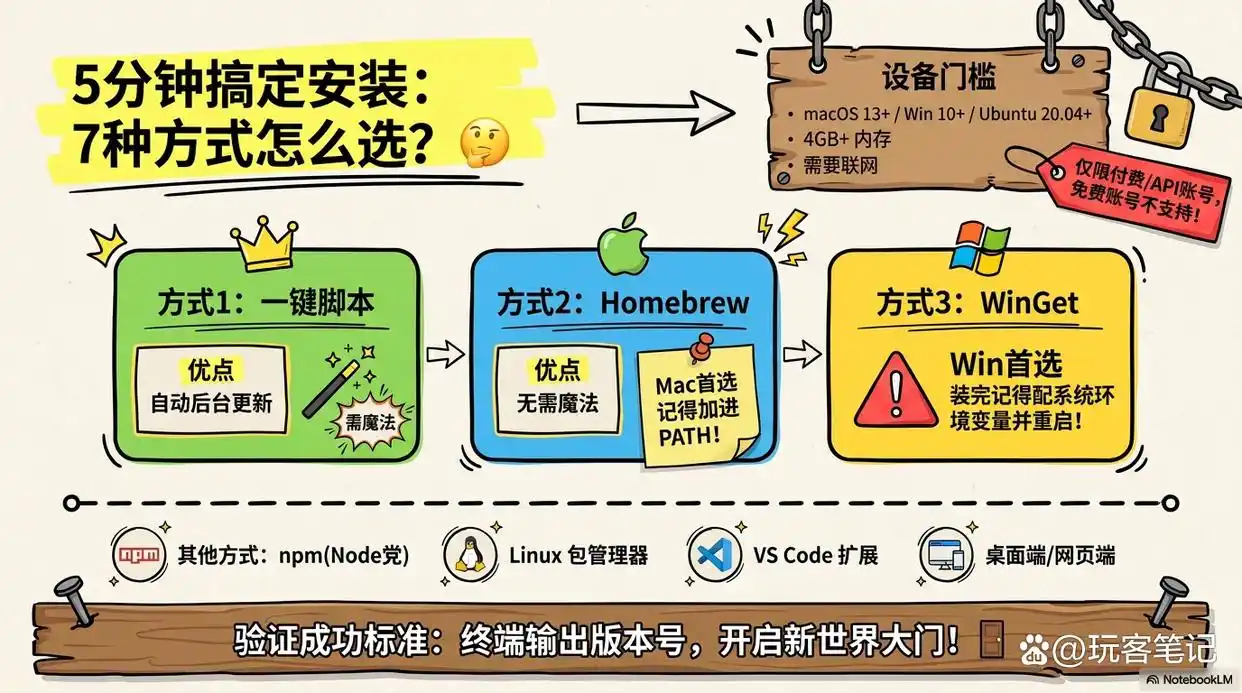
首先,确认一下你的设备符合要求吗?
项目 要求
操作系统 macOS 13.0+ / Windows 10 1809+ / Ubuntu 20.04+
硬件 至少4GB内存,x64或ARM64处理器
网络 需要联网(某些安装方式需要科学上网)
账号 Claude Pro / Max / Team / Enterprise,或者Claude Console账号(免费账号不支持)
方式1:一键脚本安装(官方推荐,需要科学上网)
最快的安装方式,一条命令搞定。
macOS / Linux / WSL:
Windows PowerShell:
Windows CMD:
⚠️ Windows用户注意:如果看到提示 ‘irm’ is not recognized,说明你在CMD中,请切换到CMD来输入命令;如果提示 The token ‘&&’ is not valid,就在PowerShell中执行命令。怎么判断?提示符显示PS C:就是PowerShell,显示C:(没有PS)就是CMD。
原生安装的好处就是自动更新,确保你始终使用最新版本。
方式2:Homebrew安装(macOS,无需科学上网)
如果不想科学上网,macOS用户可以选择Homebrew:
💡 别忘了把Homebrew加入到PATH环境变量中。如果搞不定,可以让Cursor等AI IDE来帮你:“帮我把Homebrew加到PATH环境变量里。”
使用Homebrew安装后,记得手动更新:
方式3:WinGet安装(Windows,无需科学上网)
安装完成后,记得将Claude Code的可执行文件路径添加到系统环境变量Path中,然后重启终端。
方式4:npm全局安装(需要科学上网)
如果你已经安装了Node.js:
或者更懒的方式——直接让你的AI IDE(比如Cursor)来搞定,发一句话:“帮我安装Node并用npm安装最新的Claude Code。”
方式5:Linux包管理器
Debian/Ubuntu、Fedora/RHEL、Alpine都有对应的源配置,官方文档里有完整的命令,这里就不多说了。
方式6:VS Code扩展
不想使用终端?在VS Code扩展市场搜索“Claude Code”进行安装,然后按Cmd+Shift+P(Mac)/ Ctrl+Shift+P(Windows)打开命令面板,输入”Claude Code”,选择在新标签页打开即可。
它支持内联差异对比、@提及、计划审查和对话历史,体验非常顺畅。
方式7:桌面应用和浏览器版
桌面应用:去官网下载对应版本(macOS Intel / Apple Silicon,Windows x64 / ARM64),安装后登录账号,点击Code标签即可。支持多会话并行和定时任务等功能。
浏览器版:直接访问claude.ai/code,无需安装,适合临时使用或长时间运行的任务。
✅ 安装完成后怎么验证?只要版本号正常输出,就说明成功安装了。
二、首次启动:登录 + 第一个任务
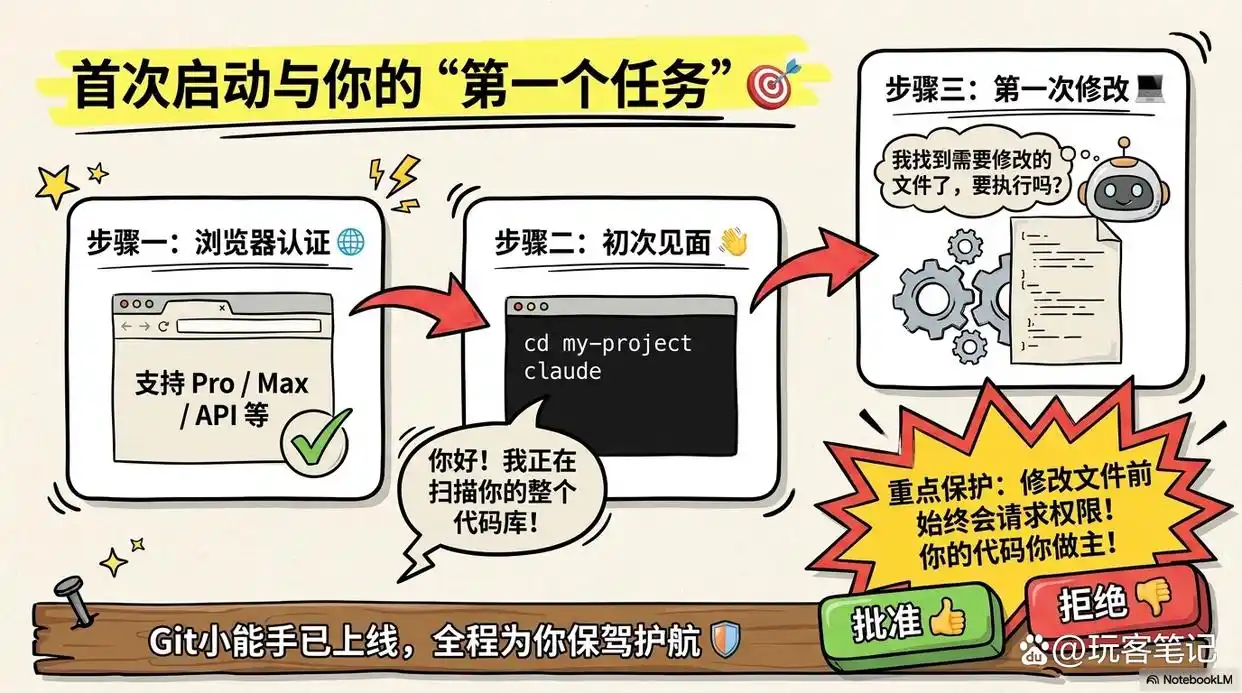
登录认证
第一次运行Claude命令时会提示你登录,系统会自动打开浏览器让你完成认证:
支持的账号类型:
Claude Pro / Max / Team / Enterprise(推荐,最省事)
Claude Console(API预付费额度,适合按量付费)
第三方云服务提供商:Amazon Bedrock / Google Vertex AI / Microsoft Foundry
登录成功后,凭据会保存在系统中,不用重复登录。如果想切换账号,可以用/login命令。
你的第一个任务
进入你的项目目录,启动Claude Code:
启动后你会看到欢迎界面。来,问它第一个问题:
Claude Code会扫描你的整个代码库,并给你一个项目概述。你也可以问得更具体:
第一次代码修改
试着让它修改一行代码:
Claude Code会:找到合适的文件 → 展示拟议的变更 → 请求你的批准 → 执行编辑。
✅ 记住要点:Claude Code在修改文件前始终会请求权限。你可以逐条批准,也可以开启”全部接受”模式。你的代码,你做主。
用Git?它也懂得
三、核心玩法:工作模式 + 权限控制
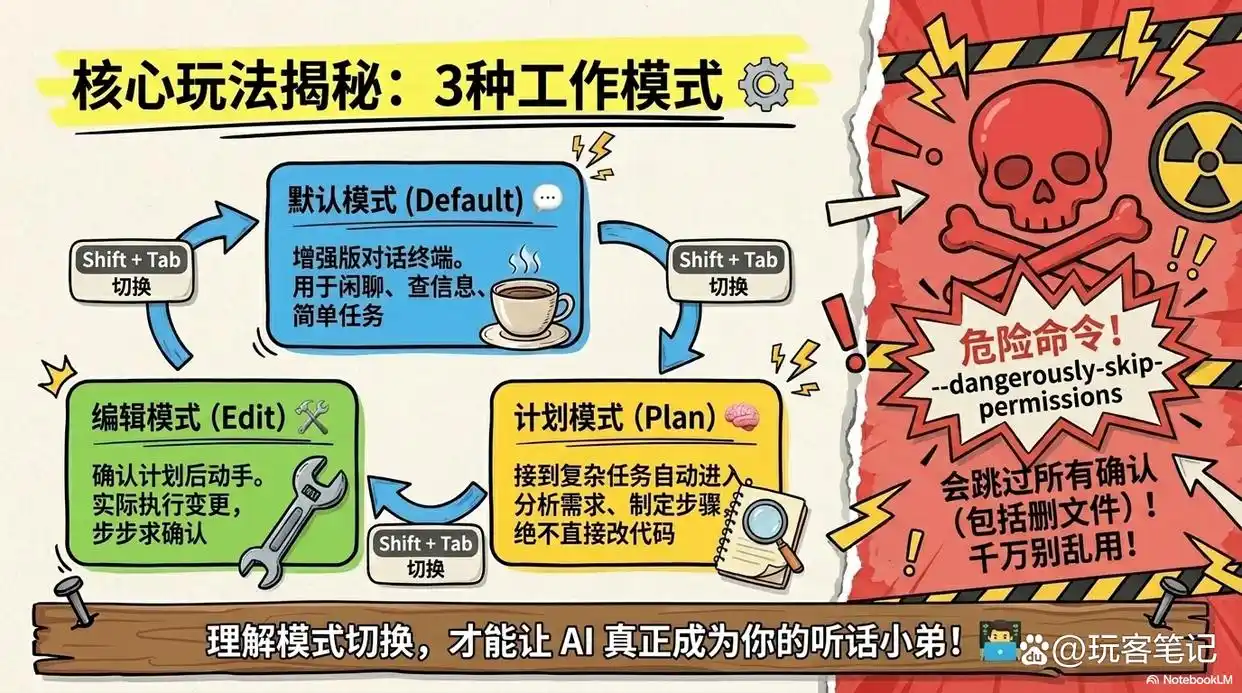
这是很多新手容易忽略但却非常重要的内容。
三种工作模式
Claude Code在不同场景下会切换到不同的模式,按Shift + Tab可以进行切换:
模式 触发场景 说明
默认模式 启动后的初始状态 类似增强版对话终端,用于聊天、查信息和简单任务
计划模式(Plan) 接到复杂代码修改任务时自动进入 Claude会先分析需求、制定执行步骤,不会直接改代码,等你确认后才动手
编辑模式(Edit) 确认计划后进入 Claude会实际执行代码变更,每一步都会请求你确认
举个例子:你说”帮我把用户注册接口加上验证码功能”,Claude会先进入计划模式,列出它打算改哪些文件、怎么改,等你确认后才进入编辑模式实际修改。
权限确认的三个选项
当Claude Code要执行终端命令时,通常会出现三个选项:
选项 含义
选项 1 仅同意这一次
选项 2 同意,且该项目后续同类操作不再询问
选项 3 拒绝,需要进一步讨论
⚠️ 危险操作提醒:claude –dangerously-skip-permissions会跳过所有确认,包括删除文件、安装依赖等危险操作。除非你完全信任当前环境,否则千万别用。
四、上下文管理:用好Claude Code的核心资源
巧妙管理上下文,提升使用体验

上下文窗口就像Claude Code的“短期记忆”,一旦用完,它就会忘记之前的内容。所以,如何管理好这个“记忆”,对你的使用体验影响可大了。
想知道当前的上下文状态吗?
你可以查看当前的token使用情况、总容量、剩余百分比,还有用户消息、系统提示、代码等内容的占比。
上下文快满了该怎么办?
第一选择是 /compact(压缩):Claude会保留必要信息,释放出一些空间。一般当上下文占用超过 60% 时,建议你手动去执行这个命令。
第二选择是 /clear(清空):这个命令会清空当前会话,等于重新开始,非常适合你想要启动全新任务的时候。
还有一些实用的小技巧
常驻状态栏:让Claude为你设置一个状态栏,实时显示当前目录、模型和上下文剩余百分比,随时掌握情况。
恢复历史会话:使用 /resume 可以列出你之前的会话,方便你选择继续。
隔离临时对话:可以使用 /btw 来开启新的话题,聊完后按Esc键回到原来的任务,避免无关内容占用上下文。
个性化配置:让Claude Code更懂你

CLAUDE.md:你的项目说明书
在项目的根目录下新建一个CLAUDE.md文件,Claude Code每次会话开始时都会自动读取。这里面可以写什么呢?
比如你可以用/init命令来创建项目级配置,Claude会引导你完成这一步。
全局配置就更简单了,直接跟Claude说:
“记得一直用中文”,它会自动帮你记录下来。
Auto Memory:自动记忆
输入/memory,选择Auto-memory来开启。
一旦开启,Claude会自动记录你的习惯、偏好和常见错误。例如,你喜欢的命名风格或者某个项目的特定构建命令……这些信息会跨会话保存,Claude会越来越懂你。
💡 适合长期开发的项目,使用时间越长,效果越好。
能力扩展:让它成为你的“团队”

Claude Code的强大,不仅仅在于它自身的能力,更在于它丰富的扩展生态。
Skill(技能扩展)
Skill是为Claude Code添加特定功能的模块化组件。这里有几个推荐的:
技能 功能
Find-Skill 根据需求自动查找并安装社区技能
Frontend-Design 生成高保真的前端界面代码
Skill-Creator 帮你创建新的技能
想使用Skill,只需将相关文件(通常是.md格式)放入项目级的 .claude/skills/ 或全局级的 ~/.claude/skills/ 文件夹即可。
MCP:连接外部世界
MCP(Model Context Protocol)是一种标准协议,让Claude Code能够连接Google Drive、Jira、Slack、数据库等外部数据源。配置方法是通过claude_desktop_config.json添加MCP服务器。
子Agent:让AI替你派AI
输入/agents可以进入Agent Library界面,创建专属的子Agent。例如:
代码审查Agent:专门负责代码审核
文档撰写Agent:专门负责写文档
测试生成Agent:专门为你生成测试用例
创建时可以借助AI,描述职责、配置工具权限、选择模型和主题色,轻松搞定。
在复杂任务中,Claude Code甚至会自动派生子Agent并行处理,你根本不需要手动干预。
省钱技巧:第三方API + CC Switch

如果Claude Pro/Max的月度额度不够用,想降成本怎么办呢?
CC Switch是一个第三方工具,支持在Claude Code中切换和管理多个API提供商(例如Minimax、SiliconFlow等国内低价服务商)。
在GitHub上可以找到:farion1231/cc-switch
配置步骤:
先去Releases页面下载最新版本。
在打开Claude Code之前,先打开CC Switch进行配置。
添加API Key供应商,填写Key和Base URL。
选择“启用”,完成设置。
结合/model命令,灵活切换高/中/低档模型。简单任务用便宜的模型,复杂任务再切回官方模型,省钱又高效。
💡 第三方API在简单任务上的表现相对官方差不多,但在复杂推理场景可能会有些许差异,建议根据任务的难度灵活切换。
实用技巧 & 最佳实践
命令速查
命令 说明
claude 启动交互式模式
claude “任务” 执行一次性任务后退出
claude -p “查询” 执行一次性查询后退出
claude -c 继续当前目录最近的对话
claude -r 恢复之前的对话
/help 查看所有指令
/clear 清空上下文
/resume 恢复历史会话
/compact 压缩上下文
/context 查看上下文详情
/memory 管理记忆
/agents 管理子Agent
/plugin 管理插件
管道与自动化
Claude Code遵循Unix哲学,支持管道操作:
提示词怎么写?
❌ 模糊的请求:
✅ 具体的请求:
✅ 分步骤的复杂任务:
越具体,效果越好。
快捷键
快捷键 功能
/ 查看所有命令和技能
Tab 自动补全
↑ 命令历史
Shift+Tab 切换工作模式
Option+Enter(Mac)/ Ctrl+Enter(Win) 多行输入换行
九、常见问题 FAQ

问:免费使用 Claude 的账号能运行 Claude Code 吗?
不可以哦。要使用 Claude Code,得有 Pro、Max、Team、Enterprise 或 Console 类型的账号。
问:Claude Code 和 Cursor/Windsurf 自带的 AI 有什么差别?
Claude Code 是个独立的 AI 工具,不需要依赖于某种特定的 IDE,能直接在任何项目中使用。而 Cursor/Windsurf 的 AI 是嵌入在 IDE 里的,功能会受到 IDE 的限制。不过,两者可以一起用——比如在 Cursor 里安装 Claude Code 的扩展,这样就能双管齐下了。
问:我能在手机或者浏览器上继续终端的会话吗?
当然可以!你只需利用远程控制功能,就能从手机或浏览器远程接着本地的会话。
问:怎样定时执行任务?
你可以使用Routines(云端托管,即使电脑关机也能运行)或者在桌面应用中设置定时任务。在 CLI 中输入 /schedule 就能创建定时任务。
问:上下文满了该怎么办?
首先可以试试 /compact 压缩一下内容,如果还是不够用,就用 /clear 清空上下文,重新开始。此外,日常使用中可以通过 /btw 隔离临时对话,避免浪费上下文。
问:Claude Code 是否支持 MCP?
是的,它支持。你可以通过 MCP 连接到 Google Drive、Jira、Slack 等外部数据源。
总结一下

Claude Code 可不仅仅是个“聊天机器人”,它可是个懂你代码库、能自动修改文件、运行命令,甚至帮你管理 Git 工作流的AI 编程伙伴。
从安装到熟练使用,记住这一点:把它装好,进入你的项目目录,问它第一个问题。
接下来的事情,就交给 Claude 去处理吧。
📖 官方文档:code.claude.com/docs
🚀 快速入门:code.claude.com/docs/en/quickstart
💬 Discord 社区:discord.gg/anthropic
关注「玩客笔记」,带你用最独特的方式,玩转最强大的 AI。
如果这篇文章对你有帮助,欢迎收藏和分享,让更多的开发者也能使用 AI 编程工具。