
探索Qoder AI助手的奇妙之旅
最近我对AI编程工具产生了浓厚的兴趣,于是开始了与Qoder AI助手的探索之旅。这条路从下载安装开始,一路走来,直到我成功运行了OneCode-RAD项目,真的是充满了惊喜和未知。今天,我想把这段经历分享给大家,希望能给那些想尝试AI编程的朋友一些帮助。
❒ 下载Qoder
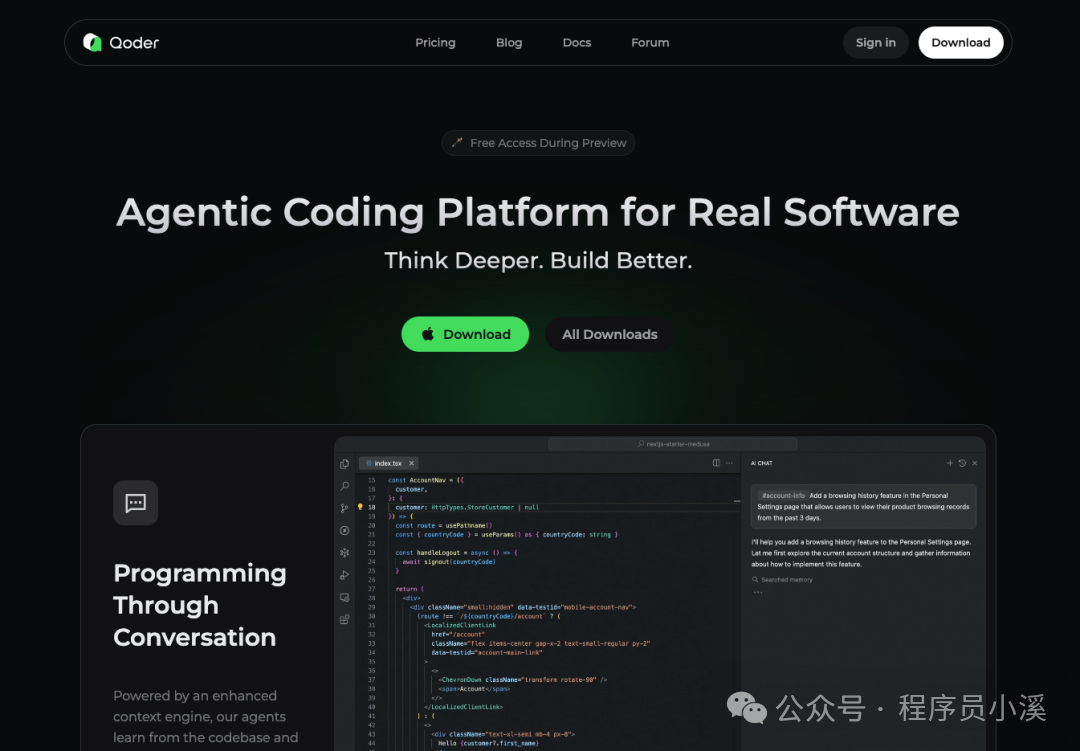
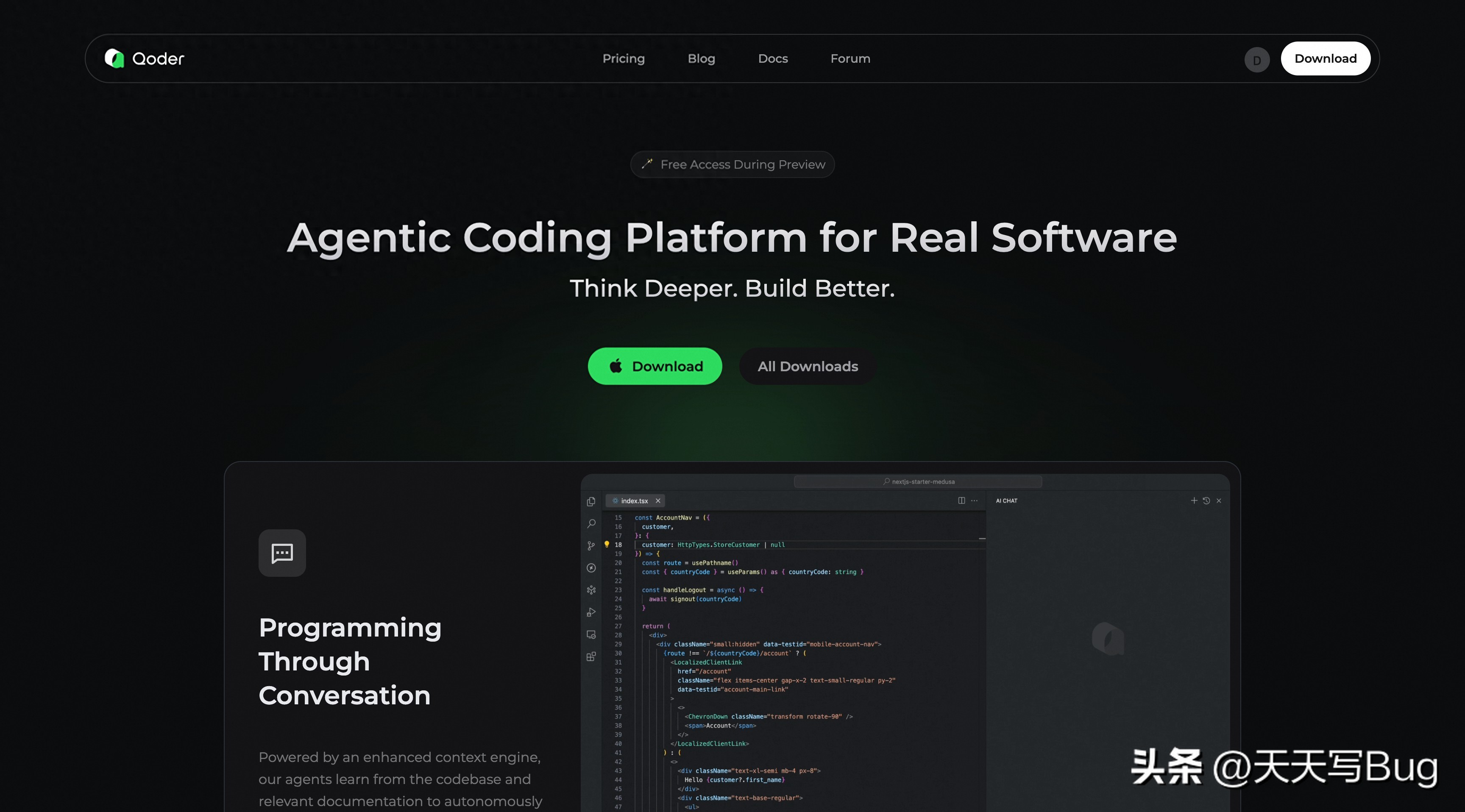
首先,我需要去下载Qoder的安装包。我直接从官网上下载安装Qoder,然后注册了账号并配置了IDE。按照官方的步骤,我顺利找到了Qoder的下载页面并下载了所需的安装包。
安装过程很顺利:在Windows上,我双击了Qoder-Setup.exe,根据安装向导的提示完成了安装,默认的安装路径是C:Program FilesQoder。
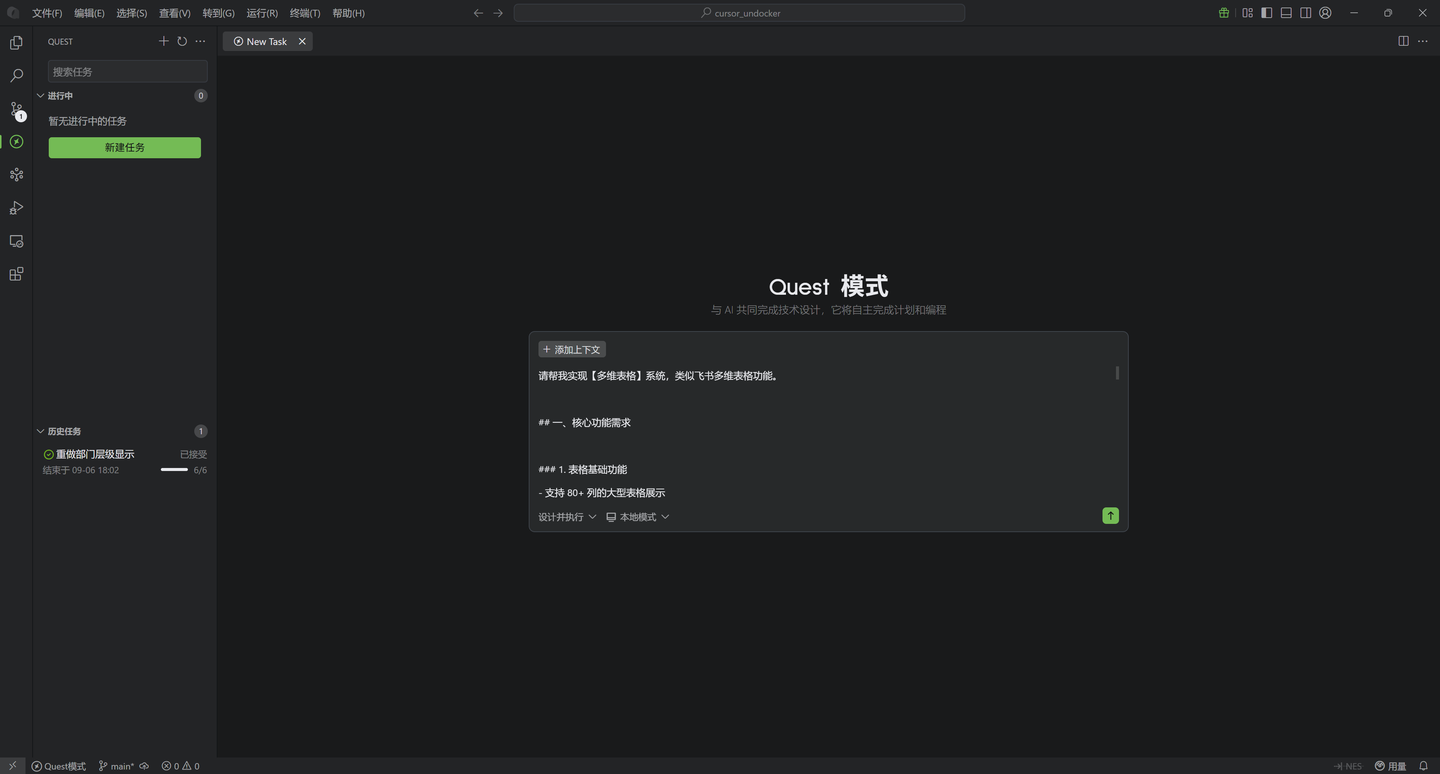
接着,我打开了Qoder,登录了我的账号(如果你还没有账号,需要先注册哦)。然后,我配置了IDE集成,支持VS Code、IntelliJ IDEA等常用开发环境。
第一次启动时,Qoder的界面既简约又专业,让我感受到了它的强大。
❒ 从Gitee下载项目
接下来,我通过Gitee平台克隆了OneCode-RAD项目的代码库。我用Git工具从Gitee下载了OneCode-RAD项目,并导入到Qoder中开始开发。在终端中输入git clone
onecode-rad/
├── form/myspace/ # 用户配置目录 ├── src/main/ │ ├── java/com/ds/ # 核心Java代码 │ └── resources/ # 静态资源文件 ├── pom.xml # Maven配置文件 ├── README.md # 项目说明 └── mvnw.cmd # Maven包装器复制
随后,我检查了项目的开发环境,确保Java、Maven和Git都已经正确安装并且版本没问题。接着,我启动了Qoder,并导入了OneCode-RAD项目。
❒ 首次交互与编译体验
这时候,我迫不及待想和Qoder进行首次深度交互。我让Qoder自动分析和编译项目,提供项目结构和技术栈的详细信息,并指导我完成编译过程。我想看看Qoder能给我带来怎样的编程体验。
我问:Qoder,你能帮我分析一下onecode-rad项目的各个部分吗?
Qoder回答:当然可以。onecode-rad项目是一个基于Spring Boot的企业级可视化开发平台。它的核心框架使用的是Spring Boot 2.7.0,前端则是基于自定义的XUI框架。这个平台结合了模块化架构和插件化扩展,提供了不少强大的功能,比如可视化设计器、100多个标准插件以及AI辅助编程等。关于项目的关键目录,src/main/java/com/ds/存放的是核心业务代码,src/main/resources/static/则负责前端静态资源的存储。此外,form/myspace/目录用来存放用户配置和项目数据。技术方面,后端主要依靠Spring Boot和Maven,前端则使用XUI和JavaScript,数据库支持MySQL(可选)。这样的低代码开发平台,无疑能给用户带来高效和便捷的开发体验。
我接着说:那么,请开始编译项目吧。
Qoder回应:好的,现在开始编译项目,请稍等。
Qoder继续说:编译已经完成,你可以在项目目录下找到生成的Studio.jar文件。要运行项目,只需输入mvn spring-boot:run命令即可启动应用程序。请注意,服务会在8083端口上运行,并且因为项目排除了jackson相关的依赖,采用了自定义序列化方式,所以确保你的环境配置是正确的。此外,依赖复制插件已经包含在内,会自动将所需的jar包复制到target/lib/目录,以备后续使用。
我问:能详细展示一下完整的编译过程吗?
Qoder答复:当然可以,我会一步步带你了解编译的每个环节。首先,我们会执行清理命令,清除项目中所有的生成文件。接下来进入编译阶段,这一步会检查并编译项目中的所有Java源文件。最后,我们进行打包,把编译后的代码和依赖项打包成一个可执行的jar文件。在整个过程中,你都会看到详细的日志输出,以便了解每一步的执行情况。现在,让我们开始吧!
❒ 编译结果验证
项目编译完成后,最重要的步骤之一就是通过检查日志和运行测试来确保项目编译没问题。这一环节是为了确认所有Java源文件都已正确编译,并且生成的jar文件是可执行的。
在启动项目之前,我们进行了详细的编译结果验证。这一步至关重要,确保所有Java源文件都已无误编译,且生成的jar文件能正常运行。我们仔细查看了编译日志,确保没有错误或警告信息,并尝试运行jar文件,看看输出结果是否符合预期。
❒ 运行结果与性能测试
在成功编译并启动项目后,我们进入了测试界面加载、组件配置功能,并进行性能监控以确保系统稳定的环节。
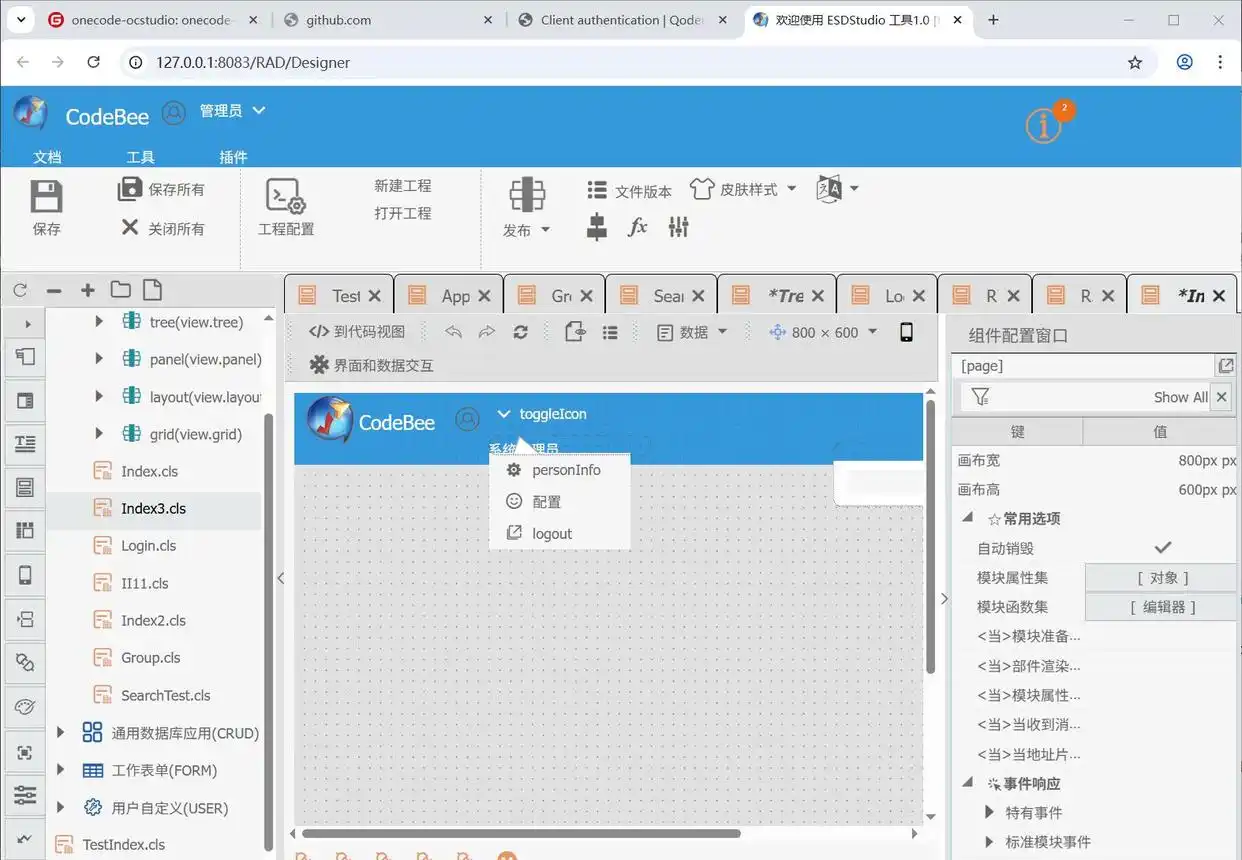
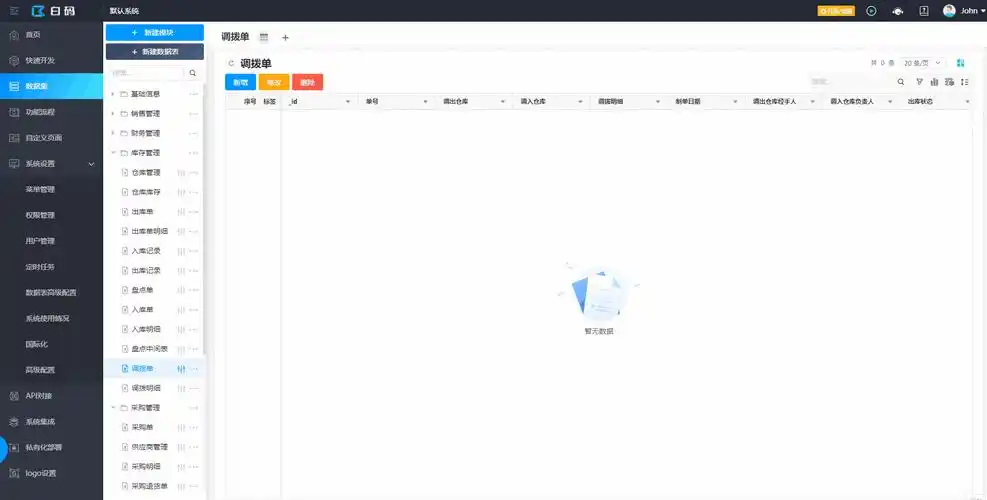
首先,我们尝试访问项目的界面,发现一切加载顺利。界面左侧是组件面板,提供了100多个标准组件供选择;中央的设计画布区域则可以自由拖拽设计;右侧是属性面板,用于配置组件的属性;顶部则有保存、编译等实用功能。
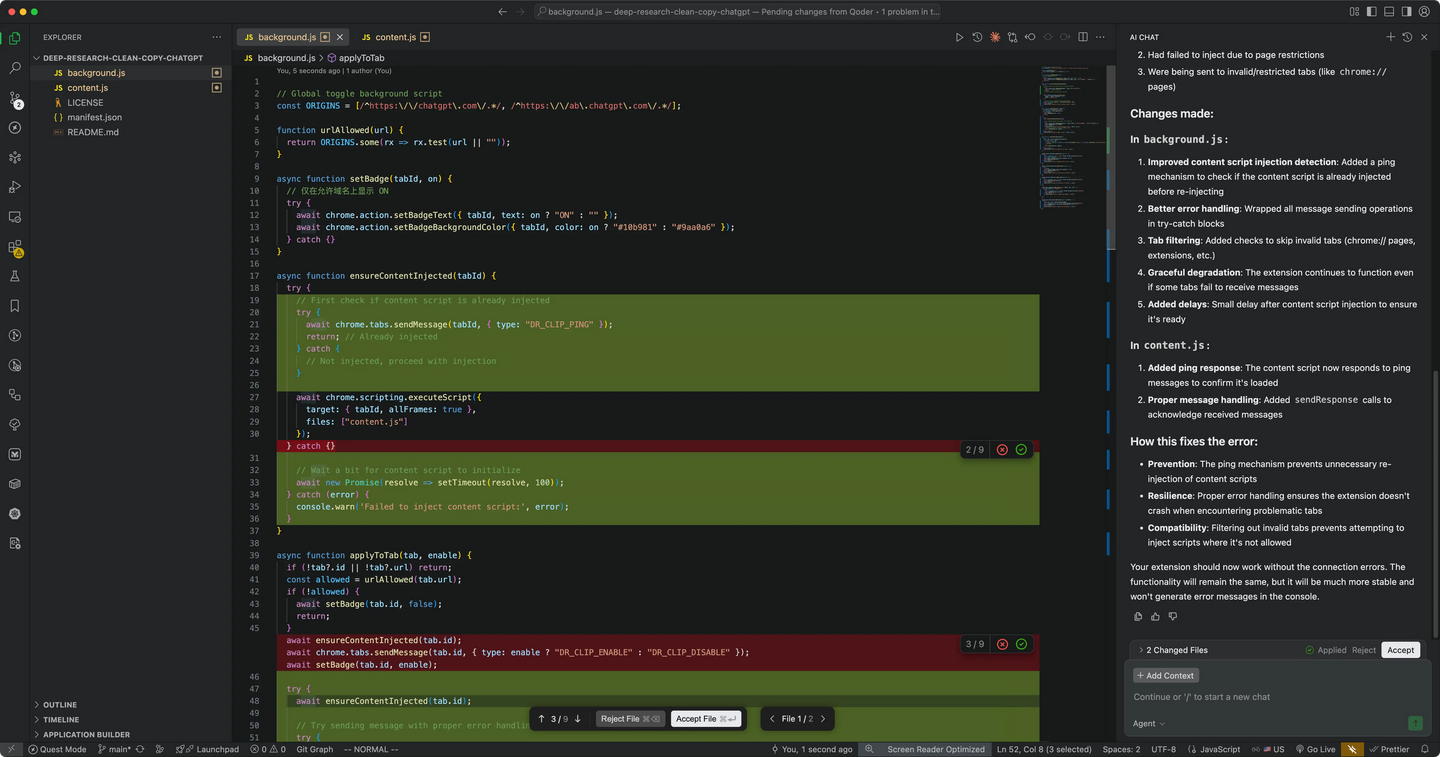
在设计器中,我们可以轻松将表单组件拖到画布上,并设置属性以绑定到数据模型。同时,添加按钮、事件处理、数据源和API接口等操作也变得直观简单。完成界面设计后,我们甚至可以请求Qoder生成完整的代码,进一步加速开发。
接下来,我们进行了性能测试。Qoder详细检查了项目的运行状态,包括JVM信息、CPU使用率、网络状态以及线程状态等。结果显示,项目内存使用正常,没有内存泄漏;CPU使用率稳定,响应时间也不错;同时,Spring Boot线程池运行良好,支持热重载,确保了高效的开发效率。
❒ 总结与展望
经过几个小时的深入体验,我对Qoder和OneCode-RAD的强大组合有了更全面的认识。在体验AI编程提升效率和低代码开发便捷性时,我也预测了未来软件开发的趋势,强调了业务与架构设计能力提升的重要性。Qoder的智能化程度让我印象深刻,能够理解自然语言需求,自动生成符合OneCode3.0规范的代码,甚至在必要时给出优化建议,大大提升了开发效率。
从下载到运行,整个过程也就花了30分钟,效率显著提高。Qoder能快速理解自然语言需求,自动生成代码,并在需要时提供优化建议,这无疑加快了开发速度。同时,它的对话式交互方式也降低了学习成本,让用户能够轻松上手。
未来,随着AI技术的发展,编程工作将变得更高效、更有趣,而对开发者的要求也将不断提高。我们需要更加关注业务逻辑、架构设计和用户体验等方面,以充分发挥AI工具的优势,推动软件开发行业的持续进步。







下载Qoder时,官网的速度真的很快,给个赞!
希望Qoder能在后续版本中加入更多的智能提示和错误反馈功能。
Qoder能分析项目,真的是一大亮点,能省不少时间!
看到Qoder能自动分析项目,真是省心不少,希望能多推出类似的功能!
Qoder的AI辅助编程功能具体能做到什么程度?希望能分享更多实战案例。
我在使用Qoder时,发现它的智能代码补全功能很强大,极大提高了我的开发效率。
看到项目能自动分析,确实让人羡慕。这个功能真是太实用了。
看到Qoder的AI辅助编程功能,真想知道它能帮我解决多复杂的问题?