
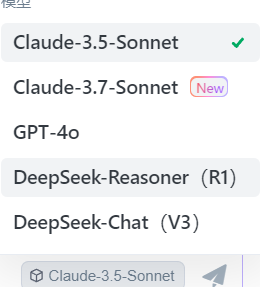
3月3号,字节跳动推出了国内版的AI编程工具Trae,搭载了doubao-1.5-pro模型,还支持切换到全功能版的DeepSeek R1和V3。听说这是国内首款AI原生集成开发环境工具(AI IDE),它能够充分释放AI的潜力,帮助各个阶段的开发者与AI顺畅合作,快速、高效地完成编程任务,真的是提高开发效率的好帮手。
大家常说Trace不如Cursor,实际情况真的是这样吗?
今天咱们就从两个实际场景来看看Cursor和Trace哪个更好用。
1、项目整体功能介绍
首先,提示词:
解释这个项目的功能
PS:这次我没有往Chat里添加任何文件哦。
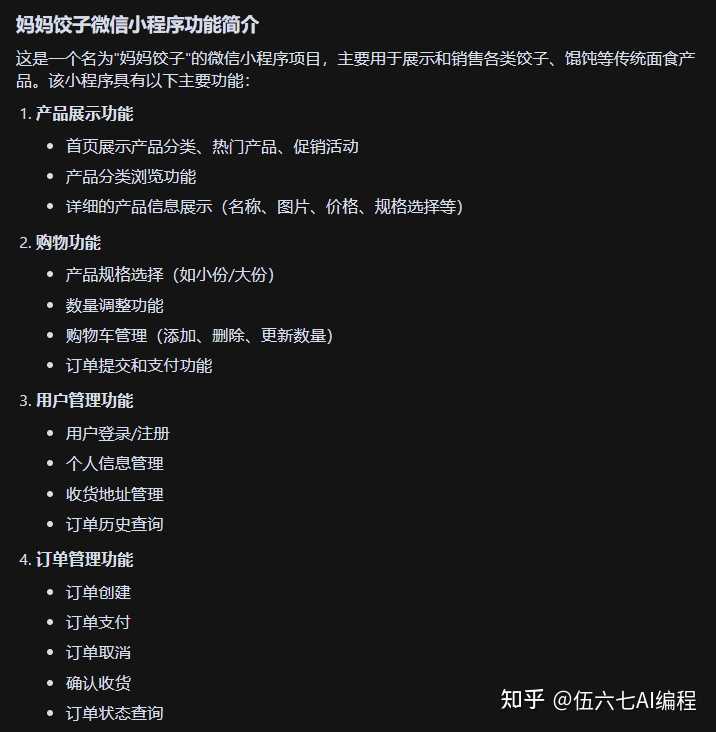
Cursor会自动查看当前文件夹里的所有文件,真的是很聪明。
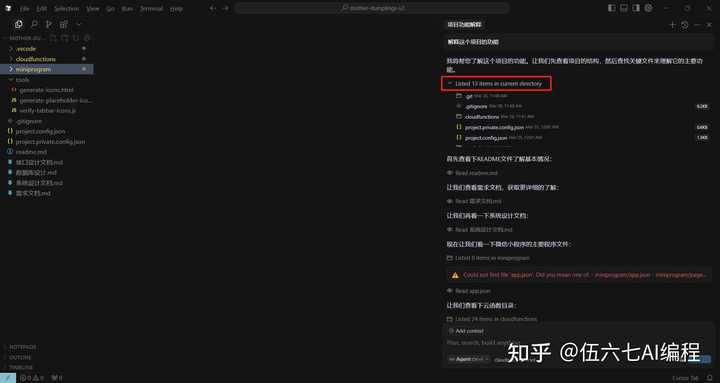
接着,它会阅读里面的md文档,比如readme、需求设计文档和系统设计文档。
然后它还会查看微信小程序的主要程序文件和云函数的目录,最后逐步分析具体的首页功能和商品详情页的代码。
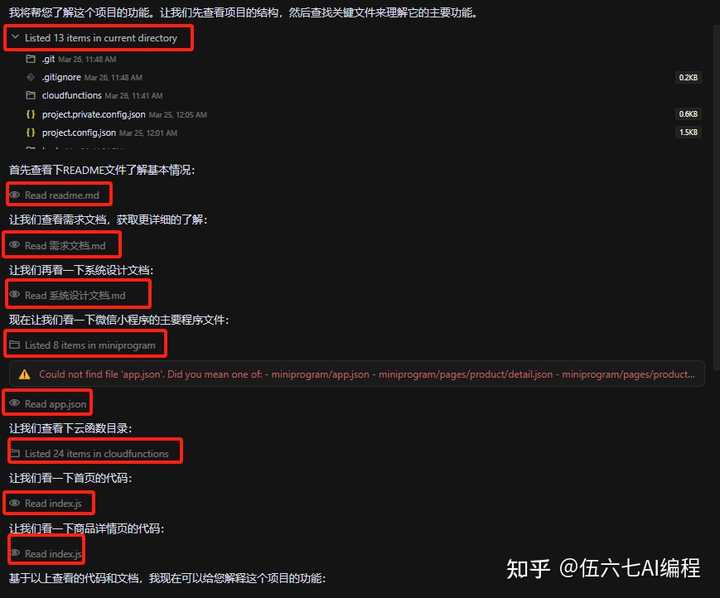
最后,它给出了结论,分功能点详细介绍了这个项目的主要功能,真的是厉害。
相比之下,Trae就显得比较保守了,它需要我们手动添加代码文件才能给出答案。
而且Trae也没有提供一次性将整个功能添加到Chat的选项。
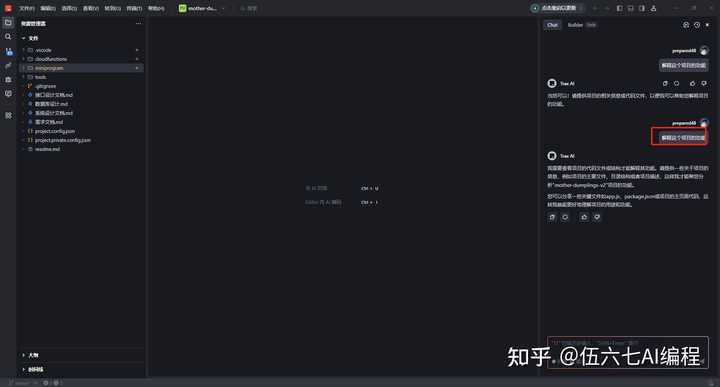
所以我这次选择了几个主要的文件和设计文档添加到Chat,再问问Trae的回答如何。
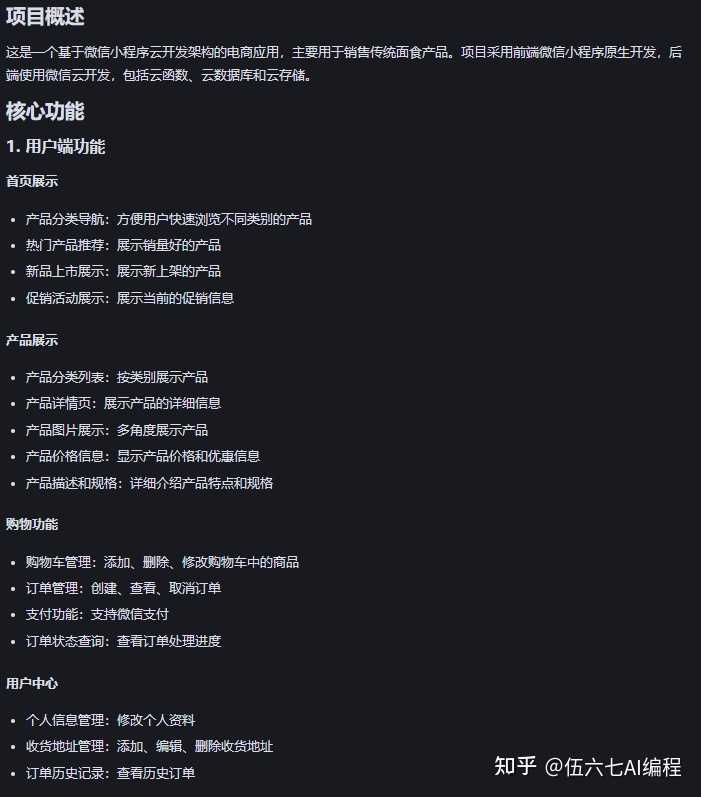
添加了参考文件和文件夹后,Trae还是能准确回答出问题的。
2、新增一个功能
Cursor
提示词:
新增一个功能,当用户下单成功时,发送小程序推送消息到管理员的微信上。

可以看到,我并没有添加具体的支付文件。
看看Cursor的返回结果:
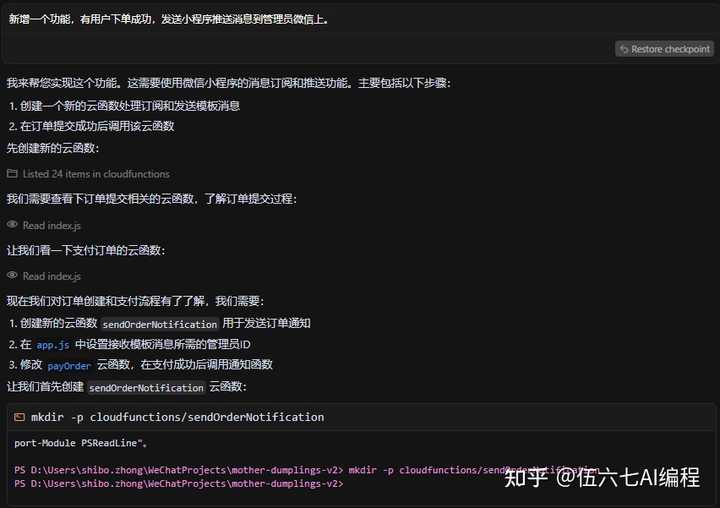
它知道要创建云函数,并且能自动在云函数的文件夹下开始创建相关目录。
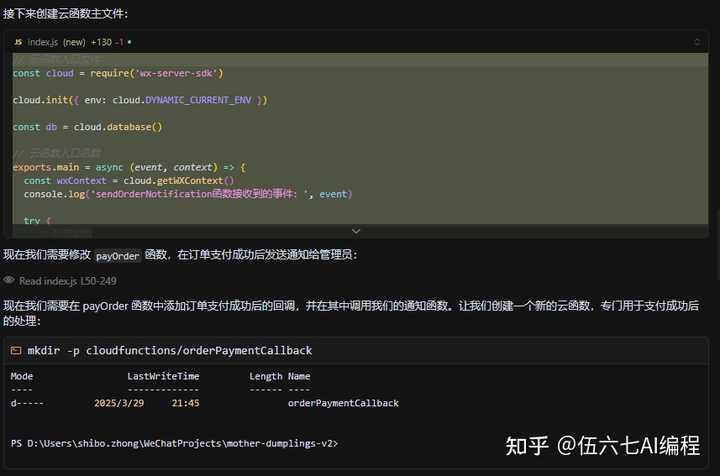
接着开始创建云函数,编写具体的代码,还知道要修改现有功能来调用新增的云函数。
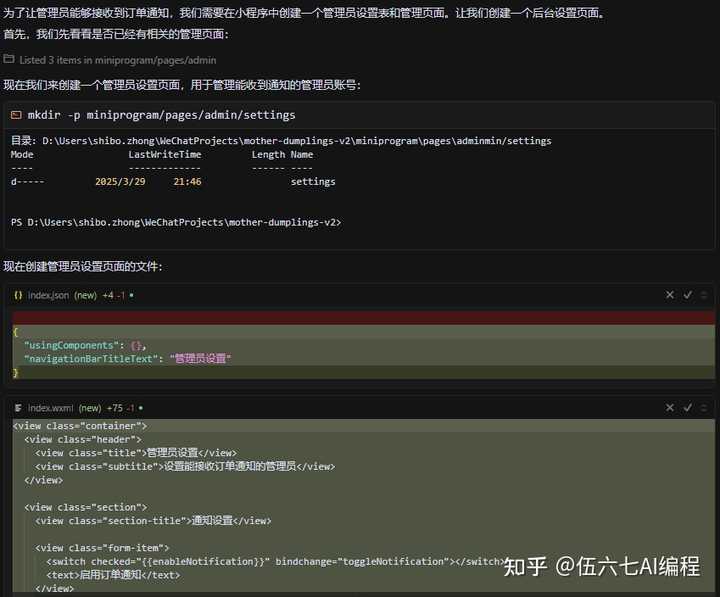
更厉害的是,它还会创建一个管理页面,用于管理接收微信通知的账号。
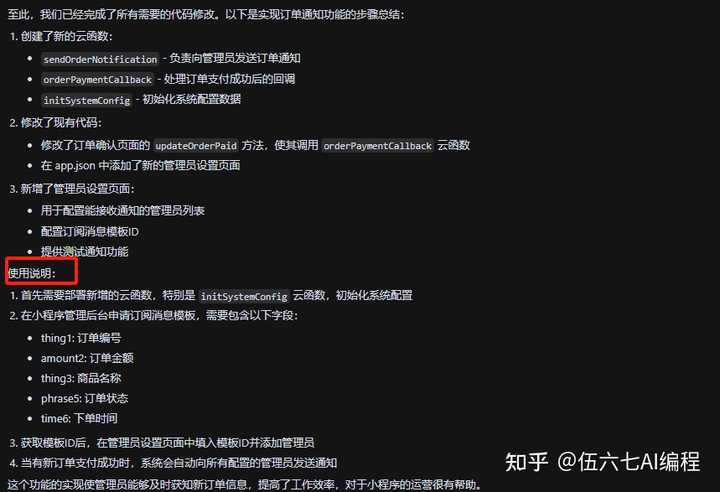
最后,它还给出了具体的使用说明,告诉我们需要执行哪些操作才能生效。
我打开管理页面开始设置管理员账号。
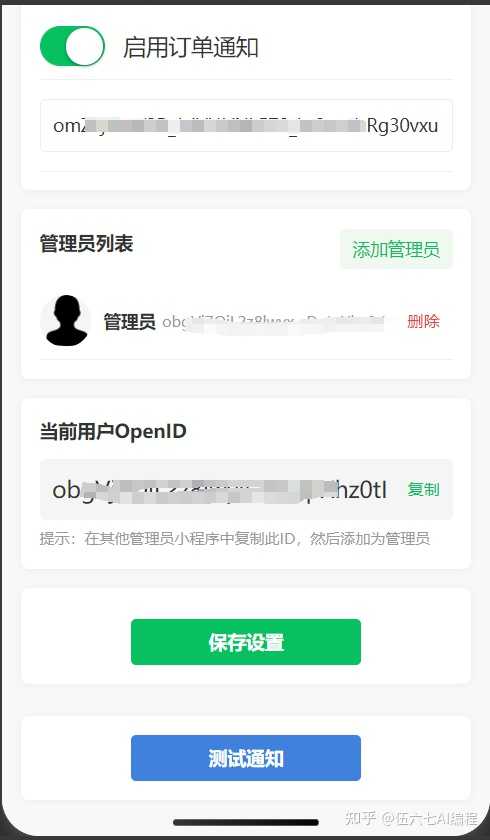
结果发现保存设置失败,查看微信开发者工具中的console确认具体返回,然后将错误信息复制到Cursor的Chat界面中。
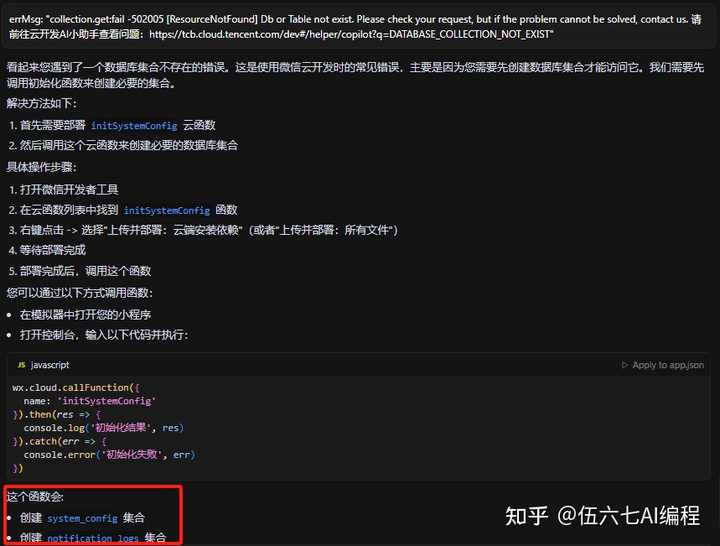
Cursor给出了我们解决方案,告诉我们需要在云开发环境中执行initSystemConfig这个函数,帮我们初始化数据集合。
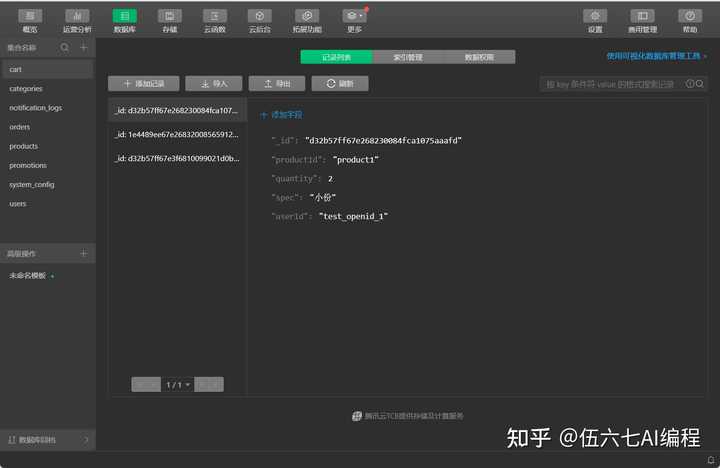
执行后在数据库中能看到system_config和notification_logs。
接着我们再次尝试保存管理员配置。
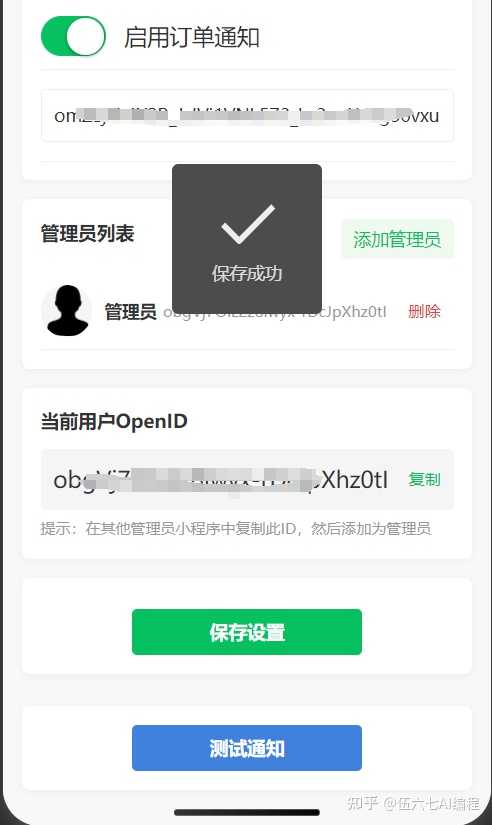
终于保存成功,真棒!
之后,我尝试下单并支付,看看能不能收到通知消息。
下单并支付后,数据集合中已经有刚才的下单消息了,但微信上却没收到成功通知。
遇到问题后,我继续咨询几次,最终还是可以解决,实现了功能。
Trace
我在Cursor Chat窗口点击Restore Checkpoint,将代码回滚到Cursor操作之前。
然后在Trace中问同样的问题。

Trae给出的答复也差不多,是创建云函数、修改订单创建成功的逻辑来调用新增的云函数发送通知。
不过这里有个区别,Cursor提供了AcceptAll代码的按钮,而Trae则需要逐个文件点击“应用”,然后在文件右上角再点击“接受”。如果修改的文件比较多,这种操作就显得麻烦,可能还会遗漏。
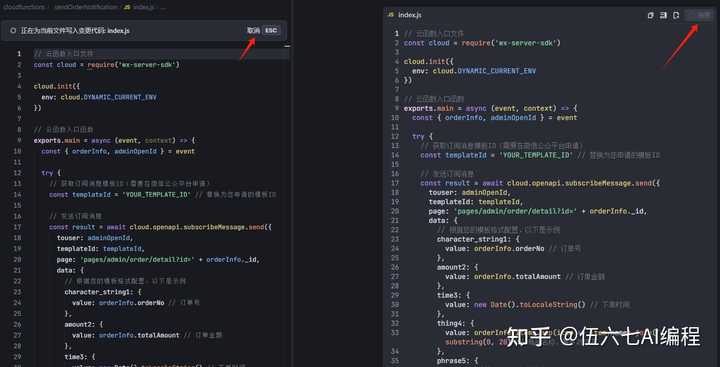
而且,当我费尽心思将所有文件应用到项目中后,测试支付生单的场景时,竟然发现并没有调用新生成的通知云函数。
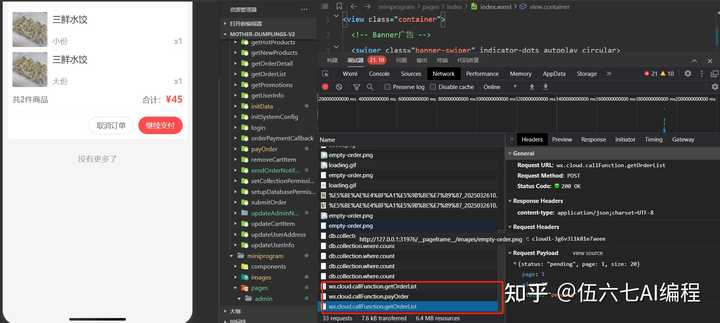
到现在为止,简单总结一下:
总的来说,Cursor的功能要更强大,它更像是将RPA和工作流结合在一起的高手,简直就像一个程序员,只要你输入需求,它就能按照步骤进行拆解和执行。这些执行包括编写代码、检查现有功能、创建文件夹以及执行控制指令,所有这些都能直接完成,完全不需要手动操作。
而Trace虽然也很强大,但需要更多的人为干预,显得有点缺乏自信。
因此,Trae更适合那些需要与AI共同完成项目的人。而Cursor在很多情况下能够独立完成一个项目,具体情况可以参考我上一篇文章。
不过,Trace推出了一个builder模式,目标是从零开始开发完整的项目,它可以利用各种工具来完成开发工作,包括代码分析、编译和执行命令。
同时,和Cursor一样,它也支持输入图片,比如可以上传网站的截图,让Trae根据某个其他网站的风格来开发一个新网站。
Trae Builder:让项目开发更轻松的好帮手
想深入了解 Trae Builder?可以去官网看看这篇详细介绍:https://traeide.com/zh/docs/what-is-trae-builder
咱们试试用 Trae Builder 来满足之前提到的两个场景需求,看看它的实力能否与 Cursor 一较高下!
详细说说这个项目的功能
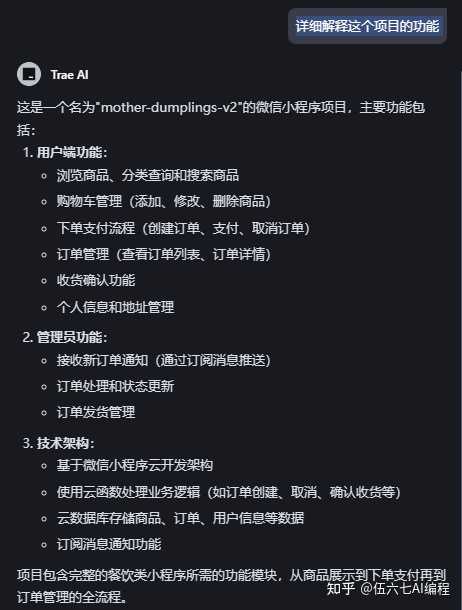
可以看到,Trae 的回答方式和 Chat 模式截然不同。它不再依赖特定文件来回答问题,而是能直接阐明项目功能。
不过,有一点是 Trae 和 Cursor 的区别,Trae 在 Builder 模式下不会告诉你它的执行过程,比如它查看了哪些文件,得出了什么结论,所以可信度相对稍弱。
接下来,我们再看看如何实现另一个功能。
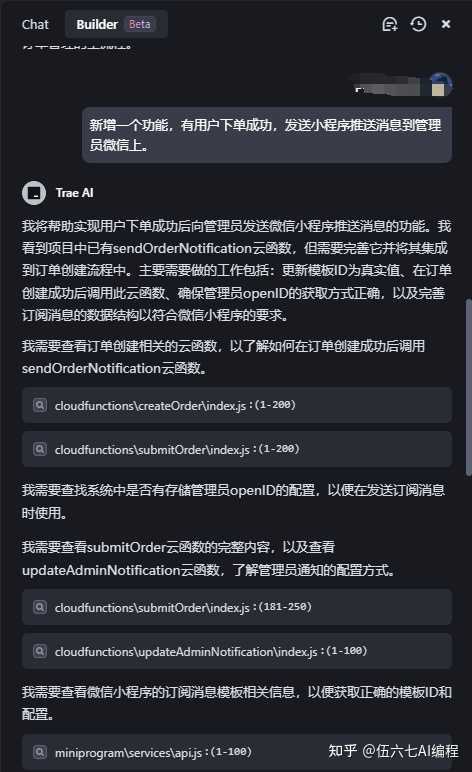
在没有任何上下文文件的情况下,Trace Builder 模式直接开始分析我们的需求,思考要做的事情,这一步就已经算是成功了一半。
基本思路对了,而且还能顺利找到并修改需要的文件。
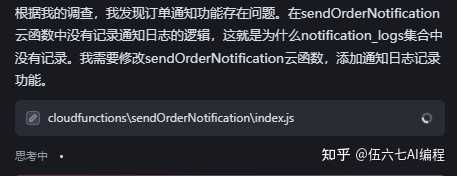
但是在执行到一半的时候,确实卡住了,毕竟这还是个 Beta 版本。
尽管如此,Trae Builder 模式的思考过程和 Cursor 已经非常接近了,能够思考需求、拟定行动步骤,查找需要修改或新增的文件,完成相应的修改。
经过几轮互动,最终也成功实现了功能。
说到 Cursor,它的免费版只给了 50 次慢速提问的机会,虽然可以通过注册新账号来继续使用,但总感觉有种快要破产的紧迫感。因此,把 Trae 当作一个免费的替代工具,真的是个不错的选择,想了解的朋友们可以一起讨论哦!
@伍六七AI编程











我在使用Cursor时也遇到过类似的保存失败问题,最后发现是因为缺少某些权限设置,大家注意检查哦。
这两个工具的对比让我产生了好奇,究竟哪个更适合初学者呢?
Cursor的返回结果和解决方案都很及时,使用起来真是省心,Trae该如何提升用户体验?
Cursor在处理复杂功能时表现得很聪明,能否分享一下具体的使用技巧?
当我用Cursor时,遇到小程序推送失败的问题,经过多次尝试后终于解决,体验真是复杂又有趣。
使用Cursor时,遇到问题后能快速得到解决方案,真心觉得这点很赞,开发者的好帮手。
我觉得对于初学者来说,Cursor的使用体验更友好,Trae是否应该调整一下?
我发现Cursor能够自动创建相关目录,这一点对于新手来说特别友好,省去了不少麻烦。
使用Cursor时,能否分享一下如何避免权限问题的经验?我碰到过类似的麻烦。
使用Cursor时,它的自动分析功能简直太棒了,省了不少时间。
Cursor的自动分析真心很强大,简直是开发者的好帮手!
Cursor真的是个聪明的工具,它能自动分析功能,减轻了开发者的负担。