上个月我换了新工作,团队要求大家统一使用Cursor。说实话,刚开始我是真不想换,觉得又是一个折腾人的工具。
结果用了不到一周,我就真香了。今天想和大家分享一些我摸索出来的实用技巧,希望能帮到你。
第一个技巧是快捷键的使用。我刚开始都不知道,Cursor居然支持VS Code的快捷键,这就很舒服了。Ctrl+P可以快速打开文件,Ctrl+Space可以触发自动补全,这些功能用熟之后,coding速度确实快了不少。建议大家刚开始不要贪多,先记住这几个最常用的,其他的慢慢摸索。
第二个是代码片段功能。这个功能太实用了,我设置了几组常用的代码片段。比如数据库查询模板、API接口模板、React组件模板等等。只要敲几个字母,模板就会自动展开,省了好多时间。特别是写重复代码的时候,这个功能简直是神器。
第三个是多光标编辑。写代码的时候经常需要修改多处相同的地方,以前都是复制粘贴再修改,Cursor的多光标功能可以直接选中多处,一起修改,效率提升太明显了。Ctrl+D选下一个匹配项,Ctrl+Shift+L选中所有匹配项,这些组合键一定要熟练掌握。
第四个是代码解释功能。有时候看到一个复杂的函数,不知道它是干什么的,直接问Cursor就行了。它不仅能解释代码功能,还能分析代码结构,帮你理解代码逻辑。这对学习别人的代码特别有用。
第五个是文件搜索功能。我习惯用Ctrl+Shift+F搜索文件,比在项目里一个个点文件夹找快多了。而且支持正则表达式搜索,写复杂查询的时候特别方便。
第六个是代码导航功能。有时候需要在项目里找某个函数的定义,或者跳转到引用的地方。Cursor的跳转功能很强大,Ctrl+点击就能跳转,右键菜单还能快速查看引用位置。这个功能对大型项目特别有用。
第七个是本地分支管理。和GitHub集成之后,创建分支、切换分支、提交代码都很方便。不过我觉得Git命令行还是更适合专业开发者,这个功能更多是给不想记命令的新手用的。
第八个是实时协作功能。团队里用这个的时候,可以在同事的屏幕上看到他的光标移动和编辑操作。这个功能在远程办公的时候特别有用,沟通起来比打字快多了。
第九个是AI代码补全。这是Cursor的核心功能,根据上下文自动补全代码,甚至能预测接下来要写的代码。刚开始我觉得挺奇怪的,为什么它能知道我想写什么,后来才明白它是根据整个项目的代码风格和模式来学习的。
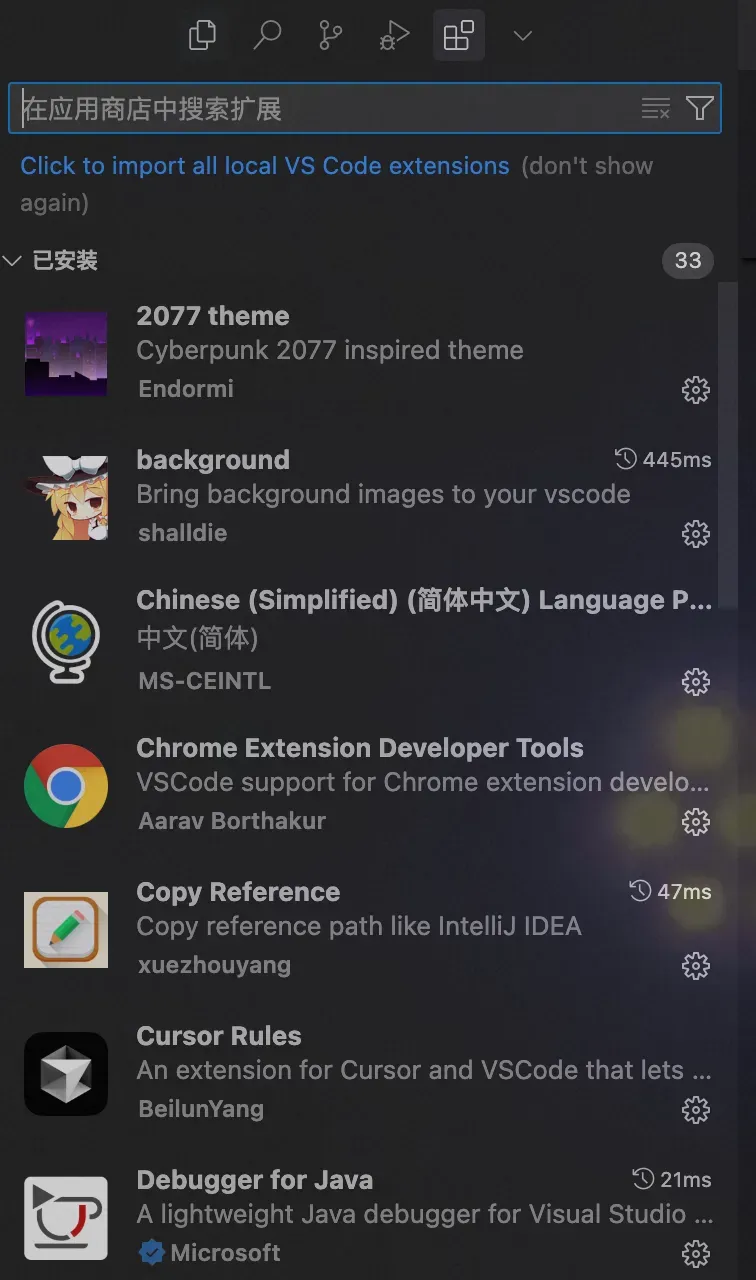
第十个是主题和插件系统。Cursor支持很多VS Code的插件,界面主题也很多选择。我用的是暗色主题,代码高亮清晰,长时间看眼睛也不累。插件方面,装了几个代码格式化和lint工具,代码质量确实有提升。
这些就是我用Cursor一年总结出来的经验。说实话,每个编辑器都有自己的特点,适合不同的人。但我真心觉得,只要用对了方法,Cursor确实能显著提升编程效率。
最近我还在尝试一些进阶功能,比如团队协作和代码审查。这些东西一开始觉得麻烦,用熟了之后发现真的省心很多。特别是对于小团队来说,Cursor这个工具真的很适合。
如果你也在用Cursor,或者正打算尝试,希望这些技巧能帮到你。有问题随时交流,我们一起进步!