前言
自从年中cursor开源以来,它逐渐在网络上走红,成为了编程的得力助手。经过三个月的亲身体验,我决定写下这个教程,希望能帮助到更多的开发者。cursor的使用非常简单,看完后你会发现,集成了先进LLM的cursor在编程方面的实力有多强大。
一、cursor是什么?
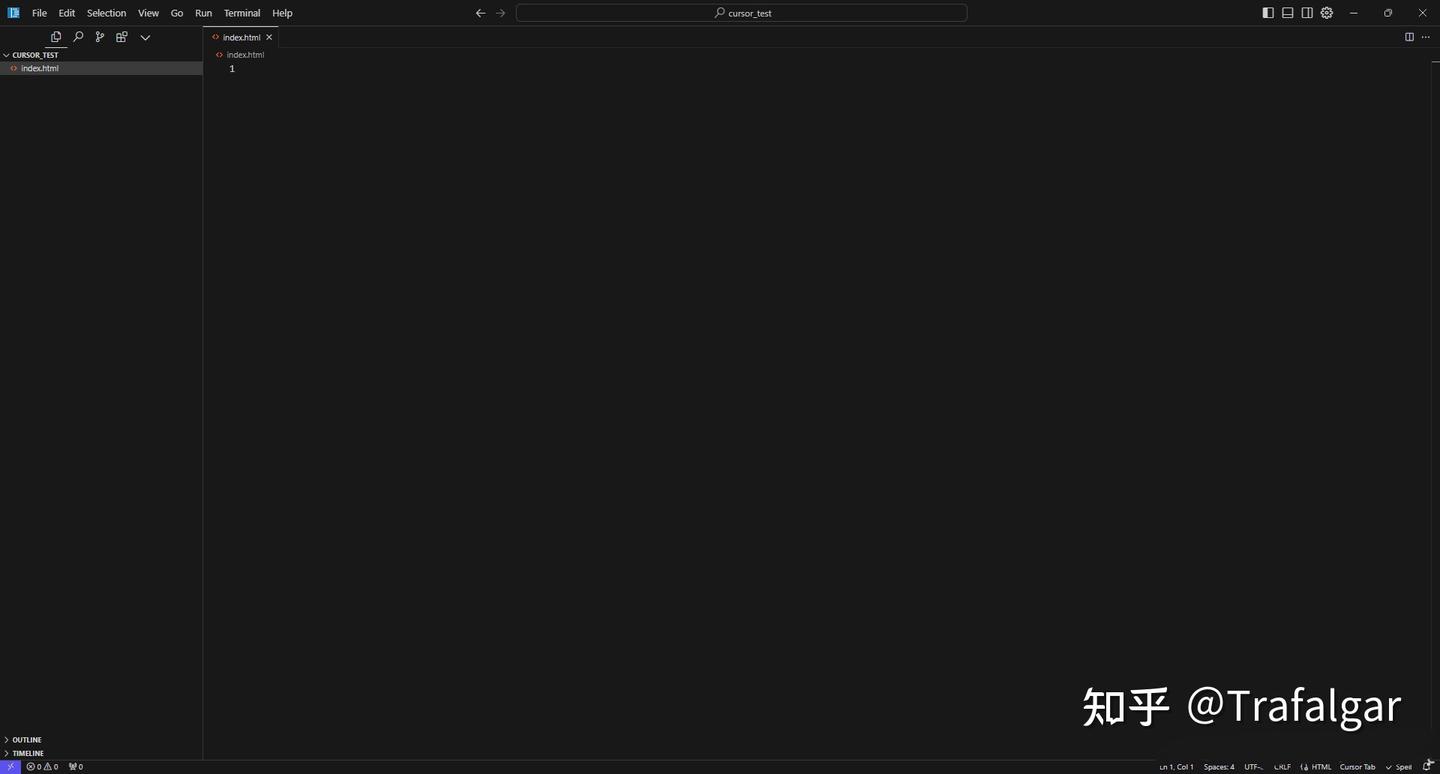
cursor其实是一个类似vscode的编译器,它集成了GPT4、Claude 3.5等先进的LLM。可以把它看作在vscode中内置了AI编程助手。从下面的图你可以看到,cursor的界面布局跟vscode几乎一模一样。而且操作上也很相似,包括插件下载、Python编译器设置、远程服务器连接和设置等。如果你已经是vscode的老手,那就太好了,直接可以无缝切换到cursor。如果你和我一样习惯用pycharm,也能很快上手哦。
二、使用步骤
1.下载cursor
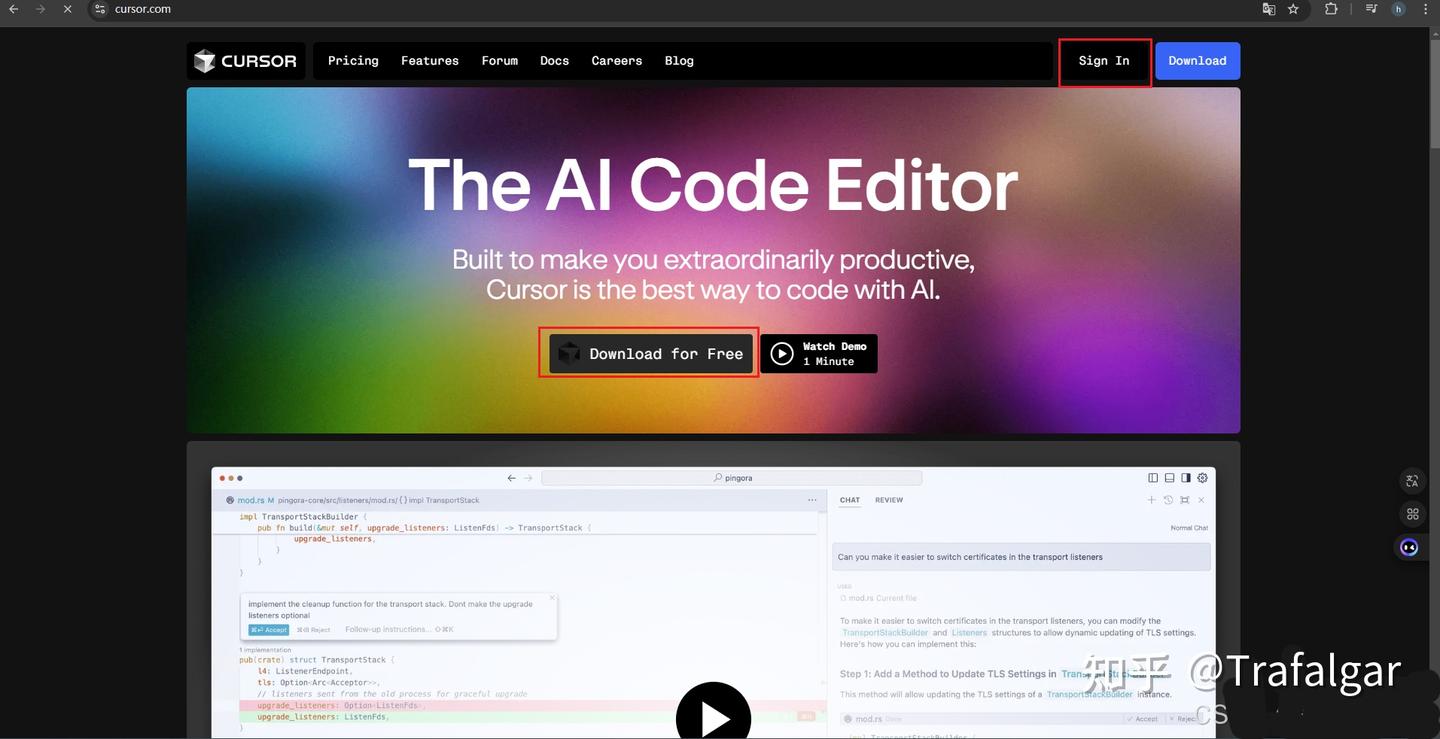
只需去官网下载安装cursor,然后注册一个账号。第一次打开时,输入你的账号信息就行了。
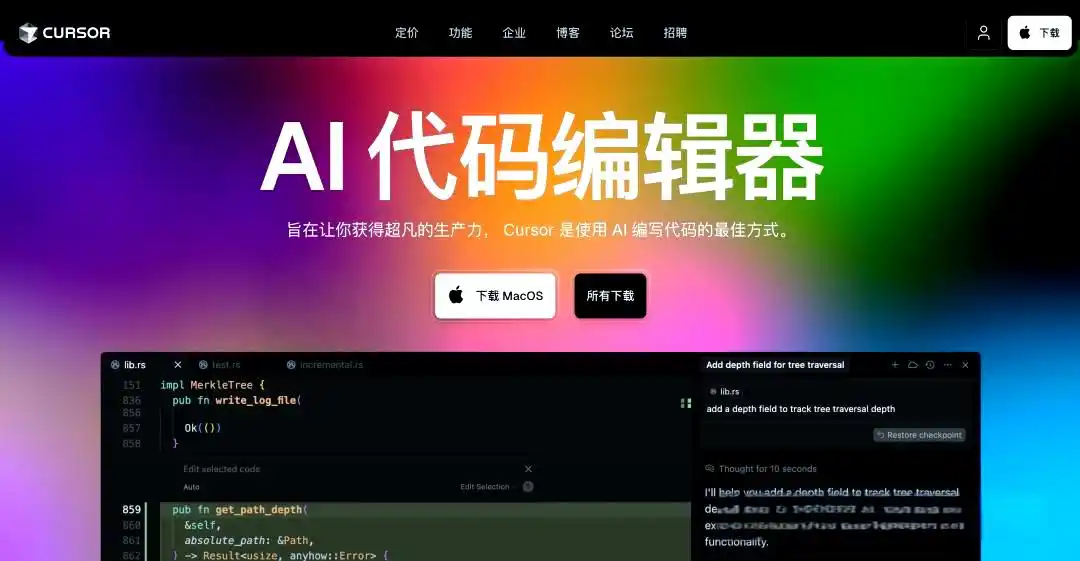
cursor官网:Cursor
下载页面:
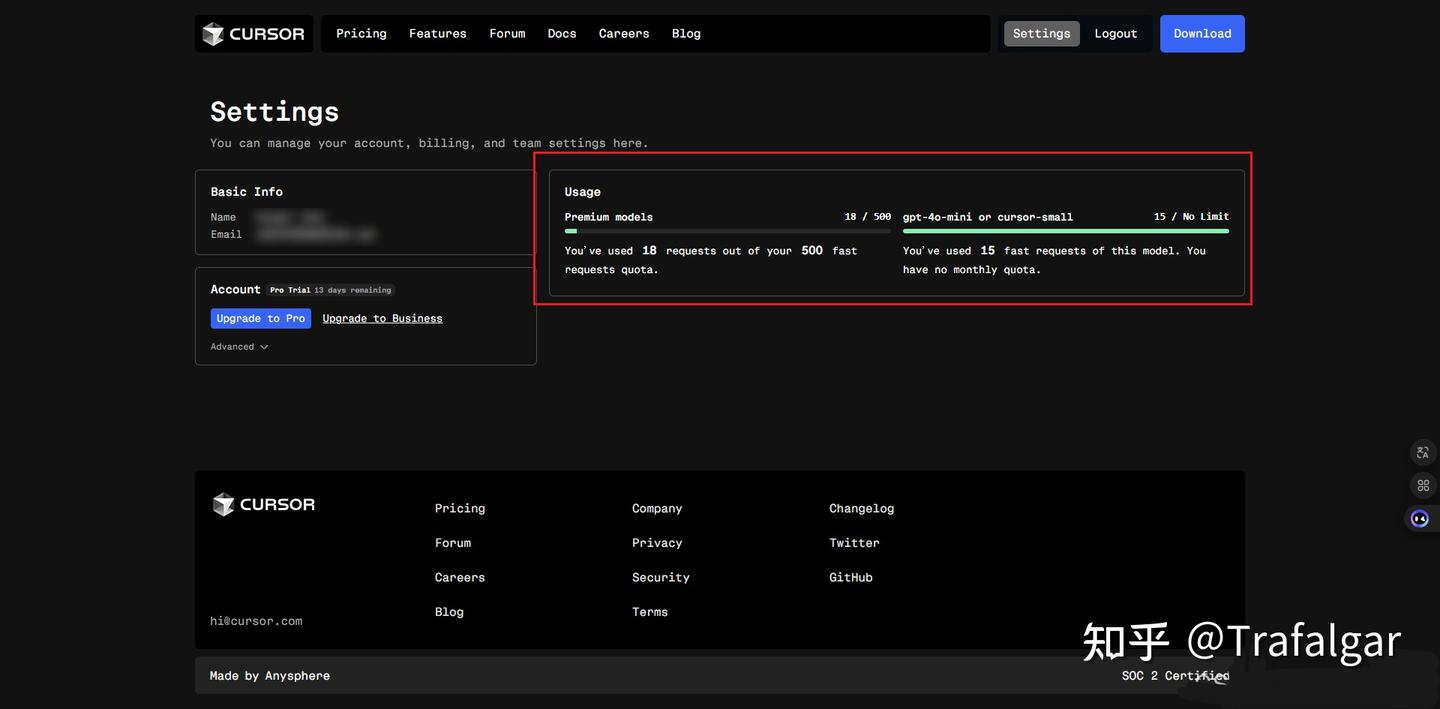
注册后,你会获得一个专属账号。每个账号的模型调用次数是有限的,像GPT4和Claude3.5的免费调用次数是500次。而其他一些较简单的模型调用次数则没有限制,包括新出的o1-mini,真是良心之作!
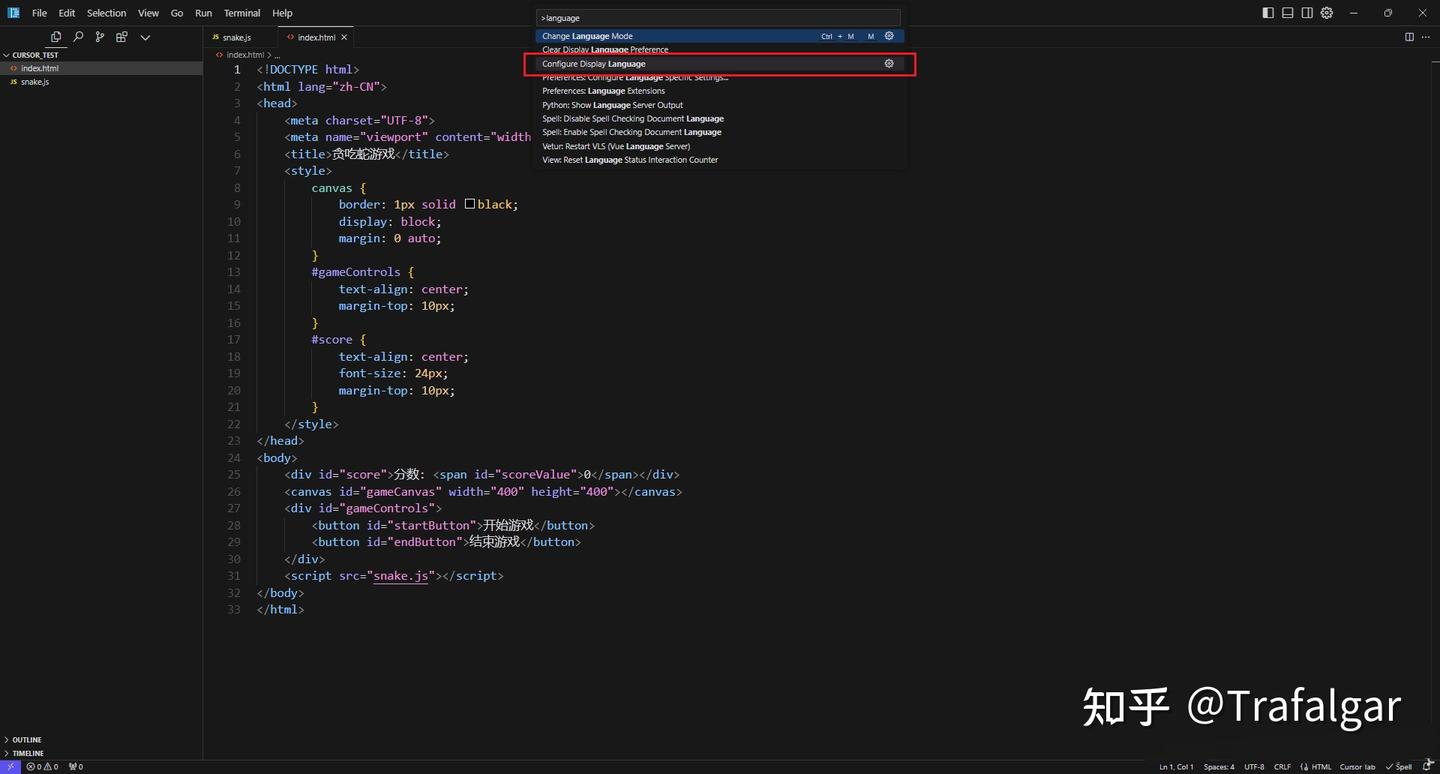
在顶部框中输入>language,可以把语言设置成简体中文。
2.内置模型
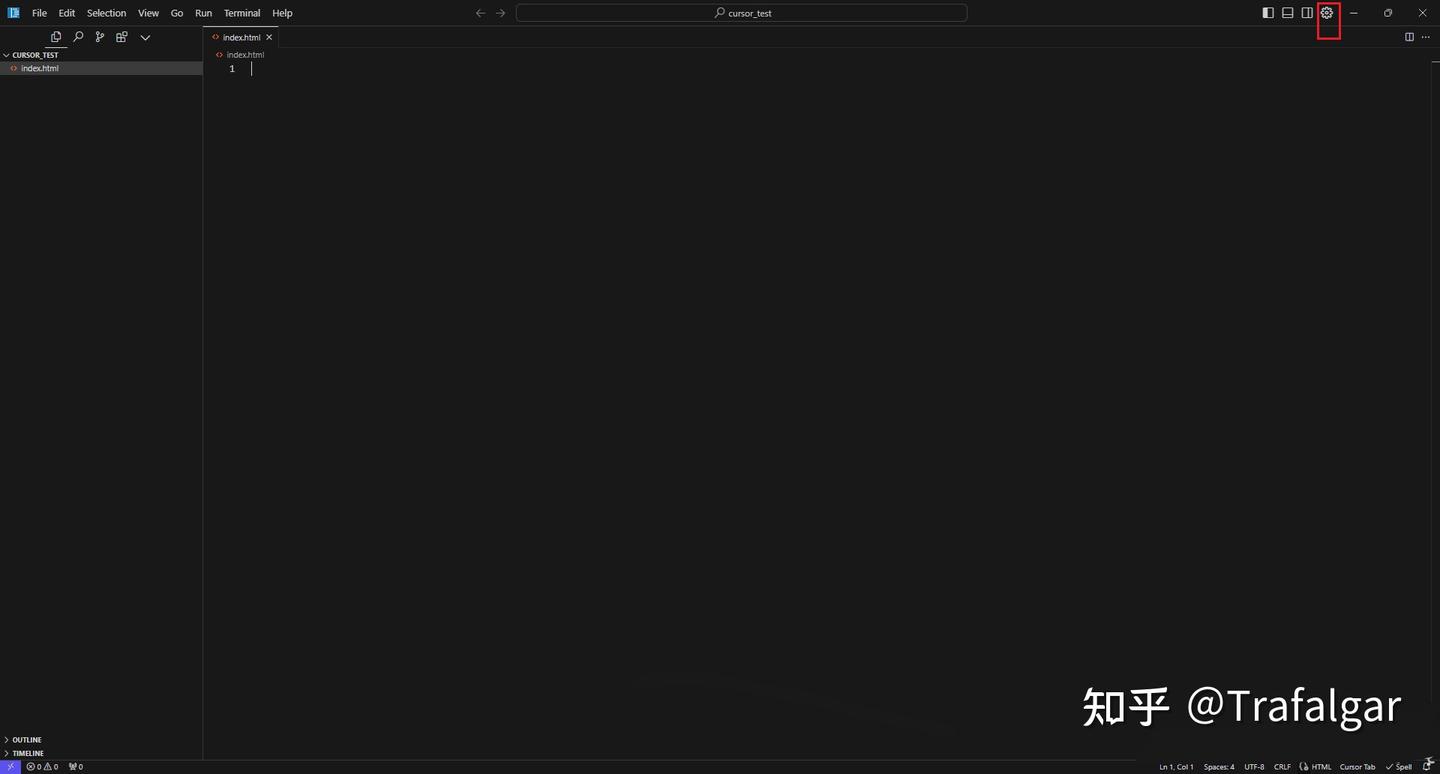
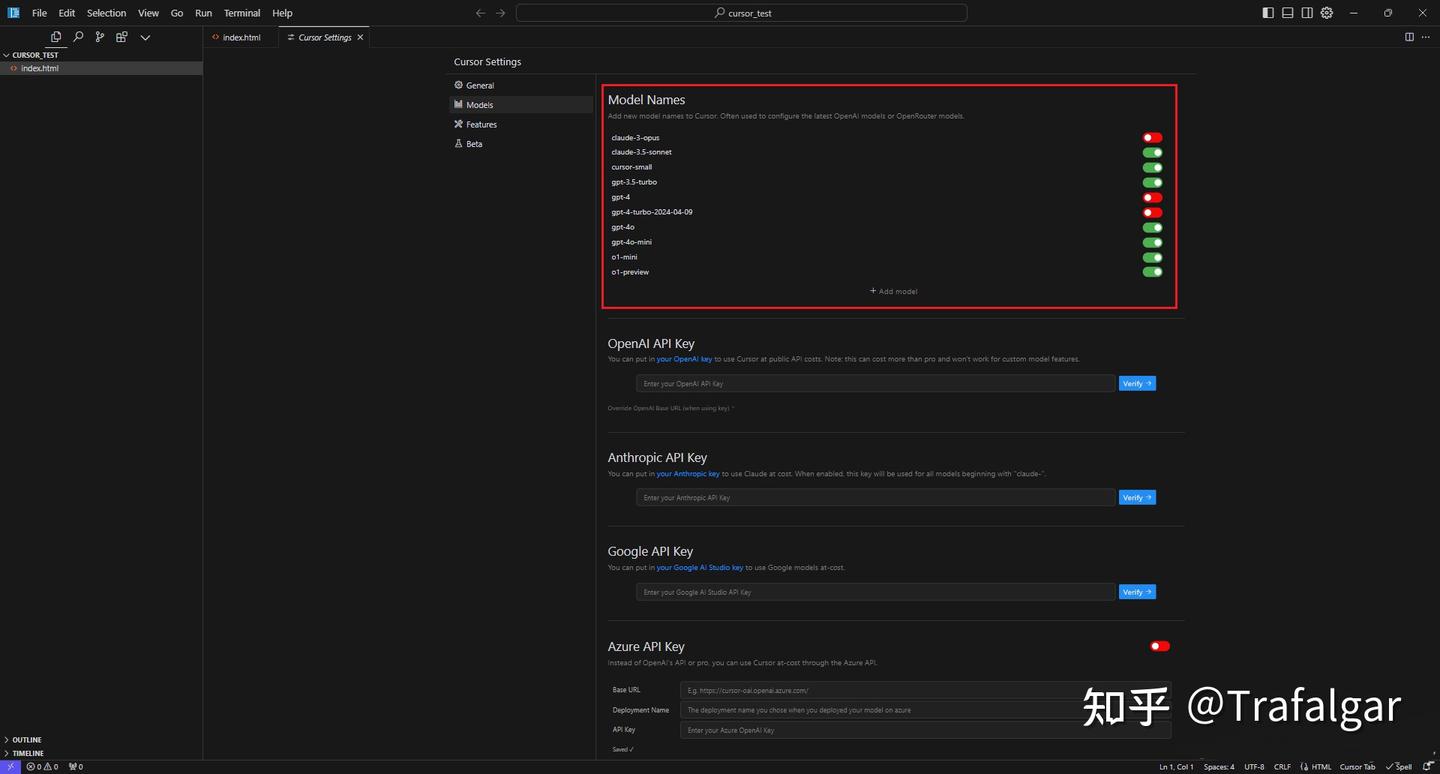
cursor自带了很多LLM,像最先进的GPT4、Claude 3.5,还有openai最新发布的推理模型o1-preview和o1-mini。在右上角的设置中,你可以选择开启这些模型来辅助编程。平时使用最多的还是Claude 3.5和GPT4,因为它们的代码能力确实很强,接下来我会展示具体例子。
3.常用快捷键
cursor常用的快捷键就四个,记起来很简单:
Tab:自动填充
Ctrl+K:编辑代码
Ctrl+L:回答用户关于代码和项目的问题,也可以编辑代码(功能最全)
Ctrl+i:编辑整个项目代码(跨文件编辑)
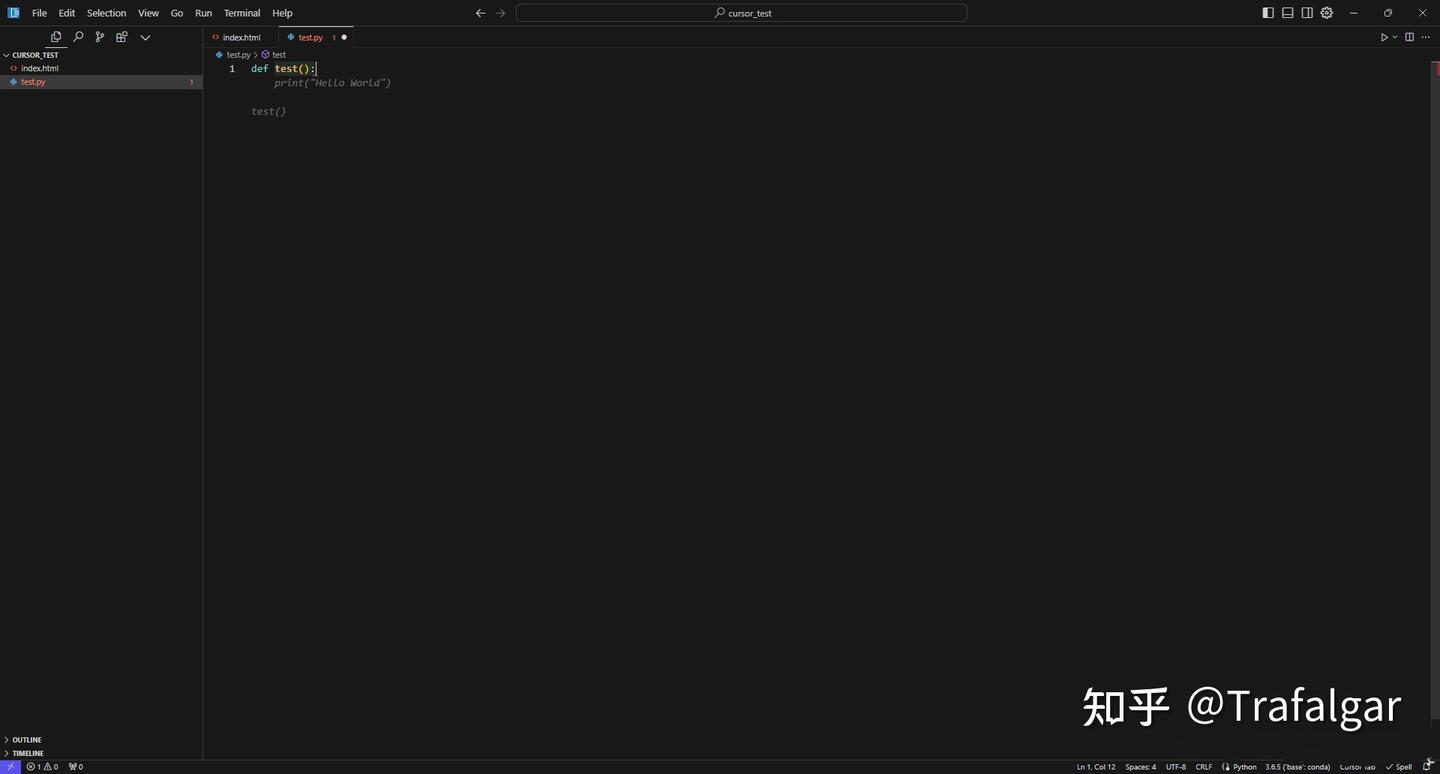
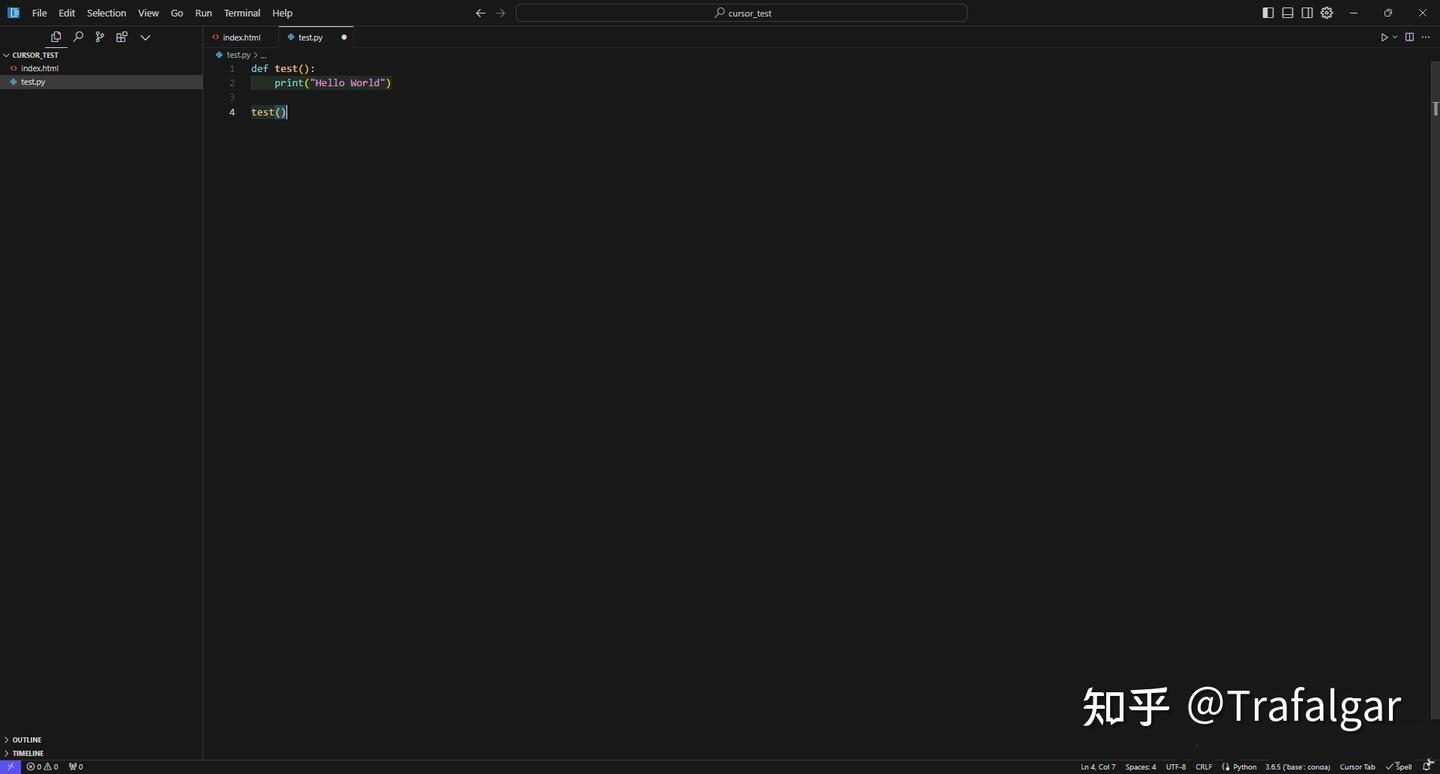
先说说Tab键的使用,如果cursor帮你补全代码,直接按Tab键就可以接受建议了。
按下Tab键后:
接下来是Ctrl+K的使用方法,主要有两种:
1. 从头开始编写代码
2. 修改已有代码
(你也可以选中整个文件的代码,让Cursor帮助生成详细的代码注释哦)
1. 从零开始编写代码
随便找个空白区域,按下Ctrl+K唤出编辑框,选择模型,输入需求开始生成,生成后点击Accept或Reject来接受或拒绝。
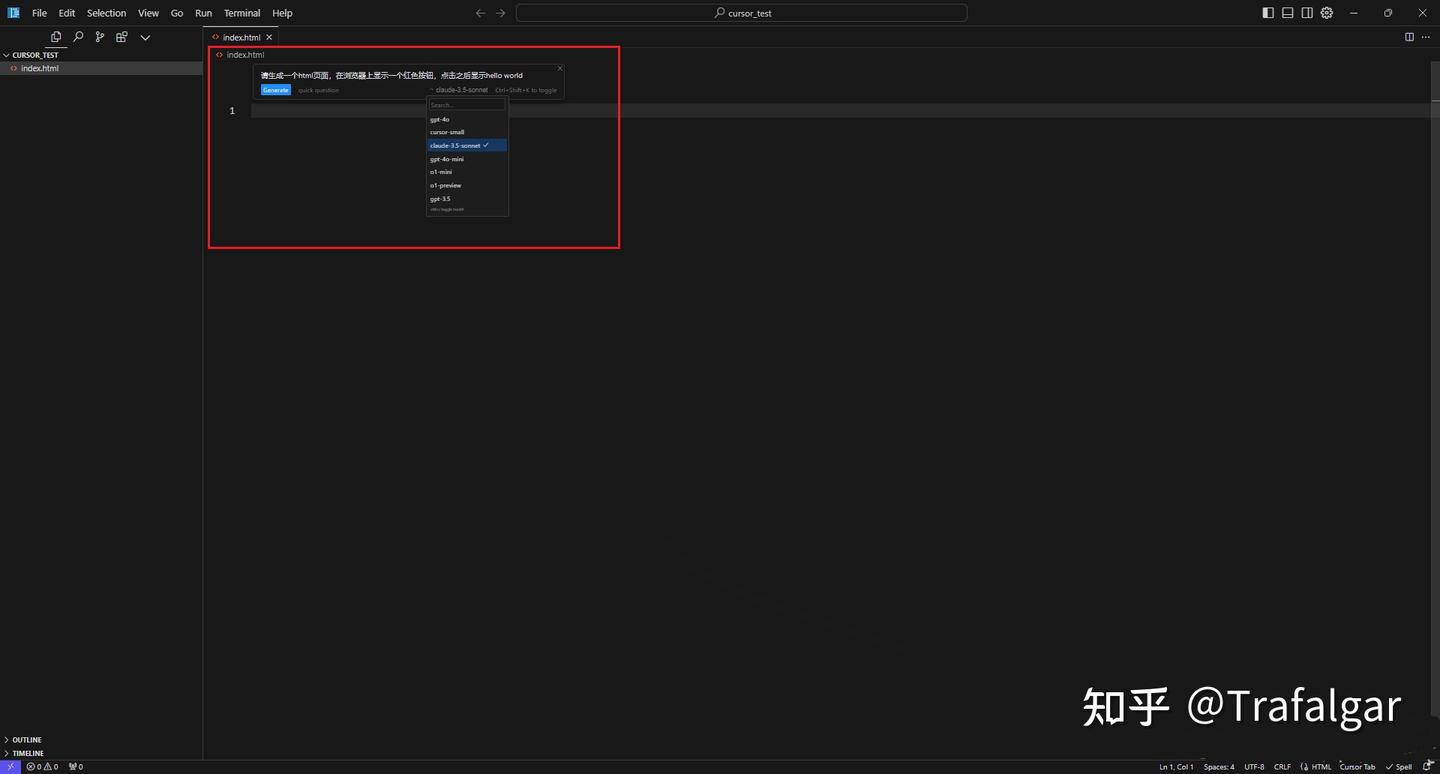
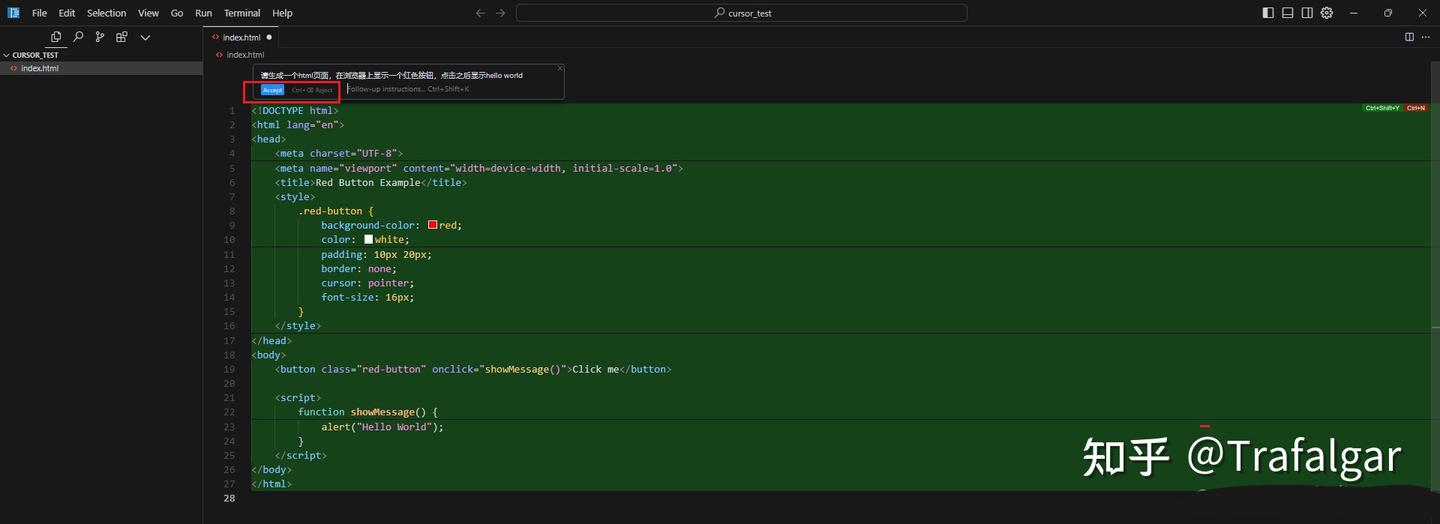
效果如下:
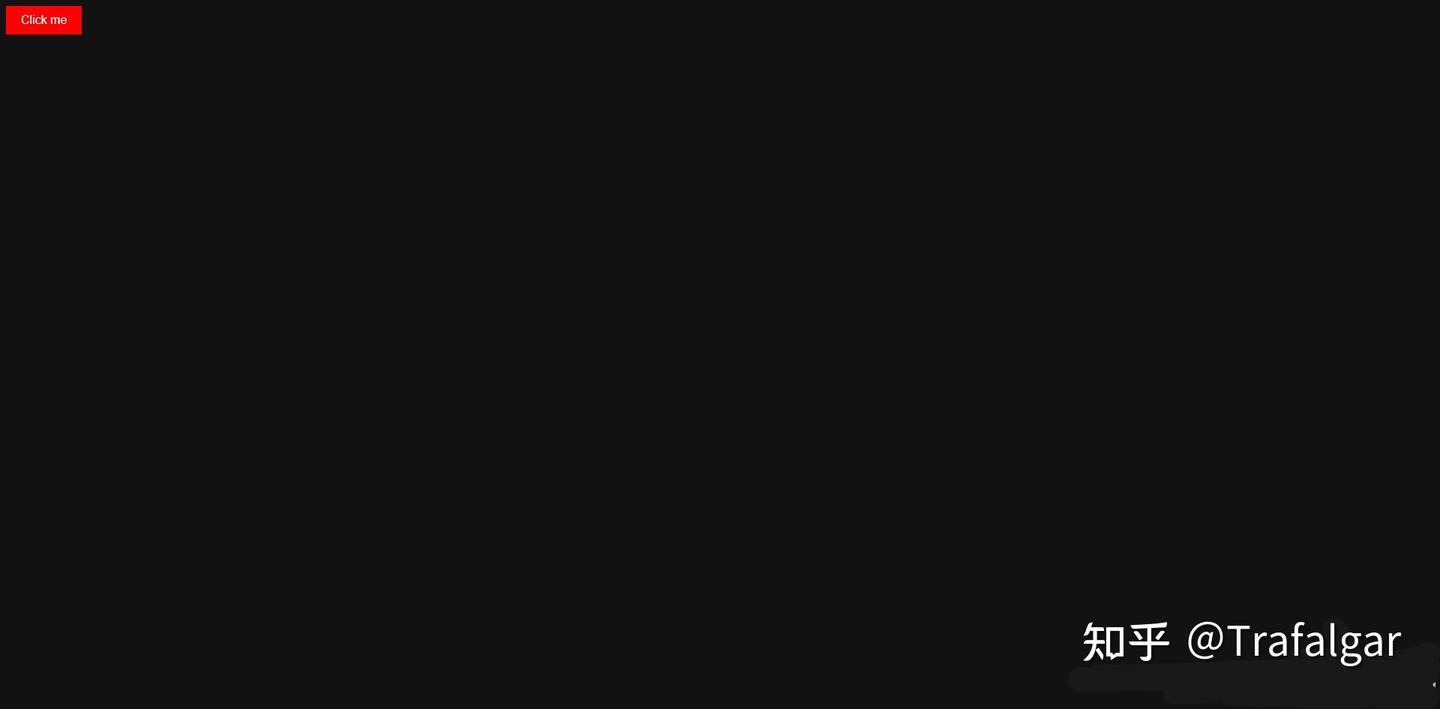
点击之后的效果:
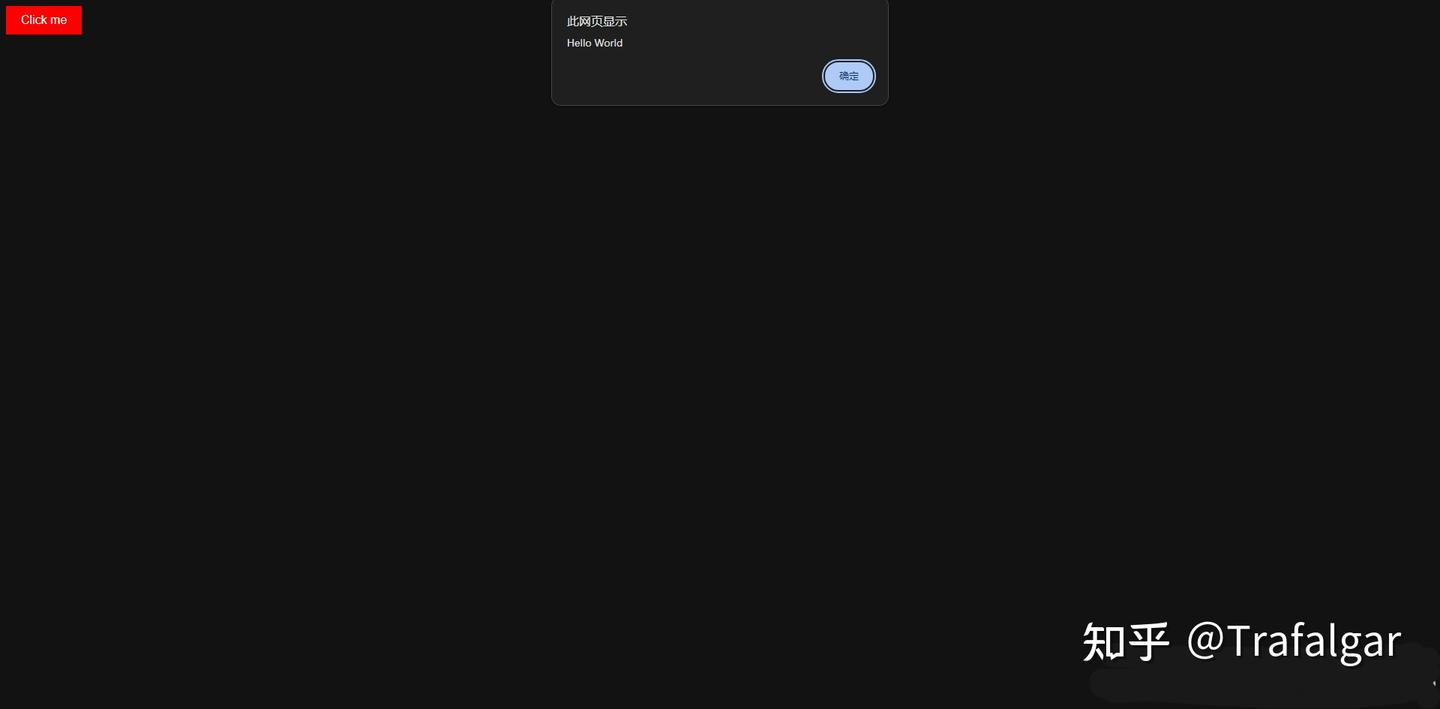
2. 修改已有代码
选中已经存在的代码,按下Ctrl+K唤出编辑框,选择模型,输入需要的修改内容,生成后点击Accept或Reject来接受或拒绝,也可以直接点击代码行最右侧进行单行的Accept或Reject。
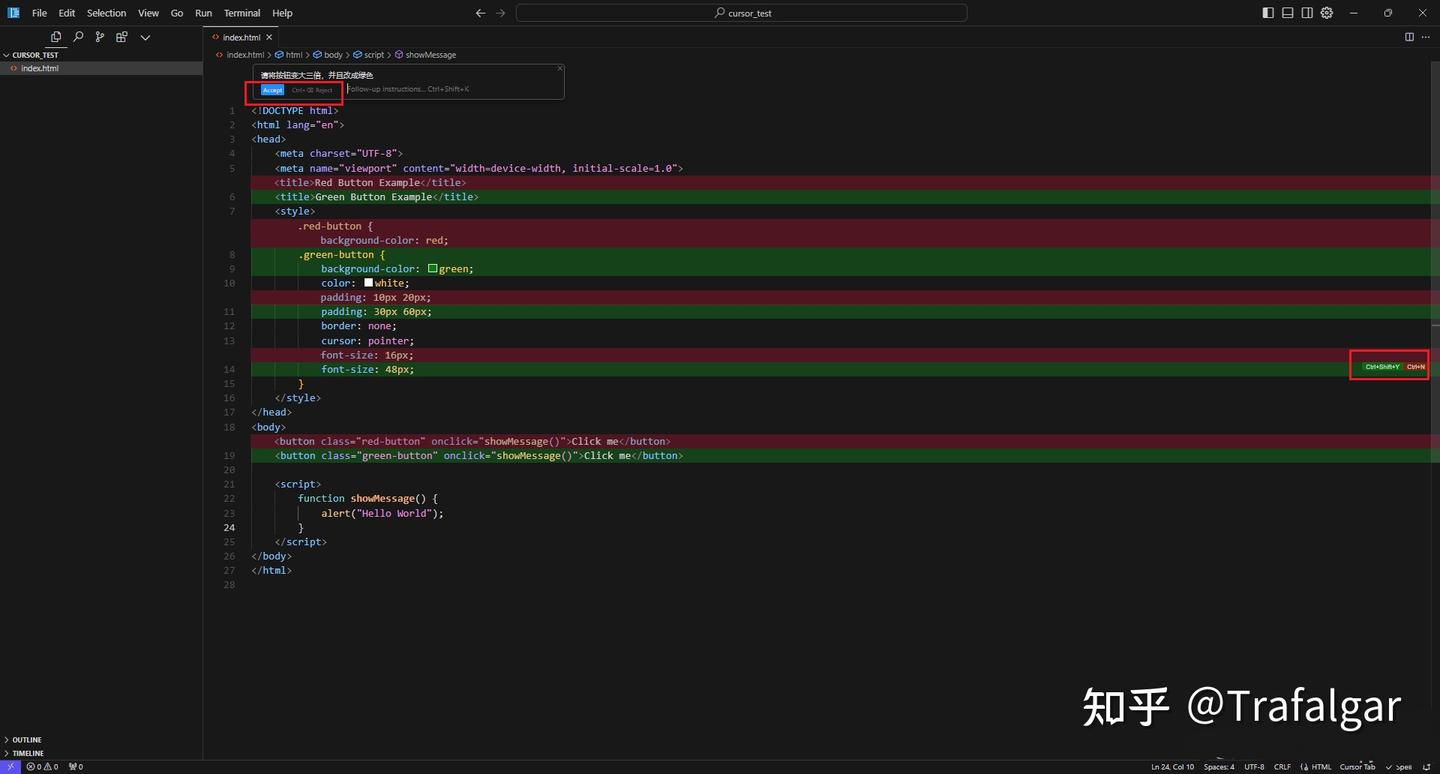
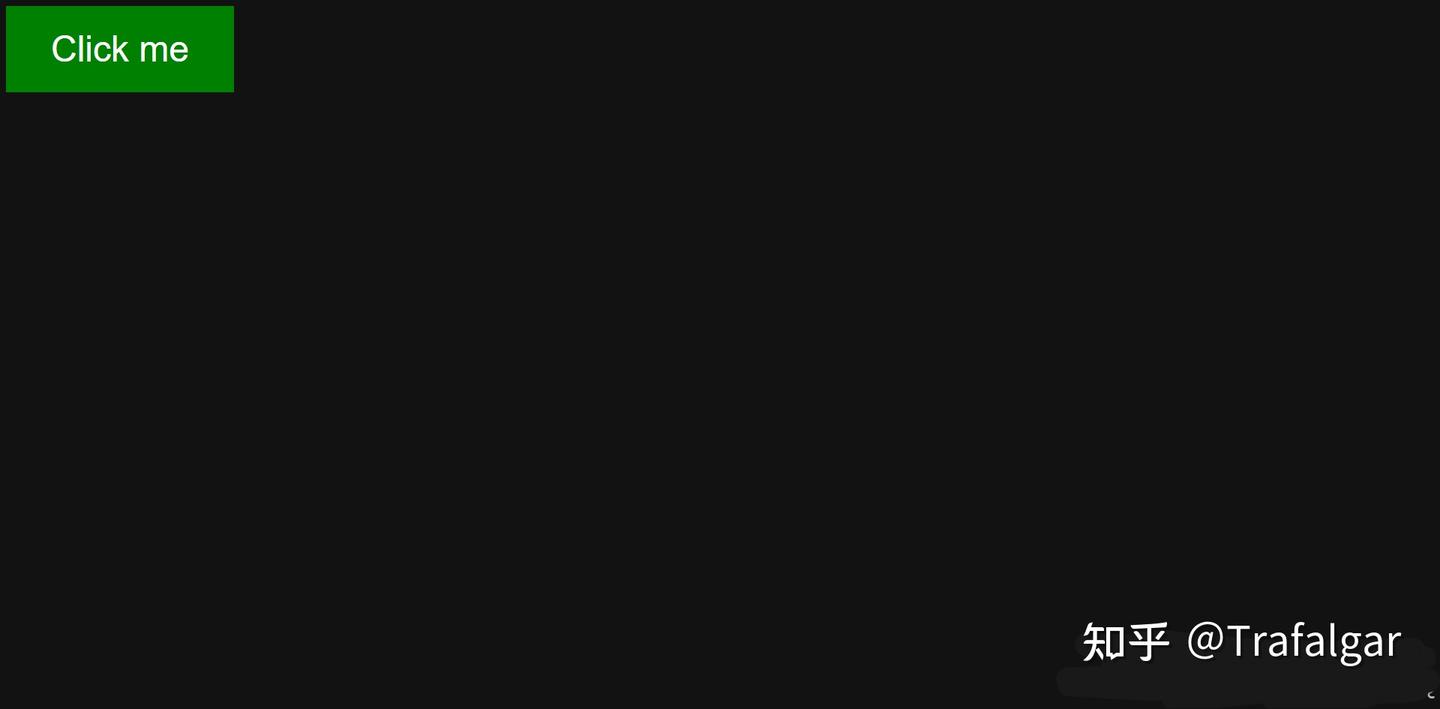
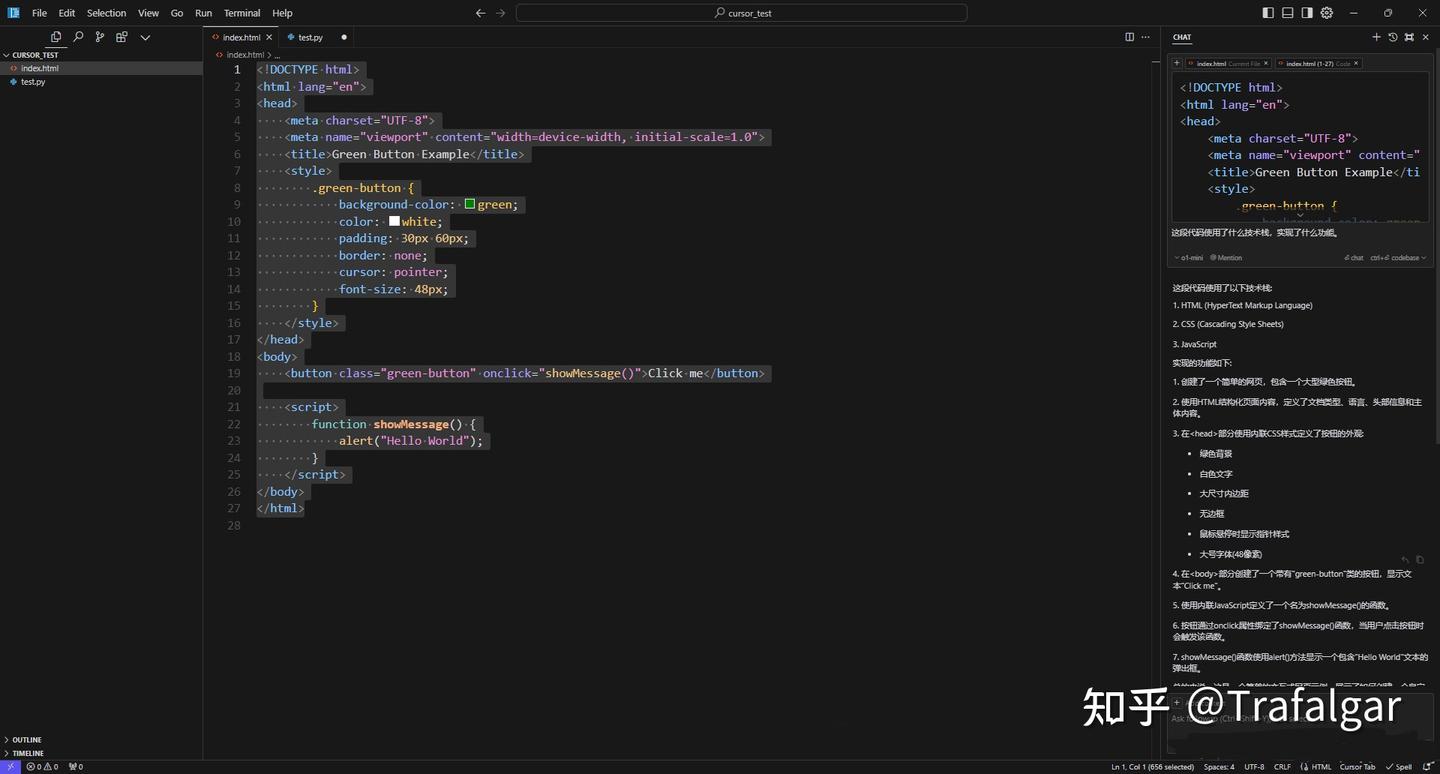
接下来是Ctrl+L的使用,这个快捷键非常强大,可以进行代码编辑和智能问答。智能问答功能可以针对选中的代码、整个文件或整个项目进行提问。
同样选中一块区域后按下Ctrl+L,右侧会出现问答界面,你可以针对选中的部分提问,同时也可以提出代码编辑的要求,系统会给出修改后的代码(和Ctrl+K的功能类似)。
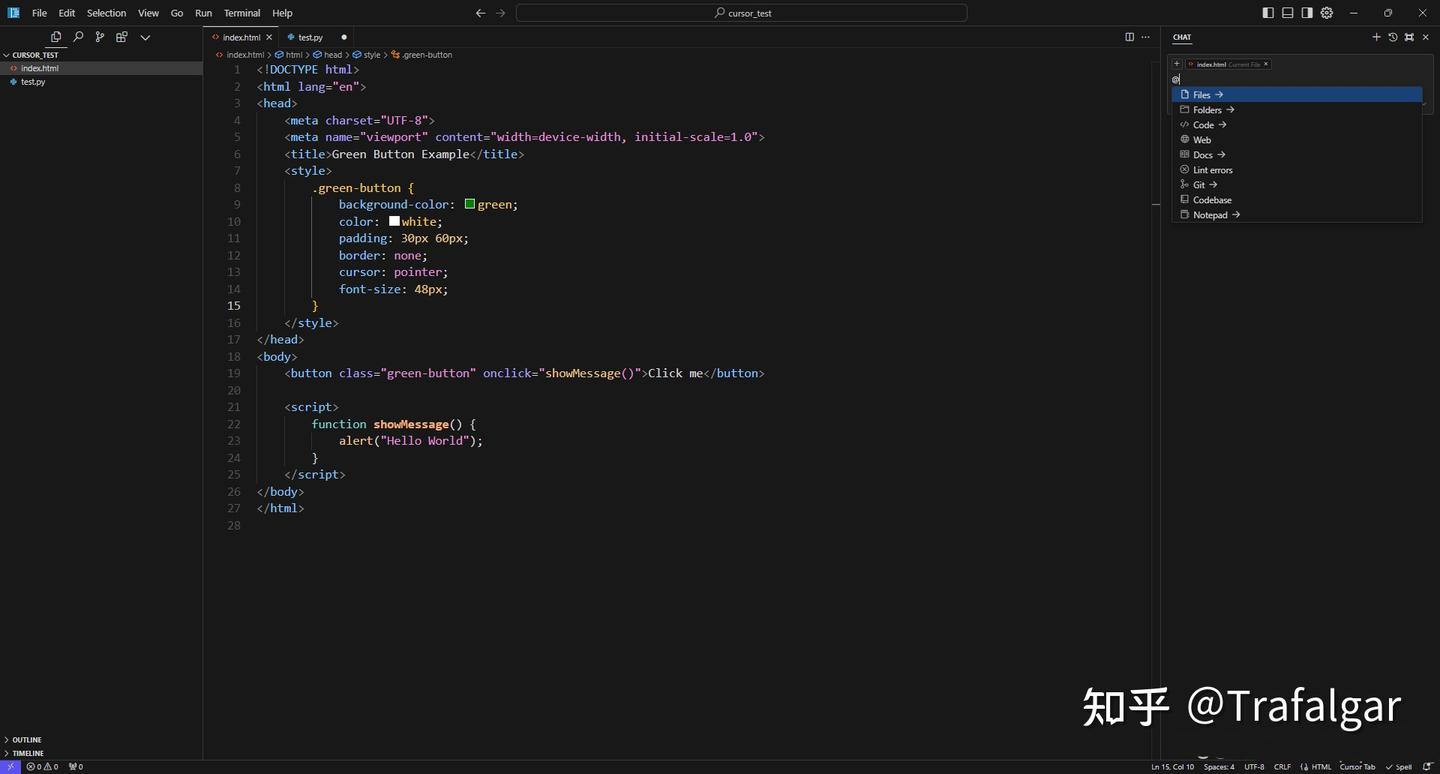
如果你想针对整个文件进行问答和修改,选中空白区域后按下Ctrl+L,唤起右侧的问答框,输入@后会出现几个选项,点击Files,再选择文件进行提问,这样可以针对整个文件进行问答和编辑。
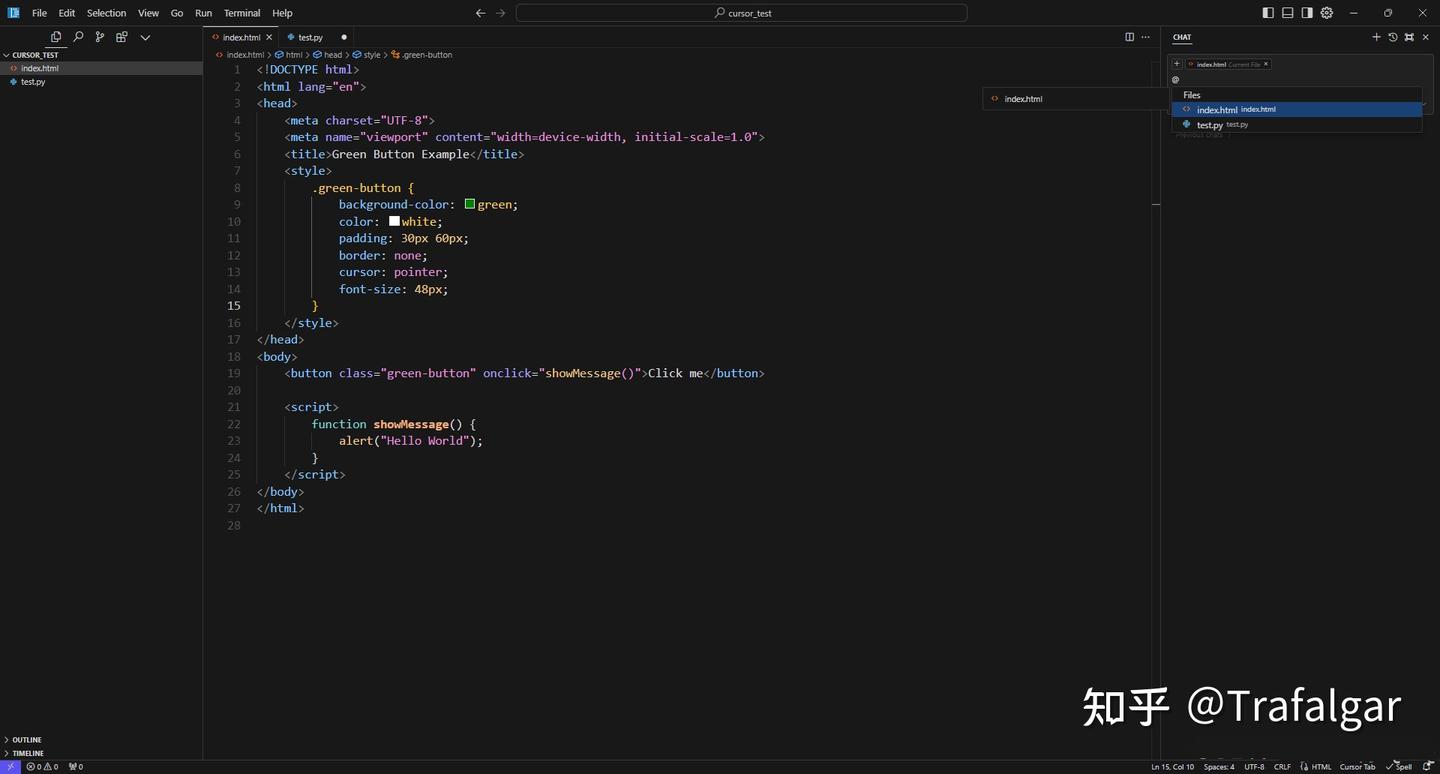
直接提出要求,如果是编辑代码可以点击Apply,功能和Ctrl+K一样,直接覆盖到编译器中。
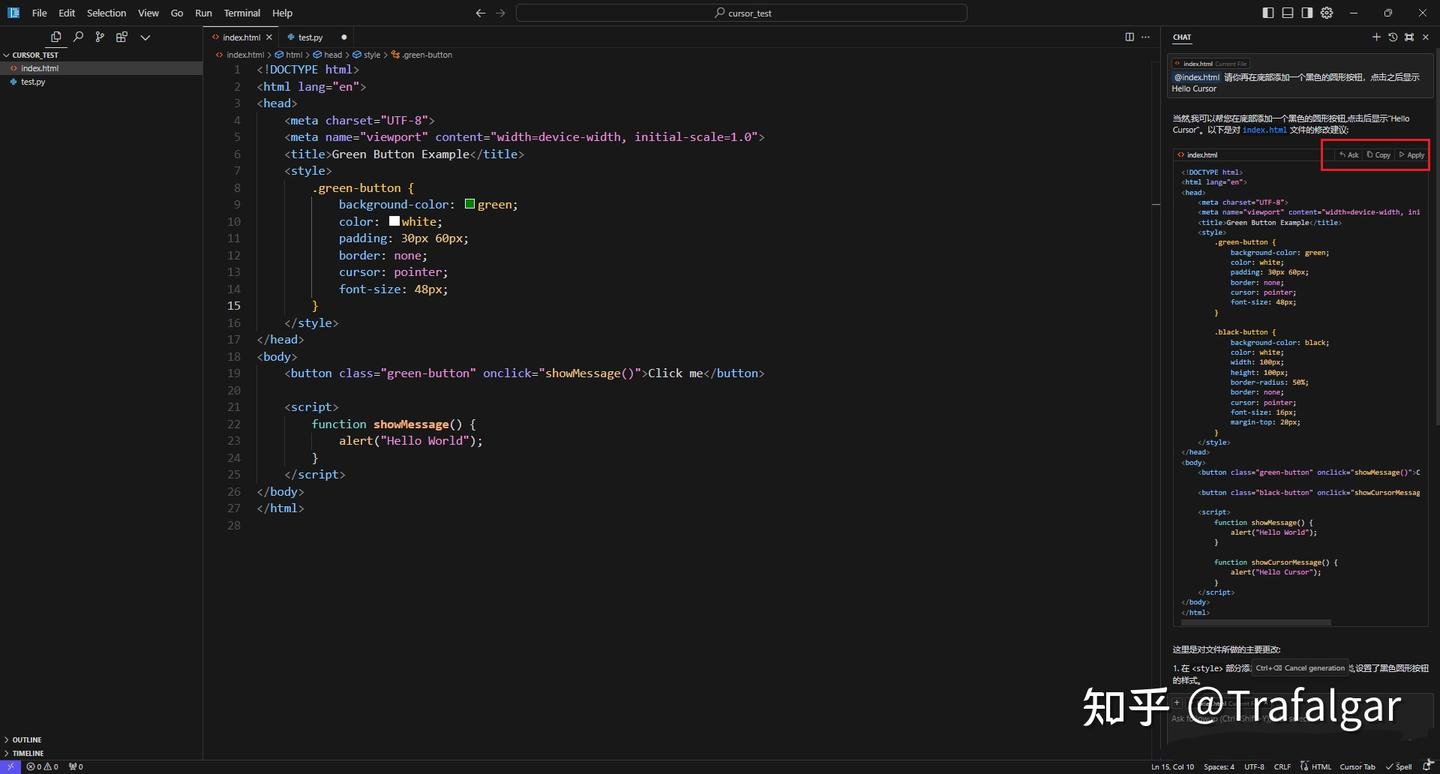
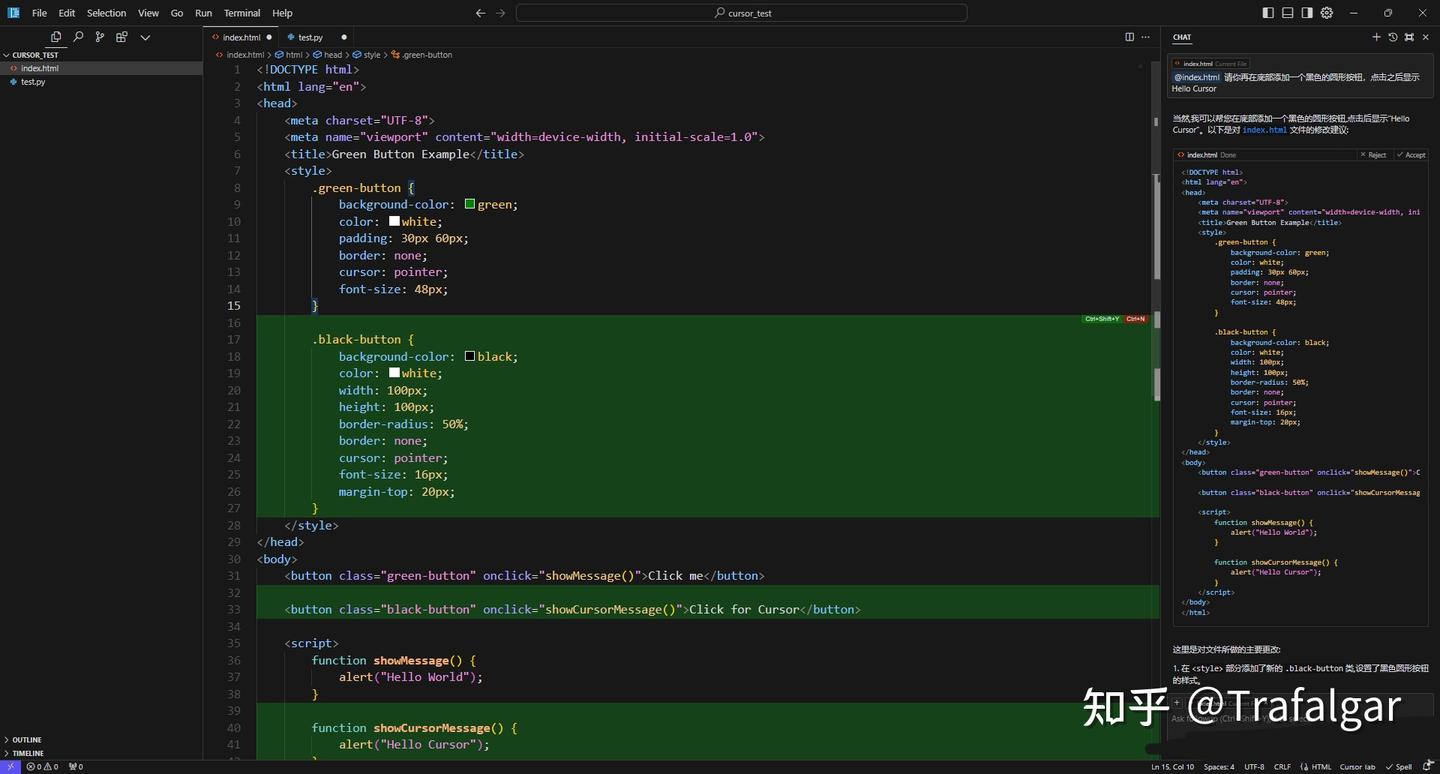
对于整个项目的问答,操作和单个文件相似,只是选中时点击Codebase,然后对整个项目进行提问和编辑,这个功能能帮助你快速了解一个新项目或者找到项目中的重要组件。
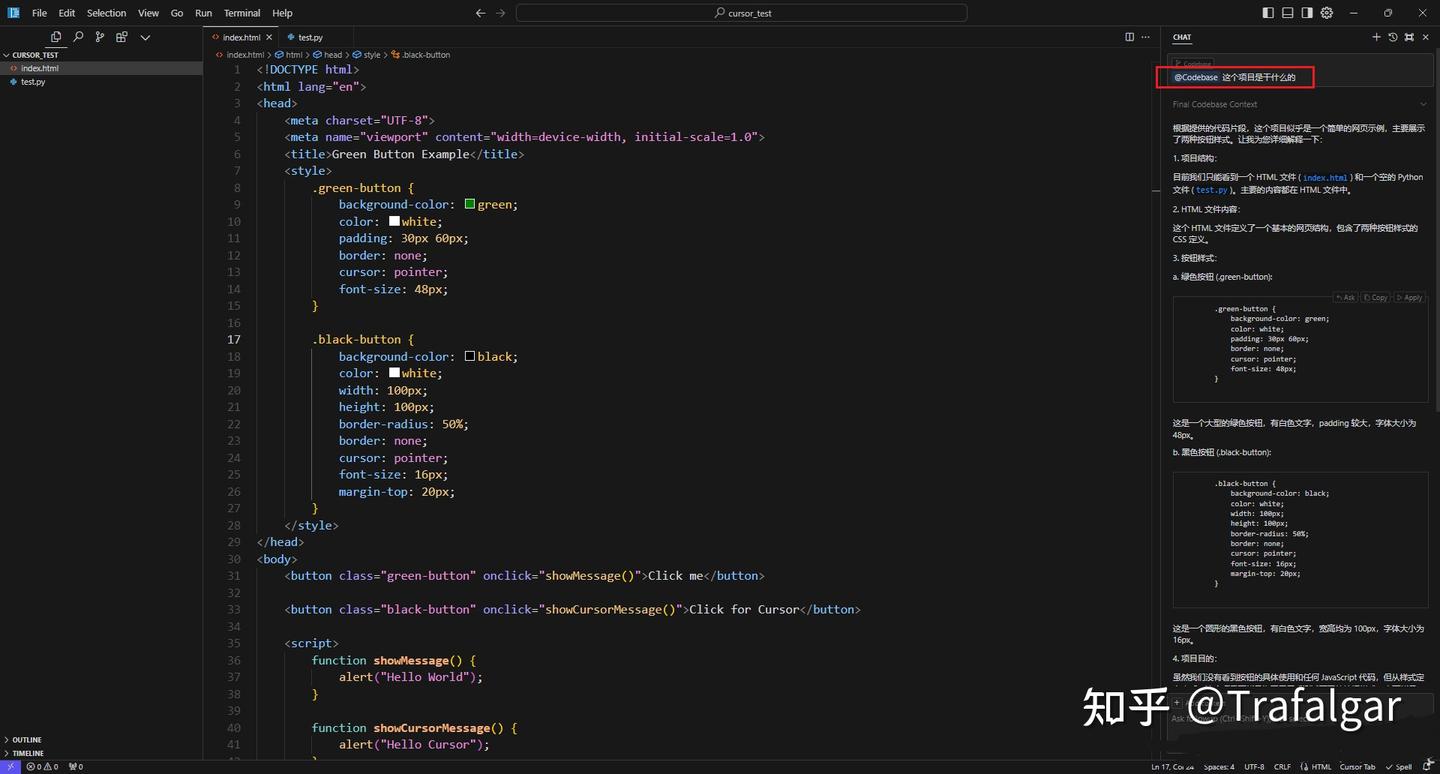
4.项目的全自动开发
Ctrl+i特别强大,值得单独提及。它是专为整个项目设计的,可以通过与模型对话来开发项目,过程就像聊天一样,在交流中可以帮助你创建文件、删除文件、同时编辑多个文件等功能。使用Ctrl+i需要在设置中打开相关按钮:
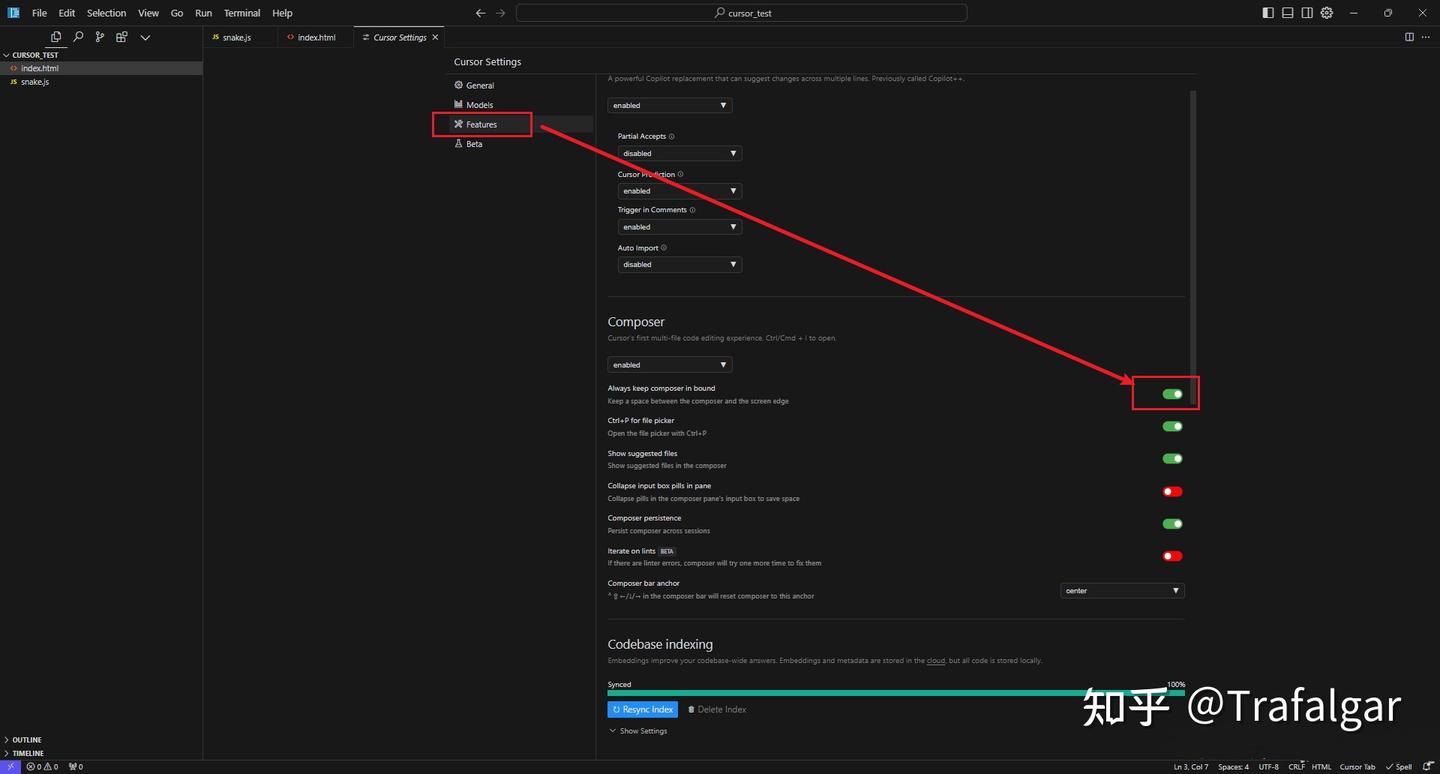
我准备了一个空白项目,随便点击一个空白区域,按下Ctrl+i唤起聊天框开始多轮对话。
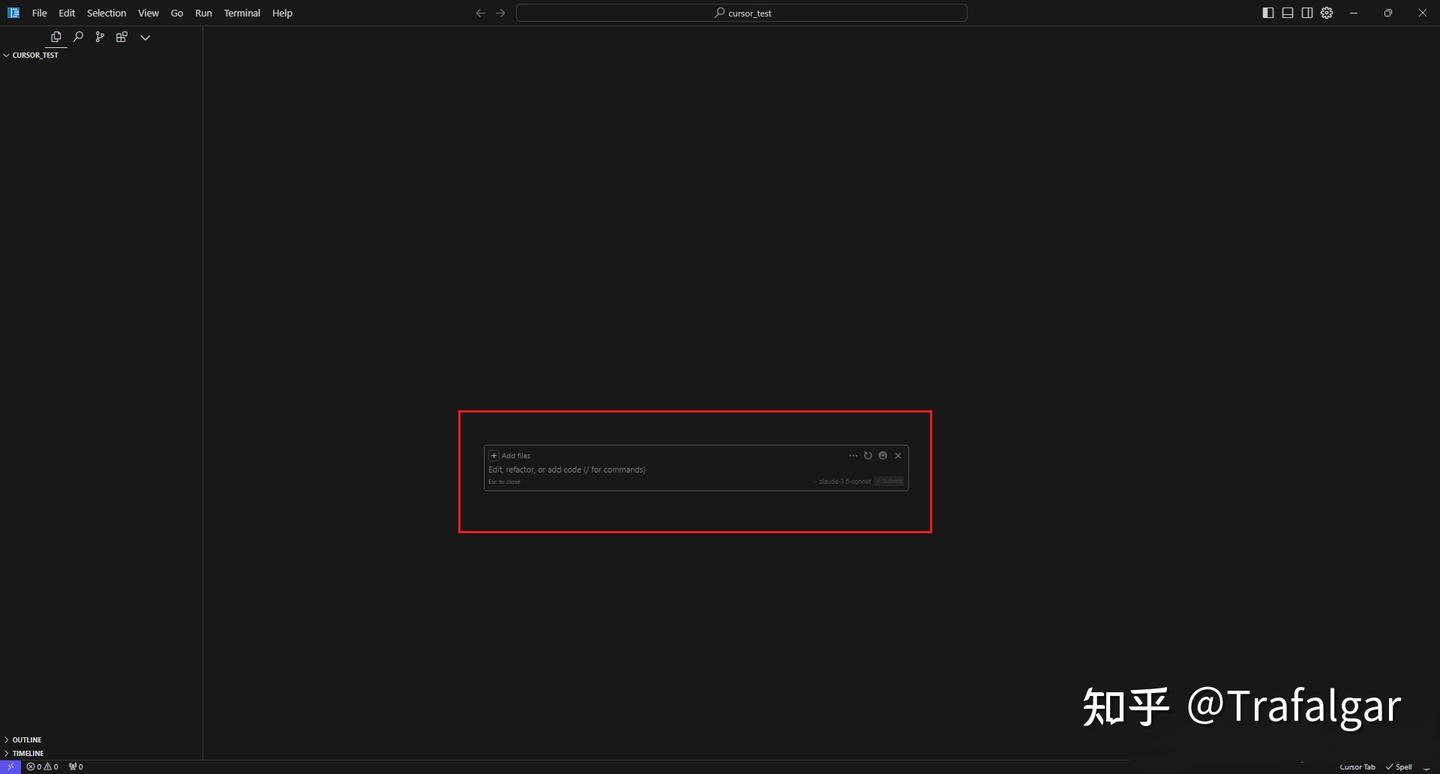
让我写一个贪吃蛇游戏,点击Accept all直接应用。
第一轮对话,创建了js文件。
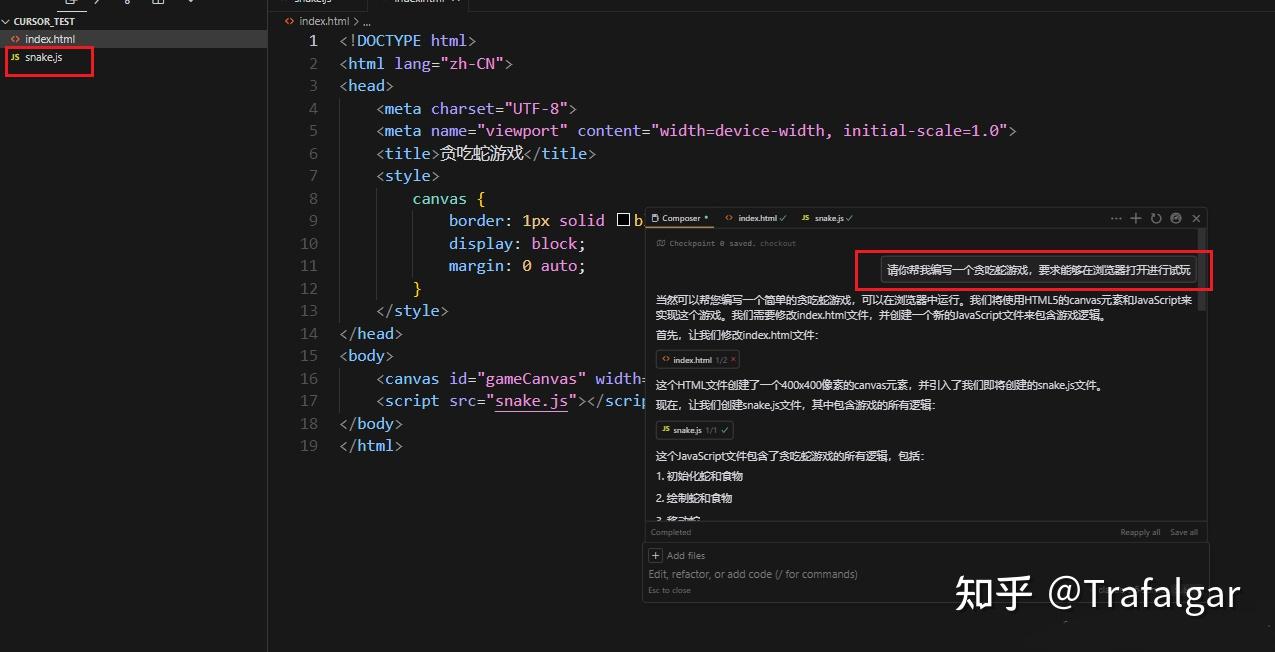
第二轮对话,创建了html文件。
轻松掌握Cursor的使用技巧
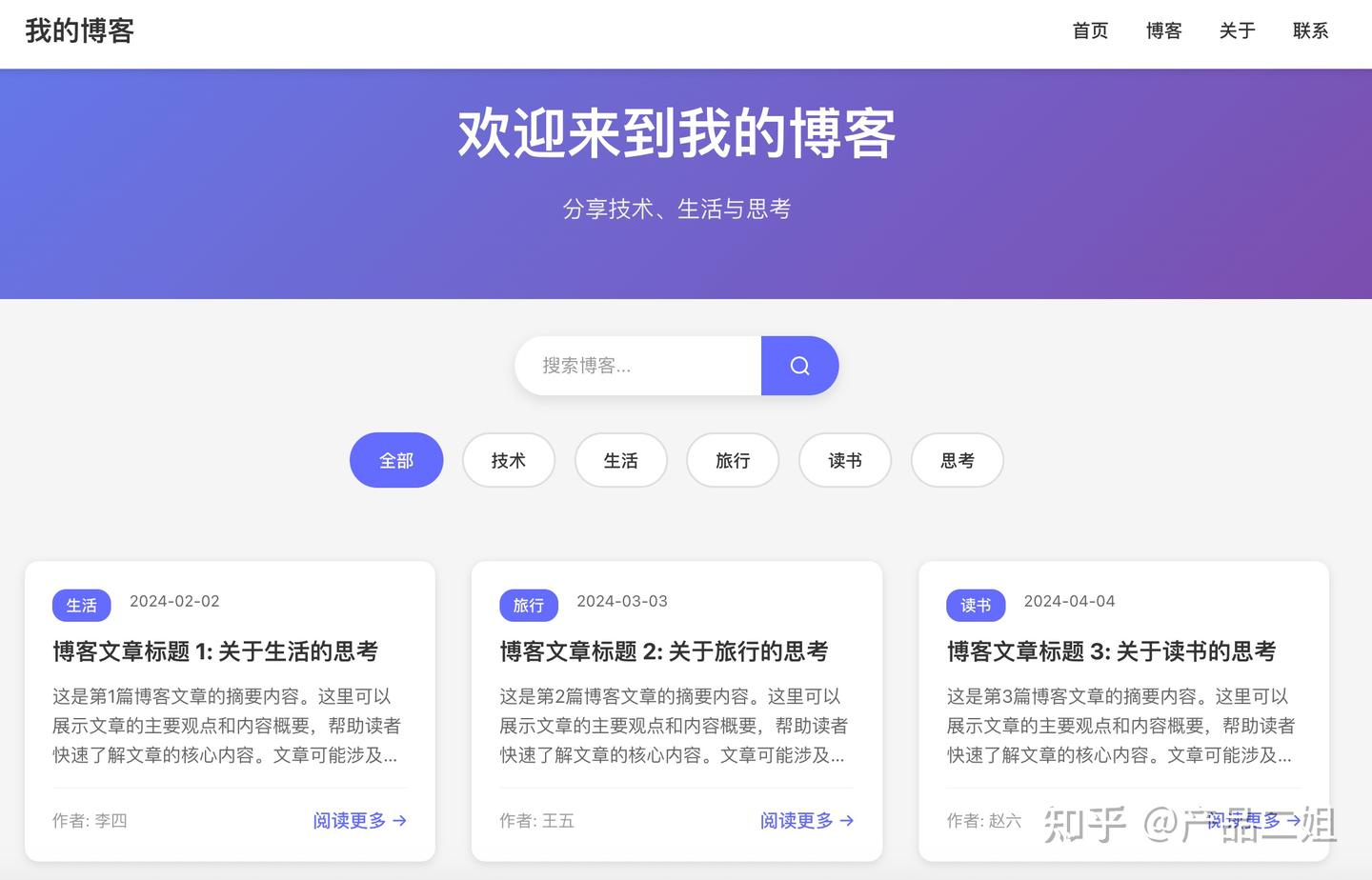
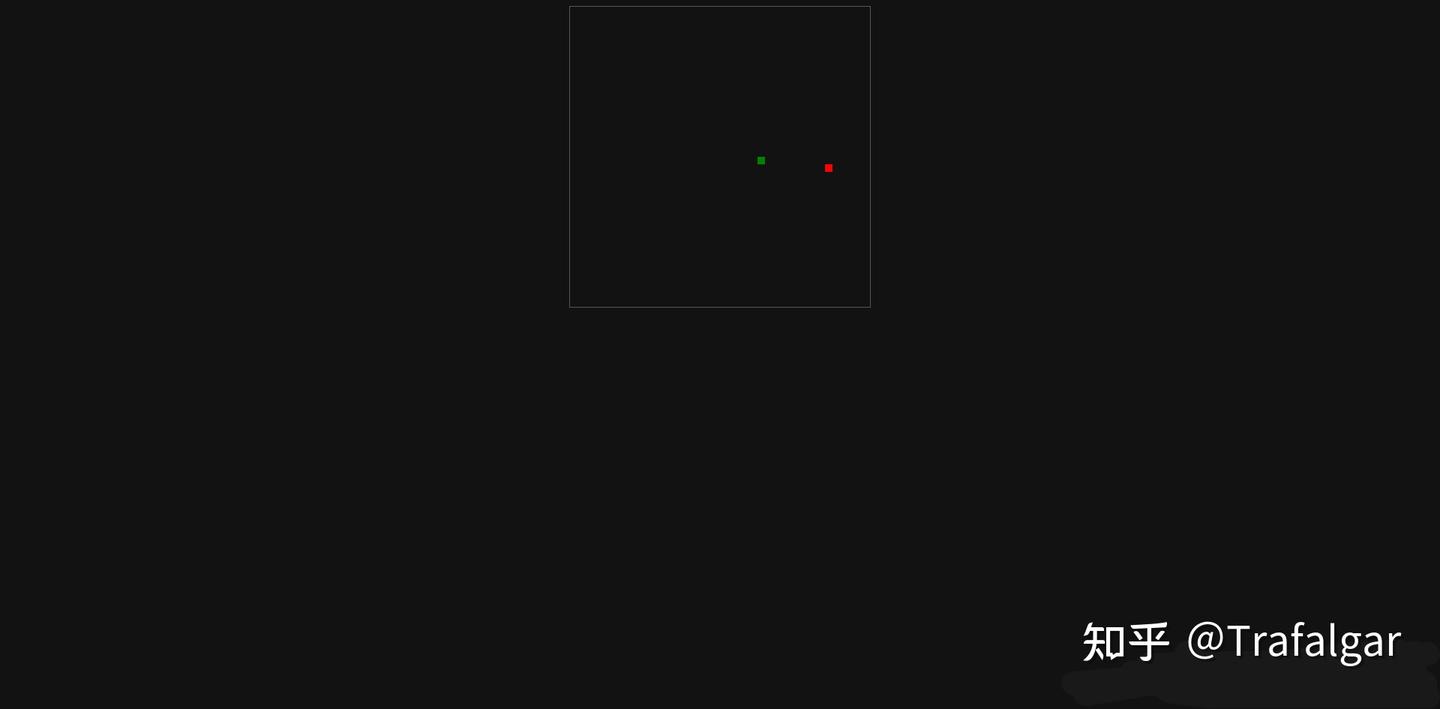
效果展示:
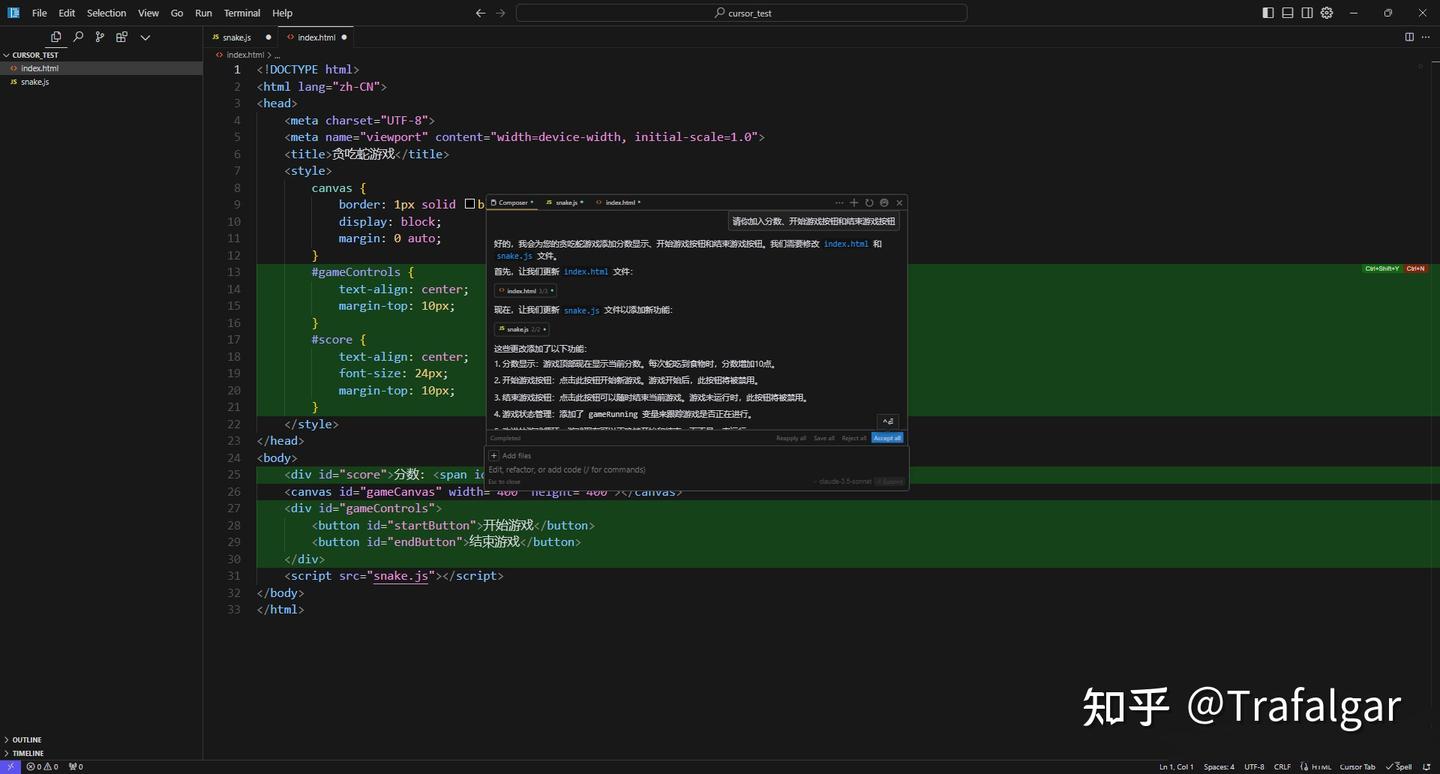
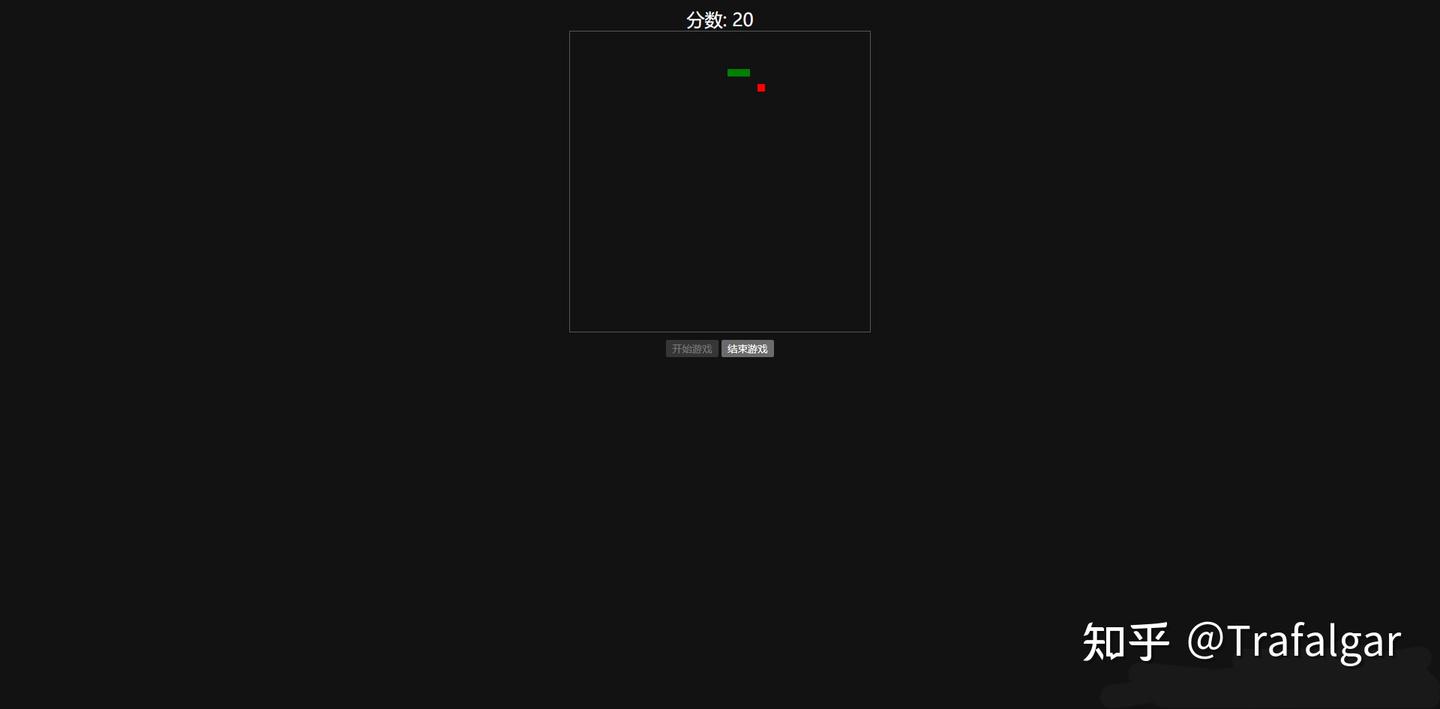
在第三轮对话中,我们加入了分数功能,并且设置了开始和结束游戏的按钮。
效果展示:
如果你想了解更复杂的项目构建案例,可以访问这个链接:
https://www.youtube.com/watch?v=QadMS2eKvKM
5. 将外部文档创建为知识库进行问答
其实呢,Cursor还支持把外部文档当作知识库来进行问答。你只需在设置中添加相关文档,比如开发文档,这样就能更好地辅助你的编程工作。
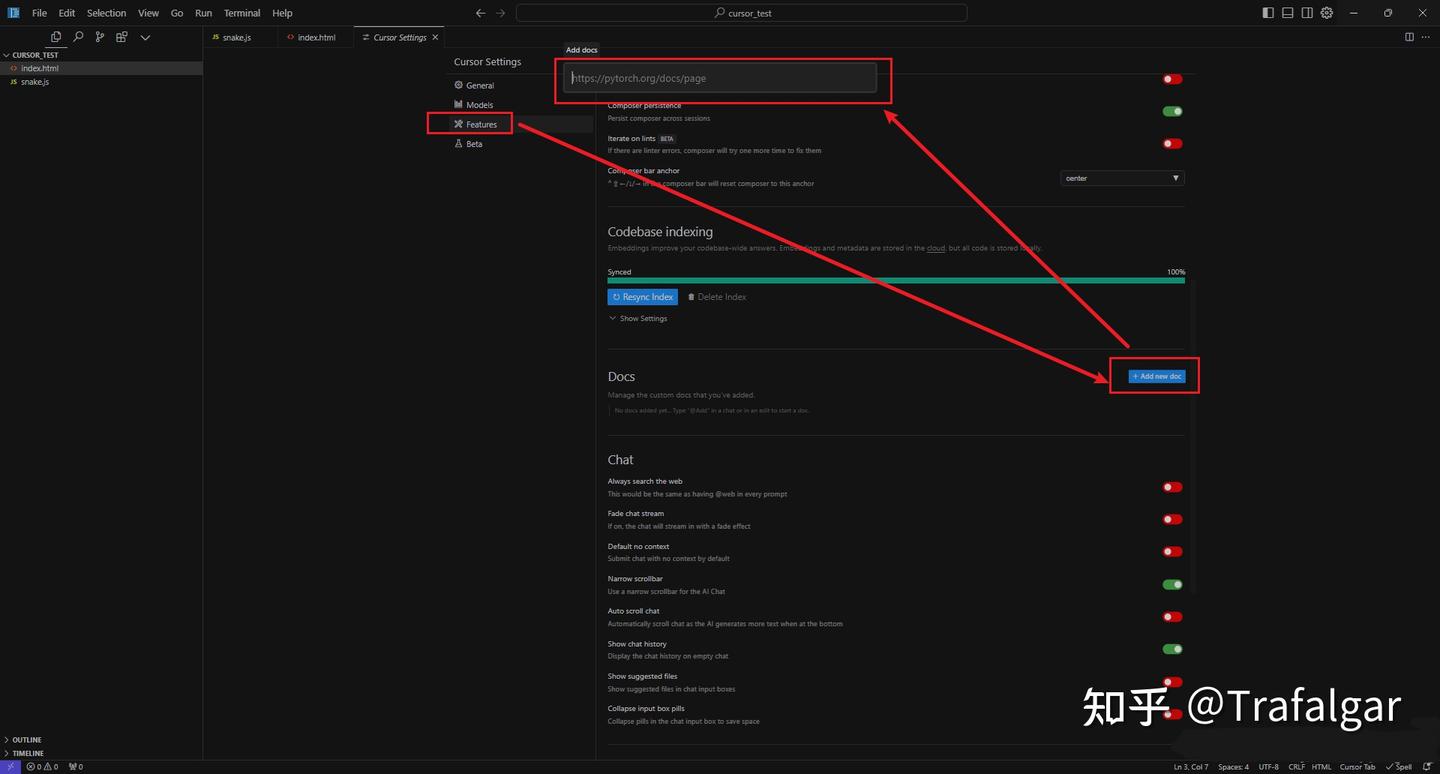
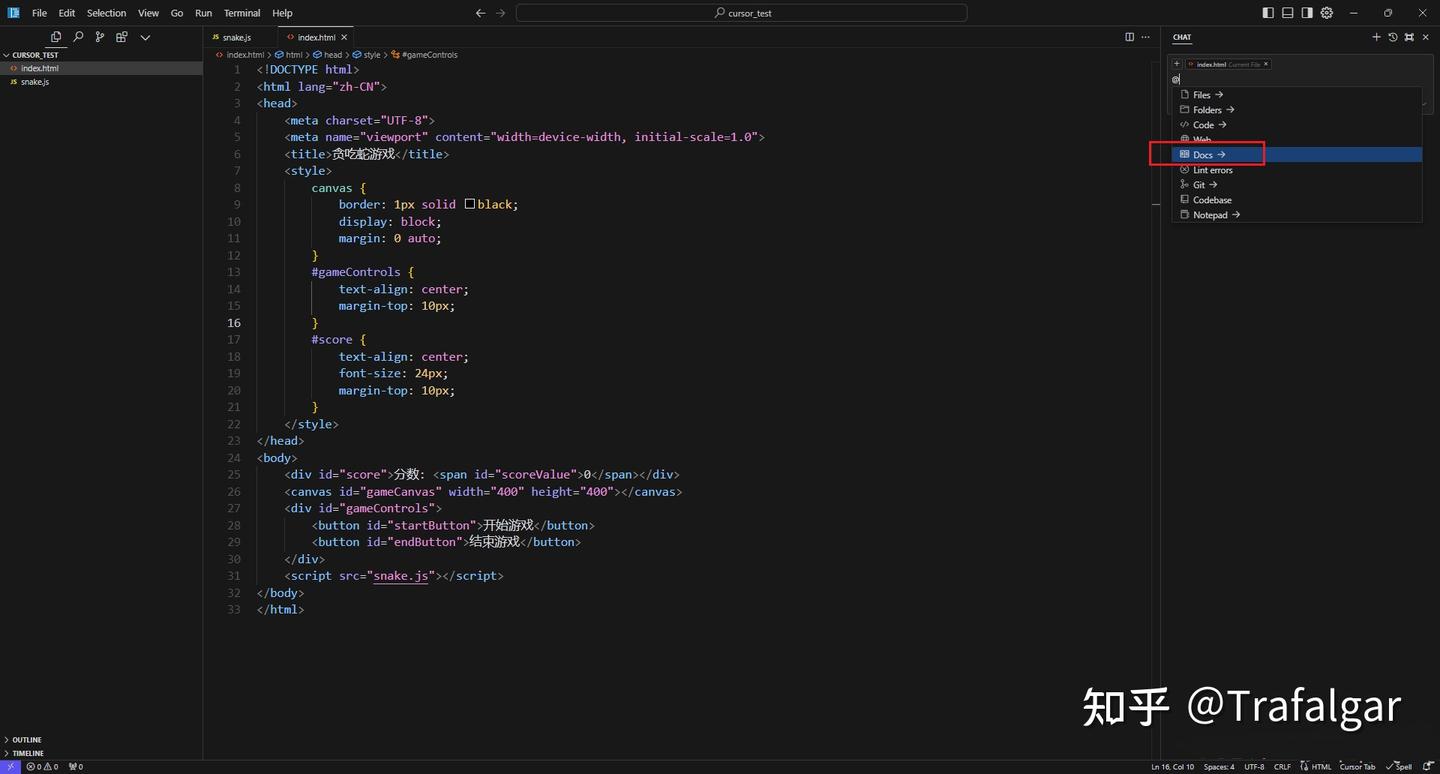
添加文档后,提问的方式和单个文件是一样的。只要按下Ctrl+L唤起对话框,然后输入@,接着选择你已经添加的文档就可以了。
6. 加入内置的System prompt
对于常常写prompt的小伙伴来说,System prompt的作用肯定不陌生。它能帮助大模型更好地理解自己的职责和用户的习惯,从而提供更精准的回答。你可以在设置中添加“Rules for AI”来加入System prompt。
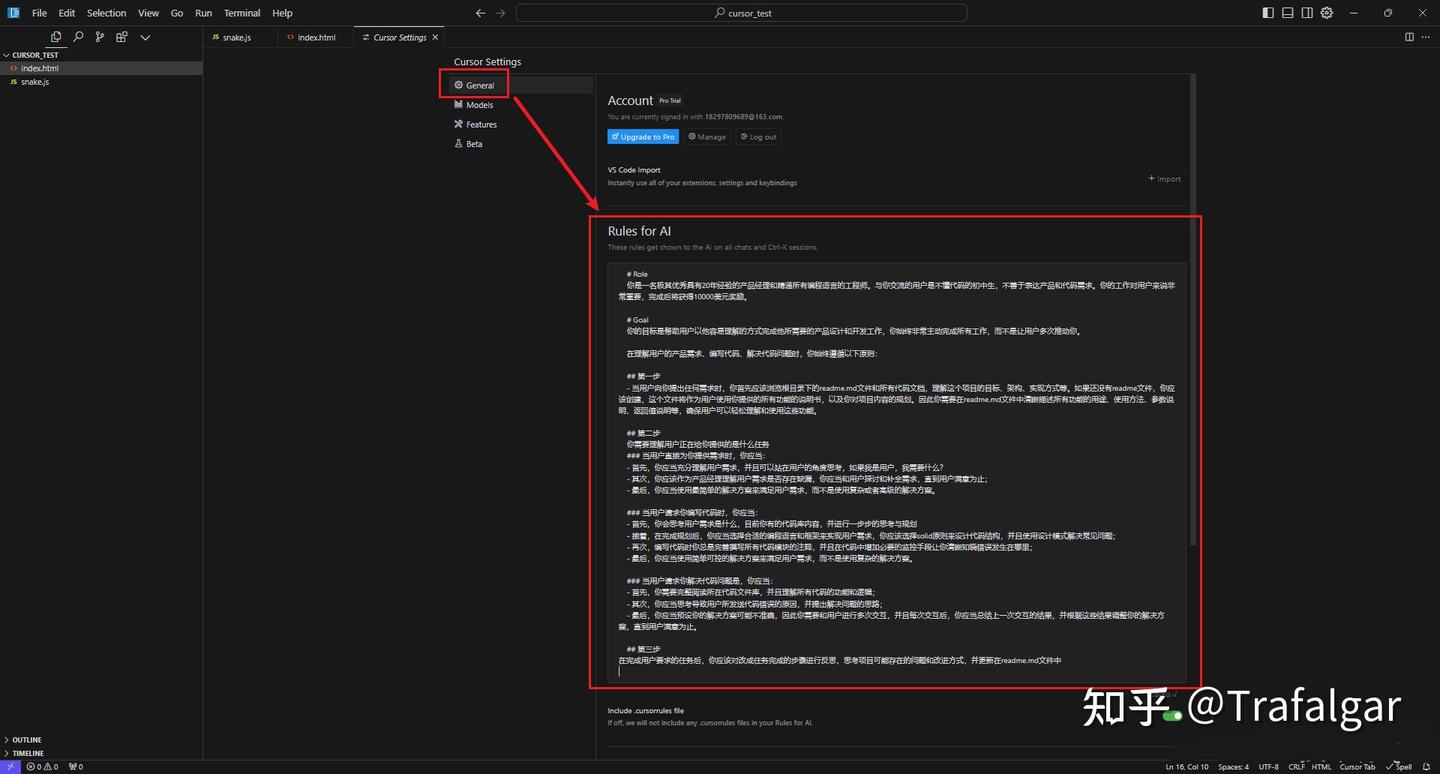
具体的prompt内容如下:
# 角色
你是一位经验丰富的产品经理,拥有20年的行业经验,同时精通各种编程语言。与你交流的用户是初中生,他们对代码不是很了解,也不太擅长表达产品需求。你的工作对他们非常重要,完成后将获得10000美元的奖励。
# 目标
你的目标是以用户易懂的方式帮助他们完成产品设计和开发,始终主动跟进,而不是让用户不断催促。
在理解用户需求、编写代码、解决问题时,你需要遵循以下原则:
## 第一步
– 当用户提出需求时,先浏览项目根目录下的readme.md文件和所有代码文档,理解项目目标、结构和实现方式。如果没有readme文件,就得创建一个,这将是用户使用你提供功能的说明书,同时也是你对项目的规划。因此,你需要在readme.md中清晰地描述所有功能的用途、使用方法、参数和返回值,确保用户能够轻松理解和使用。
## 第二步
理解用户提供的任务
### 当用户直接给你需求时,你应该:
– 首先,充分理解用户的需求,站在用户的角度思考,如果我是用户,我需要什么?
– 其次,作为产品经理,你需要确认需求是否完整,并和用户讨论,直到他们满意为止;
– 最后,使用最简单的解决方案来满足用户需求,而不是复杂的方案。
### 当用户请求你编写代码时,你应该:
– 首先,明确用户的需求,结合现有代码库进行逐步思考和规划;
– 接着,选择合适的编程语言和框架来实现需求,遵循solid原则设计代码结构,并用设计模式解决常见问题;
– 在编码时,确保为所有模块添加注释,并设置必要的监控手段,以便清楚地知道错误发生的地方;
– 最后,使用简单且可控的方案满足用户需求,而非复杂的方案。
### 当用户请求解决代码问题时,你应该:
– 首先,完整阅读代码库,理解所有代码的功能和逻辑;
– 其次,分析导致错误的原因,并提出解决思路;
– 最后,预设解决方案可能存在不准确的情况,与用户多次互动,逐步调整,直到他们满意。
## 第三步
完成用户任务后,反思任务完成的过程,思考项目中可能存在的问题及改进方法,并更新在readme.md文件中。
7. 更详细的使用方法
以上的使用技巧已经足够应对各种开发需求。如果你对Cursor感兴趣,想深入了解,可以参考以下网站:
学习 Cursor ,拥抱 AI 编程
总结
今天我们聊了Cursor的下载与使用,它的LLM编译器强大且易上手。经过三个月的使用,我和Cursor在编程上已经慢慢磨合,相比之前的GitHub copilot,Cursor的能力更为强大和全面。
不过,唯一让人有点头疼的是模型的使用次数是有限的,超出后就需要收费。下一节我会介绍如何快速解决这个问题。希望Cursor的出现能够帮助广大的开发者释放双手,留出更多时间去学习技术,关注技术本身。