
说到国内大厂的编程助手,像 Trae(海外版)、Qoder、CodeBuddy(海外版)这些,哪个更好用呢?
CodeBuddy Code 是腾讯推出的一个编程智能助手,跟 Claude Code 类似,它也集成在系统终端中,通过命令行来帮助开发者进行编程,功能非常强大。
它可以直接访问和修改你本地的代码,还能调用 MCP 服务、执行系统命令、访问互联网资源。不管是互动式开发,还是在没有交互的环境下(比如 CI/CD 流水线、自动化脚本等),它都能稳定运行。
你有没有这样的情境?当你读完一篇优秀的文章,觉得内容特别有帮助,想把其中的要点整理成思维导图,以便分享或复习?
如果自己动手总结和画图,确实需要花费不少时间呢。
所以,我决定利用 CodeBuddy Code 和 MCP 的组合,来实现快速对网页内容进行总结和绘制思维导图的功能。
一、安装 CodeBuddy Code
在命令行中输入以下命令:
sudo npm install -g @tencent-ai/codebuddy-code安装完成后,输入【codebuddy】。
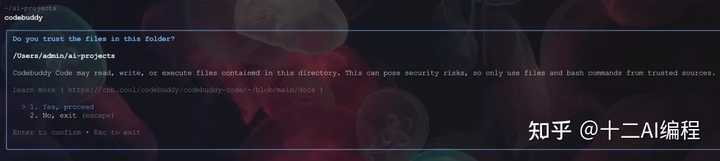
按照提示进行登录,推荐使用 Google 账号。
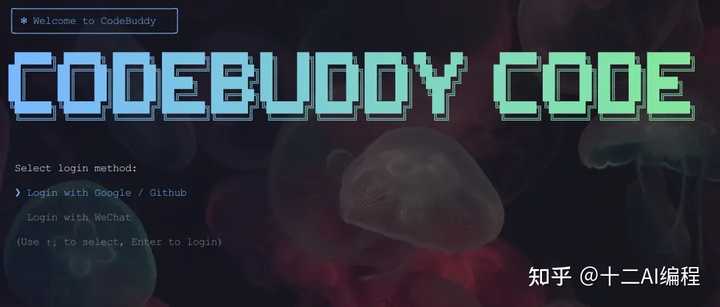
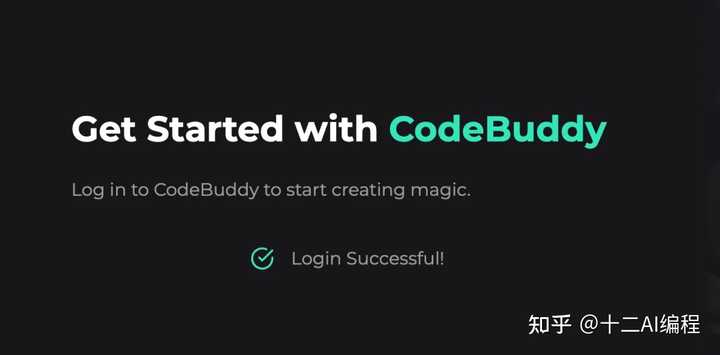
登录成功后,你就可以开始使用了。
二、安装 MCP 服务
1. 安装 fetch-mcp
fetch-mcp 可以从 URL 中提取内容,并以 HTML 或 Markdown 格式返回给你。
在命令行中执行以下命令,克隆代码库。
git clone https://github.com/egoist/fetch-mcp.git进入 fetch-mcp 文件夹后,依次运行下面的命令。
npm install
npm run build
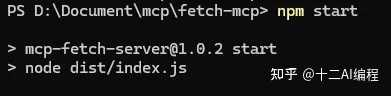
npm start
如果看到下面的输出,就说明安装成功了。
2. 安装 markmap-mcp-server
Markmap 是一个轻量级而强大的开源工具,可以将 Markdown 文本转换成直观、互动的思维导图。
在命令行中输入以下命令。
npm install @jinzcdev/markmap-mcp-server -g如果看到以下输出,就说明安装成功了。

三、配置 MCP
打开【~/.codebuddy.json】配置文件,加入以下配置。
注意:配置中的路径需要改为你电脑上实际的路径。
{
  "mcpServers": {},
  "projects": {
    "d:\Document\codebuddy-project\ai-news": {
      "mcpServers": {
        "fetch": {
          "type": "stdio",
          "command": "node",
          "args": [
            "D:/Document/mcp/fetch-mcp/dist/index.js"
          ],
          "env": {
            "DEFAULT_LIMIT": "50000"
          }
        },
        "markmap": {
          "type": "stdio",
          "command": "npx",
          "args": [
              "-y",
              "@jinzcdev/markmap-mcp-server"
          ],
          "env": {
              "MARKMAP_DIR": "D:/Document/mcp/markmap"
          }
        }
      }
    }
  }
}
四、将网页内容总结为思维导图
在 Codebuddy Code 的对话框中输入以下指令:
完成我的需求:
1. 调用fetch mcp服务,将网页https://cloud.tencent.com/developer/article/2505540 的正文内容进行总结,输出为markdown格式。
2. 将第一步的输出作为markmap mcp服务的输入,把markdown转为mind map。
把网页链接替换为你想要总结的链接。
然后,按回车键发送指令,Codebuddy Code 就会开始处理。
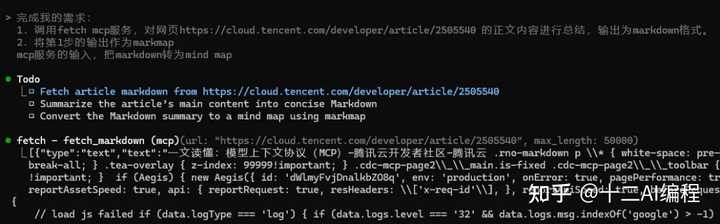
不到一分钟,Codebuddy Code 就搞定了我们的需求。
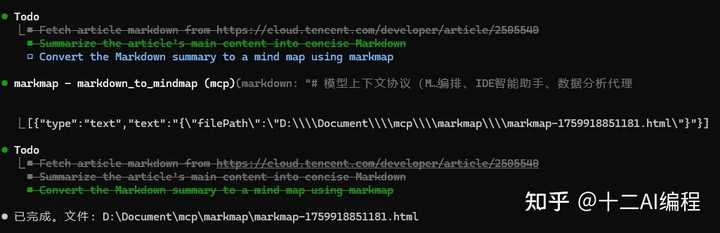
用浏览器打开生成的 HTML 文件,查看效果。
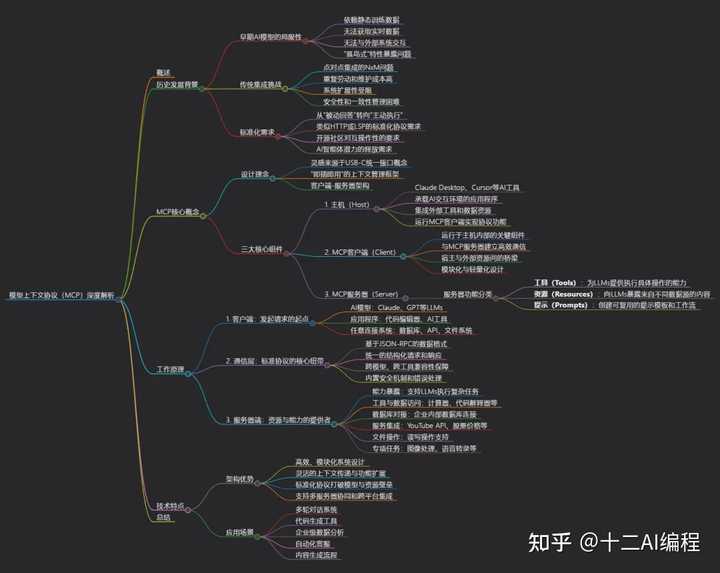
结果看起来非常不错,思维导图也比自己手动整理省时多了。
而且,你还可以对思维导图进行放大缩小。
更棒的是,支持将思维导图导出为 PNG 或 JPG 格式的图片。

五、总结
通过 CodeBuddy Code 和两个 MCP 服务的结合,我们成功实现了将网页内容转化为思维导图的功能。
使用体验上,我觉得 CodeBuddy Code 反应很迅速,对 MCP 的支持也很到位。
现在新用户还能享受两周的免费试用,每天有 50 Credits 的额度。
我测试了一下,50 Credits 也能满足几个小需求,强烈推荐大家去试试。
@CodeBuddy #CodeBuddy Code #AI CLI #无界生成力





感觉CodeBuddy的功能很强大,尤其是能直接访问本地代码,这点很赞。
使用CodeBuddy Code后,感觉编程效率提升了不少,推荐给大家!
安装过程中有些步骤不太清楚,特别是配置文件的路径,建议多留意。
安装步骤有点多,有没有人能分享一下最容易出错的地方?
感觉文章里提到的MCP服务配置稍显复杂,建议简化一下操作步骤。
使用CodeBuddy Code的过程中,是否需要联网?如果没有网络,会影响使用吗?
安装步骤听起来有点复杂,初学者会不会觉得难上手?
安装步骤确实有点多,是否可以提供更多的安装视频教程?
使用CodeBuddy Code时,是否需要频繁更新?想知道维护的成本高不高。
使用CodeBuddy Code时,注意配置文件路径,确保正确,避免不必要的错误。
使用CodeBuddy Code时,命令行操作会不会让新手感到挫败?
听说CodeBuddy Code的更新速度很快,维护起来会不会很麻烦?