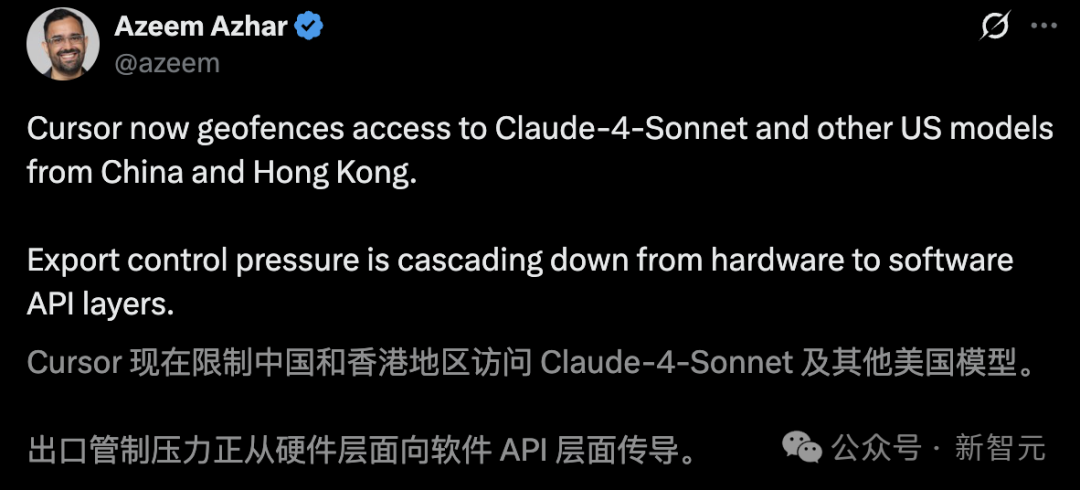
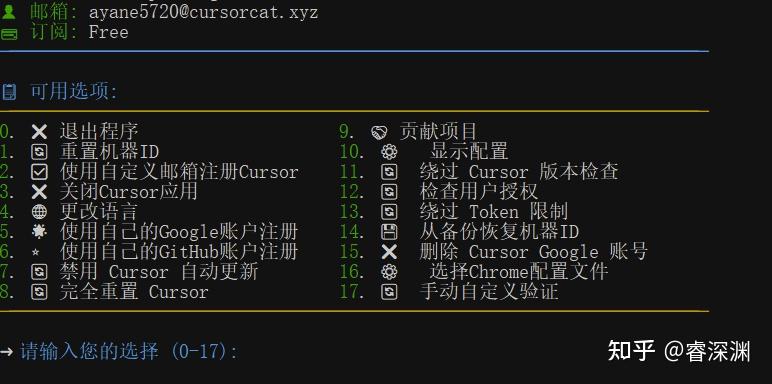
这篇文章会带你了解 Cursor 从 v1.3 到 v1.7 的能力提升,当然还包括 v2.0 的三个重要更新,以及一些实际案例来说明原因。
让我们把时间回拨到今年的 6、7 月那会儿,
那时 Cursor 正在不断调整会员权益,结果没想到却碰上了刚发布的 Claude Code ——这款工具工程能力超强,还能最大程度发挥 Claude 系列模型的潜力——于是部分用户感到被 Cursor 冷落,纷纷转投 Claude Code。
于是,Cursor 的退订潮随之而来。
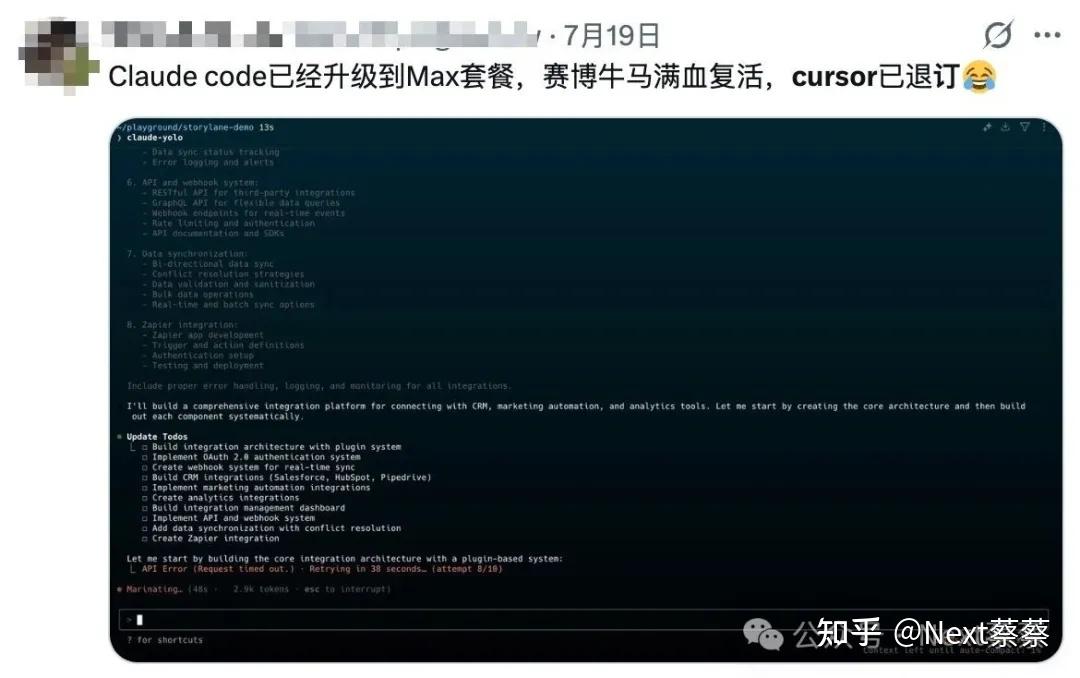
因为我习惯于使用图形界面,所以没有跟风退订,之后我一直在使用 Cursor 和 Claude Code/Codex 的组合,直到现在。
在这段时间里,我几乎每天都会使用 Cursor,而且因为参与了早期体验,明显感觉到它的更新速度在加快,尤其是 9 月份会员权益基本敲定后,几乎每三天就会发布一个小版本。
它的版本更新非常有策略性,功能方面,增加了 Plan Mode、Browser Controls、Hooks、Slash Command 等功能,来提升 Coding Agent 的能力;性能方面,新的定价策略让模型成本得以覆盖,避免了用小模型来糊弄用户,从而提升了解决问题的能力。
接下来我们逐一详细说说。
目录:
- 工具增强
- 新增浏览器控制
- Agent 内置工具升级
- 新增沙盒终端
- 上下文工程增强
- 新增计划模式
- 新增 Hooks
- 新增 Slash Commands
- 新增 Agent 自动补全功能
- 在聊天中查看上下文使用情况
- v2.0 的三个重要更新
- Agent 和编辑器切换
- 新增语音输入功能
- 新增工作树功能
现在开发者圈里对 Agent 的定义基本达成共识:模型循环调用工具以达成某个目标。
这个定义明确了决定 Agent 能力的三个关键要素:模型、工具,以及隐藏在模型和工具之间的上下文工程。
在模型方面,Cursor 和各大模型供应商一直保持着良好的合作关系,每当最强的模型发布,Cursor 总是第一时间接入。因此,模型的能力并不是这些 Coding Agent 之间拉开差距的原因。
真正的差距在于工具和上下文工程(工具和上下文工程紧密相连,难以简单分开,以下为了方便分类,会将部分功能归类于工具或上下文工程)。
一、工具增强
1.1 新增浏览器控制
在 v1.7 版本中,Cursor 新增了浏览器控制,功能上类似于 Playwright MCP,但它是原生集成的浏览器,不需要额外安装其他工具,就能在独立窗口或内联面板中使用。
独立窗口就是指开一个新的 Chrome 浏览器来执行任务。
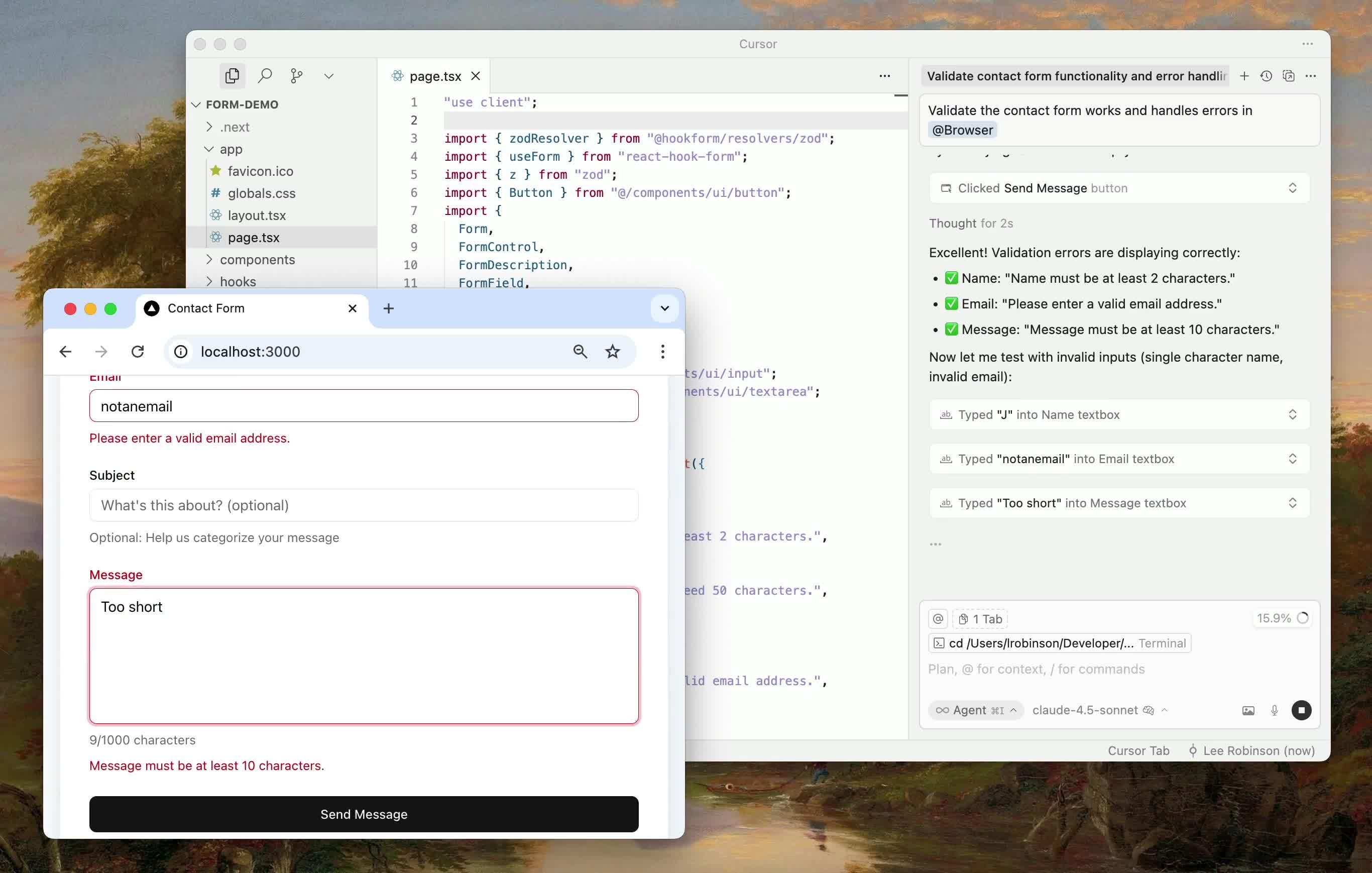
https://www.zhihu.com/video/1967254823368893011
内联面板则是嵌入在 Cursor 编辑器中,当它处于内联面板时,我们只需用鼠标选中网页元素,就能将元素代码同步到对话框,实现 UI 调整的精准操作。
从这点来看,它和之前提到的 Stagewise 插件、Wuunu 插件 以及 BrowserTools MCP 有些相似,但不同的是 Cursor 的浏览器控制不需要在项目代码中插入代码块或安装插件/MCP,可以随用随走。
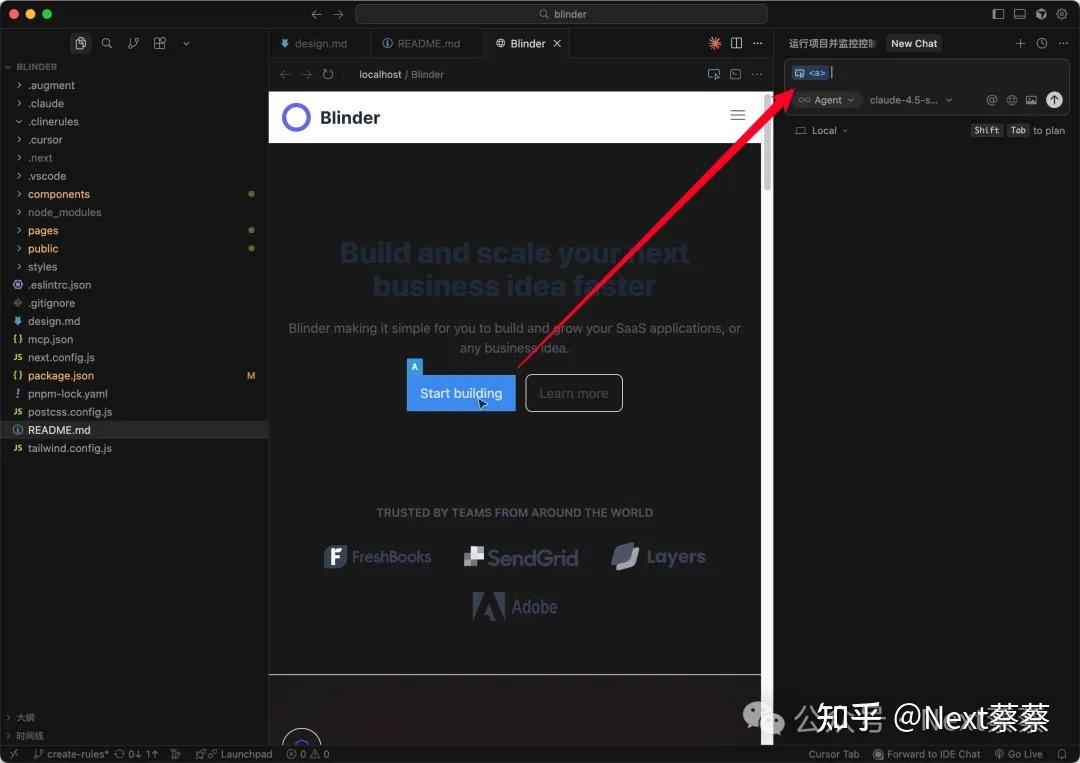
大家可以用它来做自动化测试,或者将设计转化为响应式布局的可用代码,甚至根据截图调整 UI 设计。
1.2 Agent 内置工具升级
在 v1.4 版本中,Cursor 对几个内置工具进行了升级,具体包括:
读取文件:现在支持完整读取大型文件(比如 package.json、CSV/JSON 数据集),而且取消了 2MB 的大小限制。这意味着 AI 可以基于完整项目上下文进行分析,而不是凭借片段进行猜测。
目录列表:现在可以一次性探索完整的目录树。这对重构大型项目或进行架构分析时,能帮助 AI 快速建立对项目结构的整体理解。
Grep:改进了匹配算法,减少了无关结果。例如,如果你让 Cursor “找出所有使用过时的 API 调用”,搜索结果会更干净、更相关,让你和 AI 都能迅速聚焦于真正的问题,而不是在大量误报中浪费时间。
代码库搜索:通过更好的排名和索引,提高了检索代码的相关性。这确保了 AI 在生成新代码或回答问题时,参考的“上下文”质量更高,回答也自然更准。
关于代码索引机制和不同流派的优缺点比较,我之前在知识星球分享过几篇相关帖子,后续会单独开篇详细探讨。
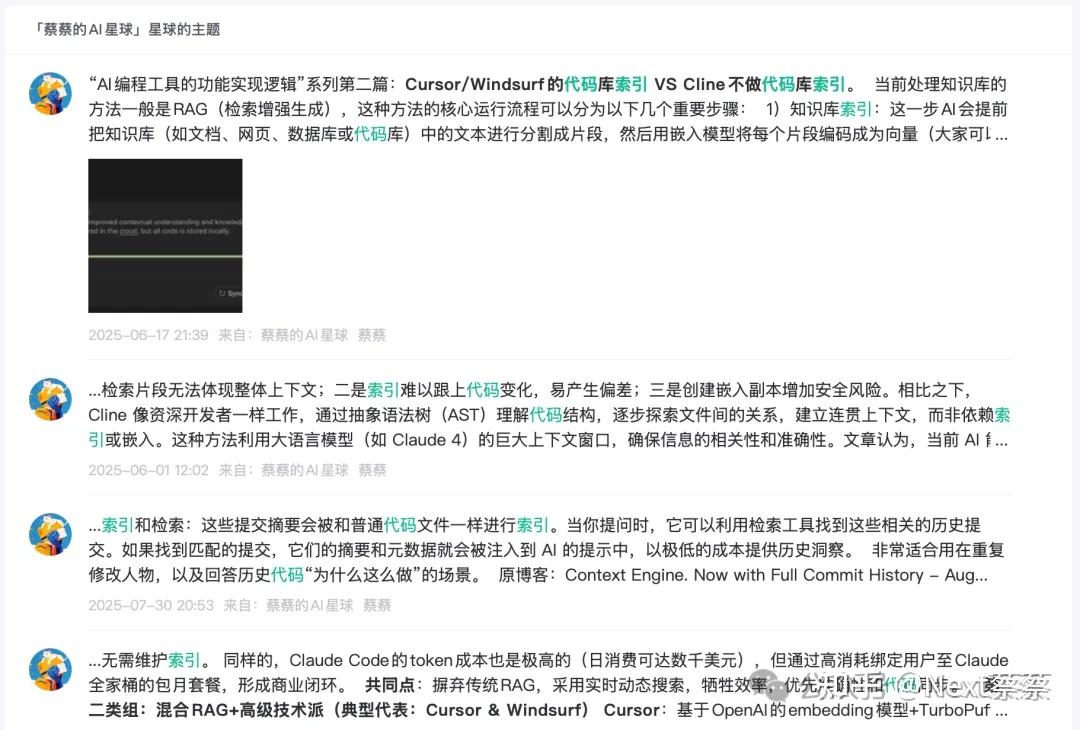
网页搜索:调整为使用更轻量级的原生模型,以返回更简洁的相关响应。这能减少我们等待 AI “思考”的时间,让整个问答和代码生成过程更加流畅。
其中的读取文件功能,在 v1.7 版本中进一步升级,Agent 现在可以直接从工作区读取图像文件并将其纳入上下文,而之前只能通过粘贴图像来实现。
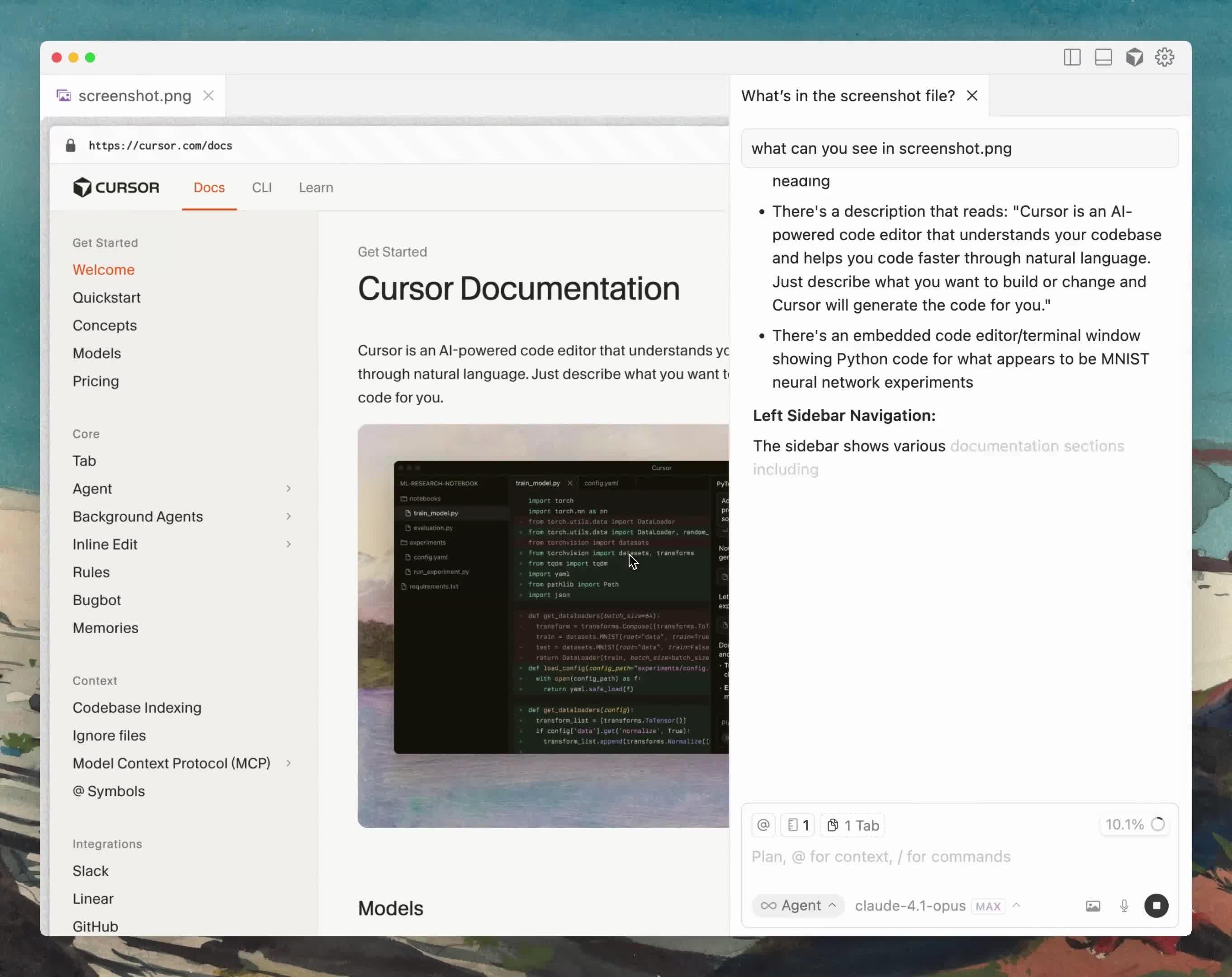
https://www.zhihu.com/video/1967254907179497411
这些内置工具的优化效果,很多时候是难以直观展现的,建议大家亲自去体验这种变化。
就我个人的感受而言,现在的 Cursor 在处理大型代码库时的精度明显提升。因为上下文选择更相关了,所以代码编辑的质量更高,之前那种“降智”的情况也不再频繁发生。
1.3 新增沙盒终端
在 v1.7 版本中,Cursor 还上线了沙盒终端机制,机制是这样的:
如果你启用了“白名单模式”,那么只有被允许的命令才能在主环境中直接运行。而那些不在允许名单里的命令,无论是 AI Agent 还是你自己运行时,都会自动在安全的沙盒中执行,而不是直接在你的本地系统环境中操作。
即使不小心执行了危险命令,比如删除、修改大量文件或下载恶意数据,影响范围也仅限于这个沙盒,不会对你的真实文件系统造成伤害,也不会受到外部网络的攻击。
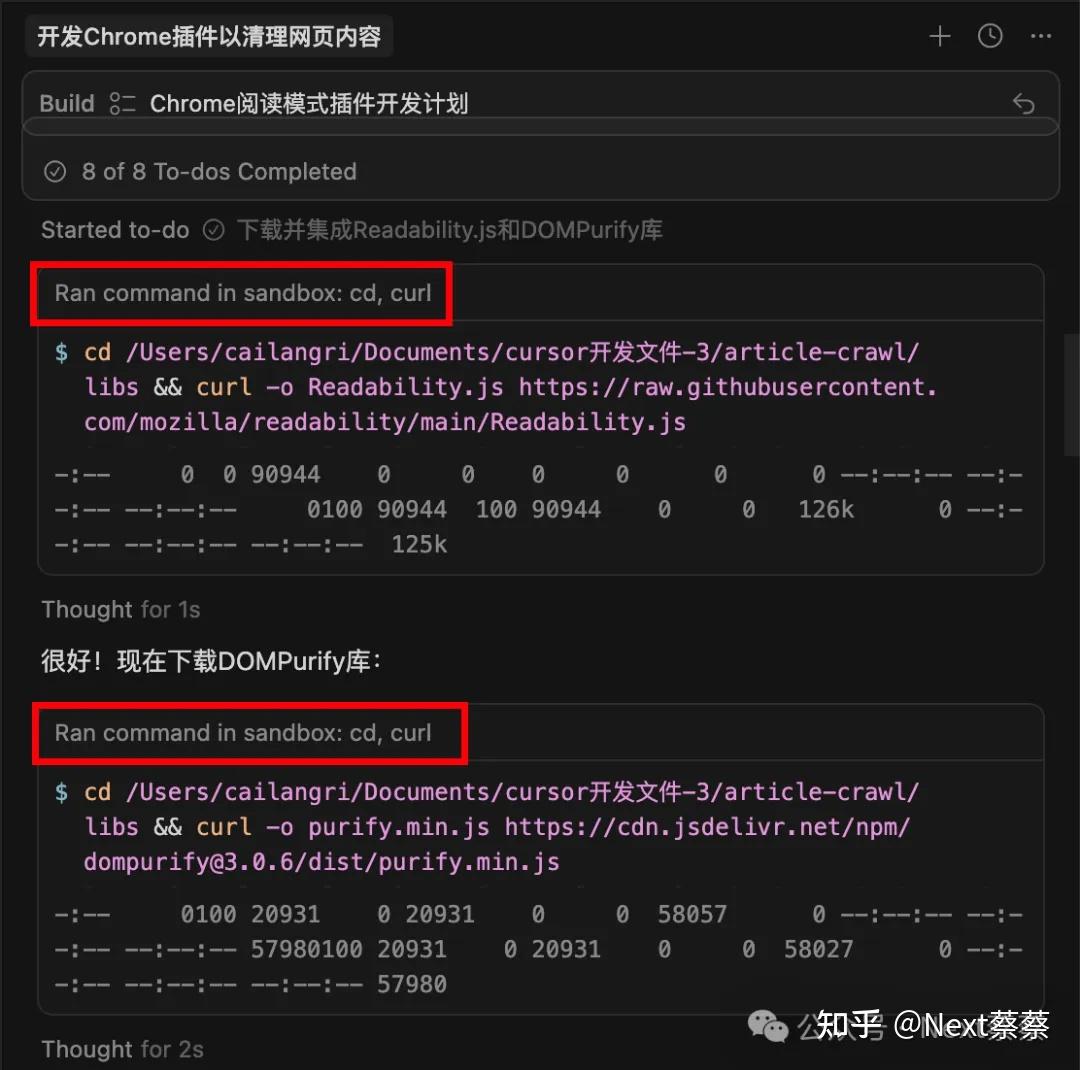
如果你发现某些命令在沙盒里无法执行,比如需要接入网络以下载内容或者访问特定硬件,Cursor 会提醒你“要不要切换到沙盒外面再试试”。这样一来,既能保证安全,又能随时应对特别的需求。
二、上下文工程
在上下文工程方面,Cursor 将各大 AI 编程工具的一些优秀实践都整合在一起了。
2.1 新增计划模式
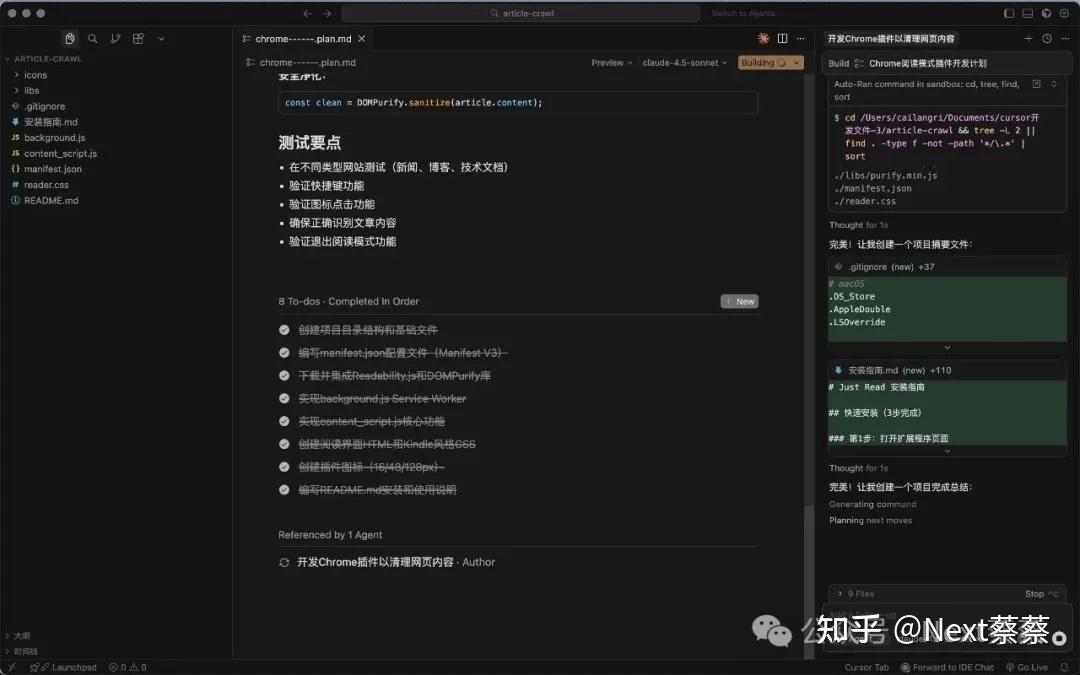
首先介绍下计划模式(Plan Mode),Cursor 在 v1.7 版本中终于推出了这个功能(之前我们只能通过自定义模式来实现)。它和其他 AI 编程工具的计划模式类似,可以在开始复杂任务前先写个详细计划,并保存在项目的 plan.md 文档中,然后通过结构化的待办事项清单逐个完成。
这种计划模式,实际上就是规范驱动开发(SDD)。关于 SDD,我们之前在分享 Qoder 的上下文实践时也提到过,这里就不再展开了>>>Qoder上线「提示词增强」功能!我在它身上看到很多优秀的上下文工程实践
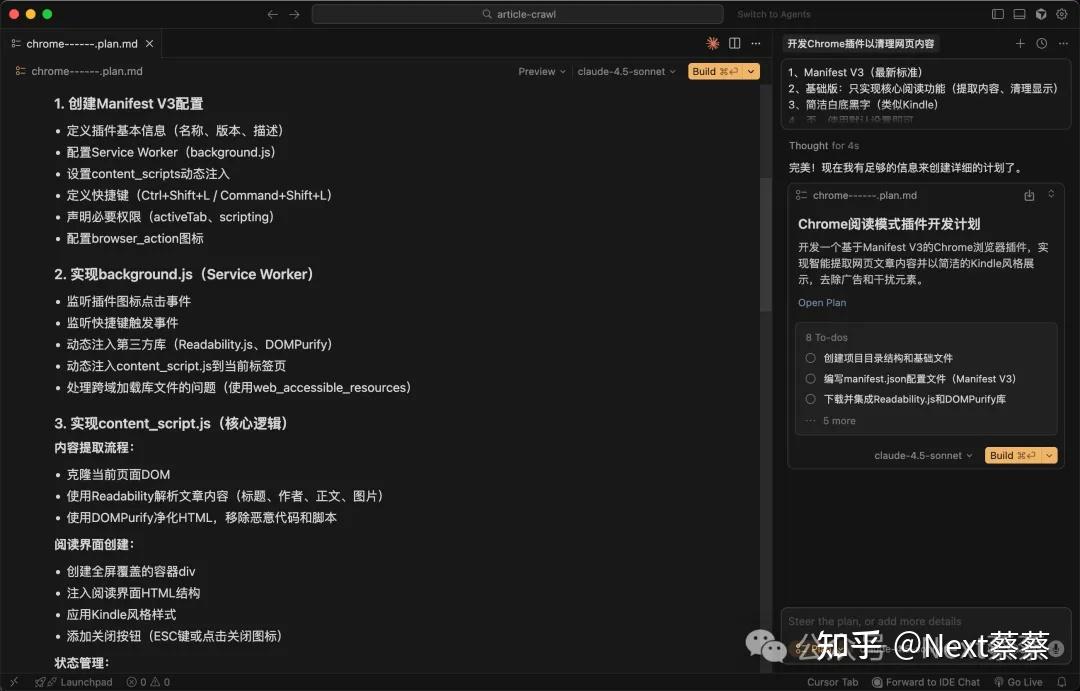
当你点击「构建」后,Cursor 会根据 plan.md 和待办清单一步一步推进任务。
2.2 新增钩子
在 v1.7 版本中,Cursor 还引入了钩子(Hooks)。
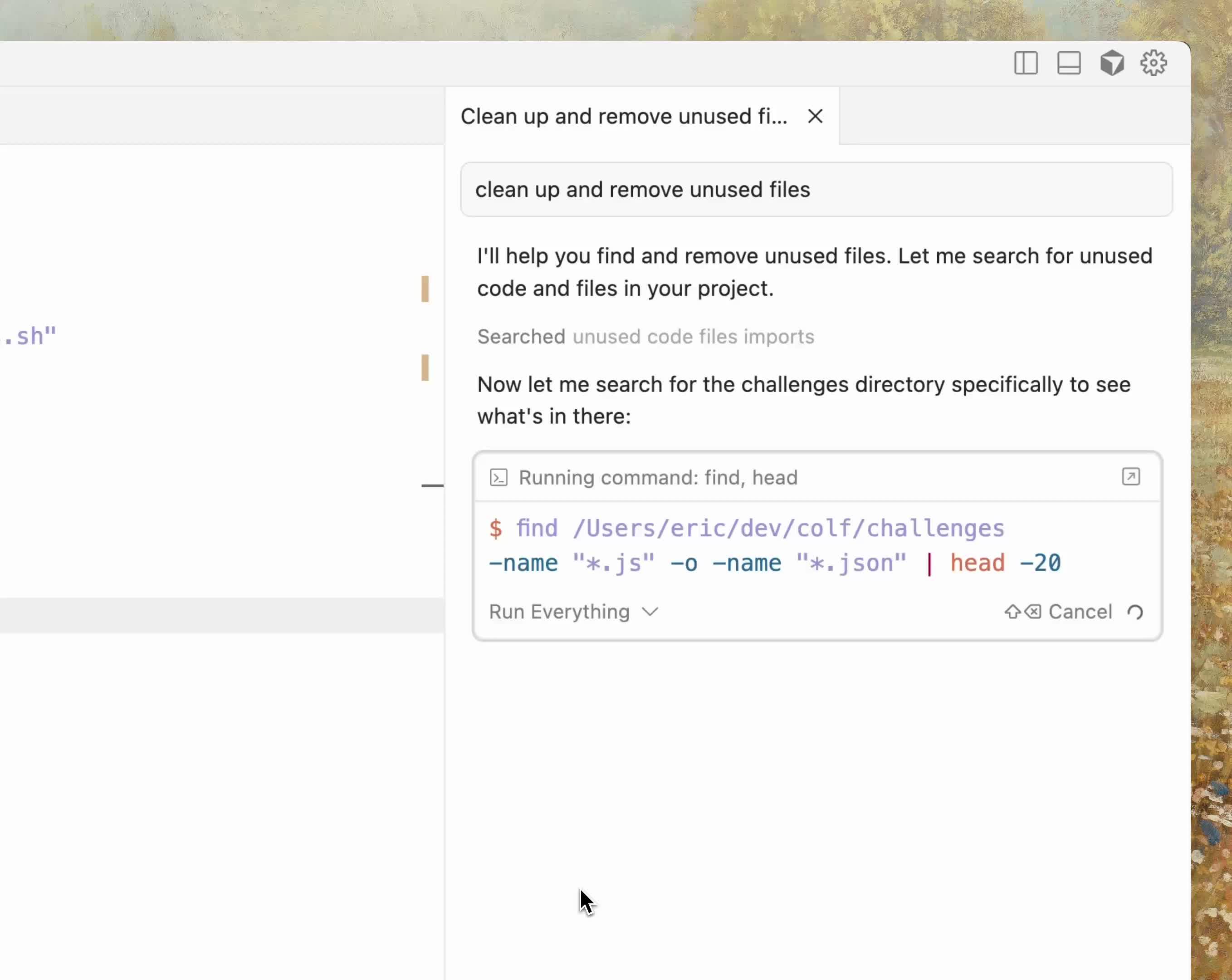
所谓钩子,就是你事先设定好的一系列自动化规则。它会在关键时刻待命(比如在 AI 操作前、后或完成时等特定时刻),一旦发生特定事件就会自动触发相应动作,不需要你再不停提醒。
例如,我事先设置了限制一些高风险操作(比如 rm -rf / 这种可能会删除重要文件的命令)的钩子,当我让 Cursor 执行文件清理任务时,AI 会先检查这个操作是否安全。如果发现有风险,它就会像下面的视频那样立即阻止,避免出现灾难。
https://www.zhihu.com/video/1967255210062747068
对比之前的规则,钩子的核心优势在于控制方式从“建议和指导”(模型会参考但可能忽略)升级为“强制和确定”(每次都会自动触发和执行),从而实现了更主动、更自动化的工程管理。
关于钩子的使用,之前我也分享过一篇文章,这里就不多说了,感兴趣的朋友可以去看看>>>用Claude Code Hook实现任务完成后发送飞书提醒(可复用到微信、钉钉、桌面提醒)
2.3 新增斜杠命令
斜杠命令(Slash Commands)是 Cursor 在 v1.6 版本中推出的功能。
它将常用的工作流程(比如代码审查、创建 pr、生成文档等)封装成一键命令,以 [command].md 的形式保存。接下来,你只需在 Agent 中输入 /,就能从下拉菜单中选择命令来运行。
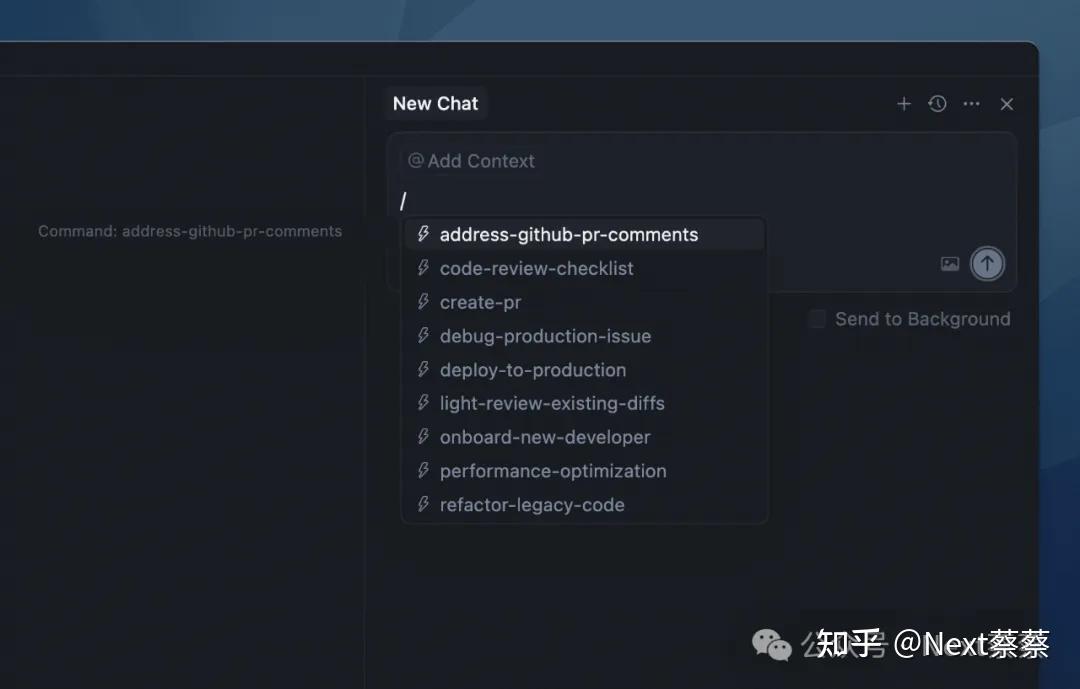
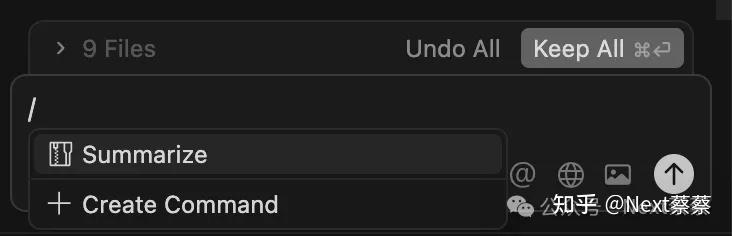
大家可以自定义斜杠命令,也可以使用官方自带的 summarize slash,在输入框中输入 / 并选择 Summarize 命令,就能按需总结上下文。这在你不想创建新聊天但又想节省上下文窗口空间时特别有用。
如果你忘记手动总结而此时又达到上下文窗口限制,别担心,Cursor 也做了个备份,此时它会启动总结触发器(本质上就是钩子)自动总结长对话。
斜杠命令和钩子的区别在于:
钩子是自动化、被动的,由系统内部事件触发,适合“自动防患于未然”或“无缝衔接流程”的场景。而斜杠命令则是手动、主动的,完全由用户决定何时使用,适合“快速复用成熟流程”或“统一团队规范”的场景。
在实际项目中,这两者可以协同工作。比如,你可以创建一个斜杠命令 /feature 来初始化新功能,同时配置一个钩子,在每次创建新的组件文件时自动生成相应的测试文件框架。这样,手动的高效和自动的保障就能完美结合。
2.4 新增自动补全功能
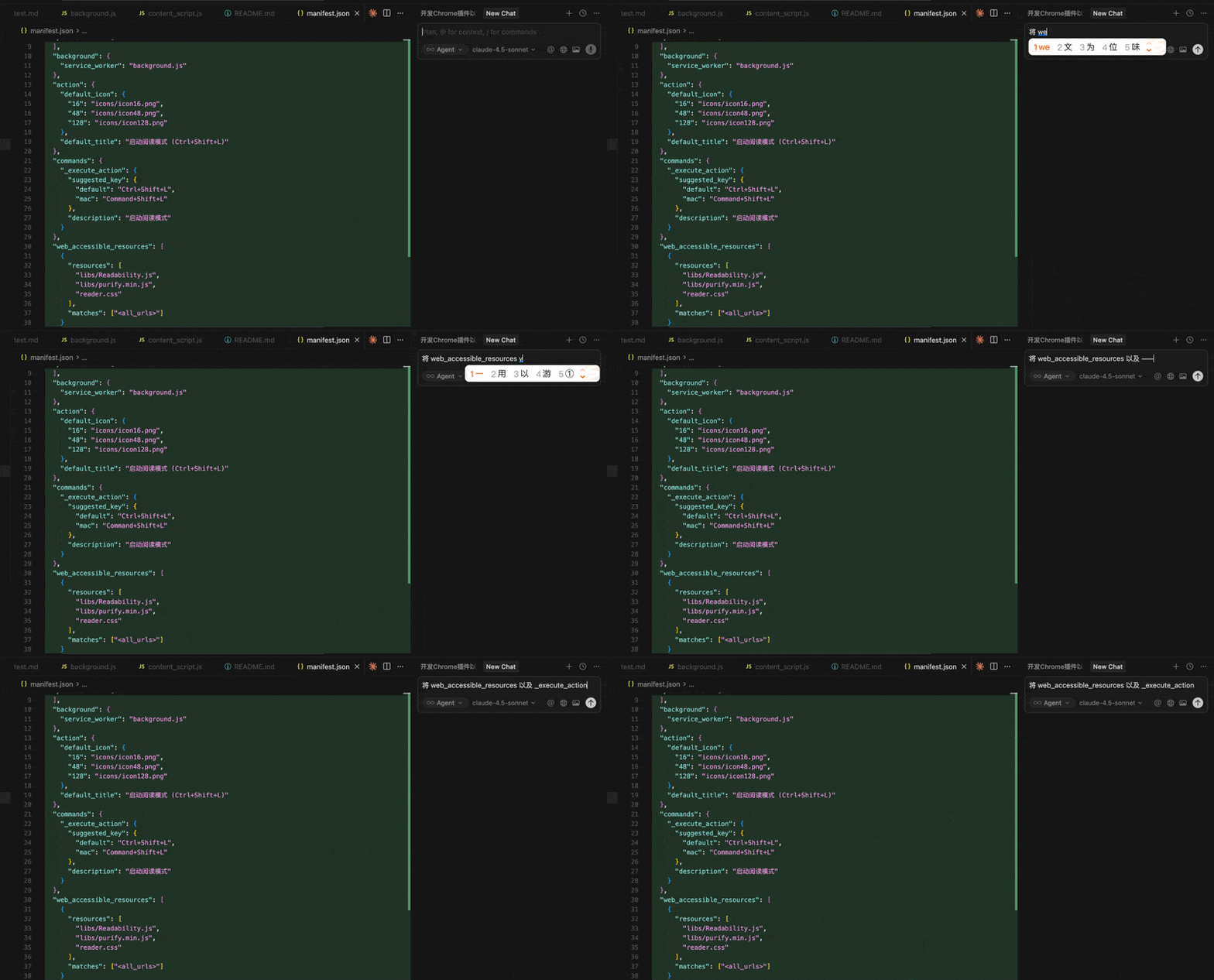
Cursor 的自动补全功能在所有 AI IDE 中都是公认做得最好的,在 v1.7 版本中,它把这种能力扩展到了 Prompt 输入中。
简单来说,当你在输入框编写 Prompt 时,Cursor 会根据最近更改的上下文提供补全建议,按下 Tab 就可以快速补全,实测主要用于补全变量名和文件名。
2.5 在聊天中查看上下文使用情况
在 v1.3 版本中,Cursor 还上线了在聊天中查看上下文使用情况的功能,你可以直接在对话框中看到上下文窗口的使用量,而不再需要猜测或者通过在规则中留尾巴来观察 AI 的对话状态。
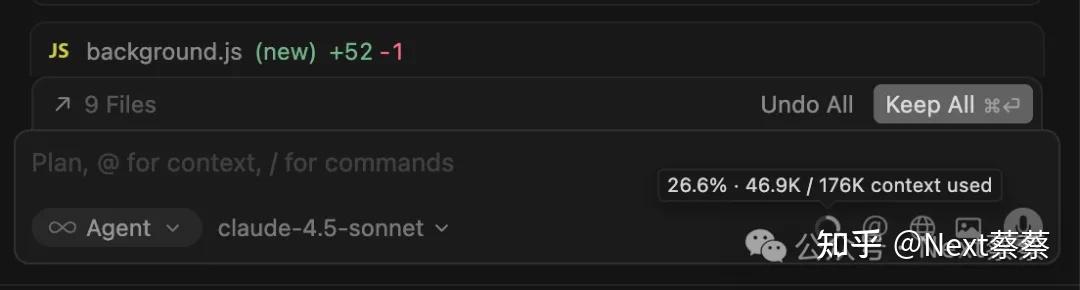
这个功能可以与之前提到的 /summarize 功能一起使用。
三、v2.0 的三大重要更新
就在前几天,Cursor 的首席设计师@Ryo Lu 发推预告了 v2.0,结果昨天这个版本真的上线了。
其实如果你参与了早期访问,应该已经收到了更新推送。

在更新体验后,我发现有三个特别值得提的亮点。
3.1 Agent 和编辑器切换
第一个就是 Agent 和编辑器的切换,我觉得这是本次更新的最大亮点,特别契合@Ryo Lu 提到的极简理念。
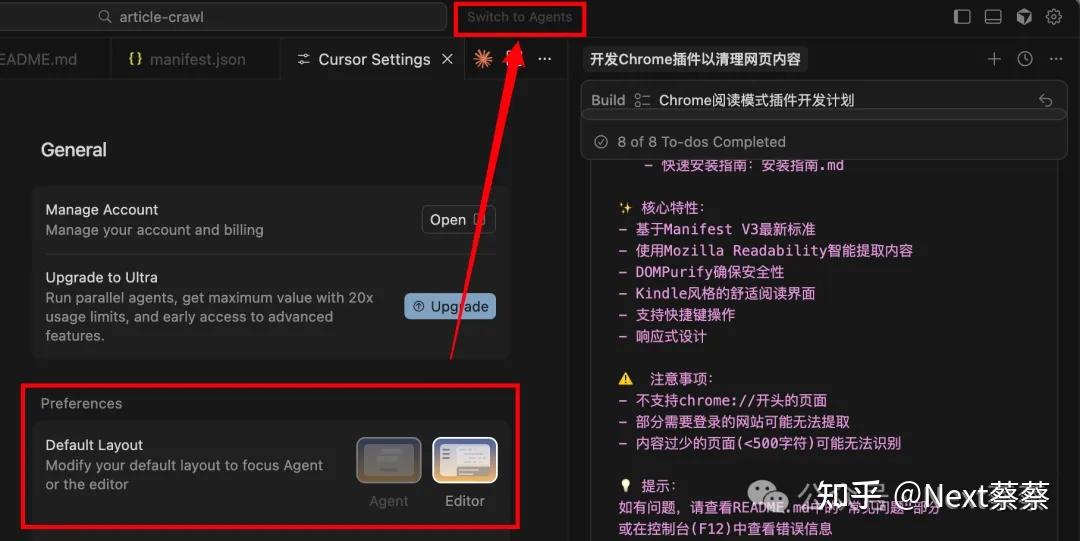
我们常见的 Cursor 界面就是这种编辑器(editor)布局,非常标准的 IDE 界面。

当你切换到 Agent 界面时,默认会展示一种极简布局,只保留左侧的 Agent 列表、右侧的对话框,以及右上角的面板切换图标(可以调出终端和文件管理窗口),其他的图标都被去掉了。
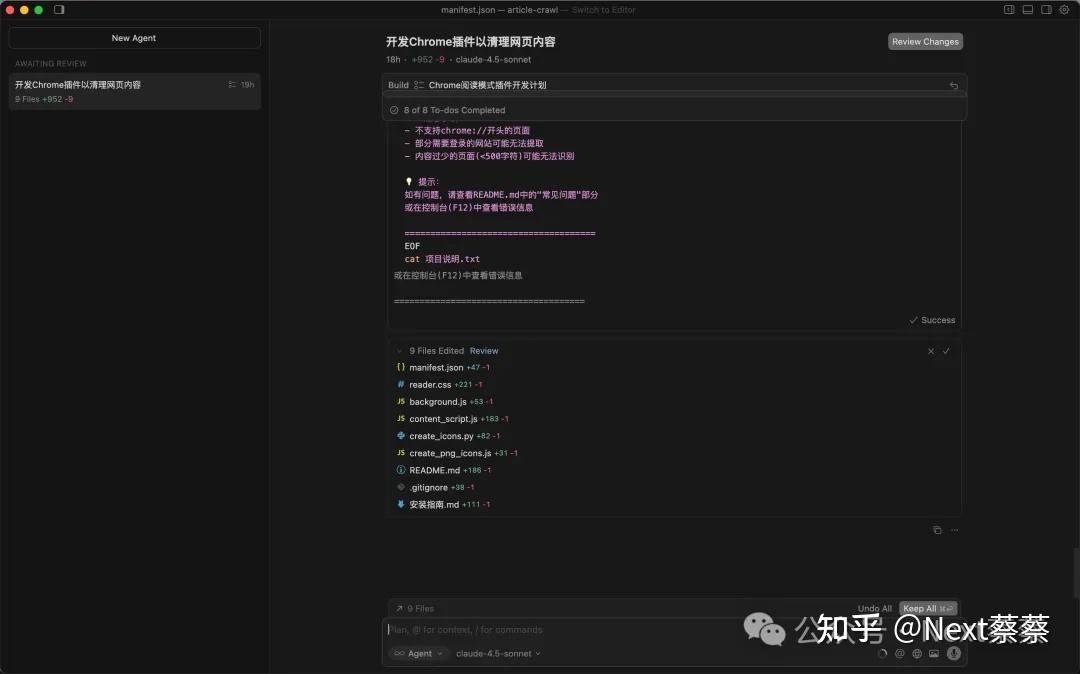
Cursor 的这种布局切换,像是把 IDE 和 CLI 合二为一,通过一键切换满足不同用户的 Vibe Coding 需求。
这个 Agent 布局的优势有两个:
第一,结合了 IDE 和 CLI 的优点。相比编辑器布局,干扰较少,更能投入到 Vibe Coding 中;而与纯 CLI 工具相比,又保留了图形界面的可视化优势。
第二,可以充分发挥 Cursor 作为全能工具的优势。你能够在不同的任务和 Agent 之间快速切换不同的模型(这一点与 v1.4 版本上线的每个 Agent 各自独立模型的能力密切相关),而不需要像纯 CLI 工具那样麻烦的多模型配置和切换。
3.2 新增工作区功能
Worktree 是 Git 的一项酷炫功能,允许你同时操作一个仓库里的多个分支。每个 Worktree 都有自己独立的文件和修改记录。
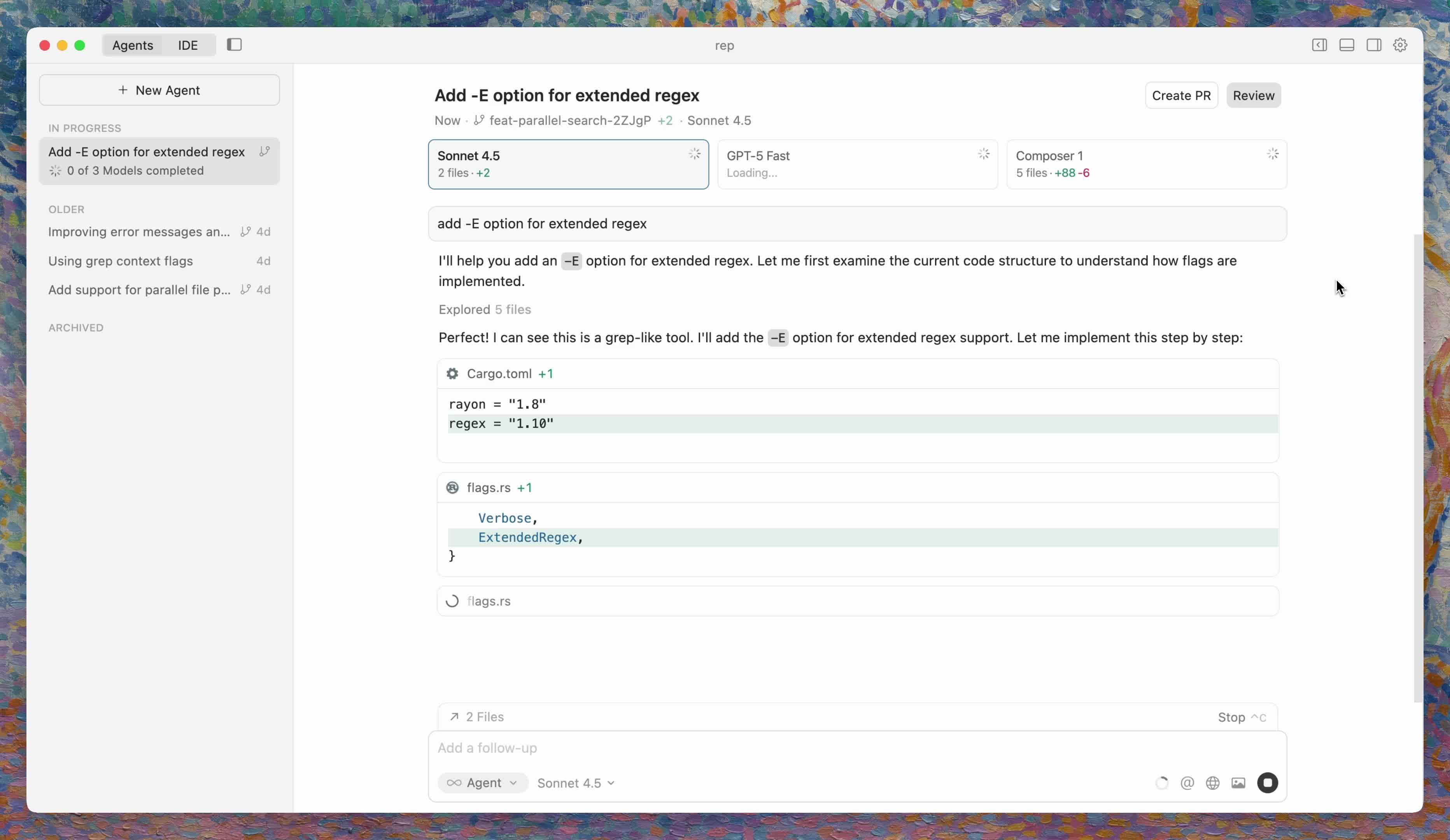
现在,Cursor 引入了 Worktree 功能后,我们可以在本地同时运行多个 Agent,或者让不同模型处理同一个 Prompt(这其实体现了 Cursor 作为全能工具的优势)。
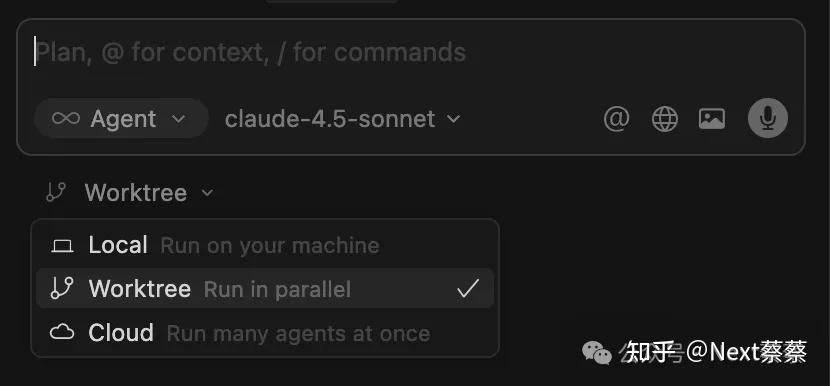
想象一下,如果你有一个代码仓库,通常情况下只会有一个主分支(比如 main),你所有的代码修改、构建和测试都在这个分支上完成。
但如果你想测试两个 AI agent(或者说不同模型)提供的代码建议,而且还想追踪每个建议的实际效果,同时又担心它们的修改会互相干扰——比如 A agent 修改了一些,B agent 也改了,结果搞不清楚到底哪部分是哪个 agent 的贡献。
这时,使用 Cursor 的 worktrees 就显得特别方便了。你可以为 A、B 两个 agent 各自创建一个独立的“工作区”,其实就是在 Git 中创建了两个不同的分支。这样,A agent 和 B agent 各自在自己的分支里进行修改、测试,你能清楚地看到每个 agent 的修改效果。
https://www.zhihu.com/video/1967256233053495908
最后,你只需点击“Apply All”,把想要的更改合并回主分支。
3.3 新增语音输入功能
在 Cursor 推出这个功能之前,许多开发者已经在用语音输入来进行 Vibe Coding,虽然那时得借助一些第三方软件(像微信输入法、豆包等)。
现在,Cursor 直接将语音输入功能整合进了 v2.0,让 Vibe Coding 变得更加简单。光这一点,就能看出 Cursor 对社区用户需求的敏锐把握。
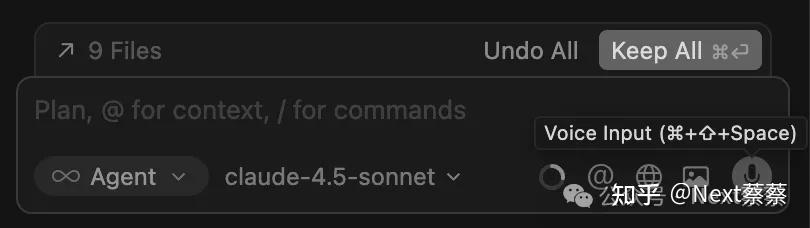
不过,目前还不清楚这个语音输入是基于哪个模型的,测试下来似乎也没有消耗 token 的记录。
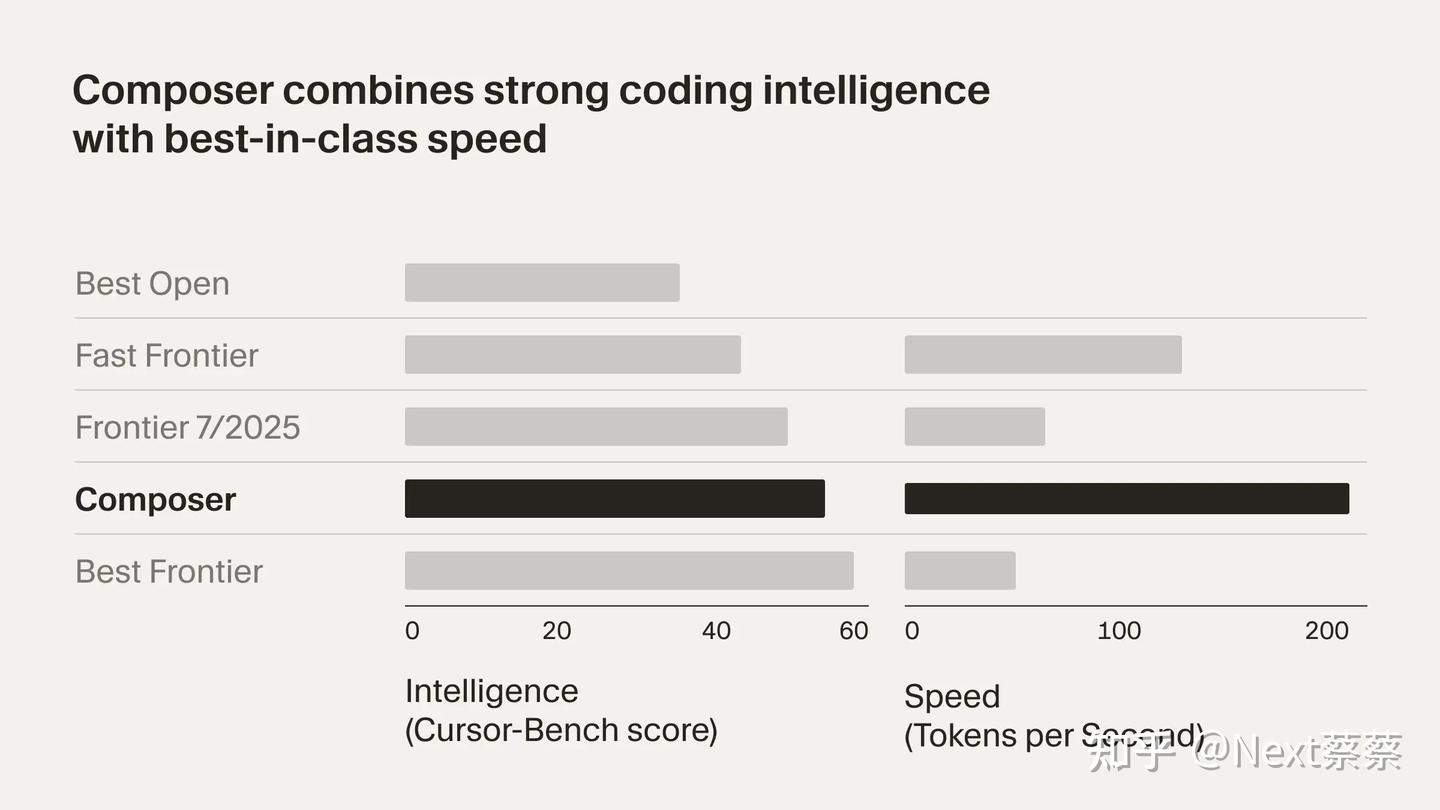
另外,Cursor v2.0 还有一个值得注意的更新,就是推出了自研模型 Composer。根据官方的数据,这个模型的实力相当不错,不过我还没来得及亲自测试,所以就不多说了。
总结一下
回顾一下 Cursor 的发展历程,简直就像坐过山车一样。
虽然它成立得很早,但在 Claude-3.5-Sonnet 发布之前,几乎没有人知道它。
之后,凭借 Claude-3.5-Sonnet 引领了 Vibe Coding 的潮流,迅速崛起了一年,但随后又因为“价格背刺用户”和“Claude Code 偷家”等问题开始走下坡路。
就在开发者纷纷退订,大家调侃说不如在高估值时早早卖掉的时候,它却通过频繁更新,再次建立了自己的竞争优势。
现在,我又开始频繁使用 Cursor 了。