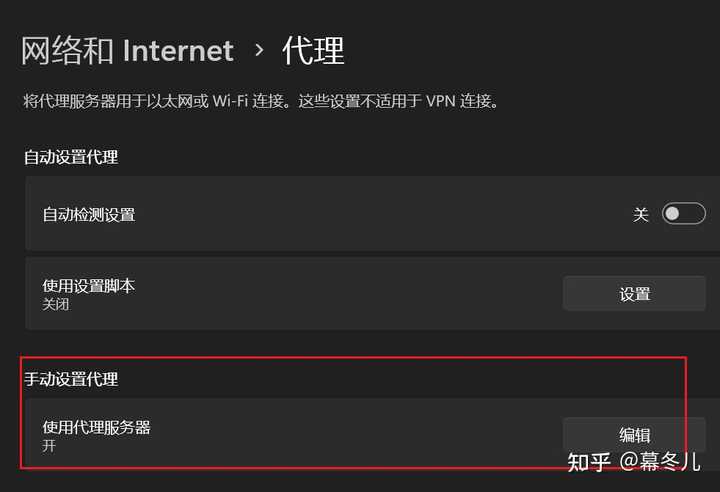
Cursor是个在Visual Studio Code基础上进一步开发的代码编辑器,它加入了顶尖的AI功能,让我们在开发过程中更加高效。这款编辑器不仅可以一键导入VsCode里的主题、快捷键和扩展,还结合了GPT和Claude等AI模型,可以根据上下文生成完整的功能代码。
当你在编程时遇到bug,只需把错误信息扔给Cursor,AI会帮你分析问题,给出解决方案,甚至能重构和优化代码,确保代码的可维护性。而且,Cursor能理解整个项目的架构,所给出的建议也会考虑到文件间的逻辑关系,特别适合处理大型项目。
更值得注意的是,Cursor提供了一个统一的开发界面,编程、查资料、解决问题都在一个窗口里完成,这样你就能保持思维的连贯性。接下来,我们要一起看看Cursor的安装步骤和它的五大功能区域。
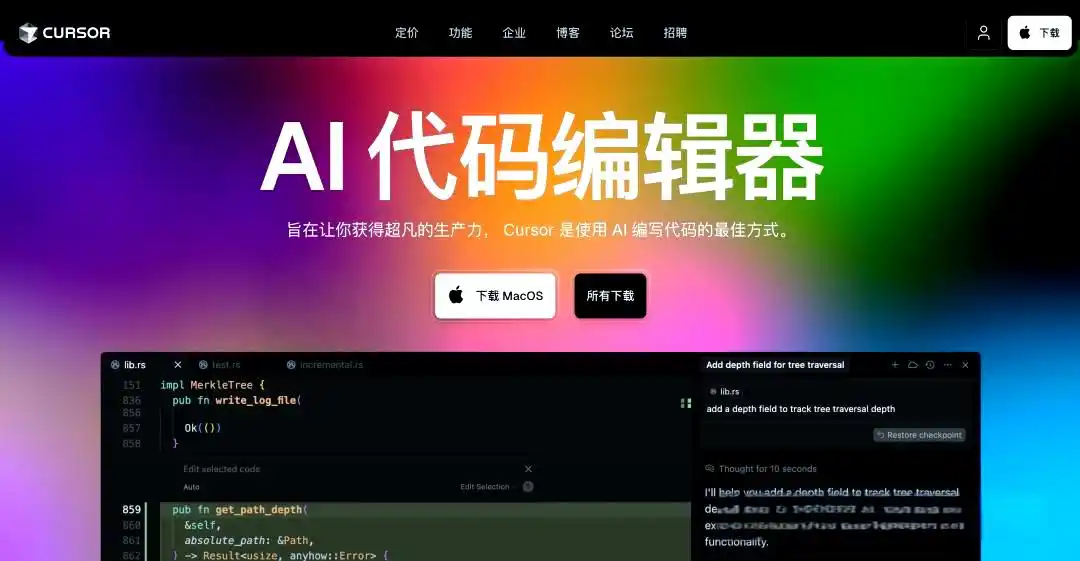
安装与登录步骤
安装过程
首先,双击安装程序,按照屏幕上的提示一步步点击“下一步”即可完成安装。如果你的电脑是Windows系统,可能会碰到防火墙或权限请求,记得点击“允许”哦。
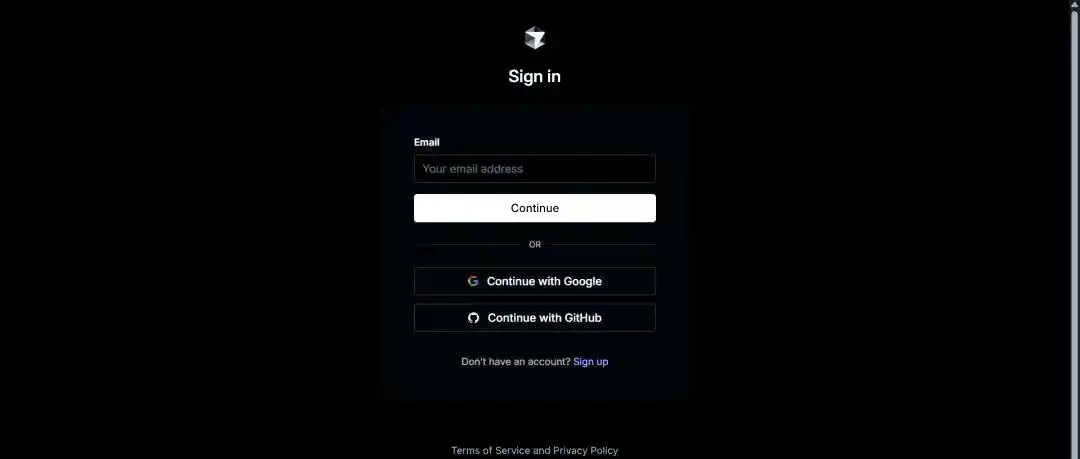
安装完成后,直接启动Cursor,系统会出现登录界面。如果你选择跳过登录,就可以直接使用,和VsCode一样简单。
登录与设置
如果你已经有Cursor账号,直接输入信息登录就行。新用户需要点击“Sign Up”进行注册。登录后,你可以进行一些简单的设置,比如字体大小、主题等,支持和VS Code的设置同步。新用户可以通过Google、GitHub或电子邮件注册,推荐使用Google或GitHub一键授权,这样以后登录就方便多了。
应用界面功能区
左侧边栏功能
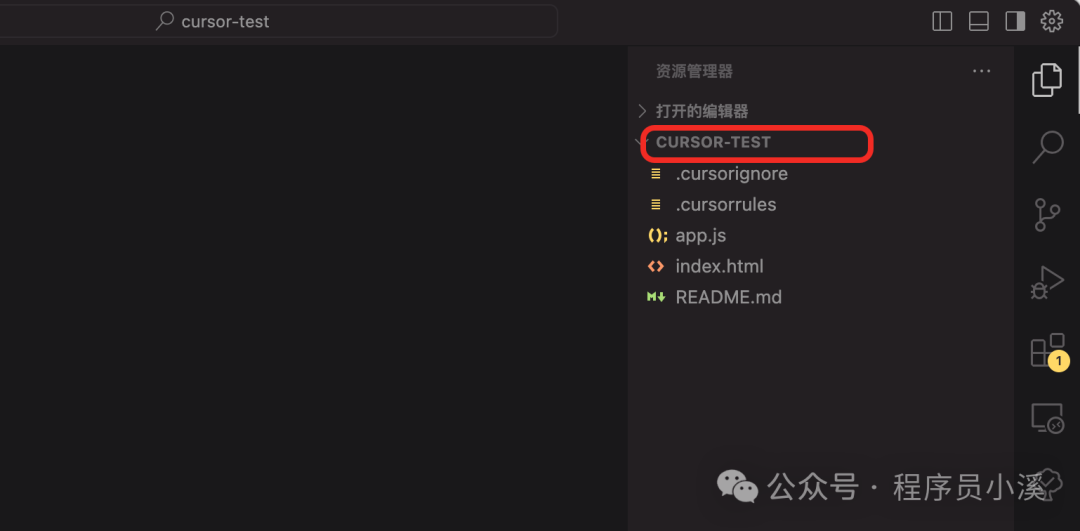
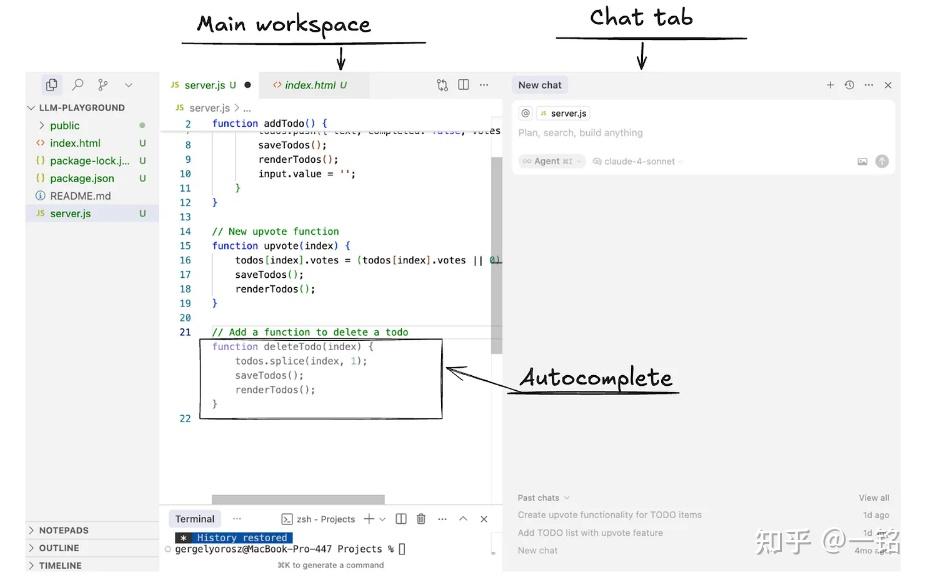
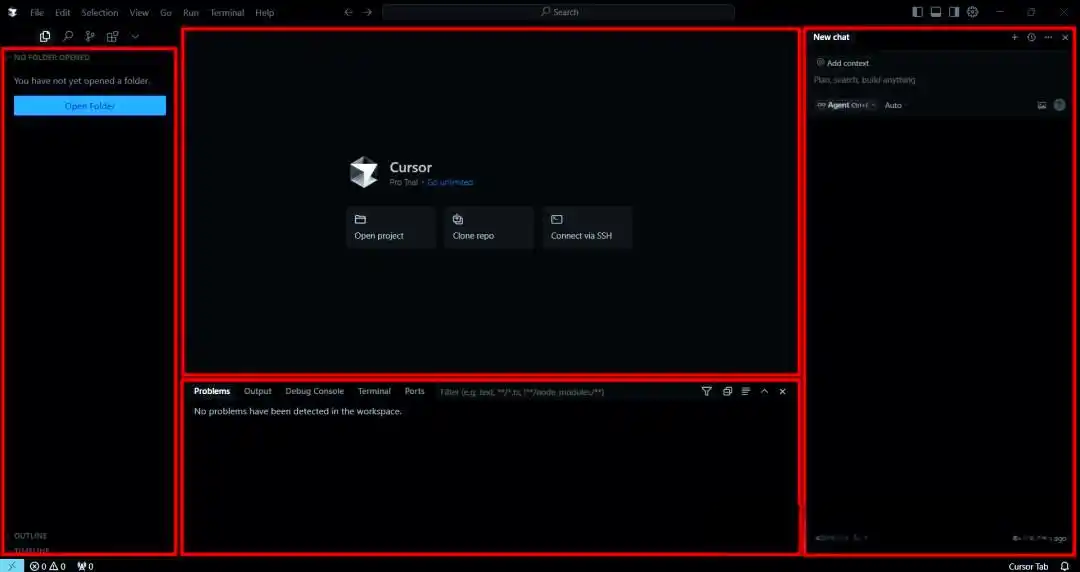
最左侧的边栏提供了很多功能,比如管理项目的目录和文件、在项目中搜索代码、连接Git进行版本控制、使用调试工具设置断点进行调试,以及扩展功能区下载实用的小工具。
代码与终端功能
中间的编辑器区域是你编写代码的主要空间。每个打开的文件会在独立的标签页中显示,方便随时切换。编辑器具有语法高亮功能,能实时显示代码错误,帮助你高效地编写和修改代码。中间编辑区是编程的主阵地,提供语法高亮和实时错误显示。终端面板可以展开查看输出信息并执行命令。
右侧AI对话区
右侧的AI对话区是Cursor的一大亮点。在这里,你可以和AI互动,获取编程帮助,还可以选择不同的AI模型,新用户有200次免费请求,推荐使用claude-3.5模型。无需离开编辑器,就能享受到便捷的AI助手服务。
实战技巧与体系设计
Go项目实战技巧
《Go项目搭建和整洁开发实战》专栏涵盖五大核心内容,其中关键章节的概述如下:第一部分将深入探讨如何让框架更实用的实战技巧。例如,我们会学习通过自定义日志门面来简化项目日志管理,实现自动记录请求追踪信息和程序位置的功能。同时,还会介绍如何利用自定义Error,在实现Go error接口的基础上,为错误添加链式结构,以便更轻松地追溯错误来源。
用户认证与商城实现
第二部分会详细讲解项目分层架构的设计方法和业务模块的划分标准。掌握这些内容后,你就能根据统一标准自如地划分模块和逻辑层次,无论面对什么样的项目挑战。接下来的部分则会实践应用这些知识。
第三部分将重点设计并实现一套支持多平台登录、Token泄露检测以及同平台多设备登录互踢功能的用户认证体系。这个体系将为你未来的产品开发提供直接可用的解决方案。
第四部分将详细阐述商城app的C端接口功能实现,进一步强化对分层架构的理解。此外,还将探讨如何运用责任链、策略和模板等设计模式来解决订单结算、促销、支付方式选择等多样化的实际场景问题。
最后,第五部分将涵盖单元测试、项目Docker镜像创建、K8s部署以及服务保障等相关基础知识和注意事项。