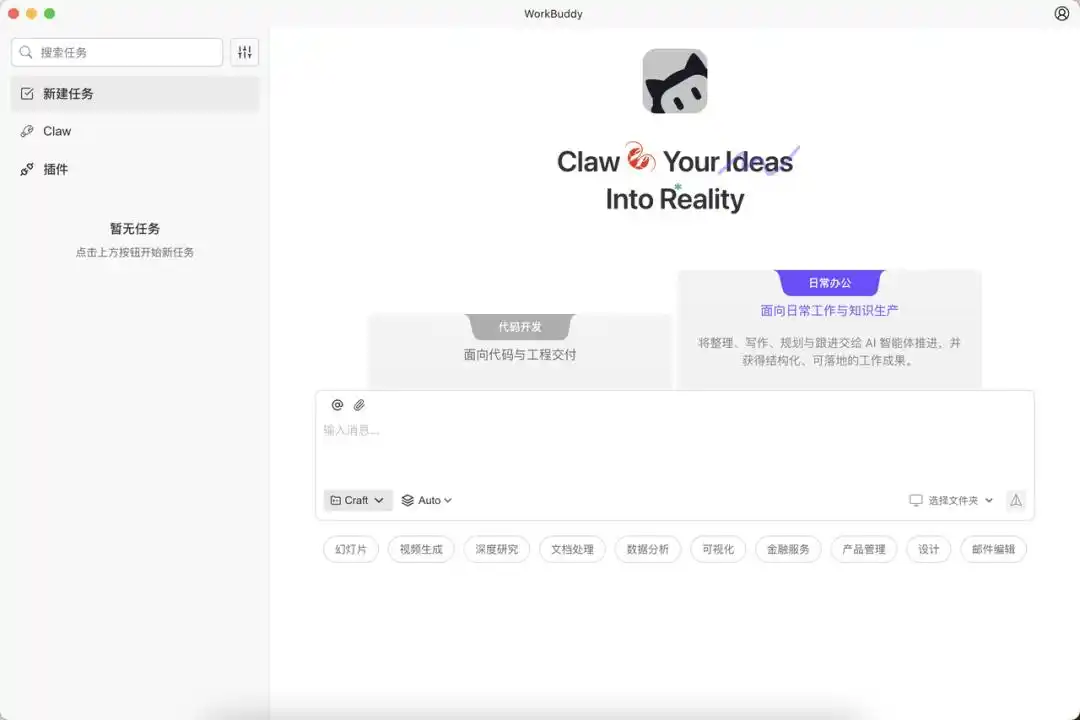
腾讯推出的“随时随地上班”小助手——WorkBuddy
腾讯最近搞了个“WorkBuddy”小工具,让远程控制变得更加简单。它里面装了多种强大的模型,还有限时的超高算力,只要用微信发个指令,就能让电脑为你干活,结果还会实时反馈到手机上。不管是在家、咖啡厅还是高铁上,都能轻松办公。今天,我给大家带来一份超简单的指南,教你怎么在十分钟内完成本地部署,赶紧试试吧。
-
电脑:只要是Windows或macOS,开机就好
-
手机:下载个微信,随时扫码就行
-
网络:确保电脑在线,手机信号随便
-
软件:到官网
https://copilot.tencent.com/work/或https://www.codebuddy.cn/work/下载适合你系统的包,记得选“当前设备”那一栏,macOS M1/M2 选ARM64,Intel 选x86。
3.1 ▣ Windows 版(32/64位通用)
-
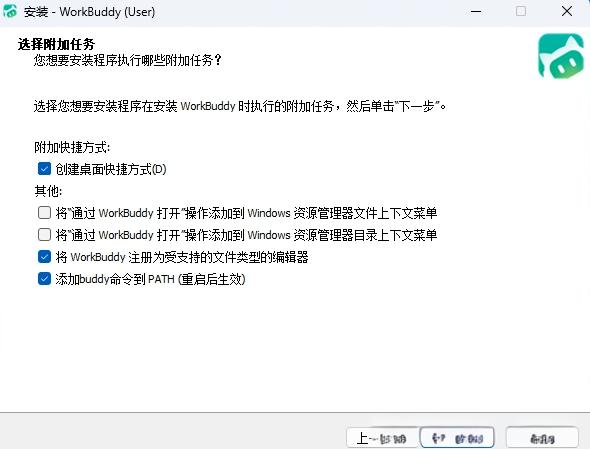
双击
WorkBuddySetup.exe,一路点击默认设置就行 -
等进度条跑完,勾选“运行 WorkBuddy”,然后点击完成
3.2 ▣ macOS 版
-
下载dmg文件,挂载后把
WorkBuddy.app拖到“应用程序”文件夹 -
按照提示授权,第一次运行时会弹出“授权”窗口,点“允许”就好
-
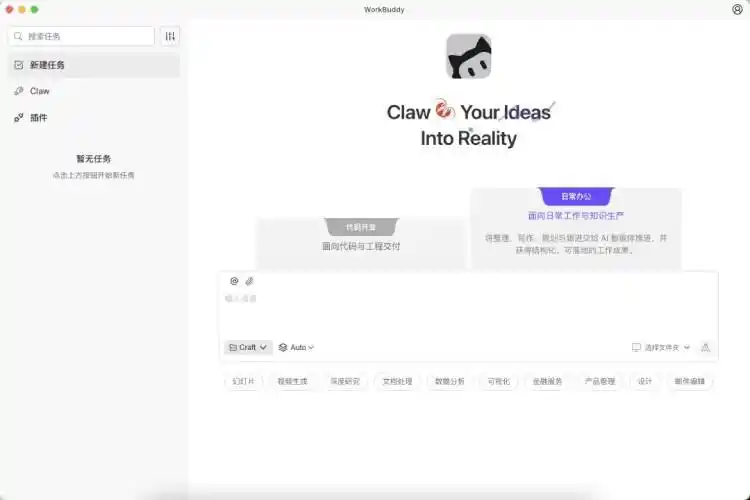
启动 WorkBuddy,点击登录,用微信扫码完成绑定
-
软件左下角会弹出限时送分的提示,3月底前可以领取一整年的大额算力,别忘了赶紧领取哦
-
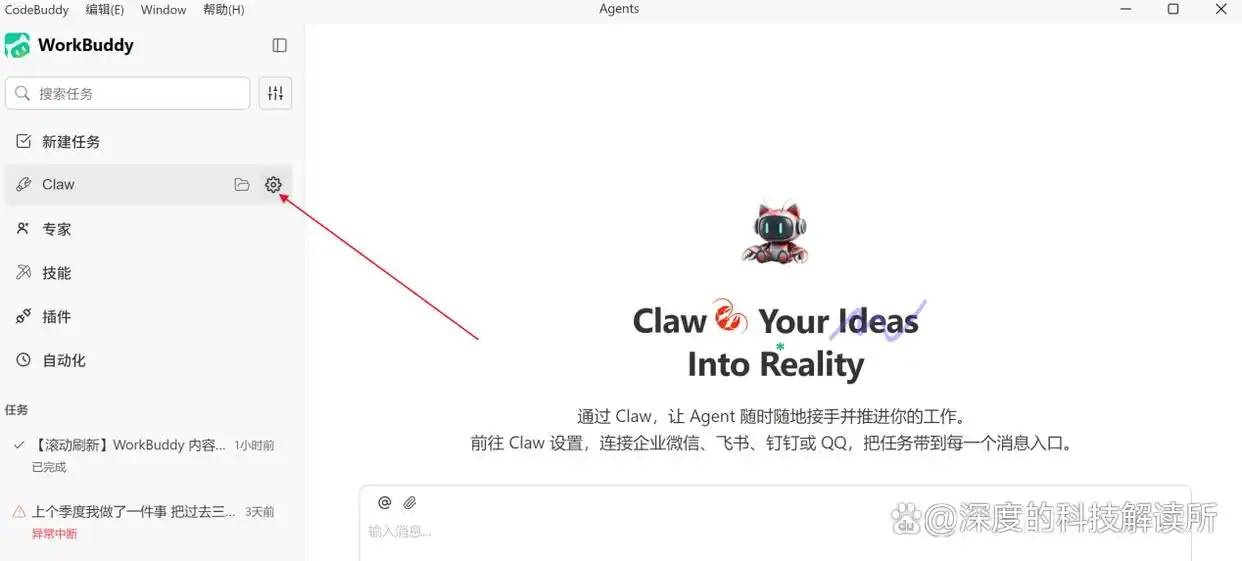
左侧菜单点击 Claw → 小齿轮 → 常驻后台,这样客户端就会保持在线,等待与通讯平台连接
5.1 ▣ 获取机器人二维码
在 Claw 设置页找到 “微信客服号集成”,系统会自动生成一个专属二维码。
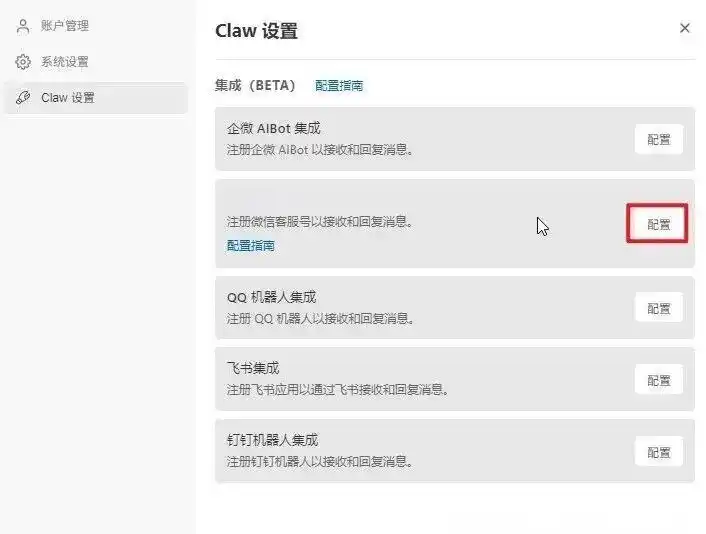
5.2 ▣ 手机端操作
-
用同一微信扫描刚才的二维码
-
等几秒,页面会显示“已绑定”
-
在微信首页找到“我” → “客服消息”,机器人图标亮起来了,说明通道已经打通
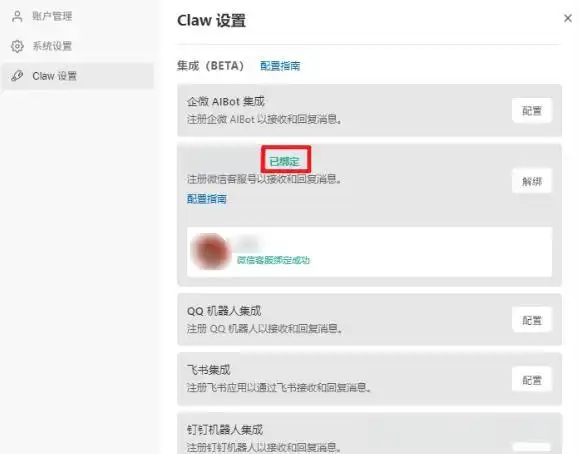
到这里,你就可以在手机上输入指令来控制电脑了——无论是打开文档、运行脚本还是切换桌面,所有的操作都能实时反馈到你的手机上,远程工作就像是在本地操作一样流畅。
-
本地部署,零云服务器费用
-
通过微信发指令,随时随地都能操作
-
多款大模型内置,算力限时免费到3月底
-
支持微信、企业微信、QQ、钉钉、飞书五大平台,个人微信最容易上手
其他平台(比如企业微信、钉钉等)需要进行后台配置,细节稍微复杂,建议先熟悉基础版,再去看看视频教程深入了解。快去把你的电脑变成“小龙虾”,提升远程工作的效率吧!