
通义灵码AI IDE:编程新手的好帮手
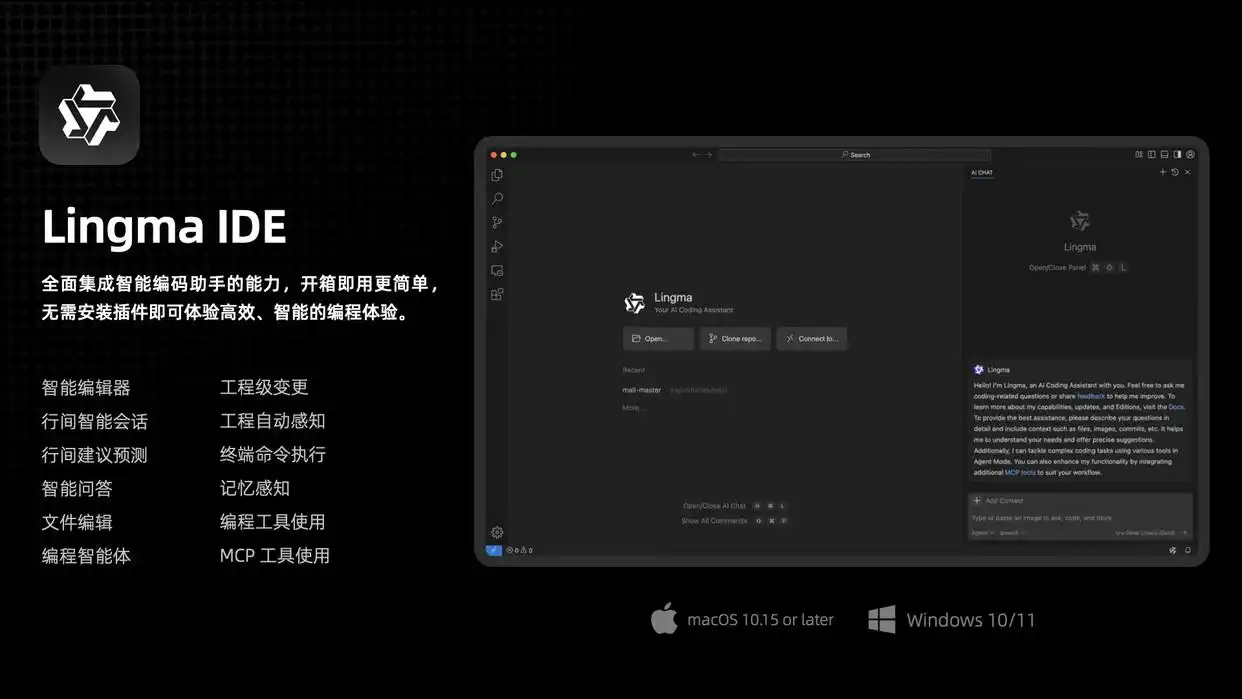
如果你对编程有点兴趣,那么通义灵码AI IDE的推出绝对值得你关注。说白了,这个工具是专门为那些编程小白准备的,旨在帮助他们通过一个更直观的视觉界面快速入门。不过,很多用户发现界面全是英文,缺少简单易用的中文设置,这让不少人感到困惑,设置起来也有点麻烦。

【 安装步骤与小贴士 】
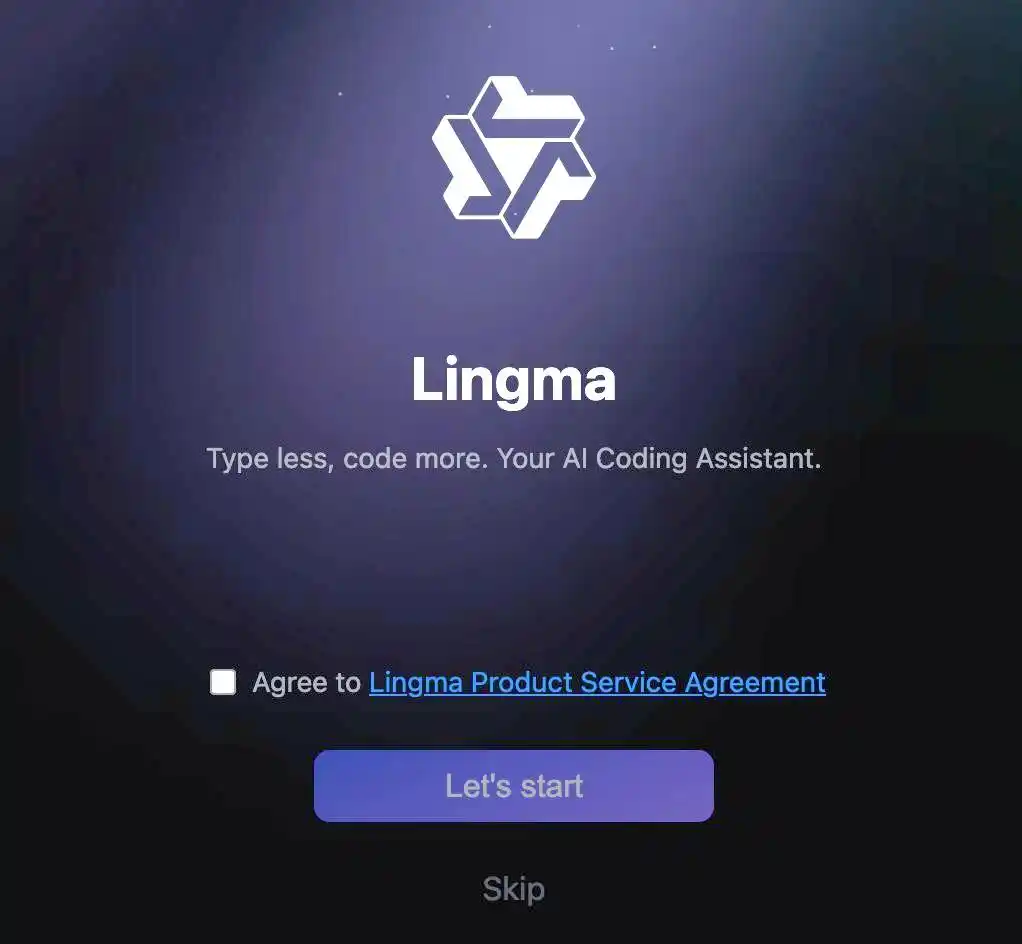
在安装的时候,你会看到一个选项,可以选择导入VSCode的配置,或者直接跳过。大多数人可能对VSCode不太熟悉,所以选择了跳过。而且,安装过程中需要登录阿里账号,但这一步是可选的。安装完成后,记得重启IDE,这样中文插件才能正常使用。在启动的时候,用户需要同意服务协议,然后就可以开始安装了。
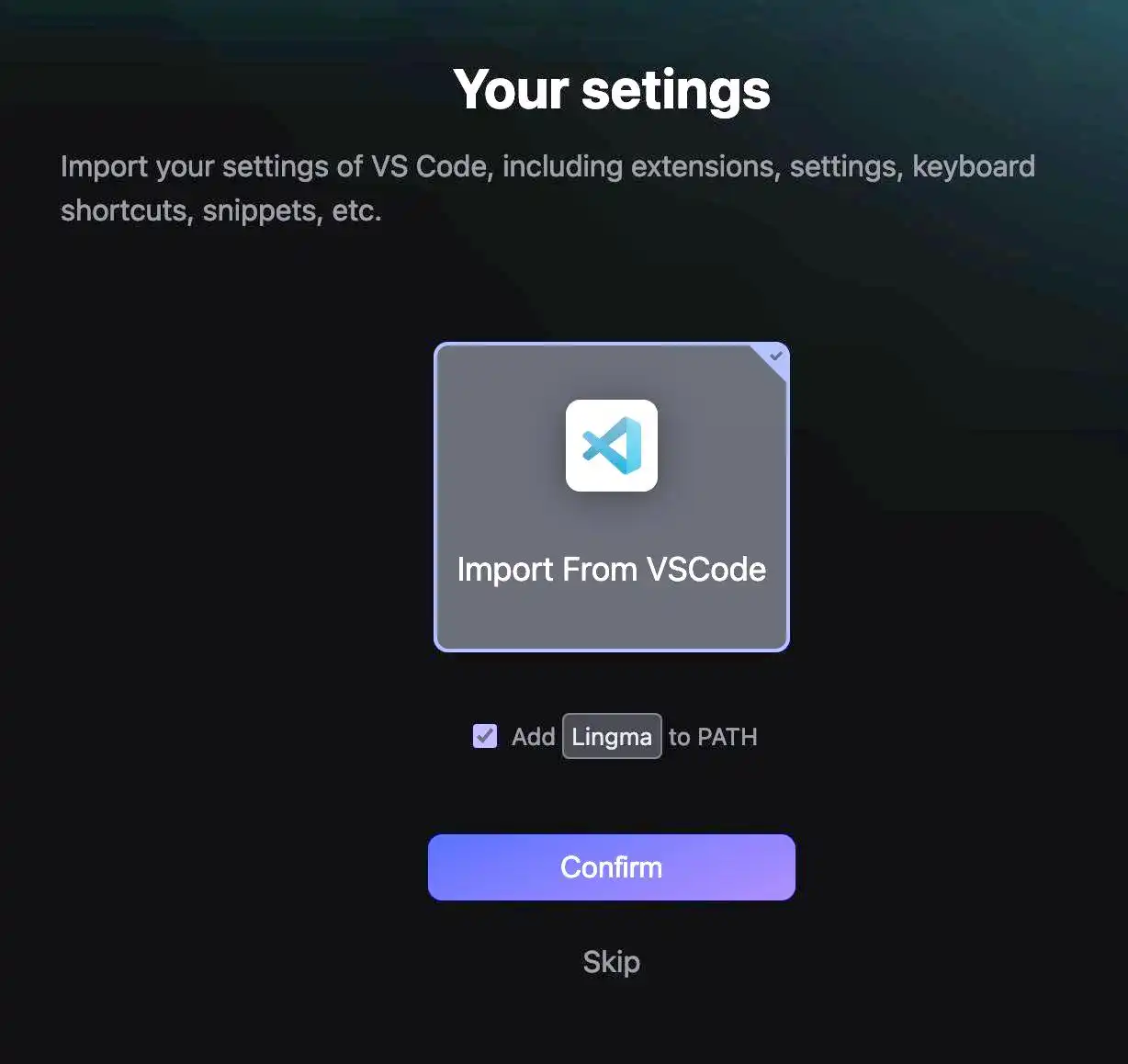
接下来的步骤会问你是否想导入VSCode的配置。大多数用户可能没接触过这个软件,或者根本没安装过,所以这一步可以直接跳过。
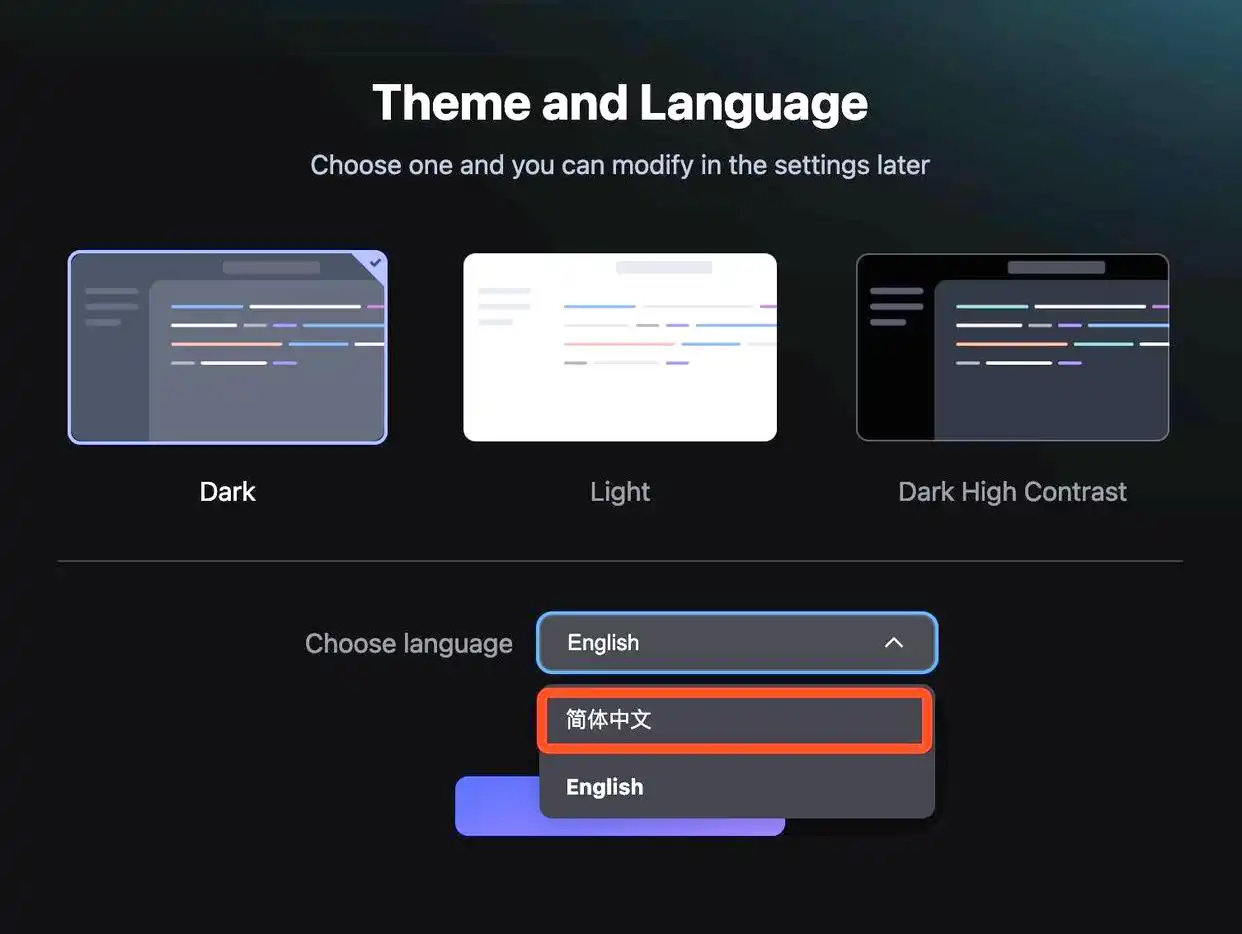
选择好主题和语言后,你就可以开始愉快地使用IDE了。
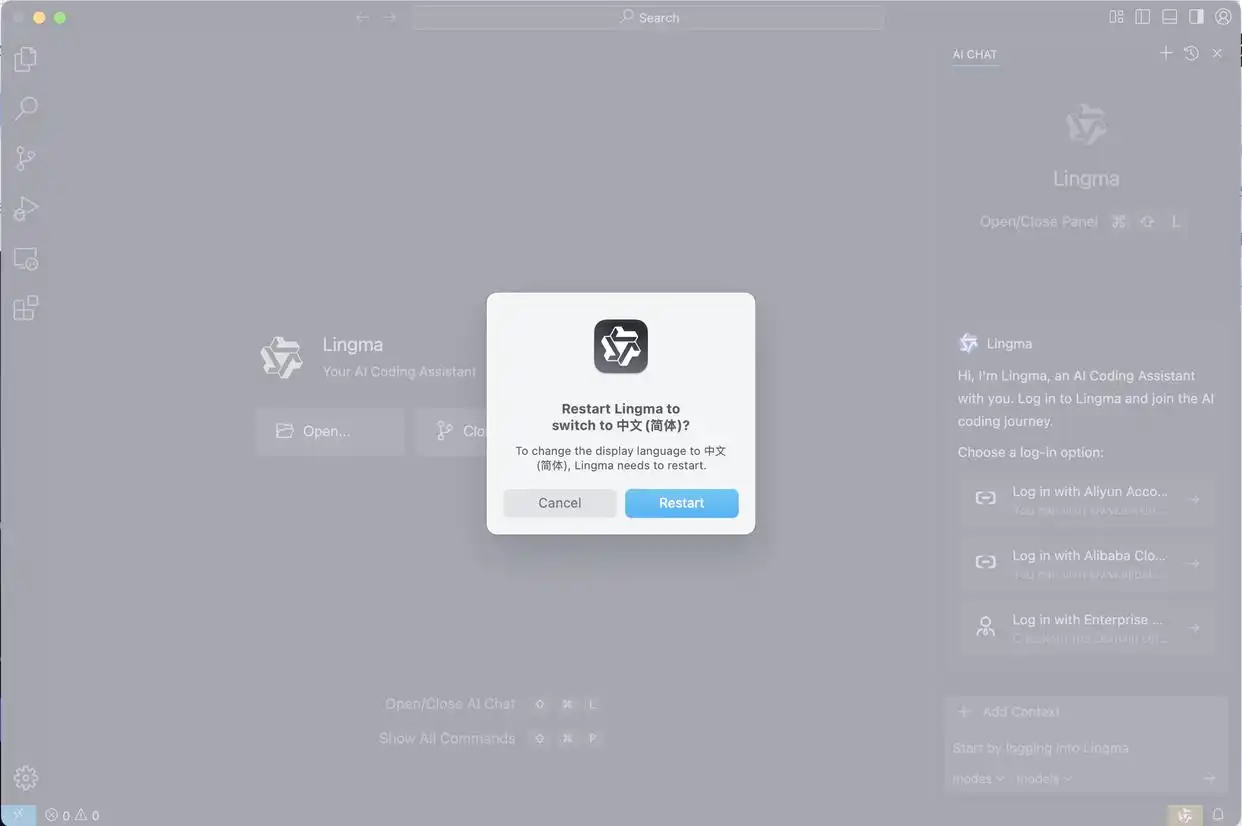
记得重启一下集成开发环境(IDE),这样中文设置才能生效哦。
【 安装后设置中文界面 】
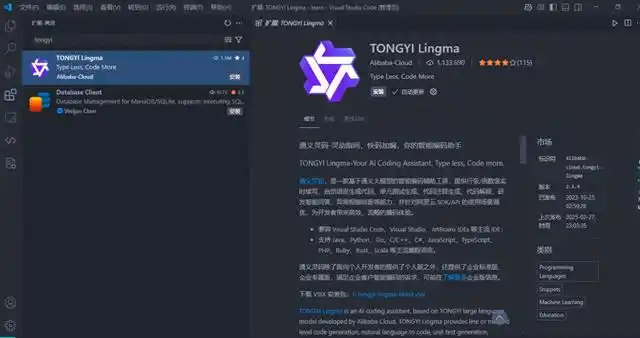
即使在安装时跳过了中文界面的设置,用户依旧可以在IDE的设置中进行调整。首先要确认“Chinese (Simplified)”插件已经安装,如果没有安装,可以在搜索框里找一下并进行安装。
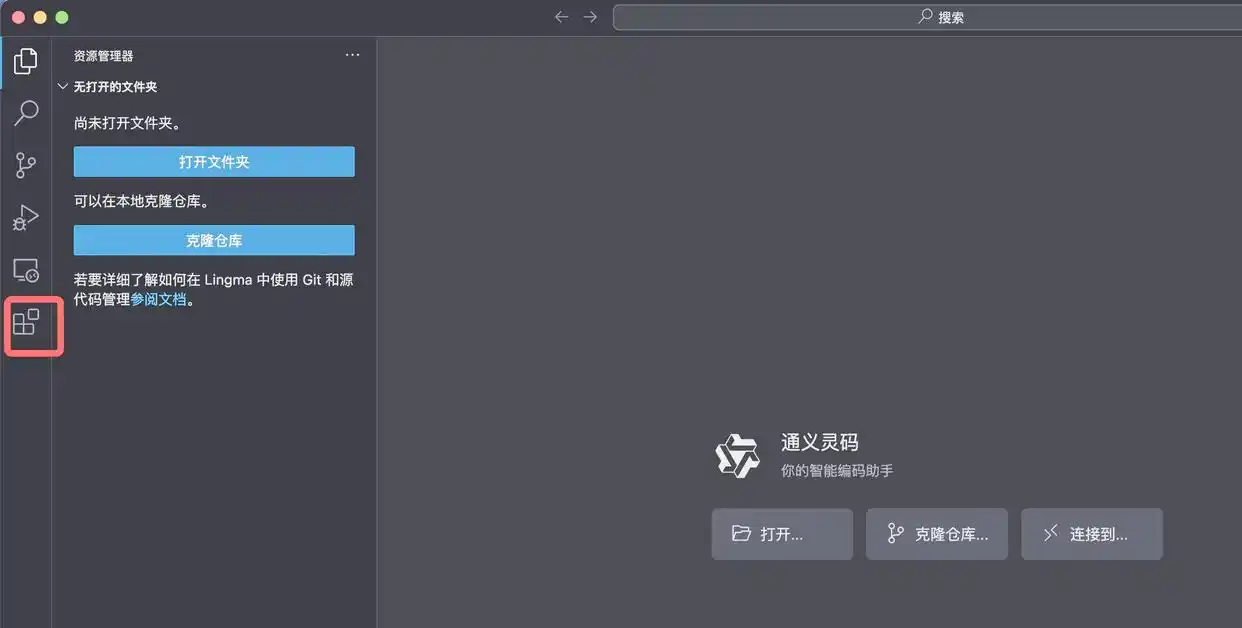
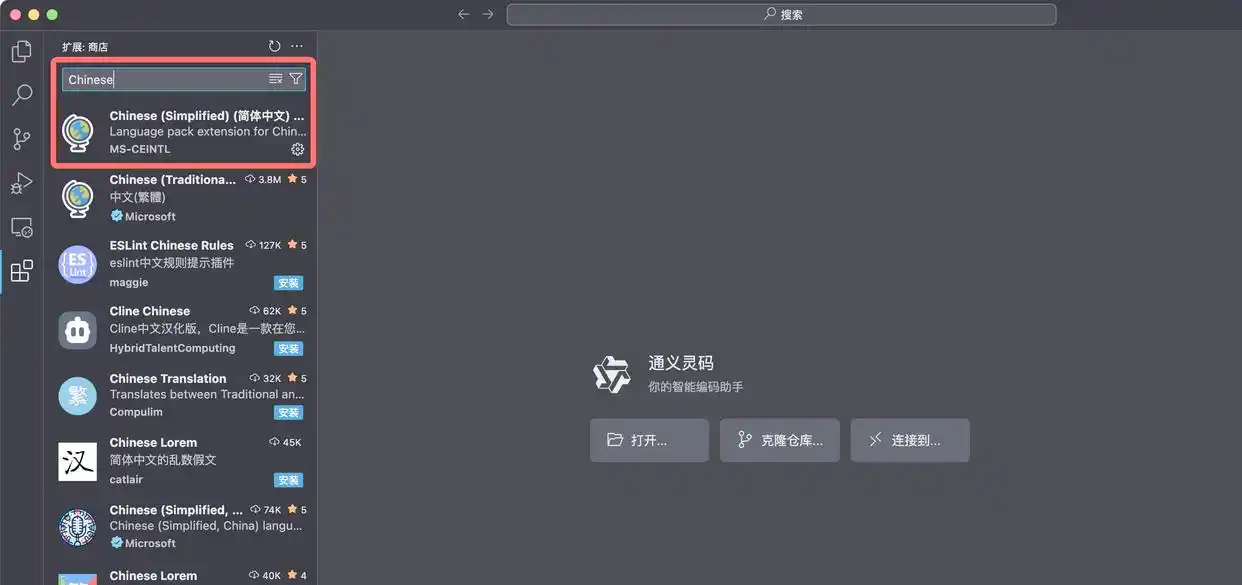
在搜索框里输入“Chinese”,你会看到简体中文和繁体中文两个选项。如果这些语言插件已经安装,会出现一个小齿轮的设置图标。如果没有安装,就会出现“安装”按钮。看到“安装”按钮了吗?那就赶紧点一下进行安装吧。
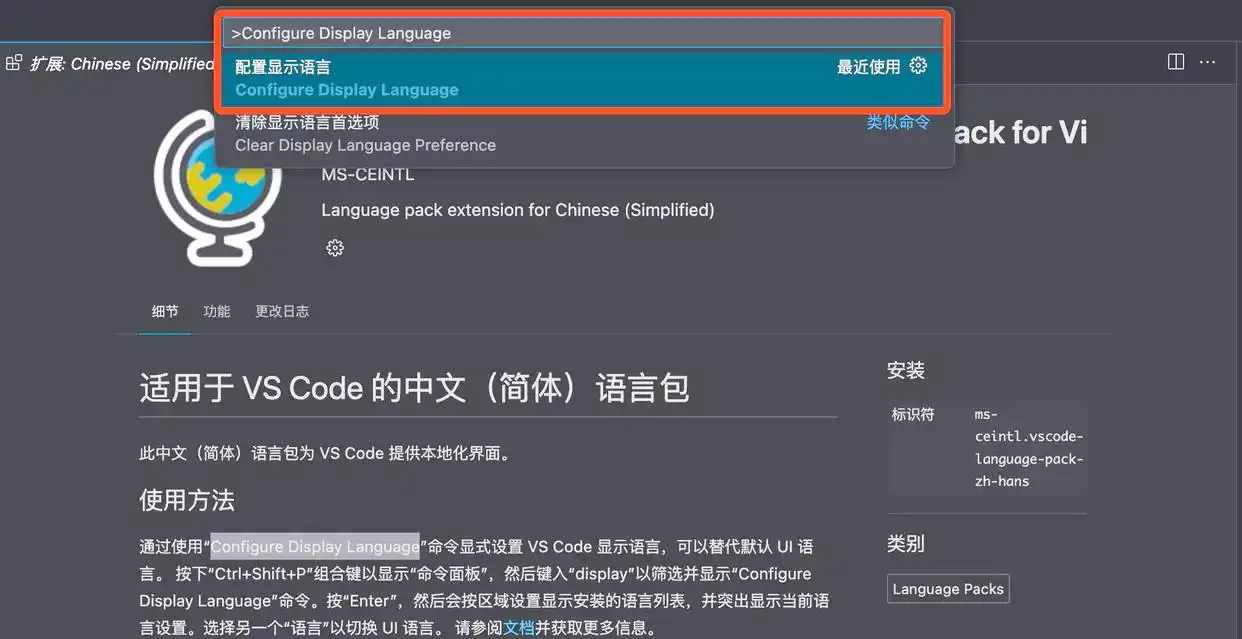
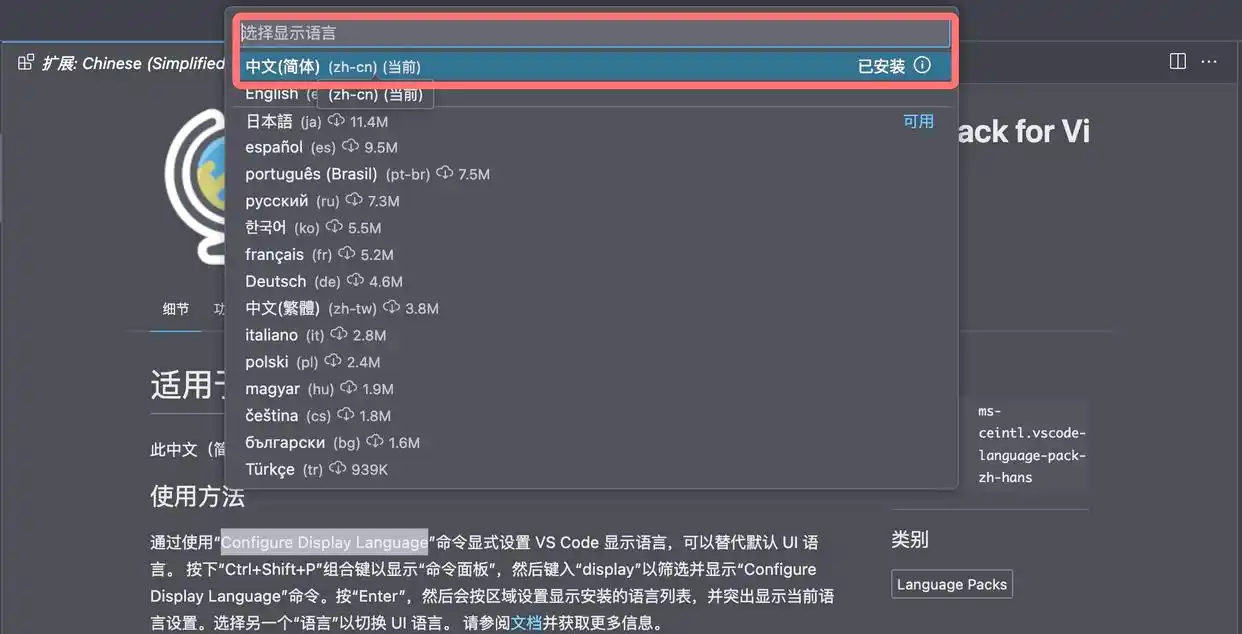
设置好中文显示后,接下来你需要把IDE的显示语言设为中文。可以按下“Ctrl+Shift+P”组合键,这时会弹出一个窗口。在这个窗口中输入“Configure Display Language”,然后选择它。这时会出现一个语言选择菜单,里面有各种语言。找到“简体中文”或“繁体中文”,选择后,IDE的界面就会自动切换到你选的中文语言了。
选好语言后,别忘了重启一下,才能让更改生效。
通过以上两种方式,你一定能轻松搞定中文设置。
为了确保新的设置能够正常应用,建议你重启一下设备。重启之后,你就能感受到新语言环境带来的变化了。虽然现在的程序员面临的竞争压力不小,但随着AI技术的快速发展,连非程序员也能参与到这场技术革命中来。不得不问,程序员们,你们还好吗?





这个IDE真的是编程小白的福音,赞一个!
阿里账号登录可选这一点不错,给新手留了一条后路。
重启设备这一点很重要,很多人可能会忽略吧?
希望未来能有更多简体中文的支持,提升用户体验!
我在安装的时候选择了导入VSCode配置,结果发现没什么用,大家可以根据实际情况决定。
重启IDE后才能看到中文设置生效,真是不太好理解,希望能在提示上再强调一下。