
深夜 1 点,运营的小陈依然在工作。
她盯着屏幕上的表格,反复进行第 27 次的价格复制粘贴 —— 今天已经是第三次了。空荡荡的办公室里,鼠标的点击声显得格外刺耳,这样的日子,她已经坚持了两年。
不过,上周她试用了一个“浏览器 AI 助手”,现在她每天都能准时下班,报表的制作速度比以前快了很多。
一、3 行指令 = 2 小时重复工作?这可不是开玩笑
你可能不相信:只要用普通话发个指令,浏览器就能自动帮你完成工作。
想象一下这些情景:
- 说“打开知乎,搜索 2024 职场趋势,保存前 5 篇高赞回答”,Chrome 就能自动完成这一系列操作
- 输入“把这 100 个客户信息批量录入 CRM 系统”,鼠标自动就开始填表,速度比手动快 17 倍
- 写下“每天 9 点自动查行业新闻,整理成简报发送我邮箱”,AI 秘书全年无休地为你服务
这可不是科幻电影,而是 Qoder + Chrome MCP 插件 + 桥接器的真实效果。这个组合就像给浏览器装上了一个“AI 大脑”,用自然语言发指令,它就能明白你的需求。
二、3 分钟上手,简单得像煮泡面
别担心技术难度,我敢打赌,你学这个比点外卖还简单。
准备工具(四样全免费)
- 电脑(Windows 或 Mac 都可以,旧笔记本也能使用)
- Chrome 浏览器(版本在 80 以上,基本大家都符合)
- Node.js 环境(版本需 ≥ 18.19.0,官网可以下载,傻瓜式安装包,用于桥接器的运行,支持插件启动服务)
- Chrome MCP 扩展包(从 GitHub 链接:https://github.com 下载)
安装步骤(全程可视化,告别复杂命令)
第一步:安装 Node.js(基础支持,版本很重要!)
- 打开 Node.js 官方下载页面(官网地址:https://nodejs.org/),在首页找到“LTS”长期支持版本(推荐选择 18.19.0 及以上,如 18.20.0、20.x 系列等,避免版本过低导致桥接器无法被插件调用)。
- 根据你的电脑系统选择对应的安装包:Windows 系统选择“.msi”格式(32位/64位根据你的电脑配置,新电脑一般为 64 位);Mac 系统选择“.pkg”格式。
- 双击安装包,按照引导操作:Windows 系统务必勾选“Add to PATH”(否则插件无法调用 Node.js 相关的桥接器),一路点击“Next”完成;Mac 系统则跟随弹窗点击“继续”,直到安装结束。
- 验证安装:
- Windows:按“Win+R”输入“cmd”打开命令提示符,输入“node -v”回车,显示“v18.19.0”及以上版本则成功;
- Mac:打开“启动台→其他→终端”,输入“node -v”回车,显示对应版本号即为成功。
第二步:核心四步操作(Chrome 扩展 + 桥接器 + 服务 + 配置)
2.1 从 GitHub 下载并安装 Chrome MCP 扩展
- 下载扩展压缩包(关键步骤,按照以下流程操作):
- 打开浏览器,输入 GitHub 链接:https://github.com/hangwin/mcp-chrome/releases,进入项目发布页面;
- 在页面中找到“Releases”板块(通常在页面右侧或向下滑动可见,最新版本会被置顶显示,标注“Latest release”);
- 在最新版本的“Assets”(资源)列表中,找到后缀为“.zip”的压缩包(通常命名格式为“mcp-chrome-xxx.zip”,xxx 为版本号,如“mcp-chrome-1.3.0.zip”),点击下载(若下载速度慢,可以右键选择“复制链接地址”,用下载工具加速);
- 下载完成后,找到压缩包(默认在电脑的“下载”文件夹),右键点击选择“解压到当前文件夹”或“解压到 mcp-chrome-xxx”(建议解压到桌面,方便后续操作,记住解压后的文件夹名称和位置)。
- 将扩展安装到 Chrome 浏览器:
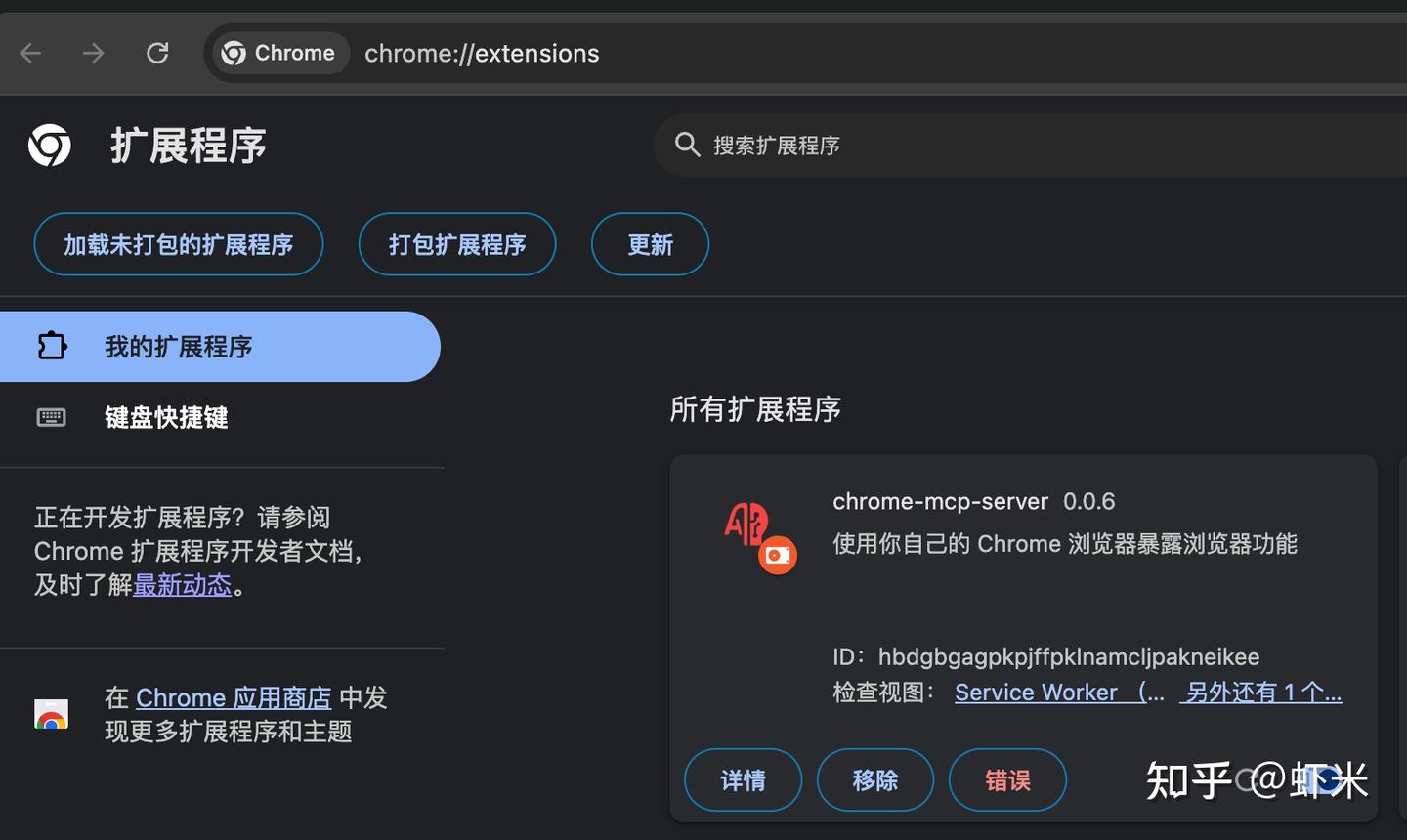
- 打开 Chrome 浏览器,点击右上角的三个点(菜单按钮)→ 选择“更多工具” → “扩展程序”,进入扩展管理页面;
- 开启页面右上角的“开发者模式”(点击开关按钮,开启后会显示“加载已解压的扩展程序”、“打包扩展程序”、“更新”三个按钮,务必确认开启);
- 点击“加载已解压的扩展程序”按钮,在弹出的文件夹选择窗口中,找到刚才解压到桌面的“mcp-chrome-xxx”文件夹,点击选中它,再点击“选择文件夹”;
- 此时 Chrome 会自动加载扩展,若页面没有报错,且浏览器右上角出现 Chrome MCP 扩展图标(通常为灰色或蓝色的“MCP”字样图标),说明安装初步成功。
- 验证扩展是否正常:
- 点击 Chrome 右上角的 Chrome MCP 扩展图标,若弹窗显示“扩展已就绪,等待服务连接”或类似提示,说明扩展安装正常;
- 若点击图标没反应或提示“扩展错误”,可以检查解压后的文件夹是否包含“manifest.json”文件(这是 Chrome 扩展的核心配置文件,缺失会导致安装失败),若缺失需重新从 GitHub 下载并解压。
2.2 安装桥接器(mcp-chrome-bridge,插件启动服务的基础)
- 打开命令行工具(Windows 用命令提示符 / PowerShell,Mac 用终端),直接粘贴以下命令,按回车:
- 首先,在命令行工具中输入以下命令来安装桥接器(mcp-chrome-bridge):
npm install -g mcp-chrome-bridge - 安装完成后,看看进度条,如果看到 “added x packages in x s”(x 是具体数字),就代表安装成功了哦!如果出现错误,不妨试试以 “管理员身份” 打开命令行(Windows)或在命令前加上 sudo(对于 Mac 用户:sudo npm install -g mcp-chrome-bridge,然后输入开机密码,注意输入时不会显示字符,输入完后按回车即可)。
- 接下来,确认一下桥接器安装是否成功。在命令行输入 mcp-chrome-bridge -v,回车后如果显示版本号(比如 “v1.2.0” 或更高),那就没问题了!安装后这个桥接器会自动启动,不用手动操作,之后插件会一键调用它。
- 2.3 启动 HTTP 服务(通过插件连接,告别繁琐命令行)
- 回到 Chrome 浏览器,找找右上角的 Chrome MCP 扩展图标(确保图标是彩色的,灰色的不可点击),然后点击它,打开插件面板;
- 在插件面板中,找到 “启动服务” 或 “连接” 的按钮(通常是显眼的蓝色或绿色按钮,标注 “连接”、”启动 HTTP 服务” 或 “Start Server”,不同版本的文字可能略有不同),然后点击它;
- 等着服务启动吧:插件会自动调用已经安装的桥接器,启动 HTTP 服务,通常这个过程大约需要 2-3 秒钟;
轻松搞定桥接器安装与配置,让你的工作效率翻倍!
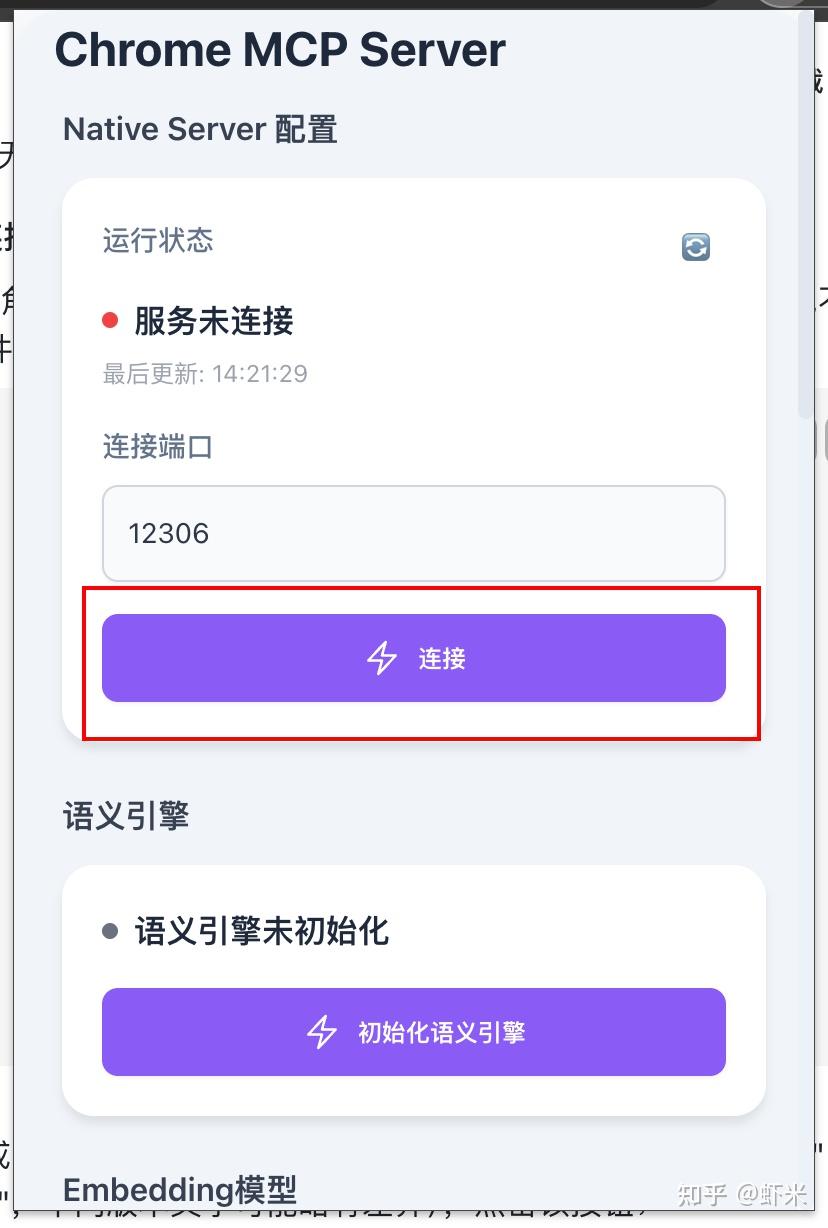
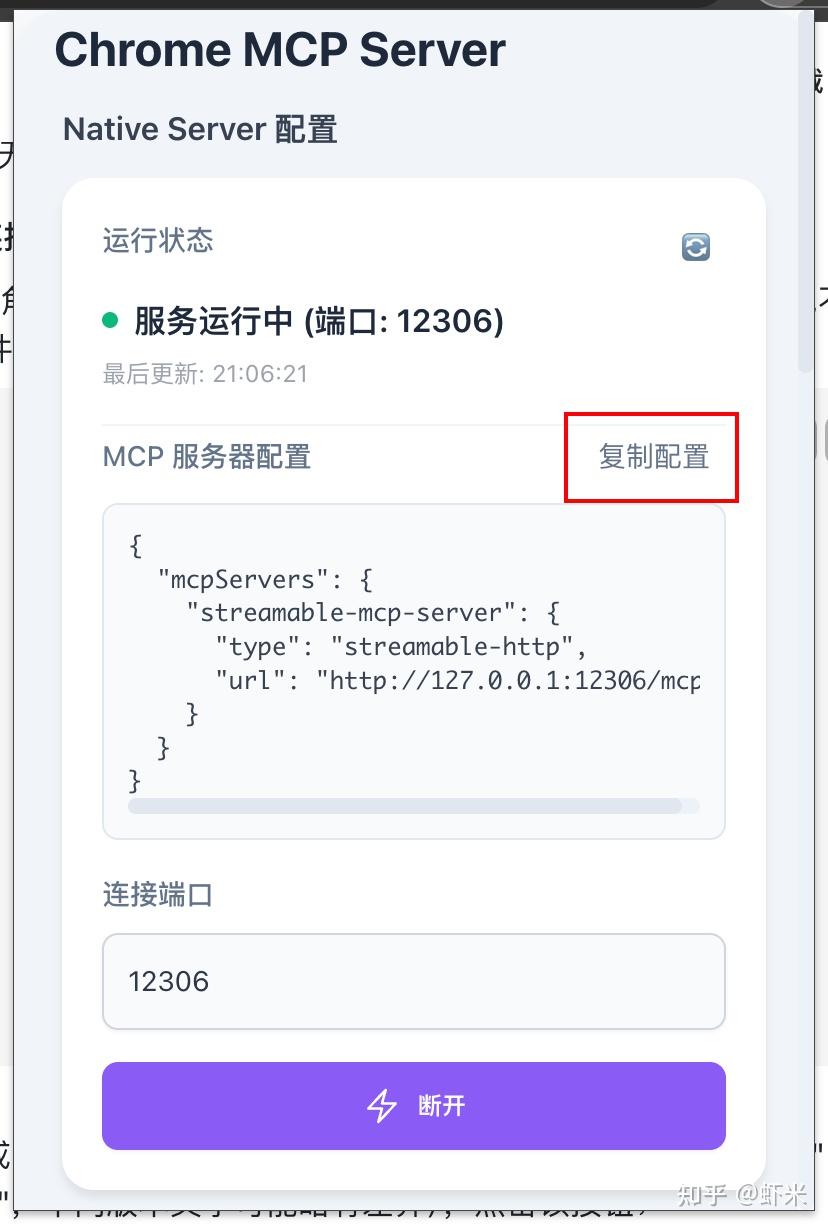
- 如果成功启动,插件面板会显示 “HTTP 服务已启动!端口:8080” 或 “服务连接成功,地址:http://localhost:8080″,同时图标可能从灰色转为彩色(像蓝色),这表示服务正常运行;
- 如果提示 “服务启动失败”:先确认 Node.js 是否成功安装(可以执行 node -v 来验证),然后检查桥接器是否正确安装(执行 mcp-chrome-bridge -v 验证),确认无误后关闭 Chrome 重新打开,重新点击插件的 “连接” 按钮;
- 如果提示 “端口 8080 被占用”:插件面板会弹出 “端口冲突,是否切换至 8081?” 的提示,点击 “确认” 即可,插件会自动切换新端口(记得记下新端口号,后续的 Qoder 配置要对应修改哦)。
- 想确认服务是否正常(可选):打开浏览器的新标签页,输入 http://localhost:8080(如果换了端口,就输入相应的地址,比如 http://localhost:8081),如果页面显示 “MCP Bridge Server Running” 或类似的服务页面,说明服务已经成功启动了。
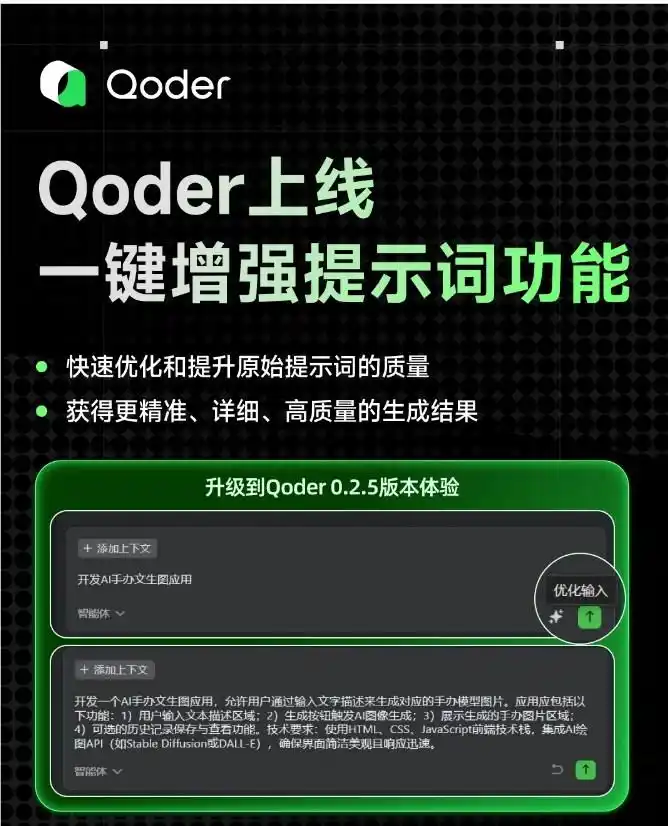
2.4 配置 MCP 客户端(以 Qoder 为例,其他的步骤类似) - 安装 Qoder IDE:
- 去 Qoder 官方网站([Qoder 官方下载页],实际发布时替换为真实链接)下载适合你电脑系统的安装包:Windows 系统下载 “.exe” 格式,Mac 系统则选择 “.dmg” 格式;
- 双击安装包,按照提示步骤完成安装(Windows 用户一路点 “下一步”,Mac 用户则将 Qoder 图标拖到 “应用程序” 文件夹),安装完成后打开 Qoder 软件。
- 连接 MCP 服务(这一步很重要,端口需要和插件显示的一致):
- 打开 Qoder 后,点击顶部菜单的 “首选项” →”Qoder设置”→ 在下拉菜单中选择 “MCP 服务”,进入配置窗口;
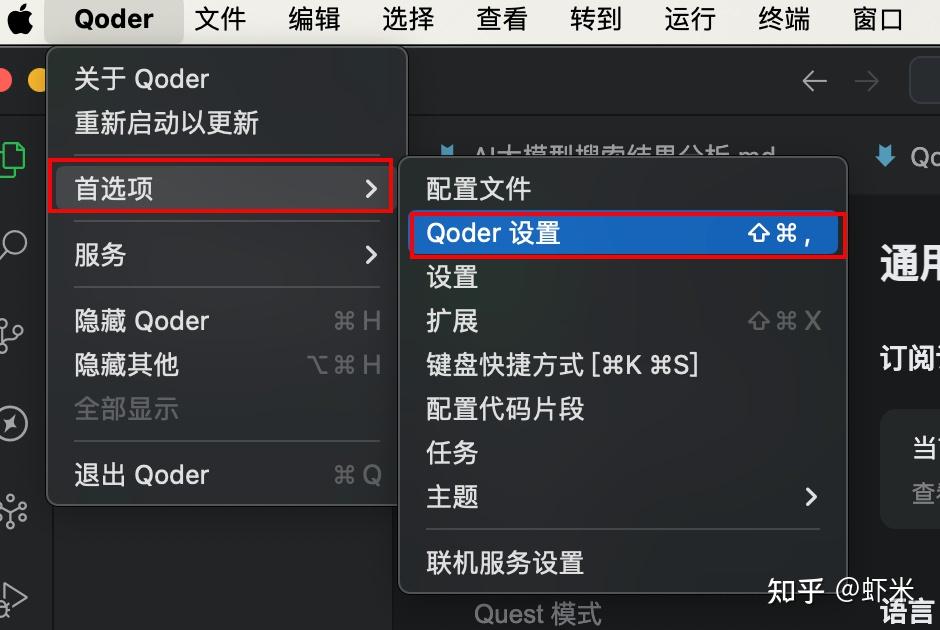
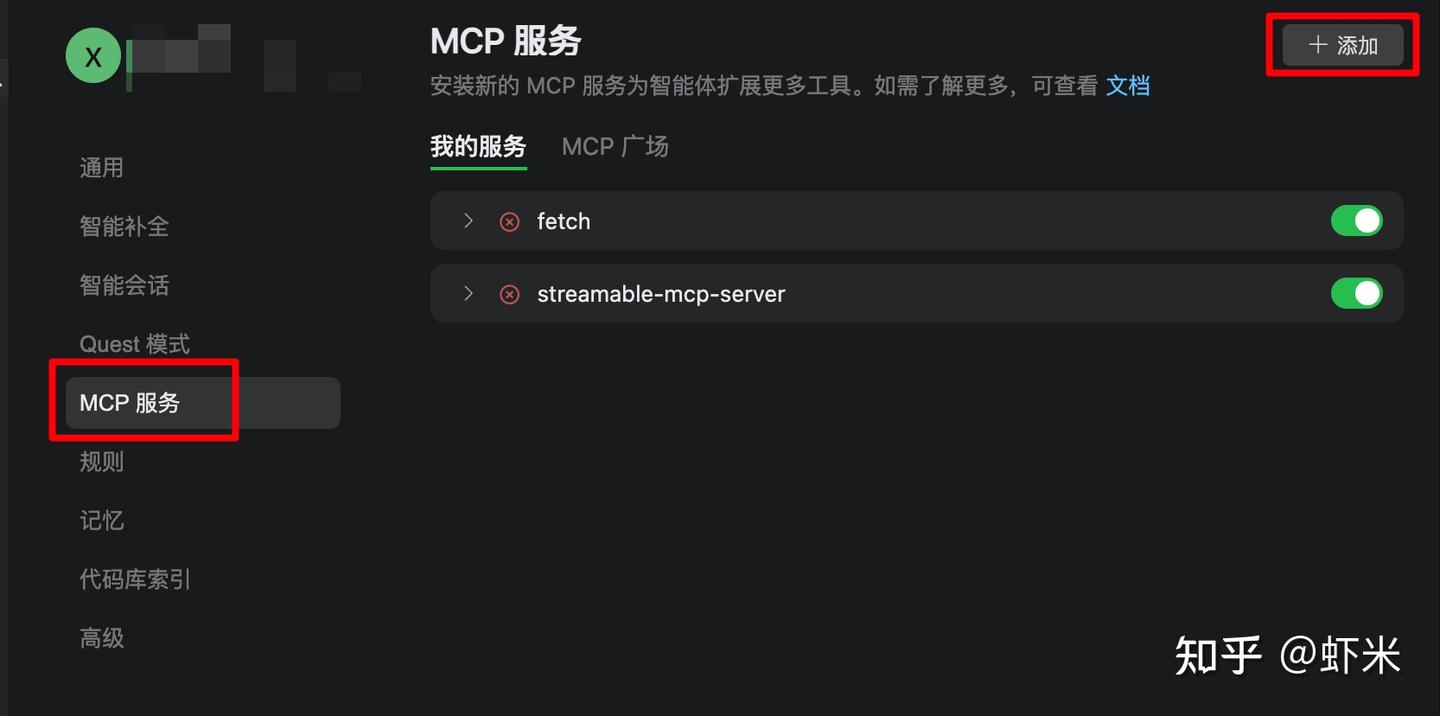
- 把上面“MCP 服务器配置”的信息粘贴到配置中,然后保存~
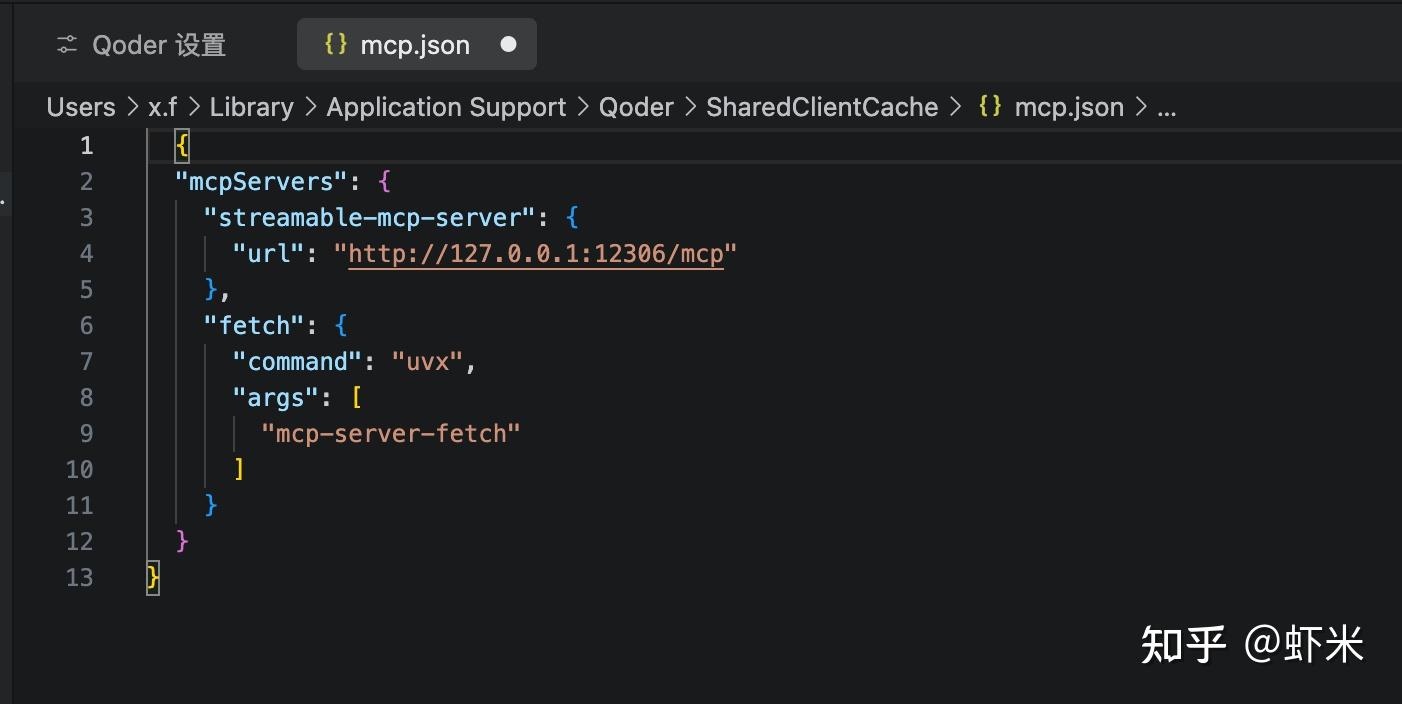
- 点击 “连接测试” 按钮,如果弹窗显示 “MCP 服务连接成功”,那说明配置没问题;如果提示 “连接超时”,检查插件的服务是否还在运行(插件图标是否为彩色,面板是否显示 “服务已启动”),确认后再试一次;
- 连接成功后,点击 “保存配置” 按钮,Qoder 会自动记住这个服务地址,以后不用再重复配置了。
太棒了!现在你的 Chrome 扩展(从 GitHub 下载)、桥接器、HTTP 服务(插件一键启动)、Qoder 都已经顺利连接,浏览器的 AI 助手正式上线,接下来就能用自然语言发指令,让浏览器自动完成重复工作了。
三、这 3 个场景,用了就再也回不去了
❶ 市场调研:10 分钟干完 4 小时活
以前做竞品分析:打开 12 个网页→复制 37 段文字→整理成表格→排版成报告,来回切换窗口 86 次,鼠标点到手指发麻。
现在只需写 3 行指令:
| // 竞品分析自动化 1. 打开3个竞品官网+5个测评平台 2. 提取各平台”价格/功能/用户评价”关键词 3. 生成带对比图表的Markdown报告 |
|---|
趁喝杯咖啡的功夫,报告自动就生成了,连重点都标好了。
❷ 电商运营:批量上传效率封神
女装店老板王姐算过一笔账:手动上传 100 件新品,每张图裁剪 + 写标题 + 填参数,得花 3 小时。
但用 AI 工具后,她只需拖入 Excel 表格,输入 “按模板上传所有商品”,18 分钟就搞定了。
最厉害的是更新库存,以前改价要逐个进商品页,现在只需一句 “把所有红色连衣裙降价 15%”,系统就能自动批量处理,还会同步到多个平台。
❸ 测试工程师:下班前推个按钮就行
测试员老张曾说:”以前回归测试像个机器人,现在我才像个人。”
以前每天重复 50 个测试用例,输入账号→填密码→点按钮→记结果,错一个就得重来。
现在只需写一次脚本:
| // 登录功能自动测试 1. 循环输入10组测试账号(含错误密码) 2. 记录每次登录响应时间和错误提示 3. 生成可视化测试报告发群里 |
每天只需在下班前点 “执行”,第二天早上报告就会出现在邮箱里。
四、为什么它能让效率翻 10 倍?
① 零代码门槛
不用学 Python,也不需要死记语法,只要会说话就能使用。我那 50 岁的领导,看一遍教程就能批量下载行业报告了。
② 本地运行更安全
所有操作都在你的电脑上完成(扩展从 GitHub 下载、桥接器和服务都是本地运行),客户信息、公司数据都不会上传到云端,安全性比在线工具高 100 倍。
③ 灵活适配场景
无论是市场调研、电商上传,还是测试报告生成,甚至批量下载文档,只要是浏览器能做的重复工作,都能让它自动完成,且还可以自定义指令模板。
五、常见问题:你想问的都在这
Q:从 GitHub 下载扩展压缩包时,找不到 “Assets” 板块怎么办?
A:可以尝试往下滑动页面,通常 “Releases” 板块在项目介绍的下方;如果显示 “No releases published”,说明项目还没发布正式版本,可以联系官方获取其他下载渠道,或者等待版本更新。
Q:点击插件 “连接” 按钮时,提示 “服务启动失败” 怎么解决?
A:1. 确认 Node.js 是否安装成功(打开命令行输入 node -v,需显示 18.19.0 及以上版本);2. 重新安装桥接器(在命令行中输入 npm install -g mcp-chrome-bridge);3. 关闭 Chrome 浏览器及所有命令行窗口,重新打开 Chrome 再试。
Q:免费版够用吗?
A:个人用户完全足够!从 GitHub 下载的 Chrome 扩展、桥接器、Qoder 的基础功能(批量操作、自动填表)都是免费的,企业级功能(多账号协作、高级脚本)才需要收费。
Q:苹果电脑能用吗?
A:我亲自测试过,MacBook Pro/Air 都能完美运行,GitHub 下载的扩展、桥接器、Qoder 都支持 Mac 系统,插件启动服务的操作和 Windows 是完全一致的。
Q:Qoder 连接 MCP 服务失败?
答:1. 首先,查看一下 Chrome 插件的图标,看看是否显示“服务已启动”(图标是彩色的,面板上有地址提示);2. 确保你在 Qoder 输入的服务地址跟插件上看到的地址和端口完全一致(例如,如果插件用的是 8081,Qoder 就不能输入 8080);3. 再试试看,重启一下 Qoder 软件。
六、谈谈我个人的看法
这款工具最厉害的地方,不在于节省时间,而是让你从“工具人”变成“思考者”。
当 AI 把那些重复的复制粘贴、机械性点击的活儿都处理掉后,你才有余力去思考:怎样优化你的方案?如何提升创意?怎么让自己在团队中变得不可替代?
现在就去 GitHub 下载扩展,跟着教程走三分钟,明天你就能多享受一杯下午茶了。
👉 Chrome MCP 扩展 GitHub 下载页:https://github.com/hangwin/mcp-chrome/releases
👉 Qoder 官网地址:https://qoder.com/






看起来安装过程并不复杂,适合技术小白。希望能有更多教程分享。
感觉这款工具是打工人的福音,老板可能会觉得我们都在努力加班,其实是在聪明工作。
这款AI助手确实帮了我不少忙,节省了很多时间,大家快去试试吧!
这玩意儿真的能省下三小时?真的假的,听起来有点不可思议啊。
我觉得这个插件的安装过程太简单了,完全不需要技术基础,大家都可以试试。
我之前也用过类似的工具,确实能大幅提高效率,尤其在数据录入上。
听说这个工具能让你看起来像在加班,其实是在聪明工作,真是打工人的秘密武器!
用这个工具后,我每天能早下班,感觉生活质量提升了不少。真希望能早一点发现它!
看起来安装步骤很简单,感觉我也能试试!
我也用过类似的AI工具,真的能减轻工作负担,尤其是在处理大量数据时,效率提升明显。