
春节后,春招季来临,个人主页你准备好了吗?
大家好呀,我是阿星!时间过得真快,春节一过,春招的季节又来了。无论你是刚毕业的学生,还是已经在职场打拼的朋友,赶紧来完善一下你的个人主页吧!
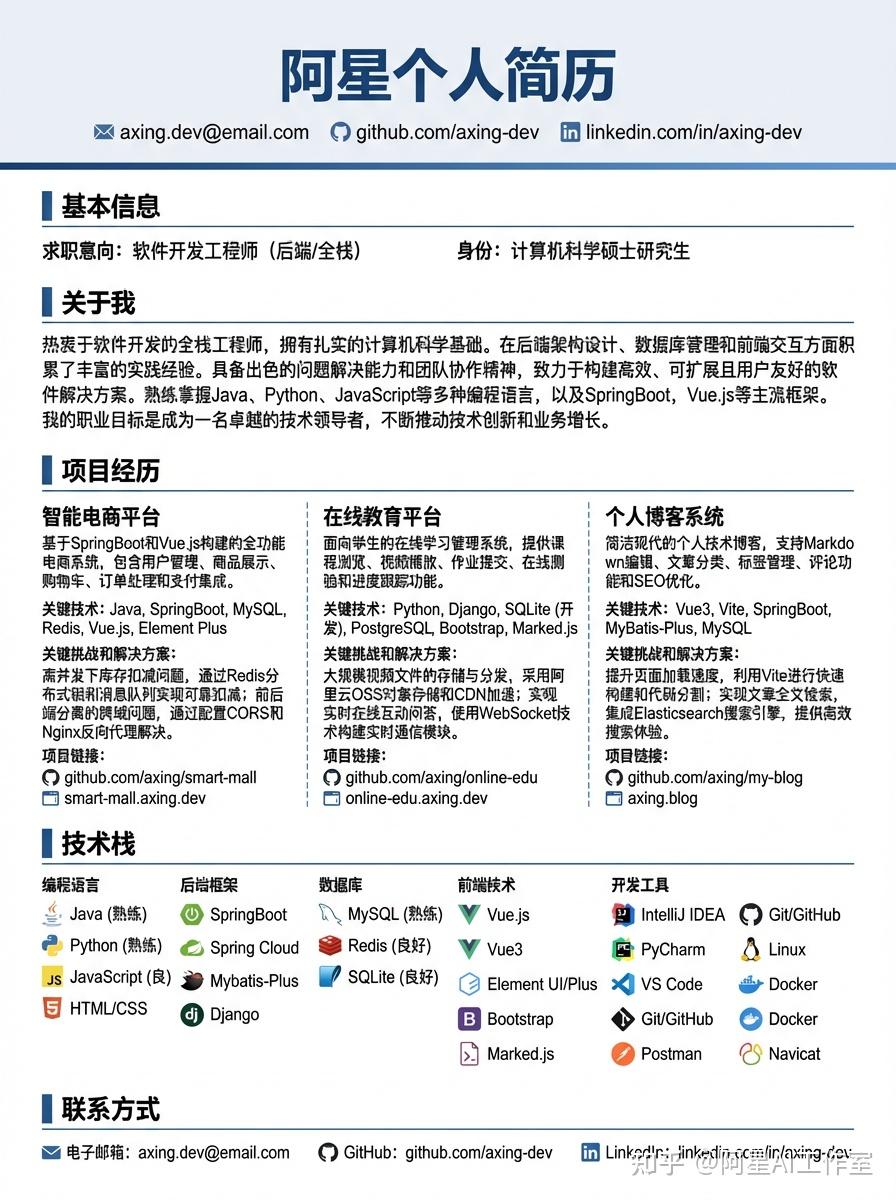
如果你是面试官或者雇主,你会更倾向于哪个简历呢?
普通简历是这样的👇
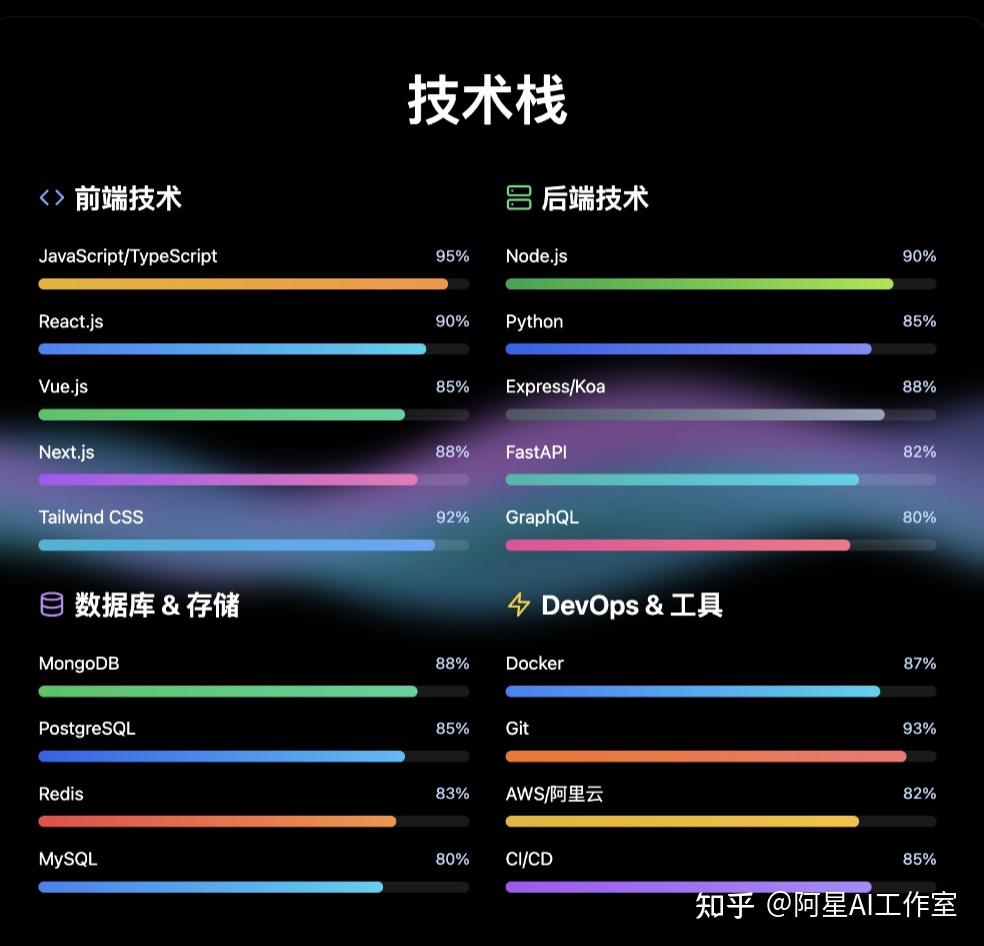
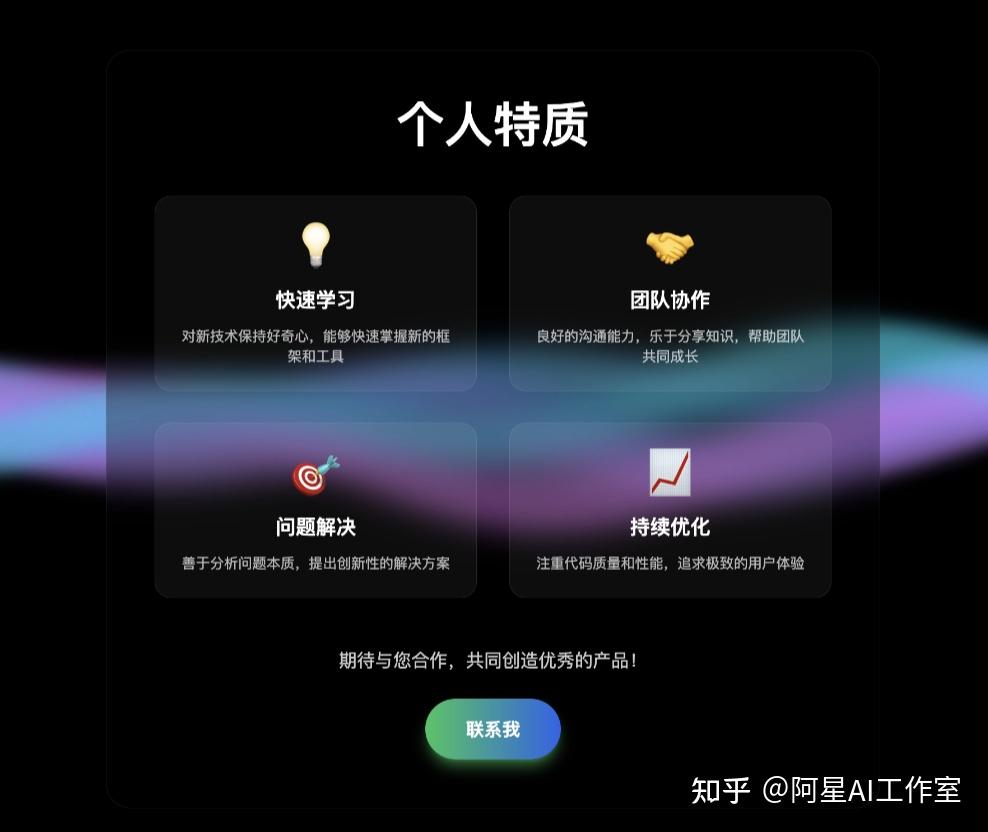
而AI制作的个人主页则是这样的👇

今天阿星就来分享如何用AI轻松制作个人主页的方法,跟着我一起走就行!
我们将使用“阿里云ECS+Qoder在线部署”,直接把它放到公网。

第一步:选择阿里云服务器
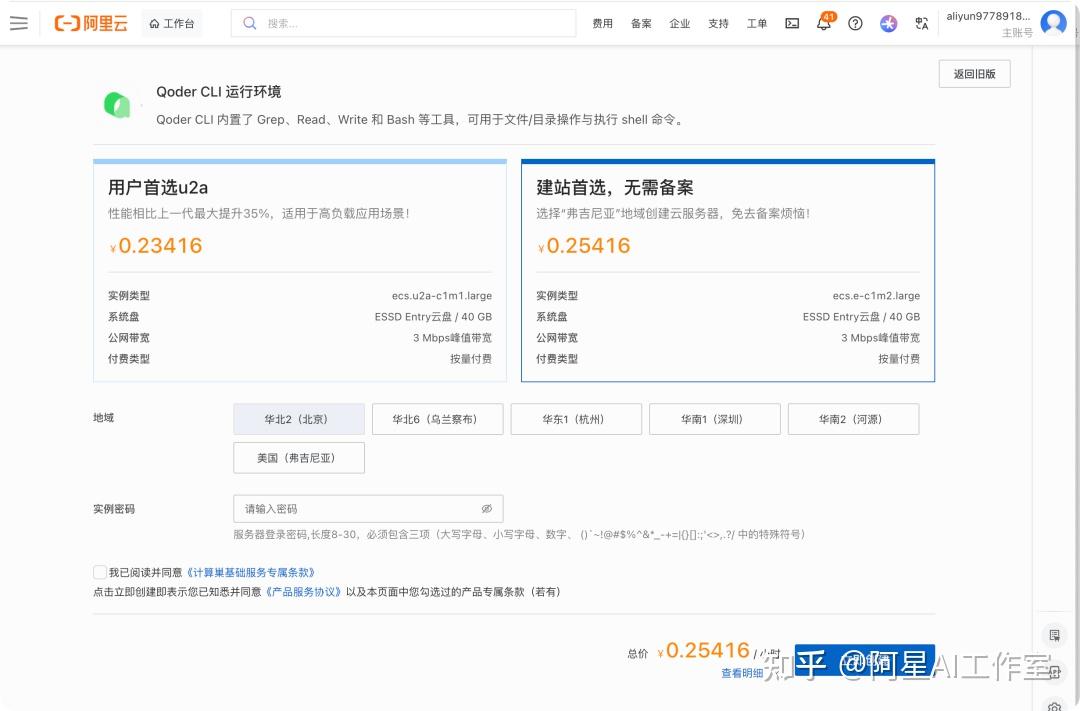
点击右侧的建站首选👆
当你看到绿色的“已部署”字样,就可以进入服务器控制台了。
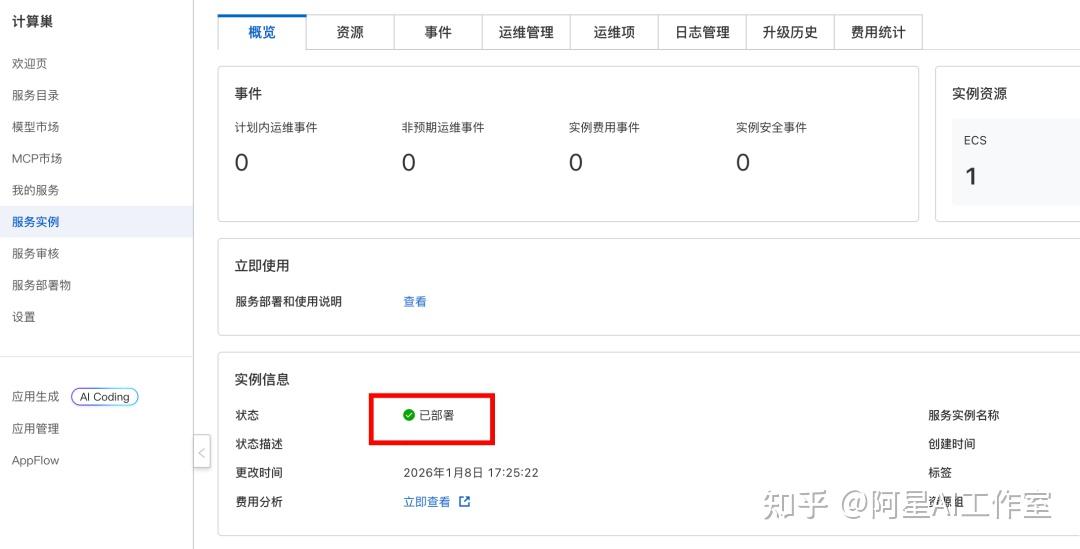
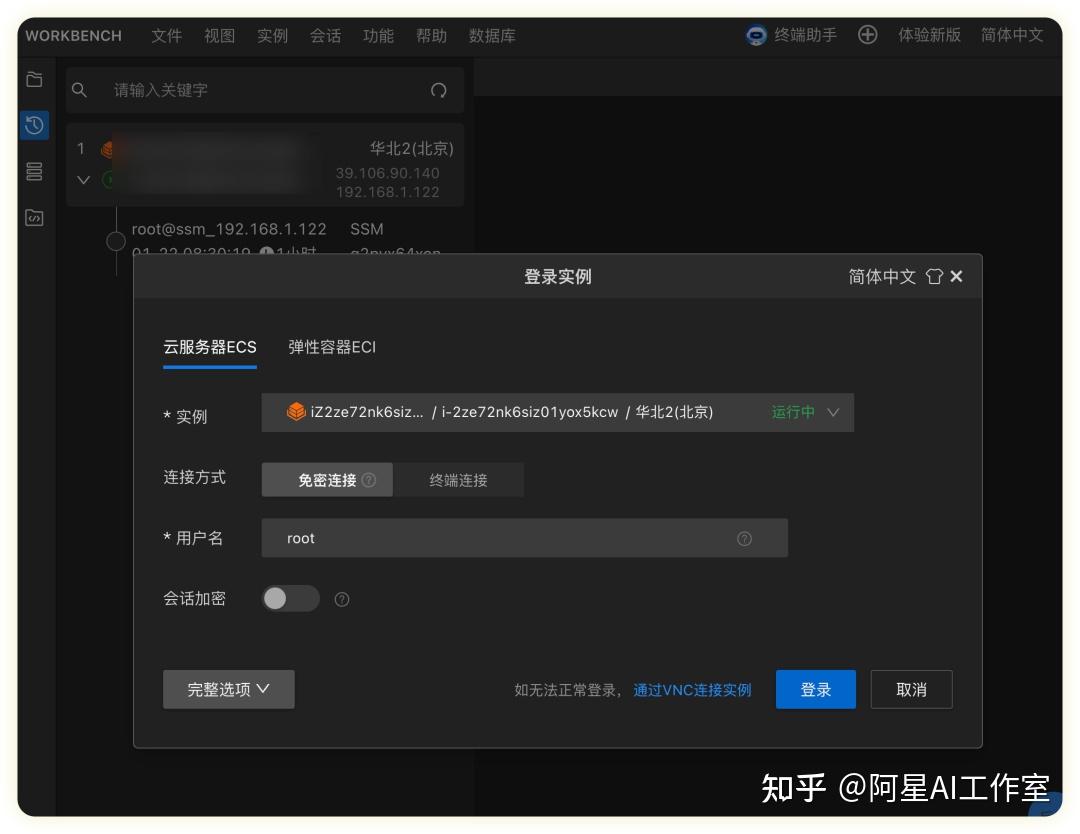
接着,点击右边的远程连接,再点“立即登录”。继续——
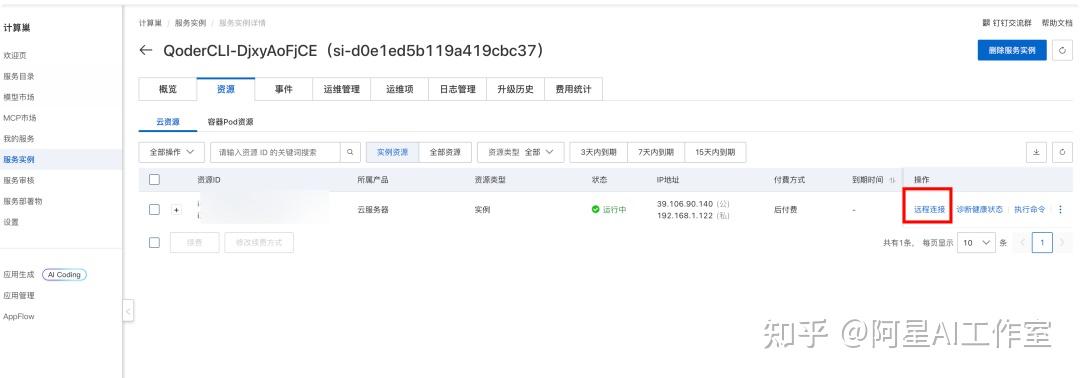
这时你可以通过SSH访问,相当于在网页上打开了你的服务器。
不过,要注意的是,如果你还没输入完的代码关闭了网页,前端也会随之关闭。
后面会教你怎么避免这个问题。
你的界面会显示成这样,只需要输入#后面的代码,记得不要把#加进去哦。
每次输入一行,别一次性全复制进去。
而且,输入代码时尽量不要刷新页面,因为它不会保存你正在打的内容。
# sudo su
# cd /root
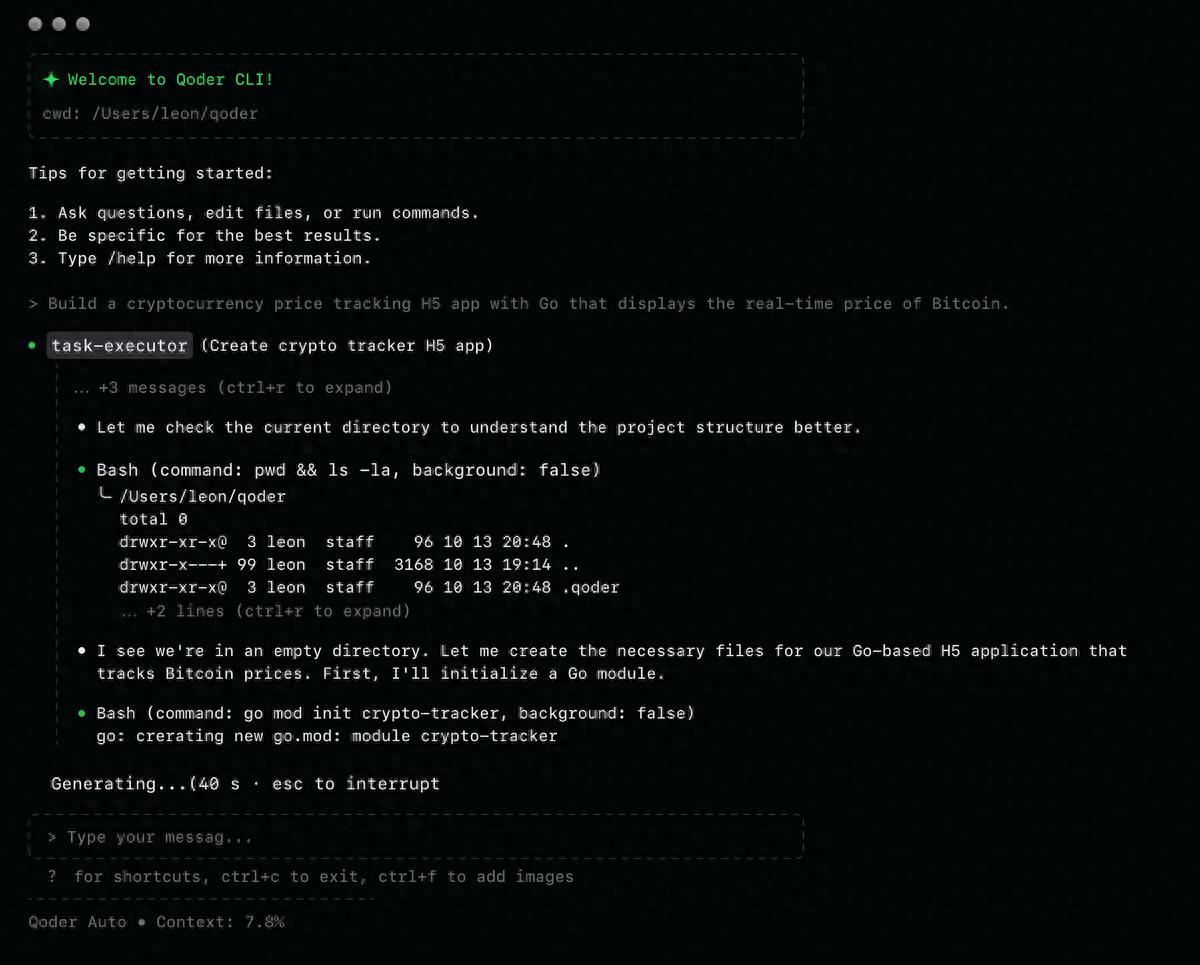
# qodercli --yolo --model=auto
启动qoder
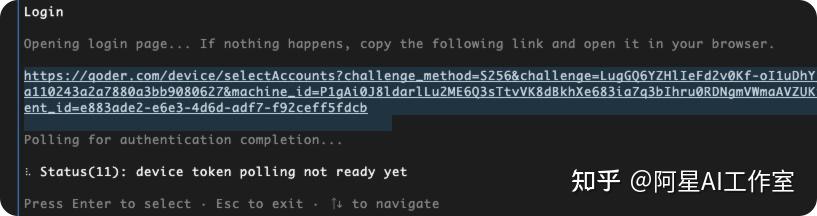
接下来,我们需要在浏览器端登录,具体代码如下。
# 1. 登录
qodercli /login

# 2. 进入你要改的项目(把 portfolio 换成你查到的项目名)
cd /root/portfolio

# 3. 启动
告诉qoder启动项目
这里可能会出现一些错误提示,比如说积分不足之类的。
阿星的解决方法很简单,直接重新登录。
问问AI,给你改成登出的指令就可以了。
基本上就大功告成了。这里假设你是qoder的新用户。
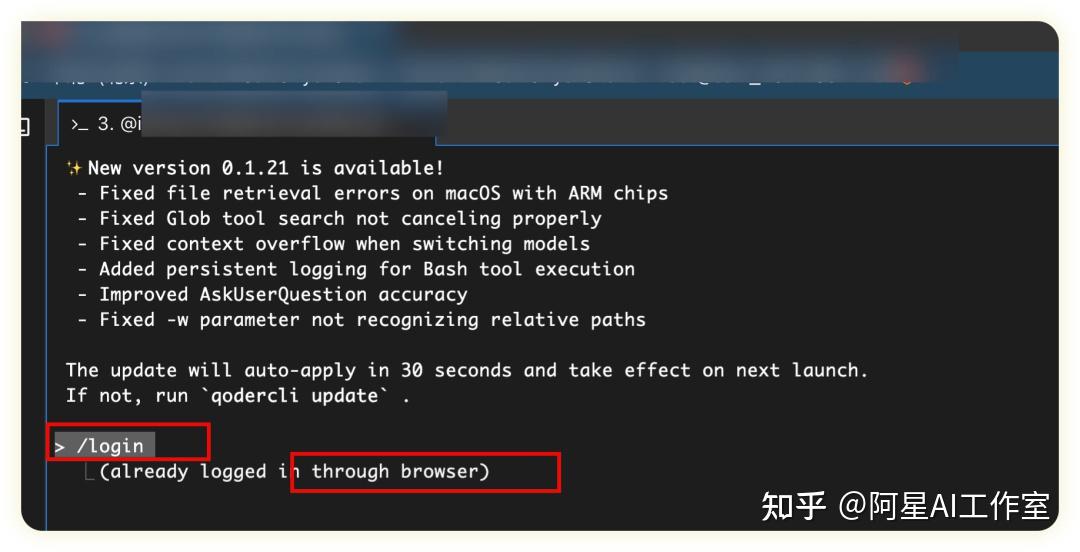
然后会弹出一个入口,
我们双击就能看到一个登录页面,
确认后返回会提示你成功登录了。
制作网页
接下来把提示词直接发给AI,就可以了。
我是一名即将毕业的计算机科学专业应届生,正在寻求软件开发工程师(后端/全栈方向)的职位。请为我创建一个专业、技术感强的个人主页,作为我的'云端名片’。

重要环境说明:当前运行环境为阿里云ECS服务器,生成HTML文件后需要启动Web服务对外提供访问。请务必输出包含ECS公网IP地址和端口号的完整远程访问地址(格式如:http://公网IP:端口),而不是localhost地址。我的公网IP地址是xxx。(替换成你自己服务器的公网地址即可)

核心模块包括:
醒目导航栏:链接到“关于我”、“项目经历”、“技术栈”、“联系方式”。
项目展示区:以卡片式或列表形式清晰展示我的3-5个核心项目(学校项目、实习项目、个人项目)。每个项目需要包含:项目名称、简短描述、使用的关键技术栈、项目链接(GitHub/Demo)、项目难点与解决方案(可选)。

技能树/技术栈模块:
直观地列出我熟练掌握的编程语言、框架、数据库、工具等,可以用进度条或标签云展示熟练度。

“关于我”简介:
简短的个人陈述,突出技术热情、学习能力和解决问题能力。旁边需要放置一张专业形象照。

**联系方式区域:
**显著位置放置邮箱、领英链接、GitHub链接。最好能有一个简单的联系表单。

设计风格:
现代、简洁、代码感(可以使用深色模式或科技蓝等色调),布局清晰易读,重点突出项目和技术能力。

额外需求:
支持Markdown格式编写项目描述;能嵌入GitHub贡献图;确保移动端浏览体验良好。SEO基础优化。
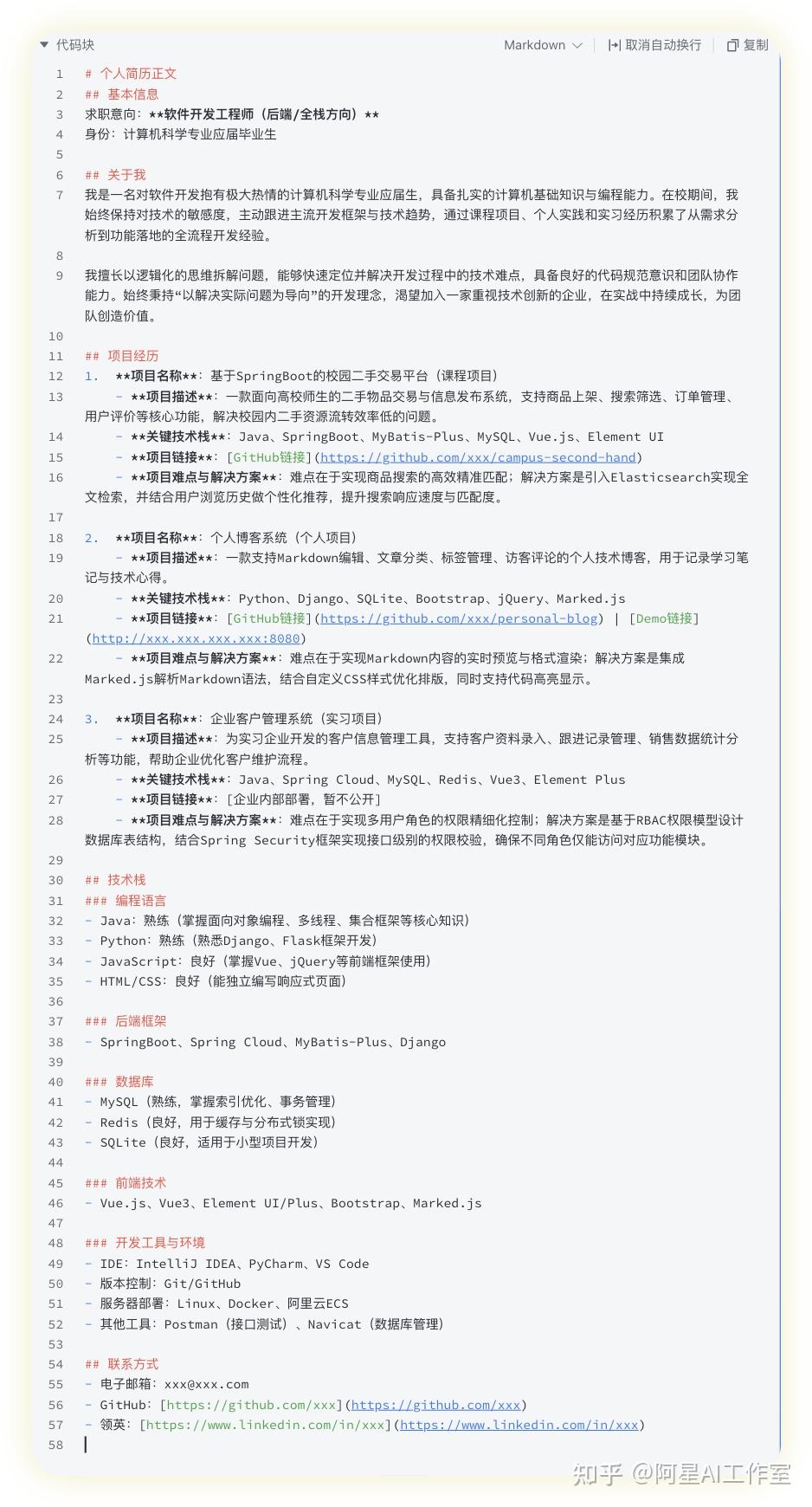
记得个人信息部分👆也可以请AI帮你整理成markdown格式,这样呈现的信息会更准确。
主要是因为markdown的语法让我们能更清晰地掌握层级关系。现在有种说法,跟AI对话不需要长篇累牍,但像简历这类内容,最好提前整理好。
把下方整理好的个人信息加在提示词的末尾就行。
如何优化页面颜值
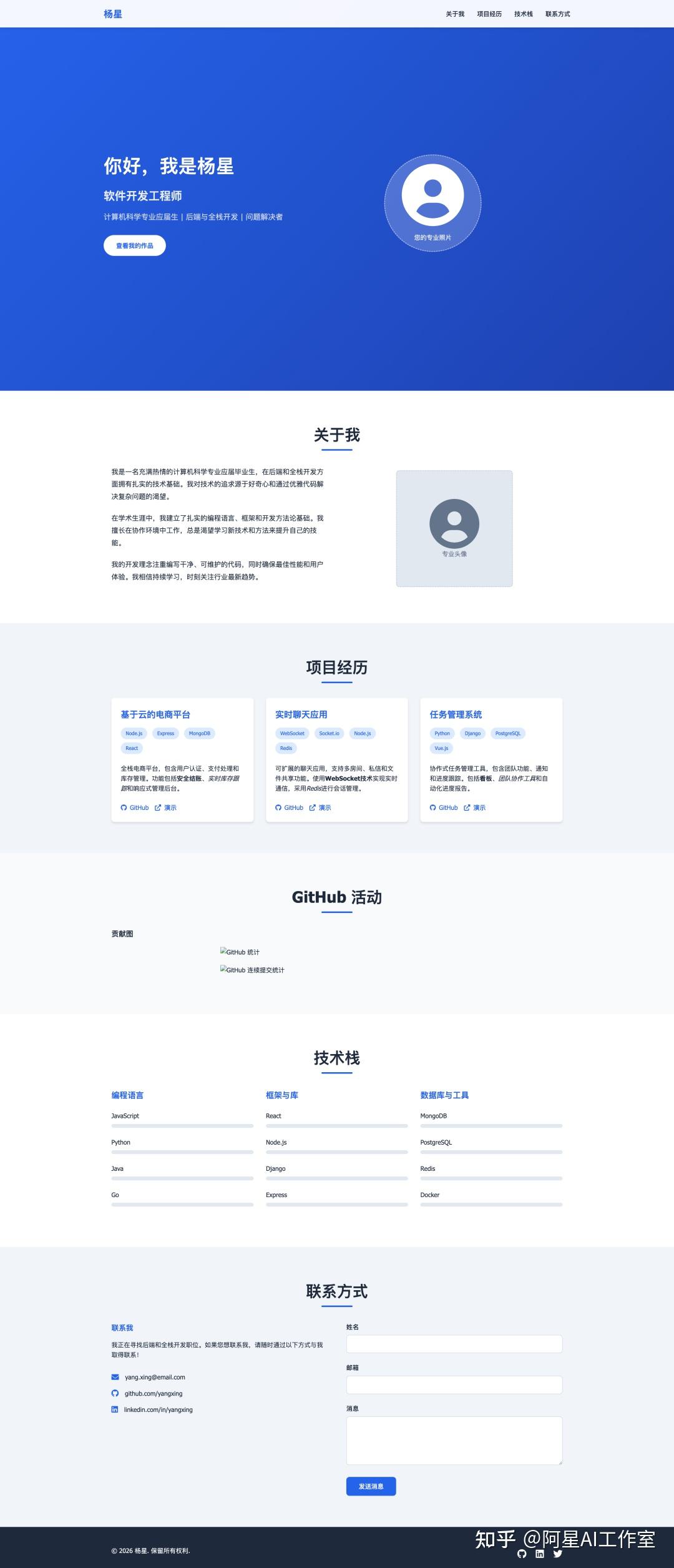
第一版生成后页面大概是这样的
那么,如何让页面看起来更好呢?
阿星常用的美化网站是21dev,里面有很多现成的模板。
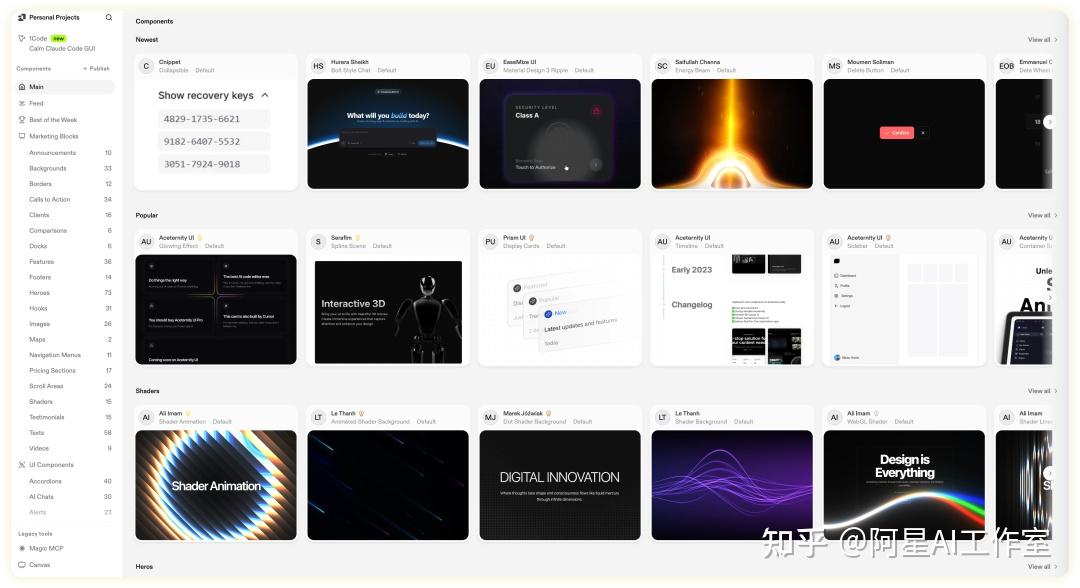
重点是,每个模板打开后,不要只看提示词,而要去点击“查看代码”,然后把代码复制下来,这样就能和后面的提示词连接起来。
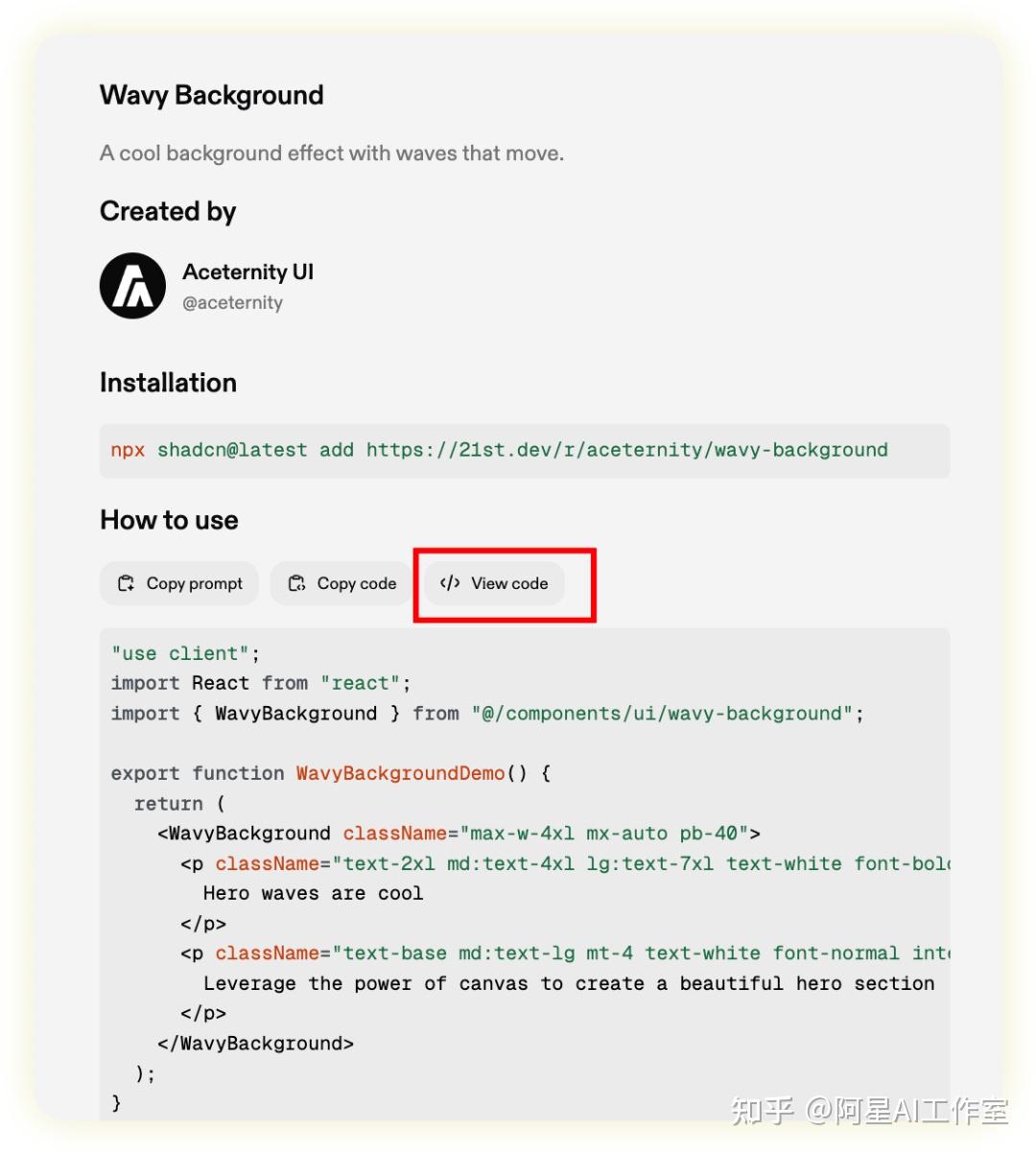
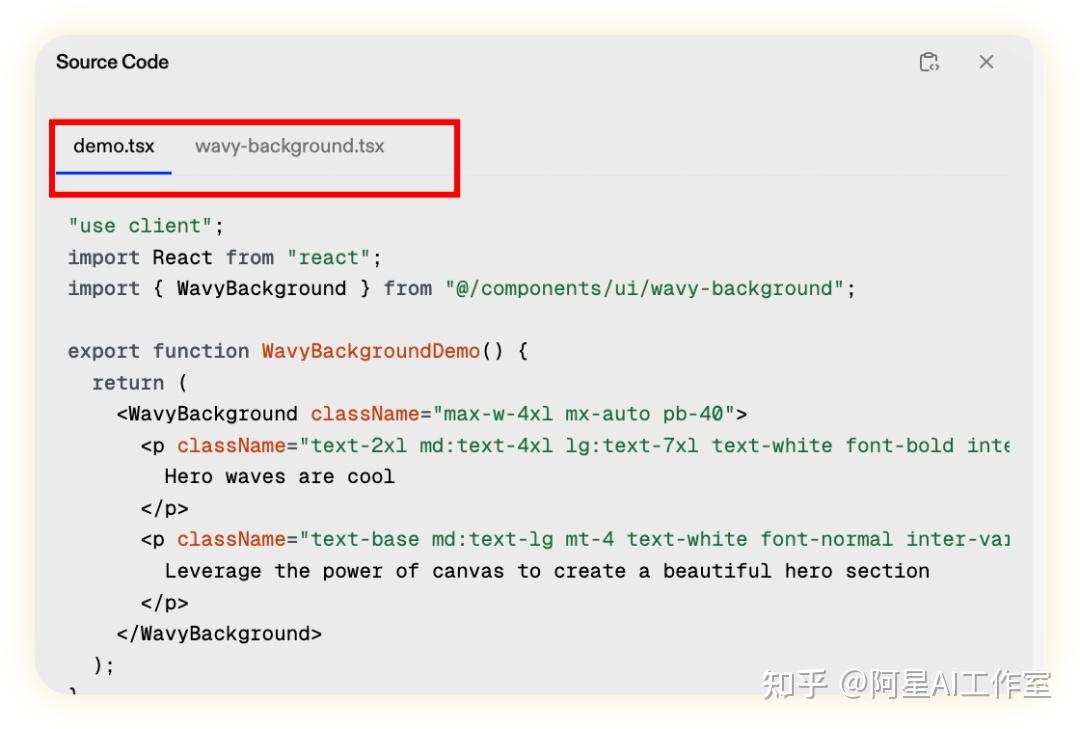
在你的简历提示词下加上这些话,这几句话很有必要记住。
视觉上,参考`demo.tsx`和`xxx.tsx`的代码,确保:
1. 分析组件结构并识别所有必需的依赖。
2. 查看组件的参数和状态。
3. 识别任何必需的上下文提供者或挂钩,并安装它们。
4. 如果组件需要,使用 lucide-react 图标作为 SVG 或徽标。
5. 其他区块的视觉与 Hero 部分适配。
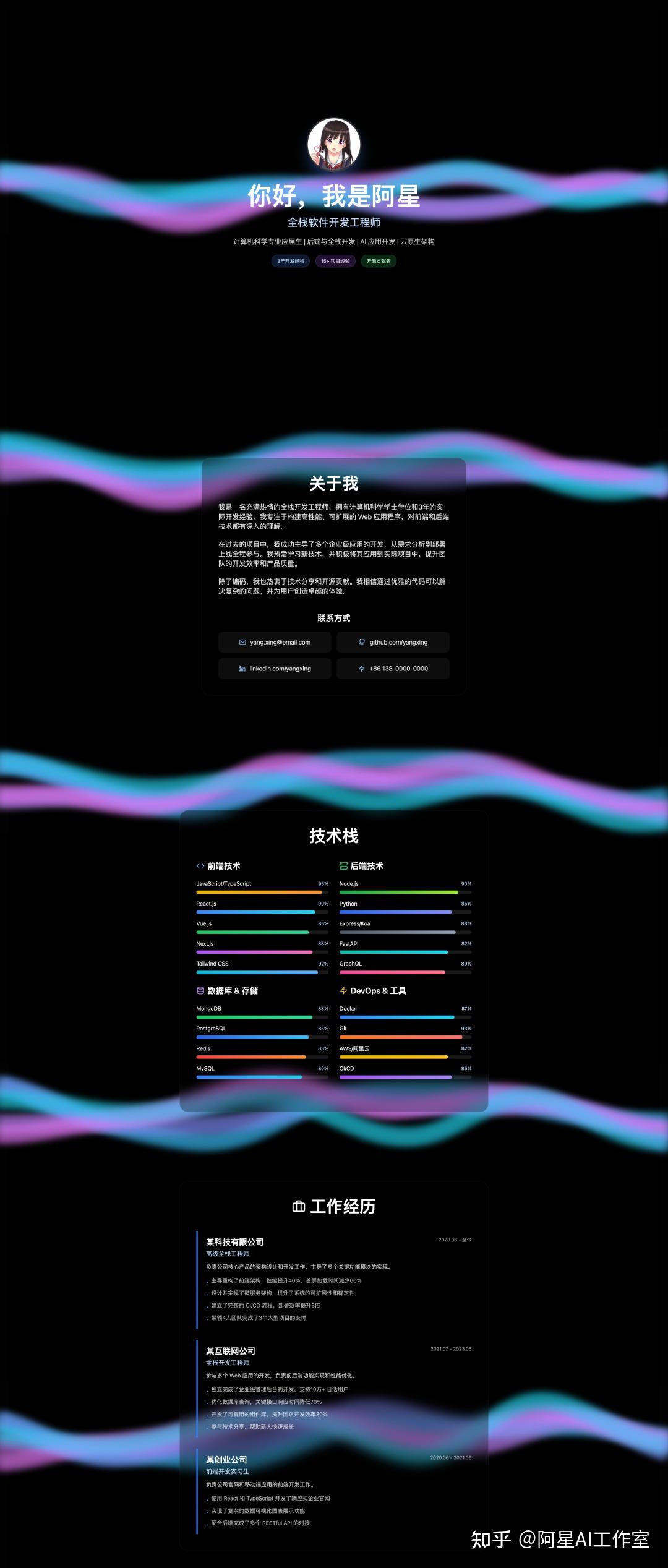
优化后的效果大概长这样👇🏻
页面不显示怎么办
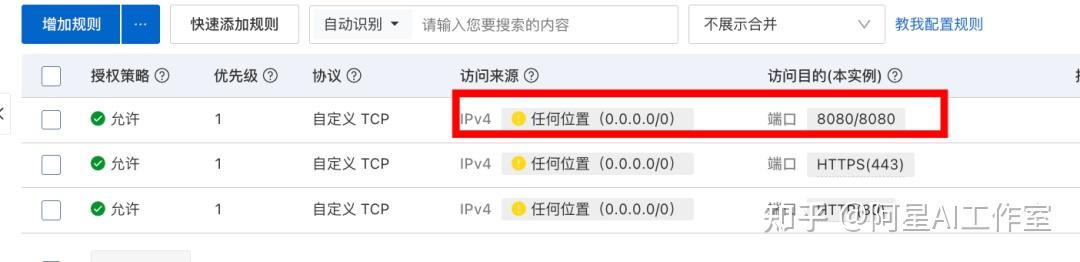
阿里云ECS默认开放22(SSH)和80(HTTP)端口,但你启动的8080端口可能被阿里云的“安全组”挡住了。
解决方法:
- 1. 登录阿里云控制台。
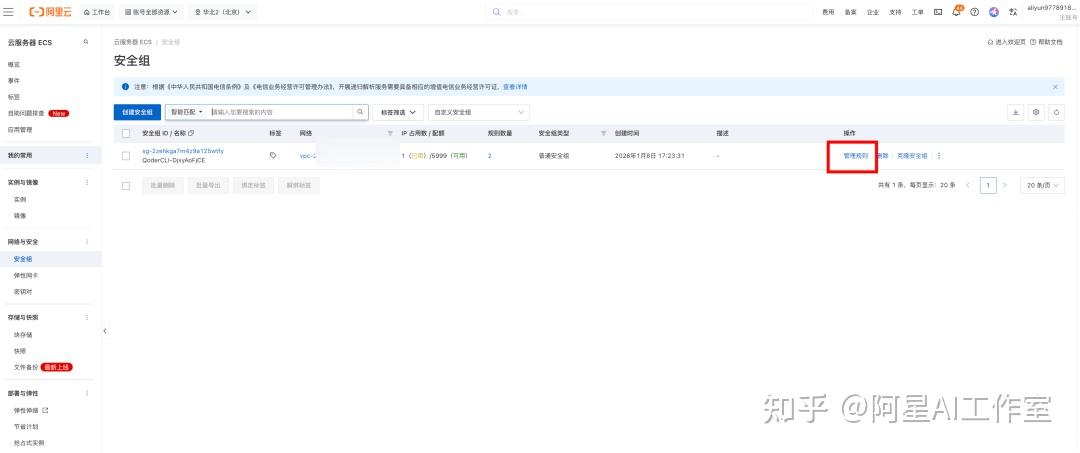
- 2. 找到你的ECS实例 -> 安全组 -> 配置规则。
- 3. 添加一条“入方向”规则:协议 TCP,端口 8080,授权对象 0.0.0.0/0。
- 4. 如果还是不行,就:
# 停止防火墙服务(CentOS 常用)
systemctl stop firewalld- 5. 如果还是不行,就:
如果还不行,试试:
# 或者清空所有的临时拦截规则
iptables -F
阿星自己到这一步才有效的。
如何复用这些代码
无论是将服务器的代码推送到GitHub,还是从服务器拉取到本地,其实步骤都很简单:
- 1.推送到GitHub(同步到云端仓库)
前提:你需要先在GitHub上点击“New repository”创建一个名为portfolio的空项目,并复制它的HTTPS地址。
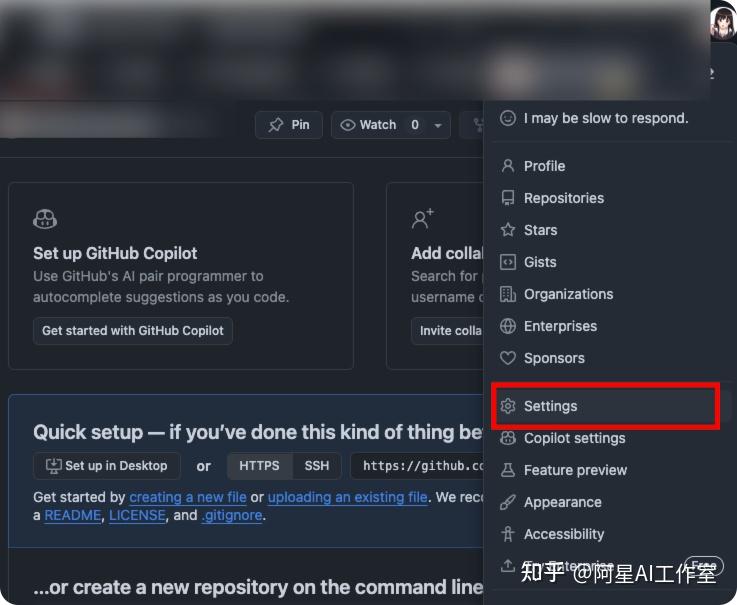
在服务器终端执行:
# 进入项目文件夹cd /root/portfolio

# 初始化并关联(仅第一次需要)
git init
git remote add origin https://github.com/你的用户名/portfolio.git

# 提交并推送到 GitHub
git add .
git commit -m "update"
git push -u origin main由于你的阿里云服务器是新的,需要将服务器的“钥匙(SSH Key)”添加到GitHub。
SSH Key的作用是:在不安全的网络中(比如互联网),为两台电脑建立一个“加密通道”,确保你们传输的数据(密码、代码)不会被他人窃取。
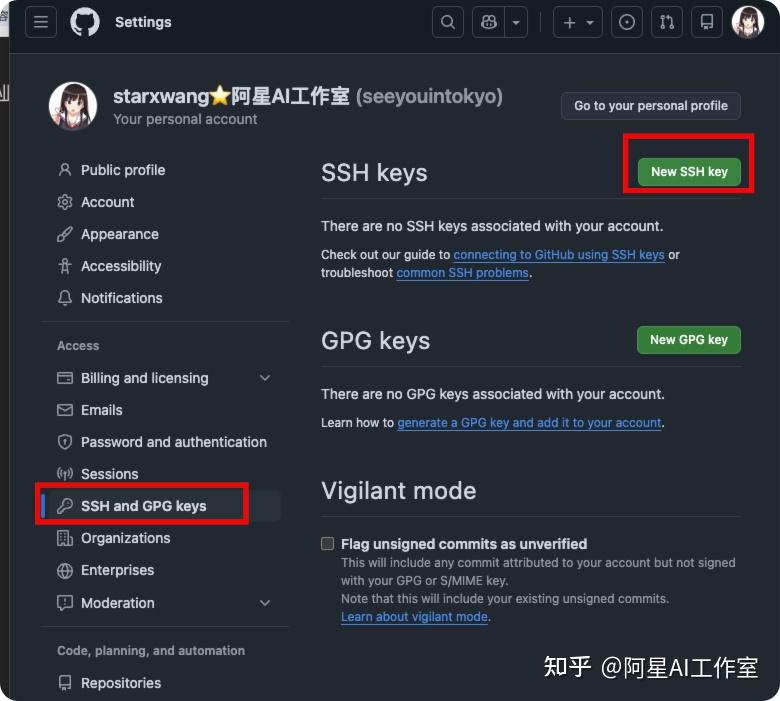
不过你的阿里云可能会出现打印失败的情况。
这个时候,记得跟阿里云服务器说:
“请直接在对话框里打印出 ~/.ssh/id_rsa.pub 的文件内容,不要运行失败。”- 2.拉取到本地用vscode远程编辑(下载到你的电脑)
如果你想把服务器上的代码直接下载到你当前电脑的桌面上,
直接在本地电脑上操作,不用GitHub
你可以在自己电脑上的终端(比如Mac的Terminal或者Windows的PowerShell)里直接执行以下命令:
# 命令格式:scp -r 用户名@服务器IP:服务器路径 本地路径
scp -r root@39.106.90.140:/root/portfolio ~/Desktop/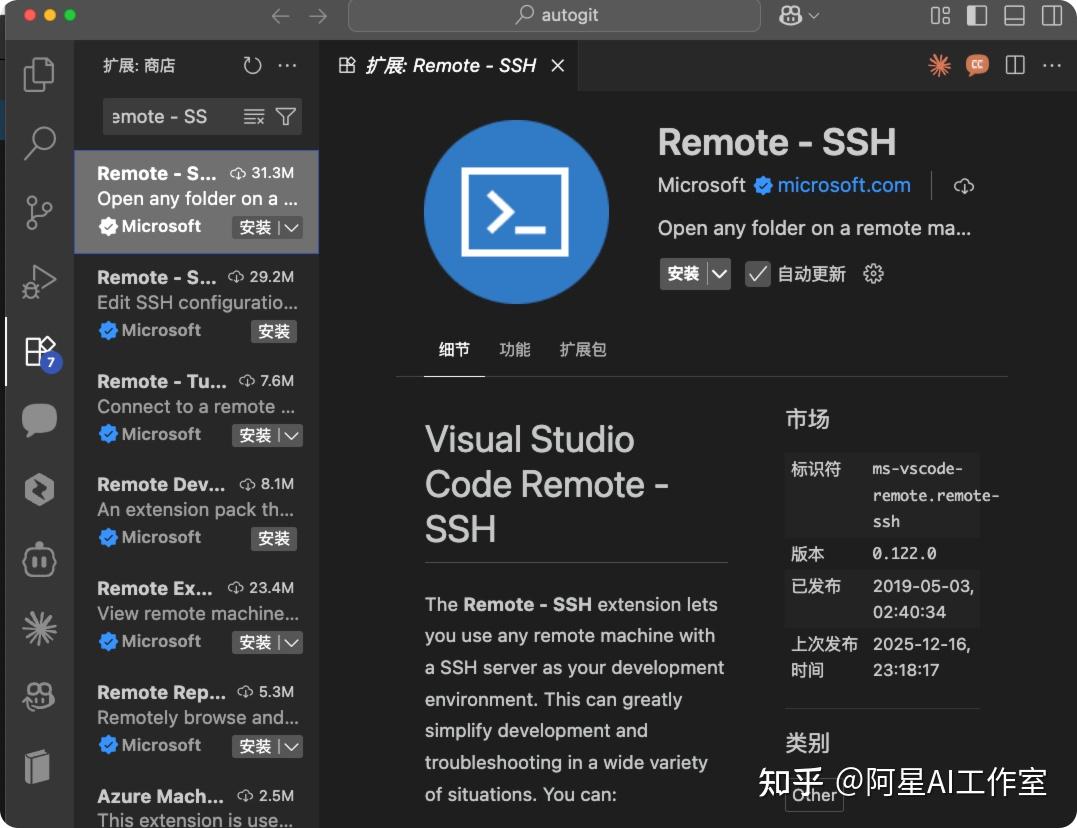
不过呢,这种做法在正式开发中可能不太严谨,但如果是自己用的话,那就没关系啦。
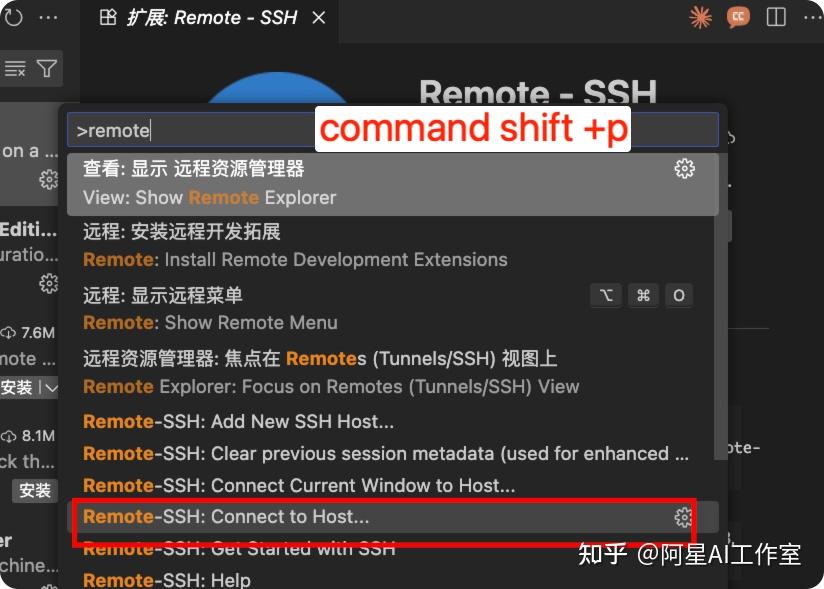
说到这里,有一点需要注意:
为了演示方便,现在我直接开启了安全组。
但在实际企业环境中,很多公司通常会用堡垒机来增强安全审计。
所以大家可以随便试试就好。
如何让网页始终保持在线状态
最后,回到我们开头提到的,怎么才能让网页不掉线呢?
我建议大家使用宝塔面板,这样会方便很多。
不过这次我们的实践是基于阿里云的ssh远程连接,
所以我也尝试了一下在网页端能不能实现——
这里就需要了解一种可以让网页不掉线的工具。
Nginx!它是我们托管网页的关键,没有它的话,你的页面就会消失。为什么需要Nginx来盯着呢?
因为互联网的访问是瞬时且随机的。为了确保世界上任何人在任何时刻都能打开你的链接,Nginx就像一个24小时待命的快递员,随时准备发送文件。

整体来看,它们的关系就像是一家711便利店,Nginx和服务器之间的角色分工如下:
店员 (Nginx): 24小时值班,负责取货。
进货 (开发者): 你写的代码就是货架上的商品。
店主 (阿里云): 提供店铺的外观、电力和货架空间。
唯一标识 (域名/端口): * 门牌号 (域名): 比如 a.com 去找 A 货架,b.com 去找 B 货架。
后门 (端口): 如果没有域名,就靠端口号来区分。比如 80 端口看简历,8080 端口看博客。
这就是为什么每次打开百度都能看到它,不会看不到。
即使你关掉了页面(也就是关闭了终端),网页依然会在线。不过如果你杀掉了Nginx进程,这个“监控”就会失效,快递员也就不见了。
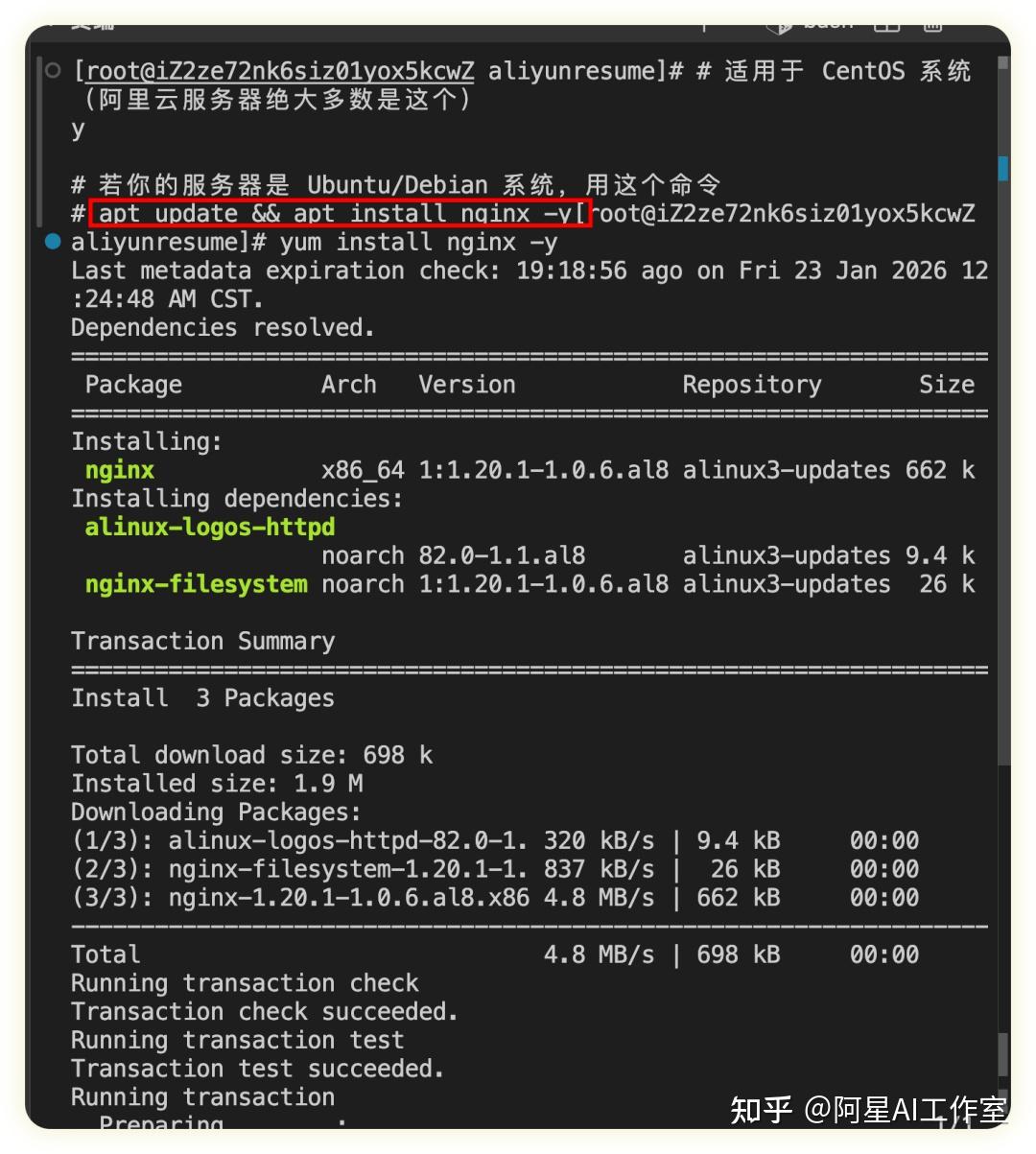
1. 清理环境 (释放80端口)
如果服务器上安装了Apache,必须先完全停用它,否则Nginx无法启动。
Bash
systemctl stop httpd       # 立即停止 Apache
systemctl disable httpd    # 禁止 Apache 开机自启
2. 安装与启动服务
安装Nginx并将其设置为“永不宕机”模式。
Bash
yum install nginx -y       # 安装 Nginx
systemctl start nginx      # 启动服务
systemctl enable nginx     # 关键:设置开机自动启动
3. 资源部署 (放置货物)
建立一个规范的目录,把你的前端文件放进去。
Bash
mkdir -p /var/www/html     # 创建标准的网页存放目录# 在项目目录下执行:
mv index.html styles.css script.js lib/ /var/www/html/
4. 核心配置 (修改路径)
这是最重要的一步,修改Nginx的“导航设置”,让它指向你的新目录。
- • 操作:
vi /etc/nginx/nginx.conf - • 修改点: 找到
server块中的root这一行。 - • 修改前:
root /usr/share/nginx/html; - • 修改后:
root /var/www/html;
5. 验证与生效
修改完配置后,务必要执行以下命令,否则Nginx还是会按旧的方式工作。
Bash
nginx -t                   # 检查配置文件是否有语法错误
systemctl reload nginx     # 不重启服务,仅重新加载配置(推荐)
好啦,赶紧去试试吧~
我是阿星!
更多AI应用,下次再见!







听说面试官更喜欢看作品,个人主页能帮我展示这些吗?
用云服务搭建个人主页,听起来高大上,跟传统简历比,我觉得有点像开了挂。
个人主页的制作流程真简单,跟着步骤做就行,太方便了!
听说个人主页能提升面试率,有没有人试过?效果怎么样?
听说个人主页能展示技术栈,具体应该如何呈现才能更吸引人?
阿里云和Qoder的组合真是个好主意,有人用过后端功能吗?效果如何?
我用过阿里云搭建过个人网站,主要是为了展示作品,效果还不错。
用阿里云和Qoder搭建主页,和传统简历相比,真的能翻倍面试率吗?有实证吗?