
最近看到字节推出的AI编程工具trae,还有一个叫Cursor的AI编程工具,想选一个来用,但是不太清楚怎么样,它们能支持哪些编程语言呢?
如果你是新手,我推荐你试试全能的Claude Code。最近我在写一篇万字长文(持续更新..),分享在国内网络环境和Windows系统下,如何零基础快速上手Claude Code,还包括一些技巧和经验,欢迎大家来讨论。
完整的分享请参考:
为什么选择Claude Code?
1、Claude Code是什么?
Claude Code(简称CC)是由Anthropic开发的,这是一家由前OpenAI员工于2021年创办的AI公司,专注于研发“安全可控的大语言模型”。简单来说,他们的目标就是让AI既聪明又不会随便生成不靠谱的内容。Claude大模型是他们最有名的产品,而Claude Code则是基于这个大模型专为编程设计的版本。可以把Claude大模型想象成一个“通用大脑”,而Claude Code则是给这个大脑配备了“编程工具箱”,主要用来处理代码编写和查找bug等任务。
提到Claude模型,可能有些老手会说Cursor也能调用Claude大模型,那它们到底有什么关系和区别呢?Cursor是Anysphere开发的一款AI编程工具,它就像个功能齐全的“编程超市”,可以调用多家大模型,包括ChatGPT、Gemin和Claude等。而Claude Code则是Anthropic专门为编程打造的工具,算是它们自家的产品。
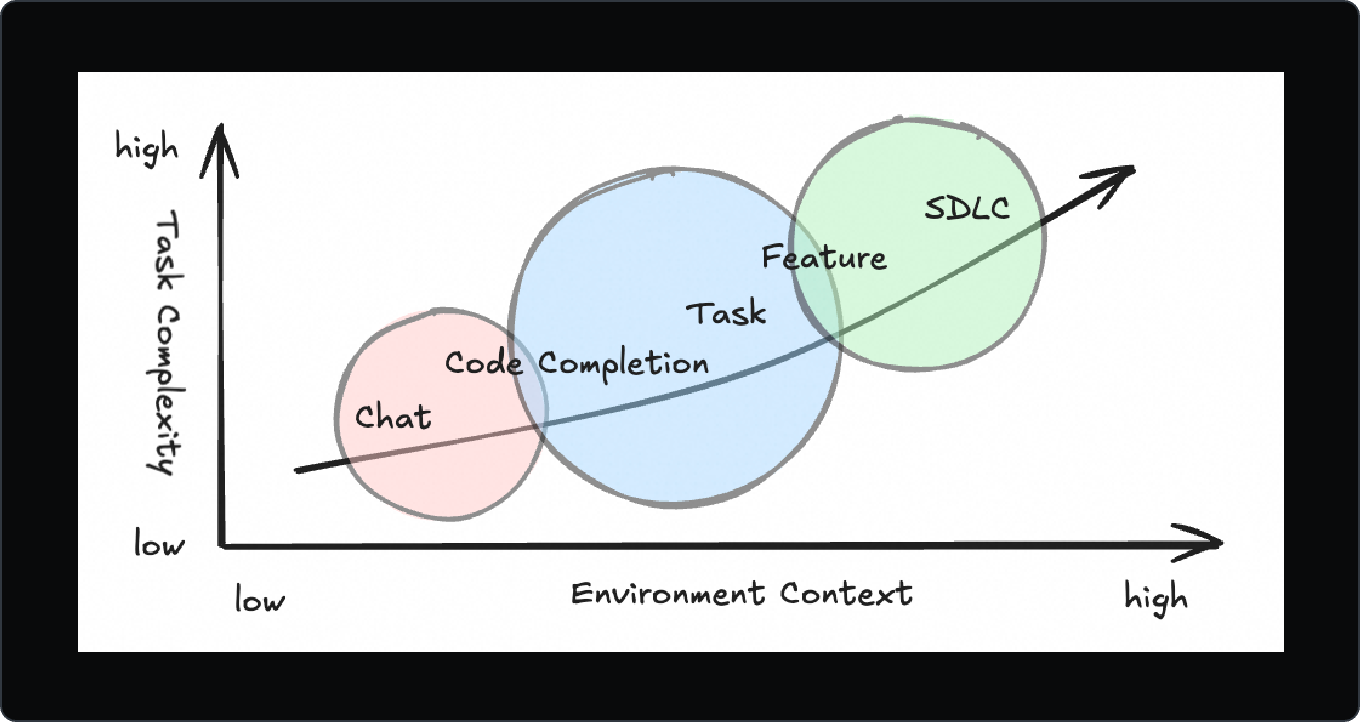
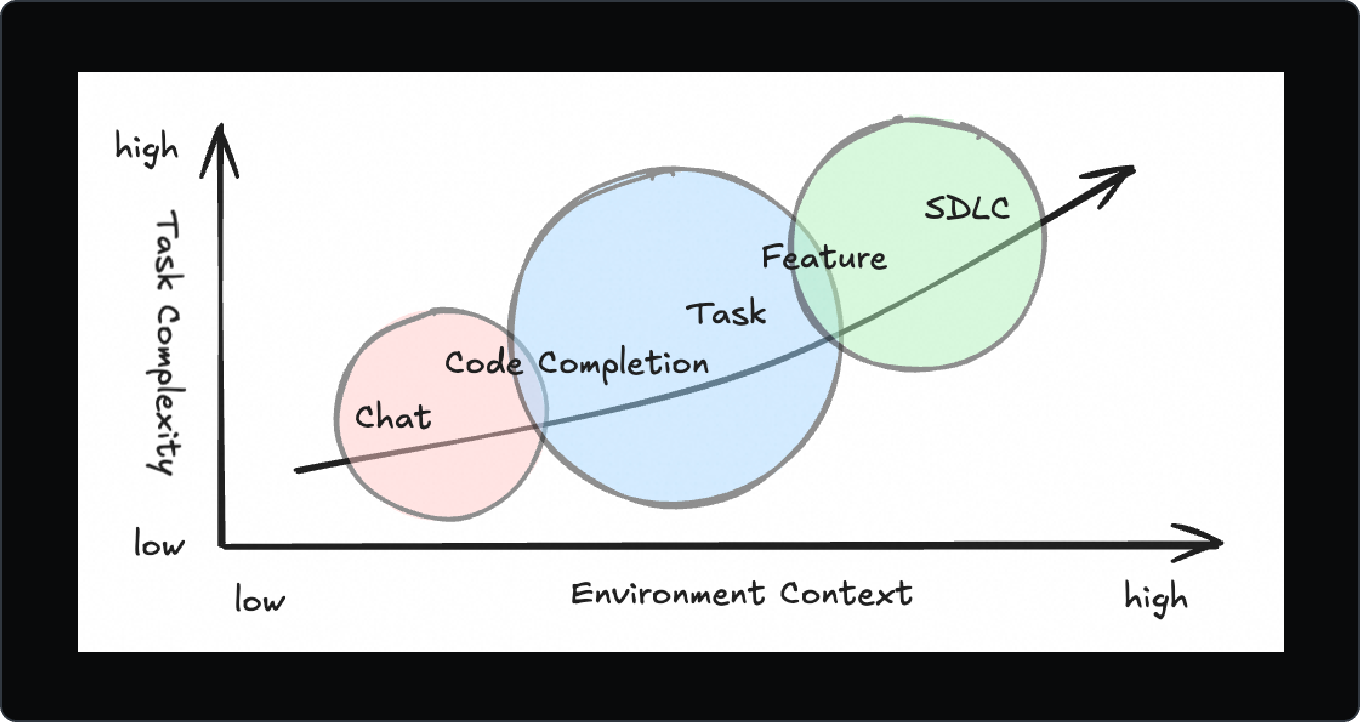
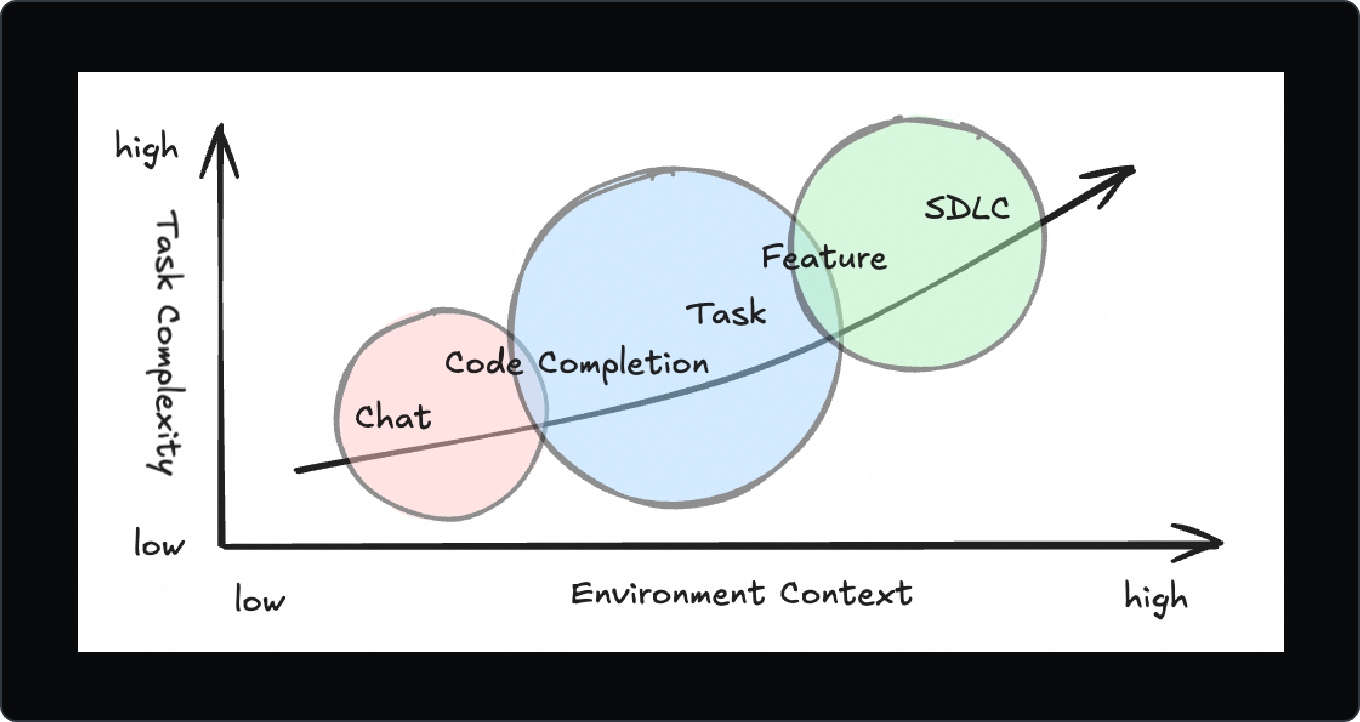
虽然这两者都有与Claude大模型的联系,但它们的应用场景和功能侧重却不尽相同。从调用逻辑来说,Cursor调用Claude模型时,需要先将数据在Cursor的服务器上处理,再转发到Anthropic的服务器;从功能上看,Cursor在快速代码建议和实时补全方面表现得很不错,适合小型任务或快速原型开发,不过在处理大型复杂项目时,可能在整体理解和复杂逻辑处理上稍显不足。相比之下,Claude Code更像是一个精通细节的专家,能够深入理解大型项目,拥有更大的上下文窗口,能为完成任务充分利用token。它擅长处理复杂任务,比如前后端集成或自动化重复任务,生成的代码质量也很高,尤其在使用Claude 4 Opus模型时,在遵循现有代码模式、模块化和重构方面表现得尤为突出。所以,尽管这两者都与Claude大模型有关,但它们的应用场景和功能侧重却各有不同。
2、我为什么选择Claude Code?
很多人认为AI编程工具的门槛很高,特别是对那些没有编程基础的人来说,面对复杂的IDE界面会感到无从下手,或者表达需求时却得不到可用的结果。但Claude Code就不一样,它让我惊喜的地方在于,它能把“复杂需求”拆解成新手也能理解的步骤。就算你只会表达需求,而不会写代码,依然可以通过它完成任务——这也是我选择推荐它的主要原因。
第一次打开Claude Code的人,可能和我一样会有些懵——没有按钮,没有菜单,只有一个黑色的命令行窗口,感觉像回到了DOS或Linux时代。比如,如果我想让它检查一个名为“utils.js”的文件,直接在窗口输入“claude /review src/utils.js”,按下回车后,它就会自动扫描文件,并指出需要优化的地方。这种纯命令行的方式,反而适合需要专注于项目的人——不需要在多个窗口之间来回切换,只需盯着一个黑色窗口就能完成大部分操作。
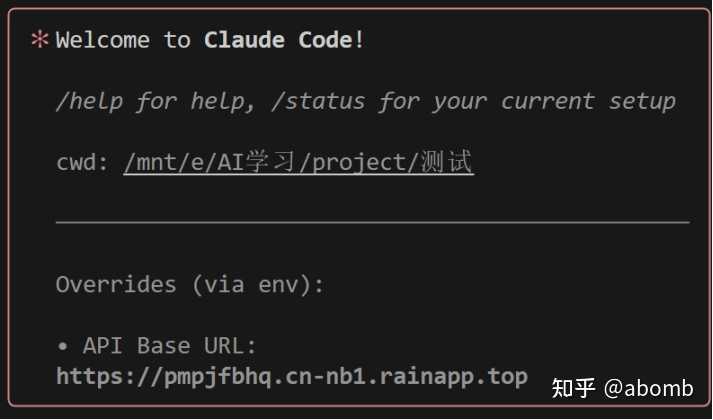
虽然没有图形界面,但它比很多有界面的工具更“懂新手”。它对项目和需求的理解能力超出了我的预期。比如我想做一个“赛博朋克风格的Claude Code主页”,对用HTML还是CSS一无所知,也搞不清前端框架的区别,只在命令行里输入了这个需求。原本以为会得到一段零散的代码,结果它先给我拆解了任务:“需要确定主页结构(导航栏、功能介绍区、底部信息),再设置赛博朋克风格元素(霓虹色调、故障艺术效果、科技感字体),最后生成可以直接运行的代码文件”,甚至连依赖环境都帮我准备好了。
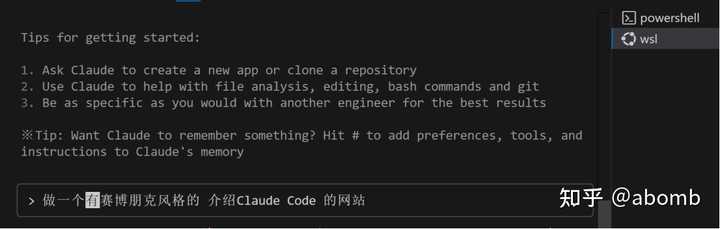
而我之前尝试的其他工具,比如用Cursor来处理类似需求,虽然可以生成代码,但需要手动在界面中选择“新建HTML文件”“添加CSS样式”,还得自己找地方保存文件;用Copilot时,它会直接弹出代码片段,却不会告诉我“这些代码该怎么用”,我曾因为不知道该把JS代码放在哪里而琢磨了半个小时。而Claude Code的思路更像是一个耐心的老师在旁边指导:先帮你理清要做什么,再把步骤拆细,最后告诉你怎么使用结果——这种“把复杂事做简单”的能力,对于基础薄弱的新手来说,比花哨的界面要实用得多。
这种“替新手着想”的设计,其实比单纯的“生成代码”更为重要。对没有编程基础的人来说,最害怕的不是写代码本身,而是不知道“从哪里开始”“出错了怎么办”。Claude Code用命令行简化操作,用任务分解理清思路,用详细注释降低理解门槛——这些特点结合起来,让它成为新手入门AI编程的一个不错选择。
我做了几个AI编程工具的对比,可能带有一些主观意见,仅供大家参考:
| 工具 | 最大特点 | 适合人群 | 优点 | 缺点 |
|---|---|---|---|---|
| Claude Code | 命令行操作,能深度理解大型项目 | 高手或不想深入学习编程技术的新手 | 能处理复杂项目,自动化能力强 | 价格较高 没有图形界面 对国内用户不太友好 |
| Cursor | 独立编辑器,界面友好 | 刚开始接触AI编程,想要完善代码的程序员 | 支持多种AI模型,操作简单 | 对复杂需求的理解能力较弱 |
| Copilot | 与VS Code完美结合,写代码时自动提示 | 传统程序员 | 自动补全 | 对整个项目的理解有限 |
| Augment | 能处理超大型代码库 | 刚开始接触AI编程,想要完善代码的程序员 | 处理文件多,修复bug能力强 | 整体项目理解能力弱 中文支持较差 |
| Trae | 界面美观,支持图片等多种输入 | 产品、需求、原型设计 | 操作直观,更适合从需求到原型的工作 | 能力不够全面 |
从以上对比可以看出,Claude Code、Cursor、GitHub Copilot这些AI编程工具各有特点——有些在界面直观和易上手方面表现突出,有些则擅长处理超大代码库,而Claude Code凭借对复杂项目的深刻理解和命令行交互的灵活性,在需要系统化解决编程任务的场景中,展现了独特的价值。总体来看,各个AI编程工具各有千秋,在实际应用中,建议根据不同场景和需求灵活组合使用。
当然,CC的命令行交互方式对于习惯了图形界面的新手来说,确实不算友好,而国内网络环境的稳定性问题,也给实际使用带来了些挑战。在接下来的章节中,我将重点讲解Claude Code的操作实践——从最基本的环境准备、命令行指令入门,到过程中遇到的各种问题,都会一步步解释清楚。不管你是刚接触AI编程的新手,还是想尝试用命令行工具提升效率的开发者,都能找到适合自己的学习节奏,避免不必要的弯路。
如何在国内网络和Win11环境下使用Claude Code
1、准备工作
1)科学上网工具
2)获取Claude Code账号
获取Claude Code账号有两种常见方式。第一种是直接从官网申请,这是目前服务最稳定、功能最新的渠道,但要注意CC官网禁止国内IP访问,国内银行卡支付也可能会被拒绝。
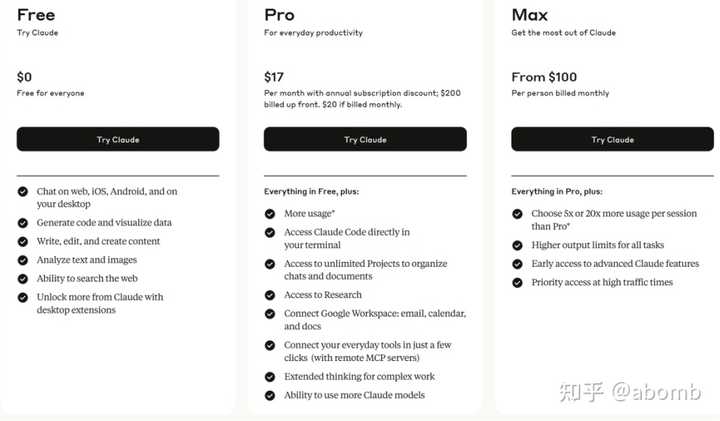
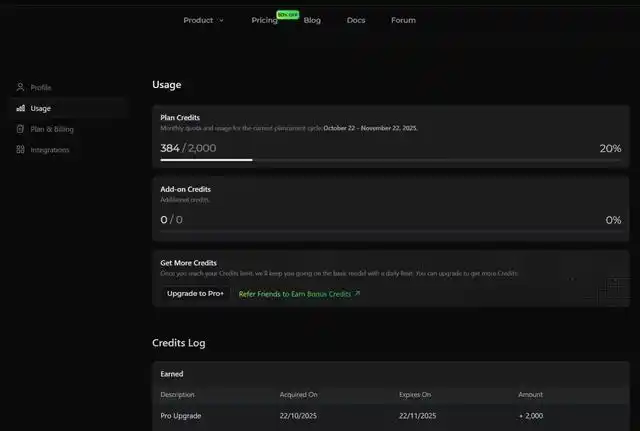
由于各大API聚合渠道的使用过于频繁,Anthropic对CC的付费模式进行了多次调整,取消了原有的免费版本(其实通过浏览器仍然可以少量使用,免费版只能通过web或移动端以对话方式使用,基本上只是个玩具),将Max用户分成了5x和20x两个档次。官网目前提供三个档次的账号模式,分别是免费版、Pro和Max,其中付费版Pro可以使用较低版本的Claude模型和较少的token;Max则可以在本地部署访问,拥有项目文件管理、自动部署、调用MCP等高级功能,而Max 20x的差别主要体现在使用量和高峰期优先级的限制。
这个付费版本的持续时间也不确定,截图仅供参考,具体请大家以官方最新说明为准。

说到获取API的另一种方式,那就是通过第三方的API聚合平台。通常这些平台会给你一些免费的token,咱们也可以称之为“白嫖”。对我们这种喜欢尝鲜的用户来说,当然优先考虑这种方式了。一方面,注册后就能得到100刀的额度,每天登录还能额外获得25刀(之前是10刀),基本上用不完。另一方面,使用过程不必翻墙(不过注册和登录时可能需要翻墙)。不过,值得注意的是,这些聚合平台可能会收集你的数据,服务质量也可能不太稳定,所以建议大家在进行案例测试时使用,尽量不涉及个人信息。如果遇到服务无法访问的时候,也别太激动,保持冷静,不要冲动地砸电脑。以anyrouter为例,自8月以来服务几乎处于瘫痪状态。以下是一些目前可用的第三方渠道:
AnyRouter:
这可是老牌大哥,注册就送100刀,每天再登录可以拿到25刀,量足得很。但是,自从8月以来,基本处于半死不活的状态:https://anyrouter.top/register?aff=gL0O
接入方法请参考下面的介绍。
智谱:
这也是国内知名的平台,注册送你2000万token:智谱AI开放平台。
接入方法在这里:https://docs.bigmodel.cn/cn/guide/develop/claude
OpenRouter:
无论你是哪种方式拿到CC账号,最后都会得到两个参数:一个是访问地址(官方渠道不用设置,默认即可),另一个是api key,大家一定要记住,在第三章第5节最后会用到。接下来以anyrouter为例介绍如何注册:
- 注册
注册地址:https://anyrouter.top/register?aff=gL0O
注:包含我的邀请码,通过此链接注册双方都有token额度赠送,神经质的朋友可以自行去掉。
注册有三种方式:邮箱、github和linuxdo。前两种有时会被禁用,建议用Linuxdo注册(要翻墙),注册的时候注意看清楚说明,写上注册理由,一般24小时内会通过。
注册完后你会自动进入数据看板,看到新用户直接送了100刀。

- 创建API
进入API令牌选项,点击添加。
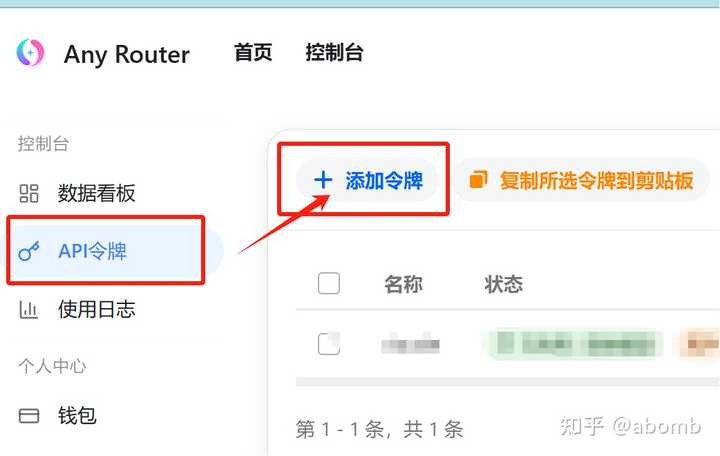
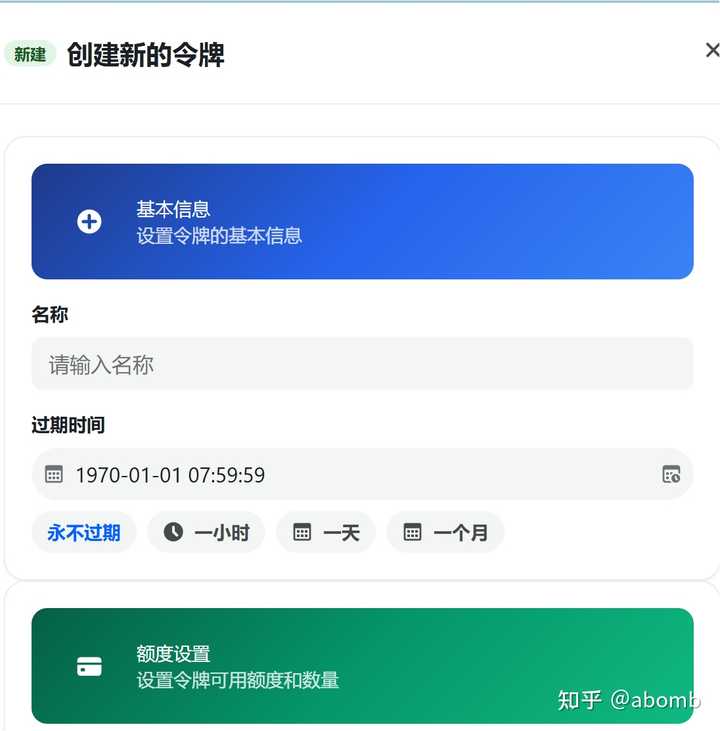
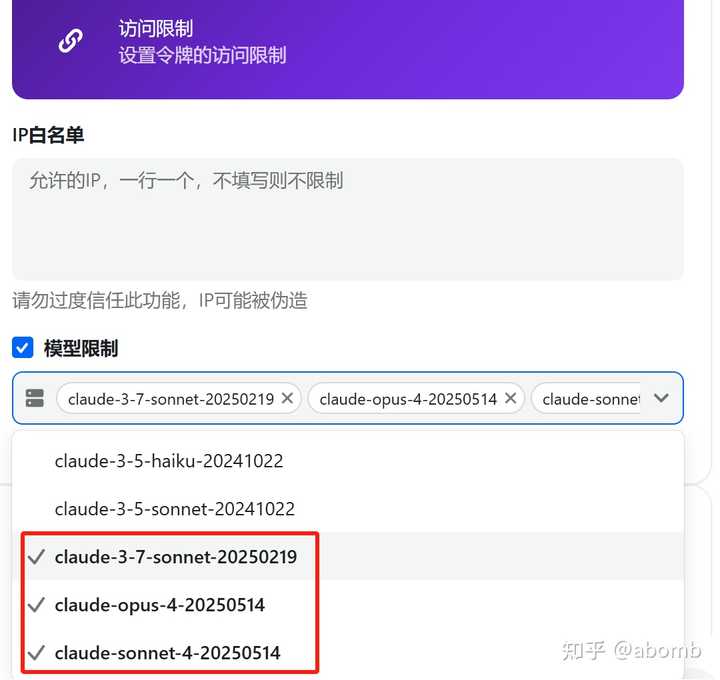
创建完成后,就能在面板上获取api key,后续会用到。

简单配置名称和额度。如果你担心复杂项目会让token用尽,可以限制额度(500k token=一刀),否则可以不限制。模型限制建议选3-7及后面的三个版本。
3)代码托管(可选)
由于Claude是个黑盒的开发工具,每一步的操作结果都很难预测,所以版本管理显得尤为重要。因此,建议准备好github、阿里云或其他代码仓库,以便进行版本更新。当然你也可以仅用本地项目文件来进行管理。
4)安装IDE环境(可选)
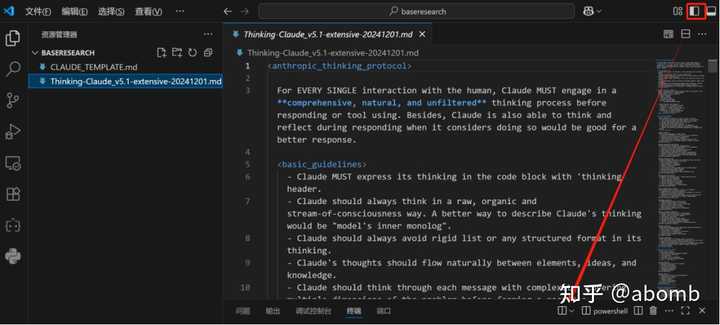
因为CC是纯命令行+随机结果输出的交互模式,配合IDE(比如Vscode)会让后续的项目管理变得更方便。CC可以与主流的IDE无缝集成,实现终端和图形化界面的联动。
2、安装和配置WSL
Claude Code需要在Linux环境中运行,对于大多数开发者来说,搞一台Linux服务器或者虚拟机实在是太麻烦了,也不方便与IDE集成。如果想在Windows系统上使用,主要有两种选择:一是装个虚拟机软件(比如VMware),再在虚拟机里装Linux,最后再部署Claude Code;二是在Win10及以上的WSL Ubuntu环境中直接安装。
经过多次尝试,我选择了WSL,主要是因为省事——在使用Claude Code时,常常需要访问海外资源,依赖翻墙工具。如果用VMware,想让虚拟机共享Windows的翻墙工具,就得调网络设置,找网关IP、改代理配置,新手容易卡在这里。而WSL就不需要额外的设置,直接使用Windows的网络代理,省去了在Windows和Linux之间来回切换的麻烦。而且在使用Claude Code处理文件时,WSL可以直接读取Windows中的文档,避免了虚拟机需要设置共享目录来传文件的繁琐。
*小知识——什么是WSL:
以前Windows有个命令行工具叫PowerShell,主要用来运行Windows的命令。而WSL,全称是“适用于Linux的Windows子系统”(Windows Subsystem for Linux),可以理解为让Windows能够直接运行Linux系统的命令行,而无需安装第三方虚拟机软件。
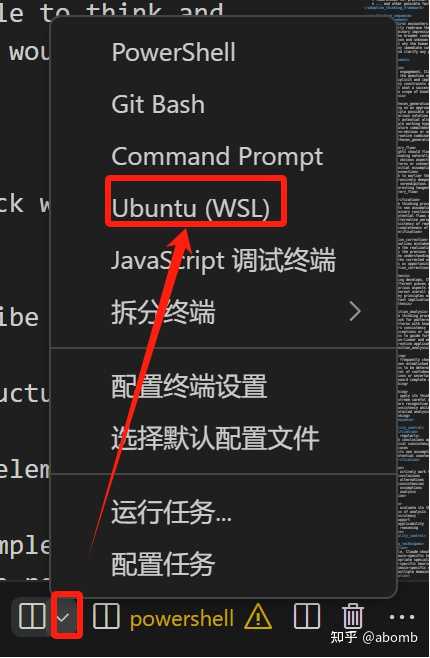
VMware是在Windows里装一个完整的Linux系统,启动时占用不少内存,容易导致电脑卡顿。而WSL则是把Linux的核心功能嵌入到Windows中,更加轻量且与Windows的集成度更高,只需打开一个类似“命令提示符(CMD)”的窗口就能使用,不会占用太多的硬件资源。而且,它能直接访问Windows的文件——例如在WSL中输入简单命令,就可以打开Windows桌面、文档中的文件,不像虚拟机需要设置“共享文件夹”;如果用VS Code写代码,安装WSL插件后,可以直接在VS Code中调用WSL的终端,写好的代码可以在Linux环境中运行,也能存到Windows的文件夹里,避免了两边来回倒腾的烦恼。此外,WSL的默认发行版本是ubuntu,也是CC推荐的系统环境。
1)安装WSL
首先确保你的系统是Win10 19042及以上版本,或者Win11,推荐使用Win11 23H2以上版本,这样才能用WSL2,新增了自动内存回收、虚拟磁盘空间的自动释放以及多种网络配置(包括后面会用到的镜像模式)。
在开始菜单输入powershell,右键以管理员身份打开,输入wsl –install,稍等片刻就能自动安装完毕。安装完后,可以在开始菜单找到wsl设置、ubuntu等新增程序。

安装完成后,打开wsl ubuntu的方法有几种:
- 通过开始菜单找到ubuntu
- 在powershell中输入ubuntu或wsl
- 在VScode等IDE中调用(后面会有介绍)
2)配置安装路径(可选)
默认情况下,WSL、ubuntu和后续的默认工作路径都会在C盘用户目录下,这样不利于文件管理,也容易填满系统盘。所以建议在安装前后修改安装路径,有几种方法(这里的路径只是示例,可以根据实际需要自行修改):
- 修改注册表
找到注册表中的路径:
轻松配置WSL与Claude Code
首先,我们可以在注册表中找到这个路径:HKEY_CURRENT_USERSoftwareMicrosoftWindowsCurrentVersionLxss。在这里新建一个字符串值,命名为 DefaultBasePath,然后把它的数值改成你想要的目标路径。
- 安装时自定义路径
你可以通过下面的命令来指定安装路径,比如:wsl --install Ubuntu-22.04 --location D:WSLUbuntu。
- 安装后更改路径
如果你已经安装了 Ubuntu(假设它的名字就是 Ubuntu),想把它迁移到 D:AI 文件夹下,可以用下面的命令来实现:
//导出备份(路径和文件名可以自己随意修改)
wsl --export Ubuntu D:AIubuntu_backup.tar
//注销(会删除 C 盘的旧数据)
wsl --unregister Ubuntu
//导入(导入的目标路径D:AIUbuntu最好是空目录)
wsl --import Ubuntu-22.04 D:AIUbuntu D:AIubuntu_backup.tar --version 2
3)配置WSL
WSL 的配置文件其实就在 %userprofile% 目录下的 .wslconfig 文件,你可以用记事本打开它。WSL 默认使用 NAT 模式,直接通过 Windows 的科学上网工具可能会有问题。你可以在这个配置文件或 WSL 设置中修改默认的存储路径。以下是我个人的配置参数,供你参考:
[wsl2]
debugConsole=true
processors=4
swap=4GB
localhostForwarding=false
memory=4GB
#localhostForwarding = true
# 关键设置:指定默认安装路径
defaultCustomPath = E:AI学习wsl
[experimental]
	autoMemoryReclaim=gradual
	networkingMode=mirrored
	dnsTunneling=true
	firewall=true
	autoProxy=true
	sparseVhd=true
hostAddressLoopback=true
记得修改后重启电脑,或者在 PowerShell 中输入 wsl --shutdown 来重启 Ubuntu,让改动生效。
你可以用命令 curl -I https://www.google.com 来测试代理是否有效,如果返回结果正常的话,说明配置成功。
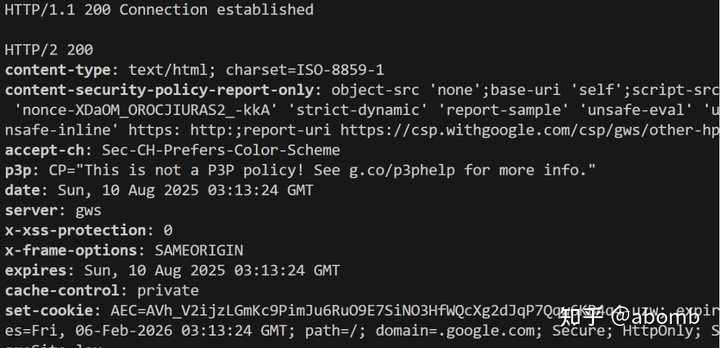
另外,WSL2 还支持图形化配置,你可以从开始菜单找到 WSL SETTING 来调整许多参数。
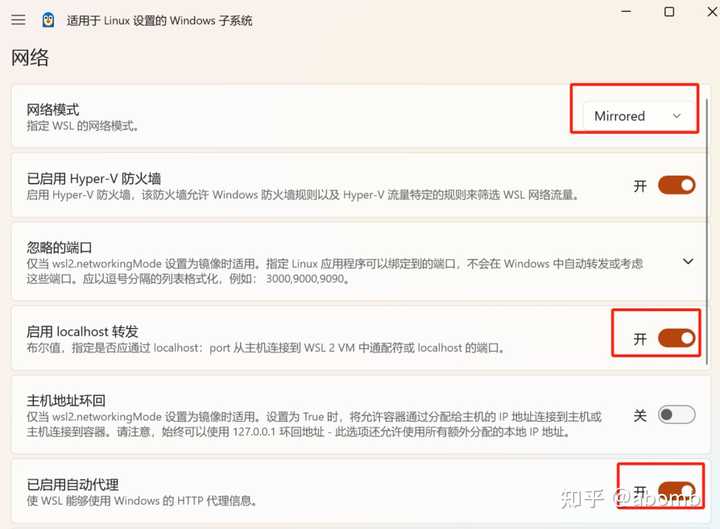
4)关于工作路径
默认情况下,每次进入 WSL Ubuntu 时,工作路径都会在 \wsl$home 目录下(如果之前没有修改安装路径,那就是在 C 盘下)。不过,如果你在 IDE 里的终端访问,系统会自动切换到当前项目文件夹,所以我建议通过 VSCode 来操作。
当然,你也可以通过修改环境变量来更改默认的工作路径,不过我不太推荐这种方式。
3、安装环境依赖 noode.js
要运行 Claude Code,你需要安装 noode.js 环境,只需运行以下命令:
curl -fsSL https://deb.nodesource.com/setup_lts.x | sudo bash -
sudo apt-get install -y nodej
安装完成后,输入 Node --version 来确认版本,v18 以上的版本都可以用。
4、安装 Claude Code
在安装之前,建议先更新一下:
npm install -g npm@11.5.1更新完后就可以开始安装 CC 了:
Sudo npm install -g @anthropic-ai/claude-code注意:如果你的 WSL 是 v1 版本,可能会遇到 npm 无法使用的情况。这时可以输入以下命令:
sudo npm config set prefix="/mnt/nodejs/node_global"
sudo npm config set cache="/mnt/nodejs/node_cache"
在虚拟机环境中安装时,可能会碰到权限的问题。使用 官方提供的故障诊断 通常能解决大部分问题。如果遇到一些特殊情况,而你对 Linux 又不太熟悉,可以把错误信息放到 Kimi、豆包、DeepSeek 等 AI 工具上求助。以下是官方解决方案的一些要点:
在 WSL 中,可能会遇到以下问题: 操作系统/平台检测问题:如果安装时出现错误,WSL 可能在使用 Windows 的 npm。试试: · 在安装前执行
npm config set os linux· 使用npm install -g @anthropic-ai/claude-code --force --no-os-check安装(记得不要用 sudo) 找不到 Node 错误:如果运行 claude 时看到exec: node: not found,说明你的 WSL 环境在使用 Windows 安装的 Node.js。用which npm和which node检查一下,应该指向以 /usr/ 开头的 Linux 路径,而不是 /mnt/c/。修复此问题的办法是通过 Linux 发行版的包管理器安装 Node,或者通过 nvm 安装。
安装完成后,可以用命令来验证是否安装成功:claude –version
5、启动 Claude Code
安装成功后,如果是通过官方渠道,直接输入 claude 就能启动。在系统提示时输入官方提供的 key 即可。
如果你是 通过第三方渠道使用的,在运行前需要先执行这两个命令进行配置,记得把其中的 api key 和 url 替换成你注册的第三方渠道提供的值(具体请参考准备工作章节):
export ANTHROPIC_AUTH_TOKEN=API KEY
export ANTHROPIC_BASE_URL=URL
为了避免每次都重复输入,可以把环境变量写入 bash_profile 和 bashrc:
echo -e 'n export ANTHROPIC_AUTH_TOKEN=API KEY' >> ~/.bash_profile
echo -e 'n export ANTHROPIC_BASE_URL=URL' >> ~/.bash_profile
echo -e 'n export ANTHROPIC_AUTH_TOKEN=API KEY' >> ~/.bashrc
echo -e 'n export ANTHROPIC_BASE_URL=URL' >> ~/.bashrc
6、配置 VSCode(可选)
如果你是直接使用 Claude Code 官方渠道,可以通过搜索并安装 Claude Code for VSCode 插件来调用。安装后,会看到 Claude Code 的图标。
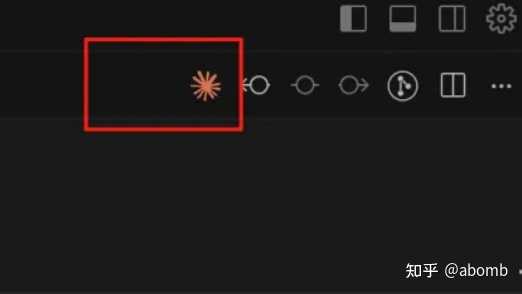
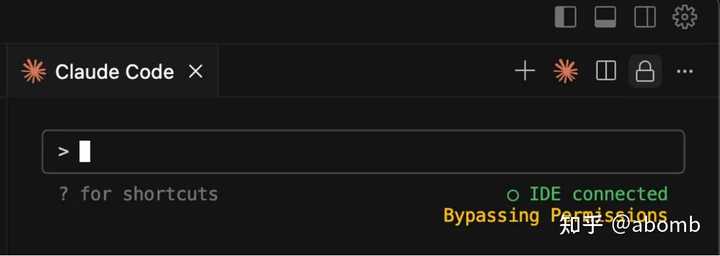
如果没有插件,也可以直接在 VSCode 的终端视图中调用,具体操作可以参考下图:
(未完待续)完整分享请继续关注:






建议在使用Cursor时,先进行小型任务测试,以评估其适用性。
Claude Code在处理复杂项目时确实表现出色,特别是对于新手来说,它的界面友好,让人更容易上手。
Claude Code真是个好工具,特别是对新手来说,界面简单易懂,能快速上手。需要多加利用它的功能。
很多新手可能会觉得AI工具很复杂,Claude Code确实降低了门槛,值得尝试。
Claude Code究竟能支持哪些编程语言呢?这对我们选择工具很重要吧。
还是建议在选择工具时,结合自己的项目需求,Claude Code和Cursor的侧重点不同。
Claude Code拆解复杂需求的能力真是太棒了,特别适合我这种新手。
我也在尝试Claude Code,发现它的上下文理解能力真的是优于其他工具。