
能给我推荐一些吗?
如果你已经是程序员了,我推荐你试试 VSCode(Visual Studio Code)或者 JetBrains 的一些产品,比如 Goland、PyCharm 等,配合常规的 IDE 和 AI 编程插件。这样你不仅能享受 IDE 带来的完整功能,比如调试、单元测试、快速重构和跳转,还能借助 AI 的力量。
如果你还没写过什么代码,那可以选择一些集成了 AI 的 IDE,比如 TRAE、Cursor 等,或者直接用一些 Agent 产品,比如扣子空间。当然,程序员们也可以用 TRAE 和 Cursor 这样的集成 IDE。
常规 IDE + AI 编程插件(适合程序员)
市面上有不少 AI 编程插件,比如Claude Code、Cline、Roo Code、TRAE等。
Claude Code 的能力很强,但它的 IDE 插件功能一般,有些功能还不够完善,配置起来稍微麻烦,不如直接用 CLI。Cline 是我试过的,功能比较全面,配置灵活,可以接入任何你想用的模型。Roo Code 是 Cline 的升级版,我没尝试过,但据说能力更强。
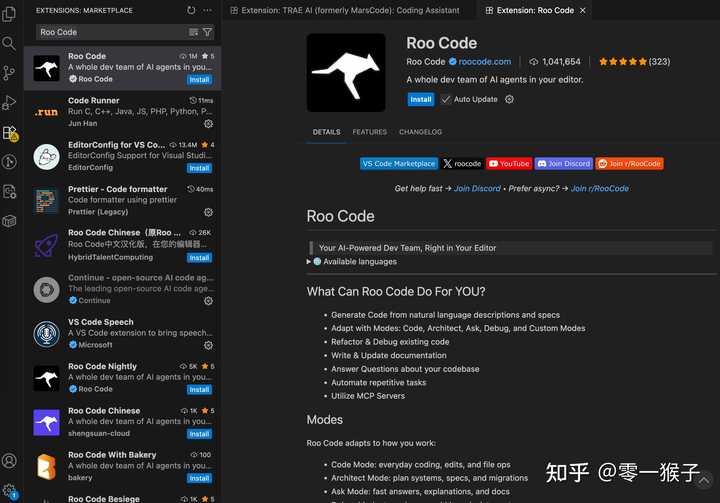
目前我在用的方案是常规 IDE 加 TRAE 插件。我的 IDE 包括 VSCode、JetBrains 系列(Goland 和 PyCharm)以及 DevEco Studio(鸿蒙 IDE)。
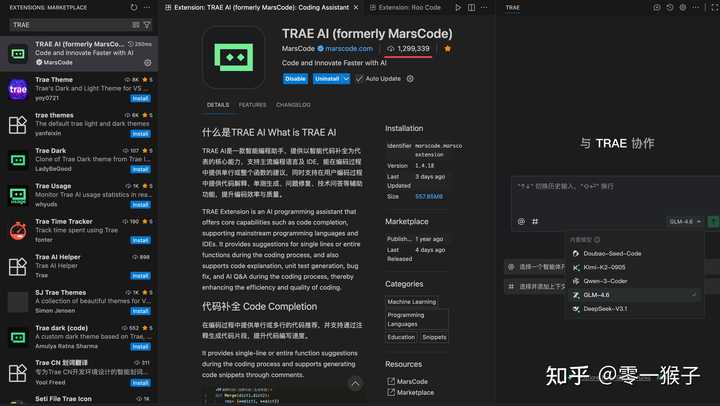
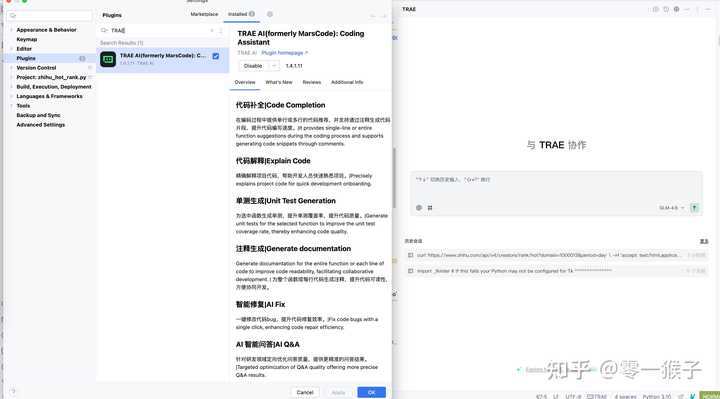
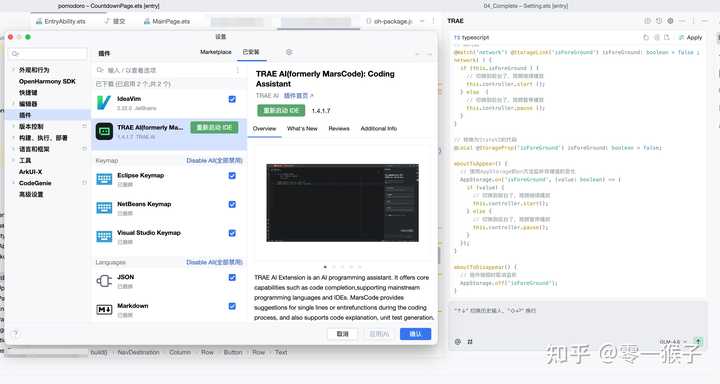
我选择 TRAE 插件的主要原因是它免费(自带 GLM-4.6、Kimi、Qwen Coder、DeepSeek 等模型),而且使用体验不错(开箱即用,和 IDE 功能集成,支持 MCP)。
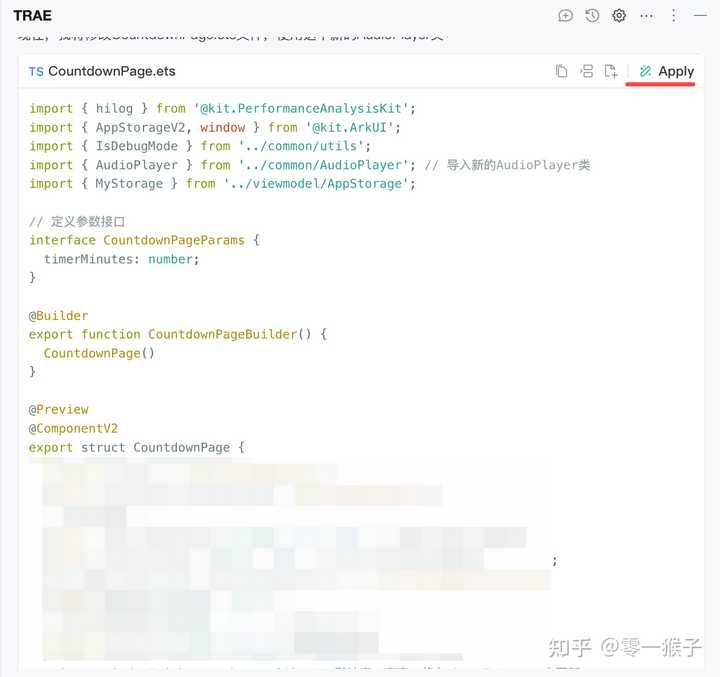
例如,你可以和 TRAE 对话,让它帮你重构代码。

修改后的代码会在对话框中显示,你可以点击右上角的 Apply 来应用这些变化,也可以进入 Review 页面进行查看。
在 Review 界面,你可以选择接受所有变更,或者像平常提交代码那样逐条确认。如果觉得某些代码有问题,还可以拒绝所有变更。
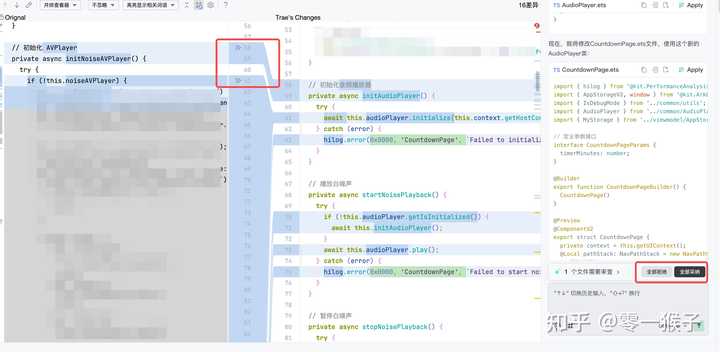
从这个例子来看,TRAE 和 IDE 的结合还算不错。
在对话框中,你可以快速选择国内几款主流模型,比如智谱的 GLM、字节的 Seed-Code、阿里的 Qwen Coder、月之暗面的 Kimi、国民模型 DeepSeek。
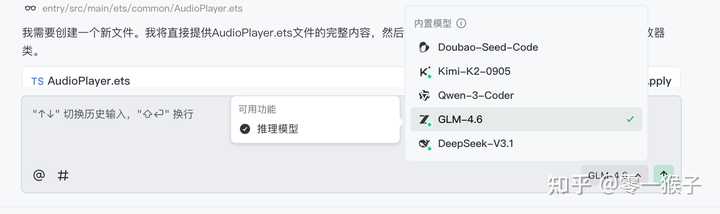
推荐使用 GLM-4.6,算是目前国内编程能力最强的模型(根据社区反馈),兼顾反应速度和准确性。
TRAE 插件还支持创建智能体,以及添加第三方的 MCP。通过这些 MCP,可以实现网页自动化测试,或者把 Figma 设计稿内容转化为代码。(MCP 和智能体一起使用效果更佳)
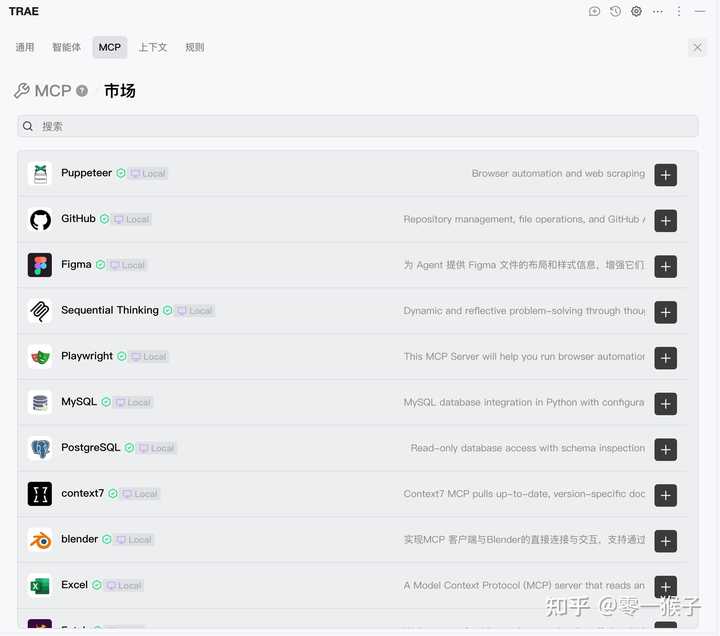
关于智能体补充一下,TRAE 插件默认就带有两个智能体,分别是 Builder 和 Builder With MCP。我通常会创建一个自定义智能体,把一些预设的提示词放进去,比如开发规范、流程等,这样可以让模型输出更加精准。


另外在智能体中还可以加入内置工具和 MCP,如果你在开发 web 项目,通常会添加 Playwright 这个 MCP 来进行页面自动化测试。
还有一些提示词可以加入规则中,比如你希望 TRAE 编写的代码都带注释,或者不要带注释,或者希望 TRAE 不删除你已经写的注释:

高度集成的 AI IDE (不适合程序员)
对于非程序员来说,通常不会写代码,甚至可能看不懂代码,他们的编程方式主要是通过对话来不断修正,最终达到理想的效果。
这种情况下,使用 TRAE、Cursor 等高度集成 AI 能力的 IDE,或者使用扣子空间、Manus 这类 AI Agent 产品会更简单。
以 TRAE 为例,前面提到的常规 IDE 加 TRAE 插件的方式,其实 TRAE 也有独立的 AI IDE,目前国内版也是免费的。

TRAE 的 IDE 相较于 TRAE 插件,功能更加完善,同时也提供了一些高级工作模式,比如后面提到的 SOLO 模式。
如果你没有开通 SOLO 的话,应该会看到 Chat、Builder、Builder With MCP 三个选项:
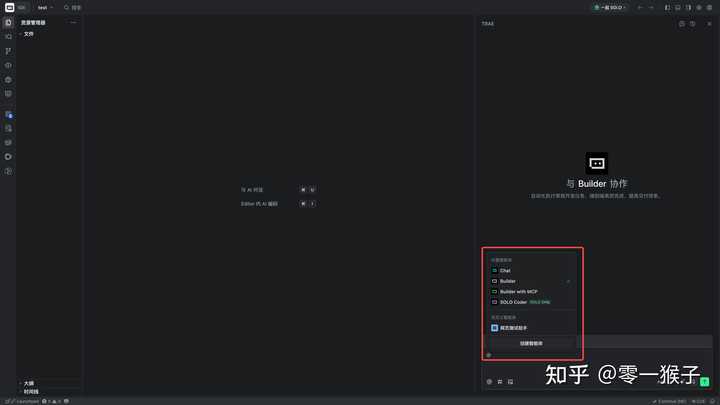
这些功能和前面介绍的插件差不多,你可以选择一个模式(比如 Builder),和它对话,让它帮你开发网页或者写段脚本。
在模型选择上,你可以手动选择某个模型(比如 GLM-4.6),也可以启用 Auto Mode(自动模式),让 TRAE 帮你进行选择。
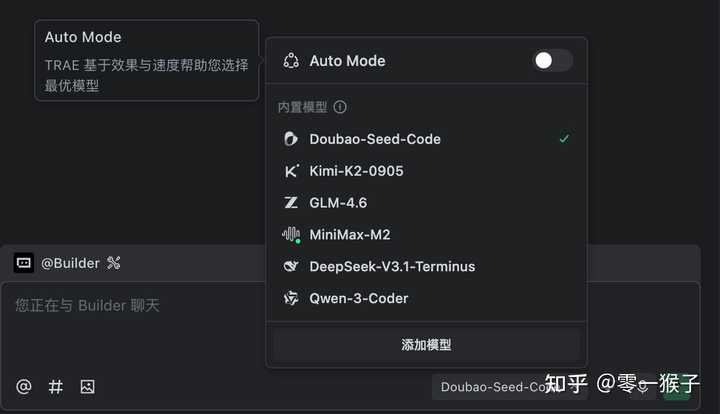
TRAE IDE 的具体使用可以参考官方文档。
今天咱们聊聊 SOLO 模式。简单来说,这模式挺牛的,能自主做决策和规划,听起来是不是很聪明?SOLO 在 TRAE 的海外版已经上线有一段时间了,现在是收费的。不过,最近国内刚刚开放,而且是免费的!只要你加入等待列表,过几天就能通过了。
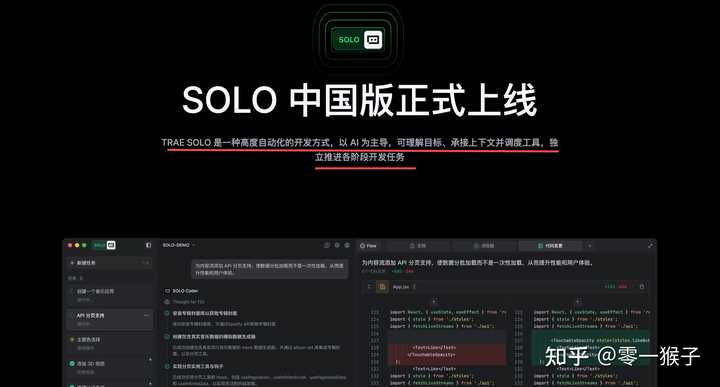
从这个介绍看,它是一种以 AI 为核心的超自动化开发方式,非常适合那些不懂编程的小伙伴。
一旦你的 SOLO 申请通过了,就能在 IDE 左上角切换到 SOLO 模式哦。
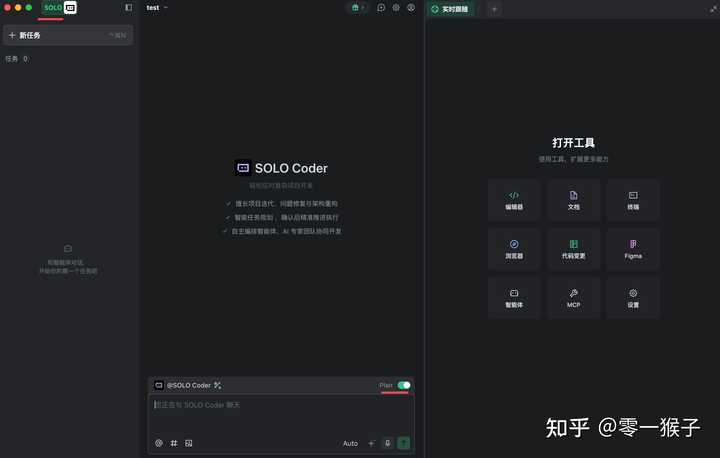
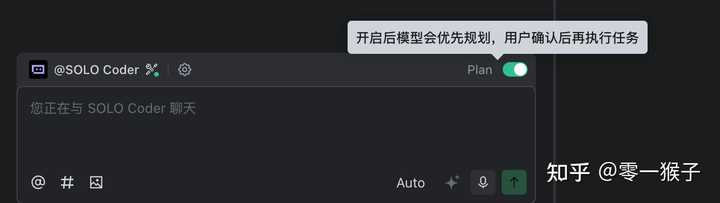
接下来,你可以和 TRAE 聊天,让它开始开发工作。比如,我让它写一个网页,介绍如何用 SOLO 开发网页游戏:
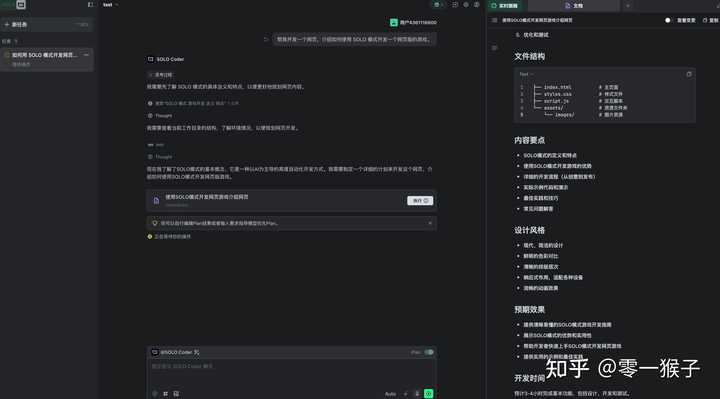
可以看到,SOLO 模式的工作方式更像是一个人来做,它会清楚地列出开发计划和步骤,逐步完成,自动更新进度,碰到需要你确认的地方还会停下来:
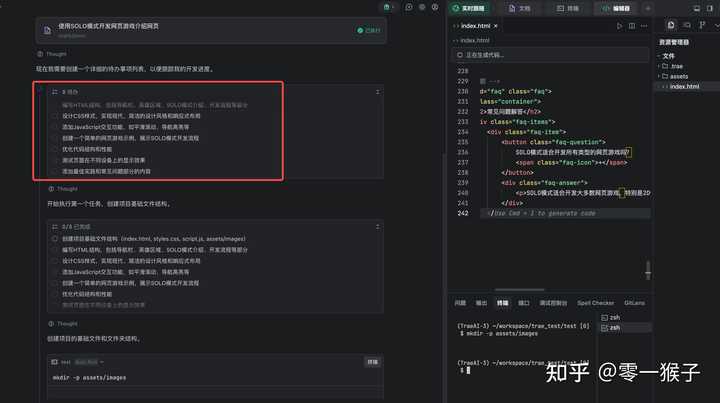
开发完成后,它还会自己进行测试:
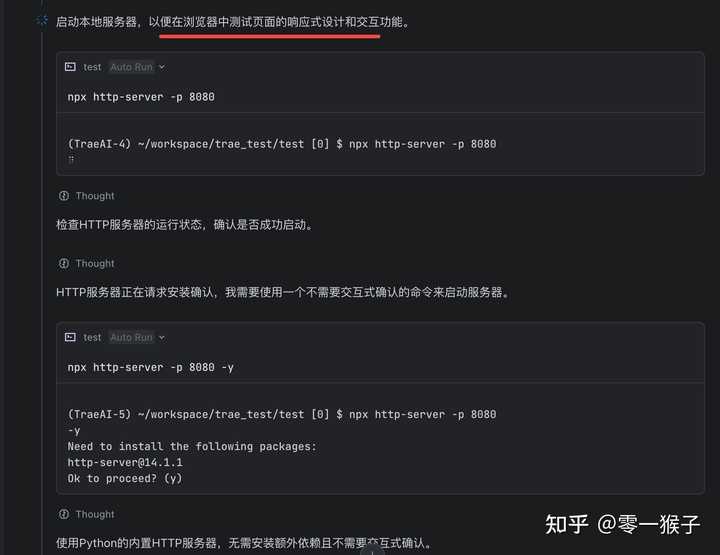
如果测试过程中遇到错误,它也会自动修复:
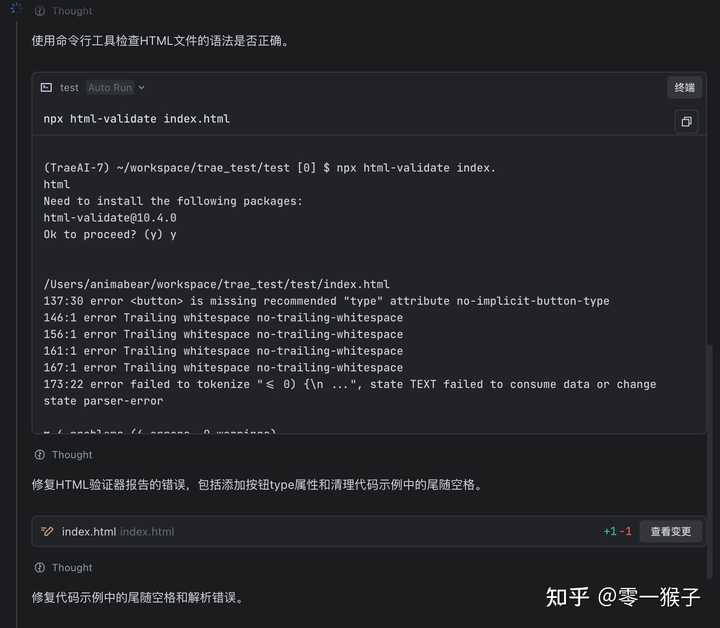
通常情况下,如果是用插件的方式,发现问题得人工去修正代码,或者让 AI 重新写,人的参与度会比较高。但用 SOLO 模式(其实就是 AI Agent 工作流),AI 能自主完成这些步骤,大大减少了人力的低效参与(像是检查和修复 AI 的 Bug 这些麻烦事)。
开发完成后,你可以让 TRAE 预览网页,它会自动启动服务,并在 IDE 中打开浏览器。你看到的这个就是完成的作品:
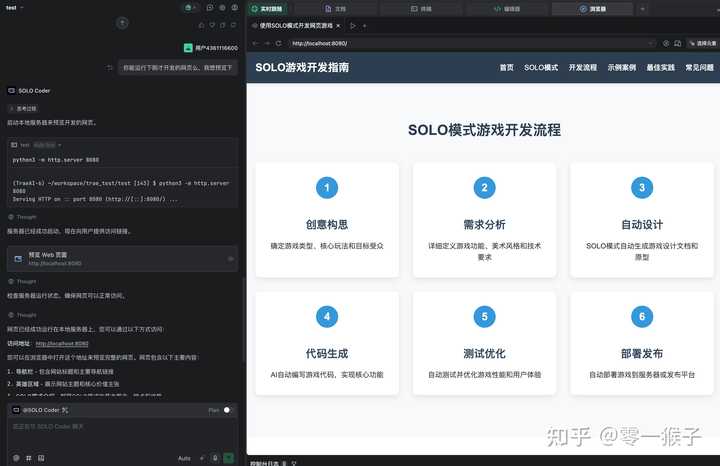
不过往往第一次的结果不会太满意,比如这个页面看起来就有点丑,我就让它继续优化:


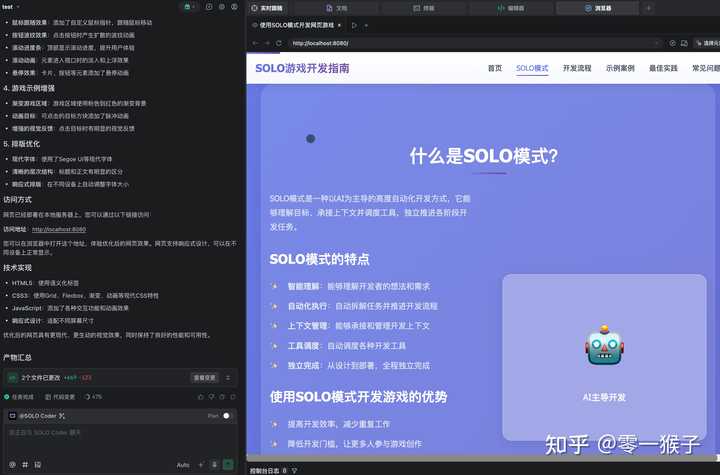
过了一段时间,它调整了配色,还增加了很多动效。不过,这个设计依然没让我完全满意。这其实暴露了一个问题,我们的提示要尽量精确,比如要说明是冷色调还是暖色调,页面风格可以参考哪个网站的设计,布局大致是怎么样的。
为了精准调整页面细节,你可以用 TRAE 的选择元素功能,选中特定元素并加入对话,然后进行针对性的调整。比如说,可以修改导航和按钮的文案,调整字体的大小和颜色,或者修复一些局部的 Bug 等等。
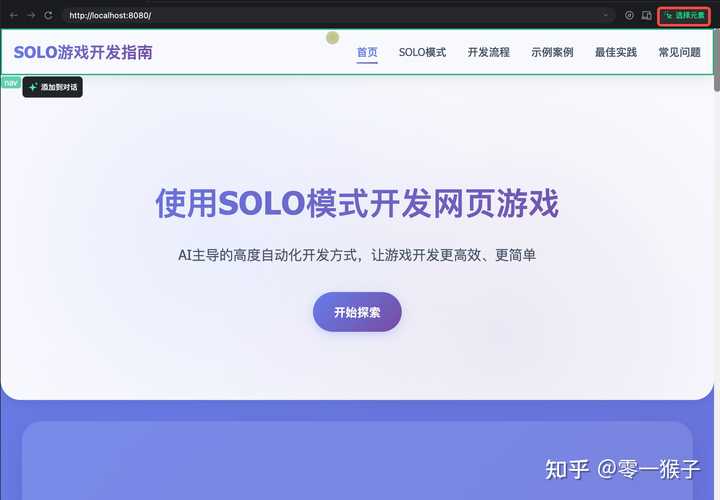


现在首页的这一块区域看起来好多了。
接下来,你可以继续调整页面其他地方的样式,或者在现有的基础上,调整整体样式。之后,你还可以丰富页面的功能和内容。
最后,如果你只是想做一个静态网页(不涉及服务器),而且一行代码都不想写,那么可以看看扣子空间这种方案,和 SOLO 的模式很相似,只是更简单易用。你可以参考这篇文章:如何从零开始搭建一个网站?








VSCode 和 JetBrains 系列到底哪个更强呢?有用过的朋友分享一下体验吗?
编程真的变得简单了,AI的帮助很大!
如果能在文章中加入一些使用实例,效果会更好,实际操作会更容易理解。
推荐的 IDE 听起来不错,特别是 TRAE 插件。免费又好用,真心感谢分享!
可以考虑在文章中增加一些对比图,帮助读者更好地理解各 IDE 的特点。
使用 AI 编程插件后,编码效率是否真的提升了?有没有数据支持?