这一年,AI的功能真是飞速发展,特别是像Vibe Coding这样的方式,几乎只要你会说话,就能搞定一个可用的网站。
不过,事情并没有那么简单:能做出网站并不代表有人愿意使用,更别提能从中盈利了。现在的难点在于,如何让用户发现这个网页,如何实现收费,怎样减少与支付系统对接的麻烦。
我最近尝试的一个方法是:
用Vibe Coding制作网页 → 把它放到一个叫Mulerun(骡子快跑)的平台上 → 利用该平台的流量和支付能力来实现盈利。
这不是我空口说白话。之前我在Mulerun上用n8n做过几款AI Agent,平台给了我积分,还能换点美金;上个月我花了三个小时做的n8n工作流,就赚了50美金。
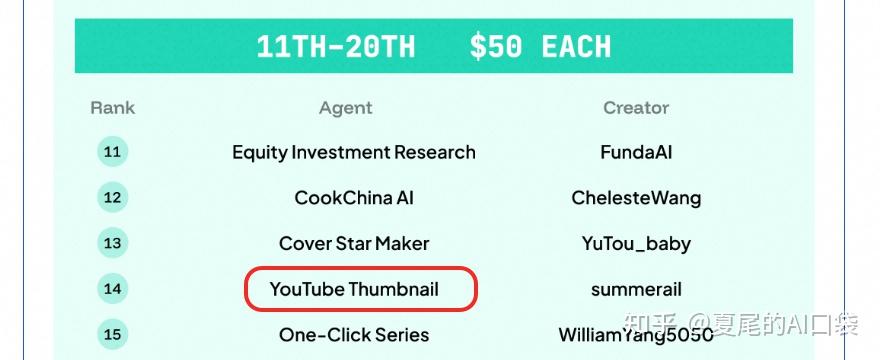
最近,Mulerun开始支持用iframe嵌入网页,我就把自己做的网页放上去了。这样我就不用自己处理支付,也不需要自己拉用户,平台那边有用户看到就能直接使用。
为了让你更明白,接下来我先把这几个名词解释清楚,知道它们各自的作用,然后再讲如何从零开始搭建、对接和上架。
Mulerun是什么?
可以把它想象成一个集市,专门为AI小产品而设。
你可以在上面发布自己的AI Agent、工作流或网页,让其他用户使用。它有两个重要的优势:
- 1. 有流量入口:你的网页可不是孤零零地在网络上漂浮,Mulerun有自己的产品列表和发现页,帮你提供基本的曝光。
- 2. 有计费系统:它自带积分和计费系统,你的产品上架后,可以直接通过它的支付系统处理,不用自己去对接Stripe、微信等一大堆麻烦。
最开始,它主要是让大家发布n8n工作流,最近才开始支持嵌入网页,这正好与Vibe Coding相结合。
n8n是什么?
这是一个非常流行的可视化自动化工具。
你可以在一张画布上,通过拖拽把“获取用户输入 → 调用模型 → 存储结果 → 发给用户”这条流程拼起来,不需要写代码。
它灵活多变,可以接入AI并实现功能,因此Mulerun起初就支持它:大家可以把自己制作的n8n工作流发布上去,其他人也能直接使用,还能获得收益。
如果你之前在Mulerun上用过n8n发布产品,那么现在发布网页你会觉得特别简单,因为思路是一样的:制作产品 → 上架平台 → 使用平台的计费系统。
iframe又是什么?
别被这个名字吓到,其实它只是HTML中的一个标签,功能很简单:在一个网页中嵌入另一个网页。
Mulerun现在支持用iframe方式将你的网页放进去,整个流程变成了:
- 1. 你用Vibe Coding制作了一个网页;
- 2. 将这个网页的地址告诉Mulerun;
- 3. Mulerun在它的页面中嵌入你的网页;
- 4. 用户看到的是Mulerun的产品,但实际运行的是你的页面;
- 5. 收费依然由Mulerun处理。
这就是它的厉害之处:你只需要负责制作“能运行的网页”,其他的运营、流量、计费都由平台来搞定。
这篇文章想要实现什么?
接下来我会把这个过程拆分成三部分:
- 1. 用AI / Vibe Coding制作网页(这一部分解决“我有个产品”)。
- 2. 如何利用它的计费系统上架(这一部分解决“别让用户白白使用”)。
- 3. 如何将这个网页对接到Mulerun(这一部分解决“让平台看到你的产品”)。
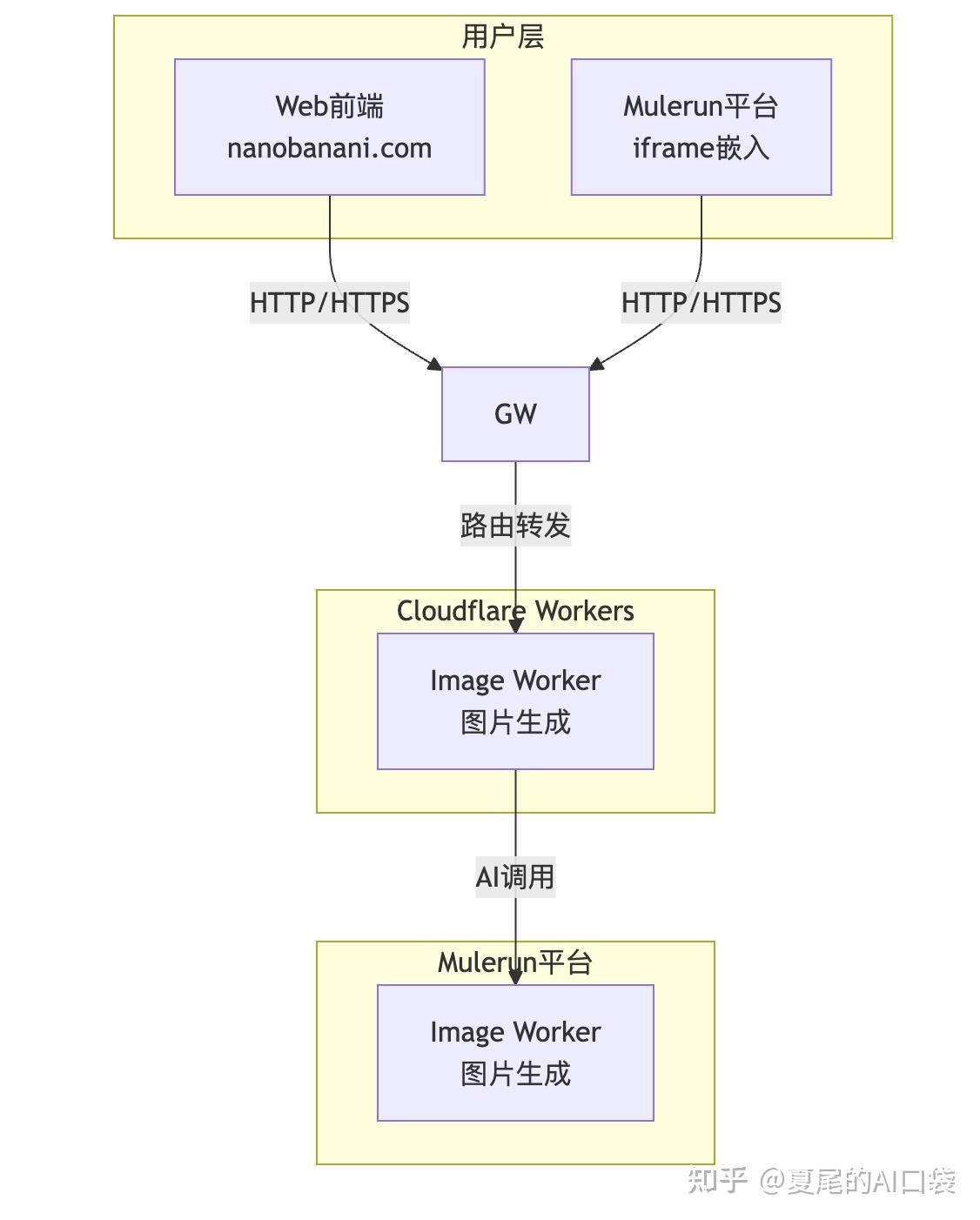
整体结构
这次示例用到的工具:
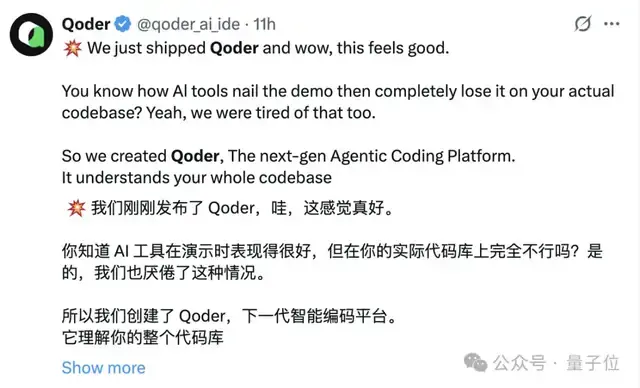
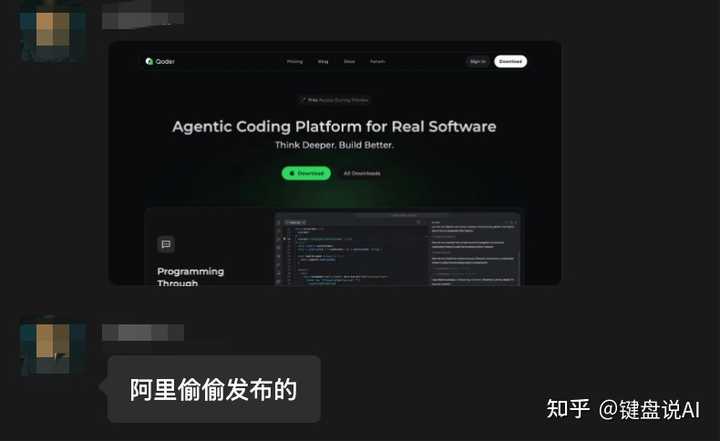
- 开发环境 / Vibe Coding编辑器:Qoder
- 前端部署:Cloudflare Pages
- 后端逻辑 / 鉴权 / 调用Mulerun API:Cloudflare Workers
- 代码托管:Git + GitHub
- 大模型与计费平台:Mulerun
示例项目的代码已经开源:
https://github.com/Cing-self/mulerunproject.git
你可以直接Fork或者Clone下来跟着操作。
网页开发步骤
网页开发主要分为几个步骤:寻找需求 → 实现MVP → 完善功能 → 部署上线 → 后续运维。
在开始之前,我们先来搭建需要的环境。
一、环境搭建
- 1. 注册Cloudflare:https://www.Cloudflare.com/zh-cn/
你也可以用GitHub或Google账号登录。
- 2. Qoder下载地址:Qoder – The Agentic Coding Platform
下载完成Qoder后,使用GitHub或Google账号登录,然后打开一个空白文件夹。
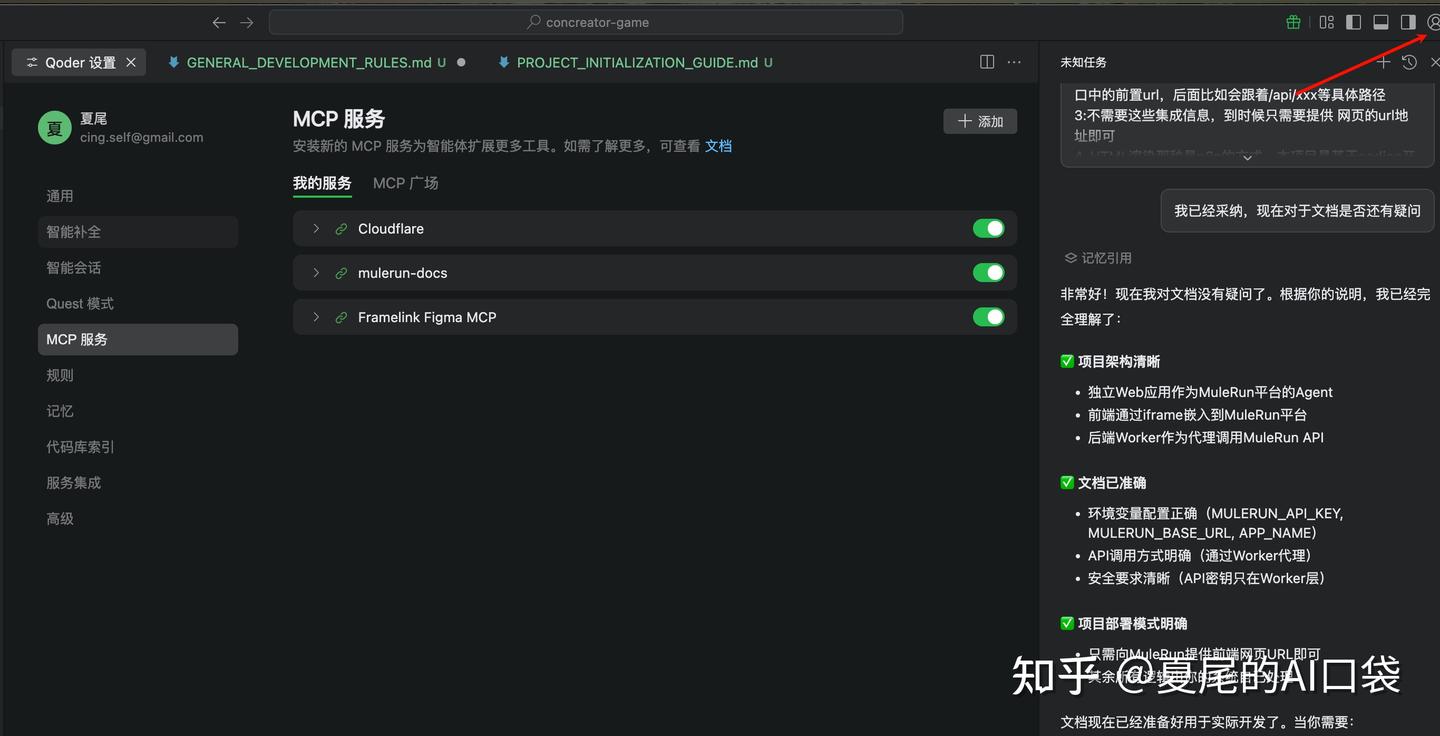
- 3. 配置MCP:
在Qoder页面中,点击右上角头像 -> Qoder设置 -> MCP服务 -> 添加。
将以下信息进行配置:
{
  "mcpServers": {
    "mulerun-docs": {
      "url": "https://mulerun.com/docs/mcp"
    },
    "Cloudflare": {
      "command": "npx",
      "args": [
        "@Cloudflare/mcp-server-Cloudflare@0.2.0",
        "run"
      ],
      "env": {
        "Cloudflare_API_TOKEN": "你的Cloudflare API令牌",
        "Cloudflare_ACCOUNT_ID": "你的Cloudflare 账户ID"
      }
    }
  }
}
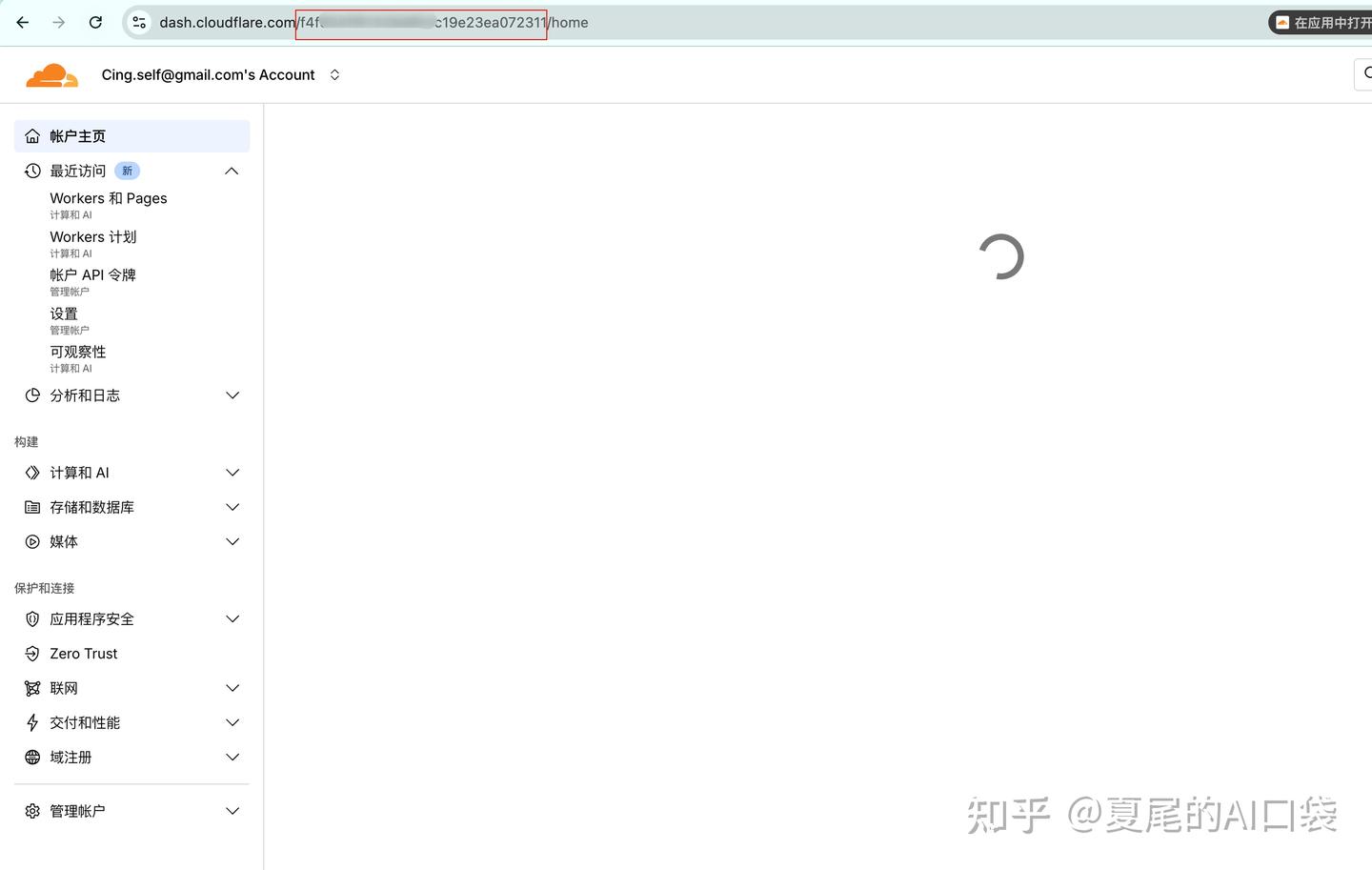
MCP配置中需要涉及Cloudflare_API_TOKEN和CLOUDFLARE_ACCOUNT_ID:
- Cloudflare_ACCOUNT_ID:你在Cloudflare注册后,会在个人账号页面看到accountId,直接从浏览器URL中获取。
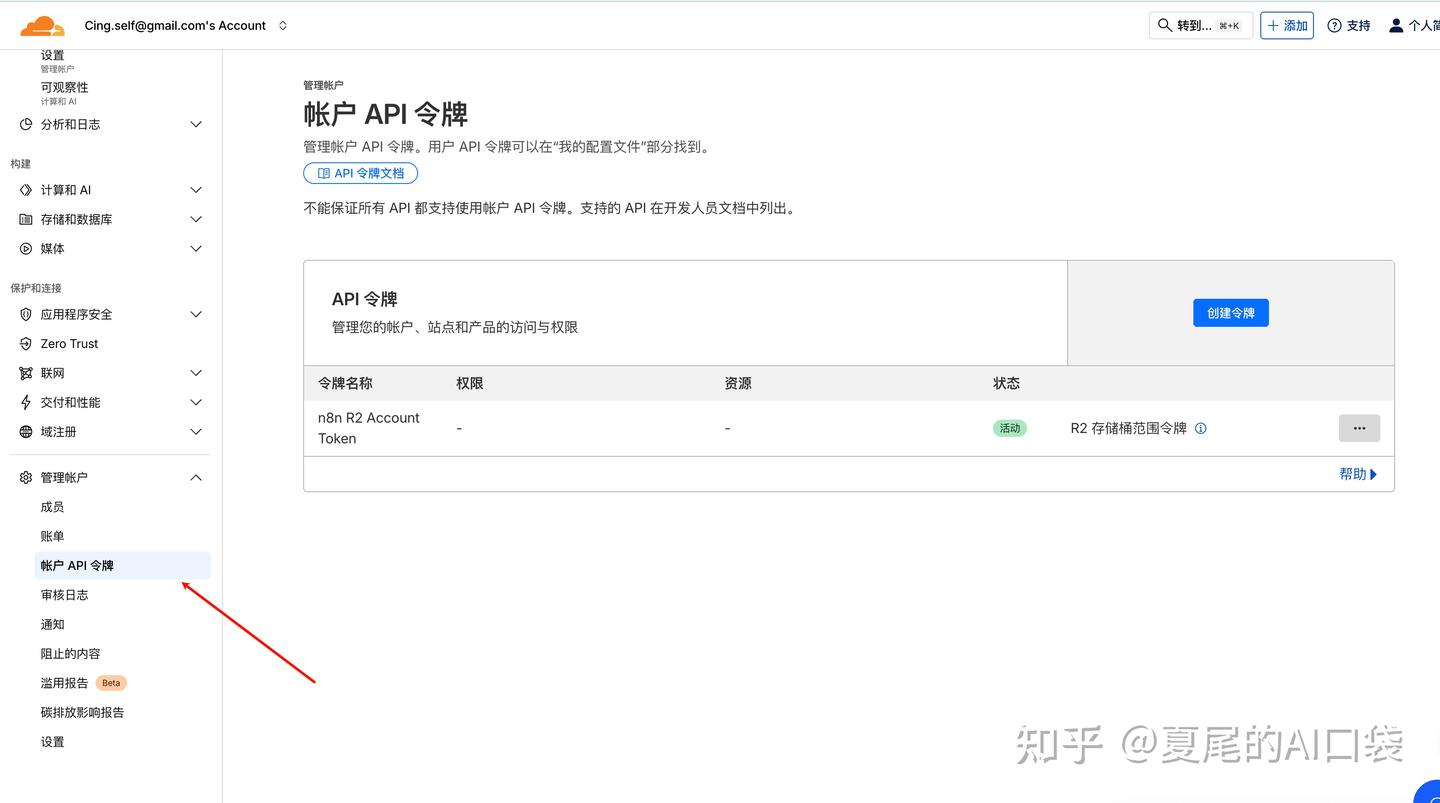
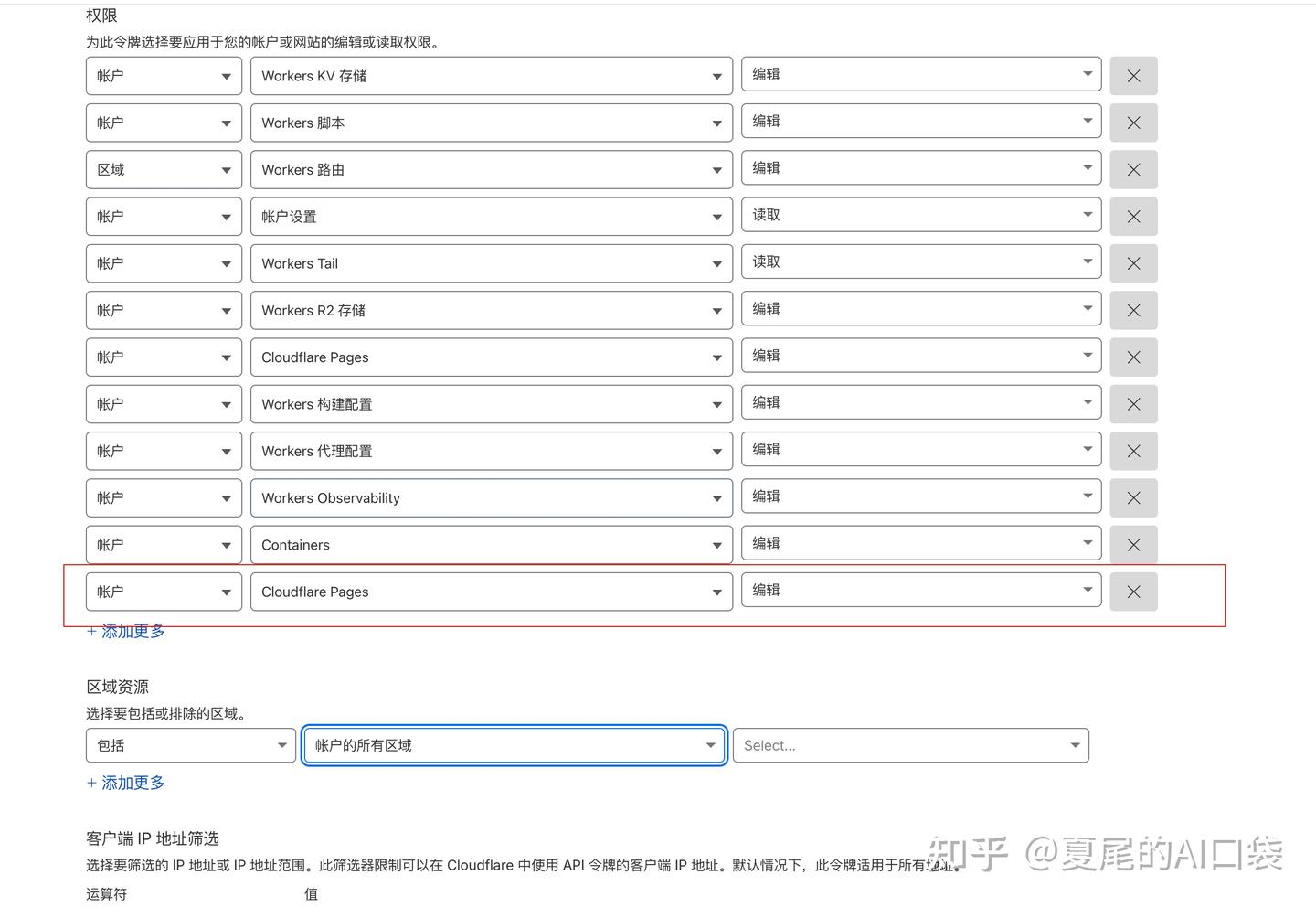
- Cloudflare_API_TOKEN:在Cloudflare左侧菜单中,选择管理账号 -> 账户的API令牌,创建令牌时选择“编辑Cloudflare Workers”模板。
最后需要确保拥有如下权限:(Cloudflare Pages的编辑权限需要手动添加)
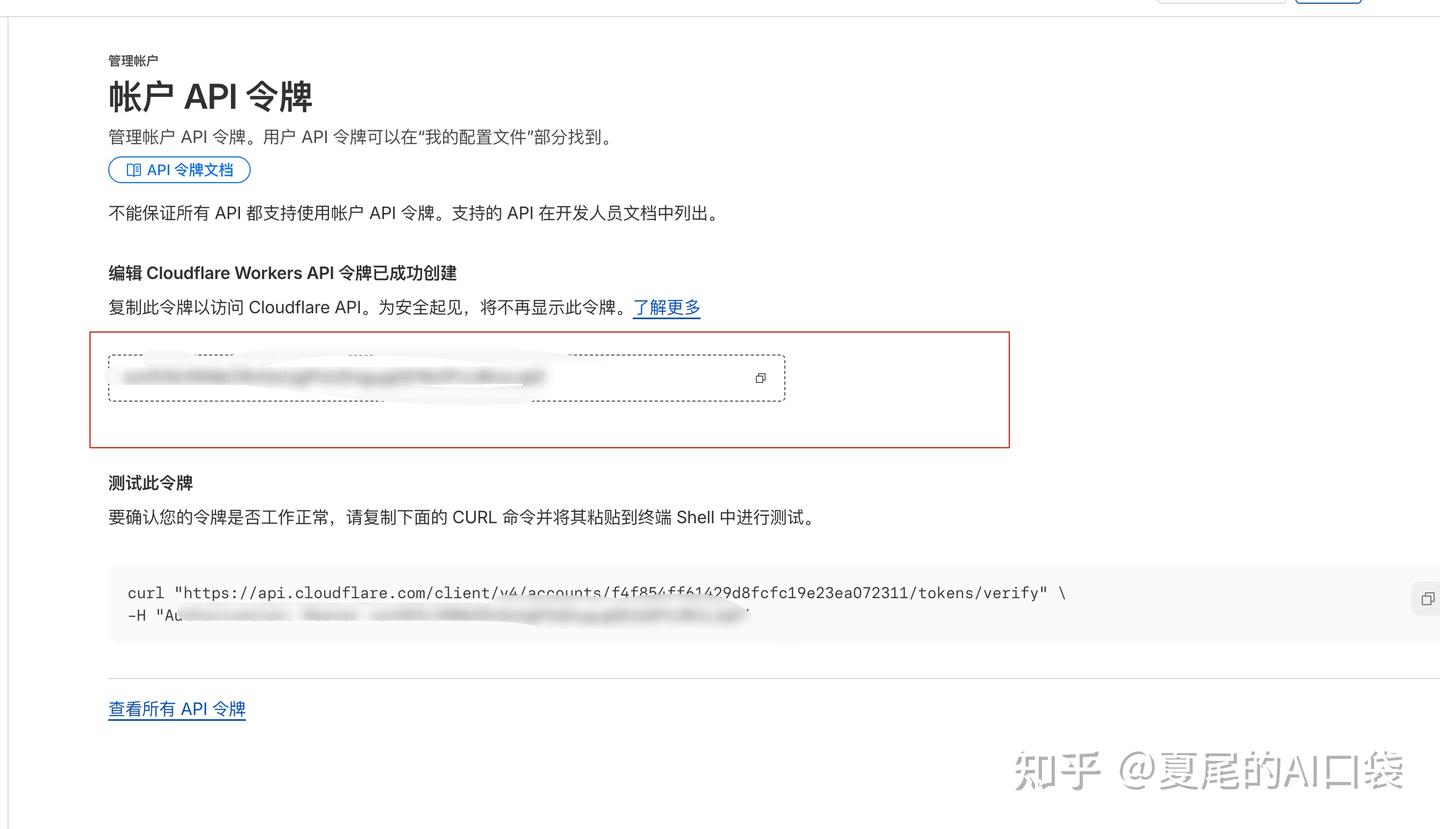
点击下一步后,就能获得令牌。
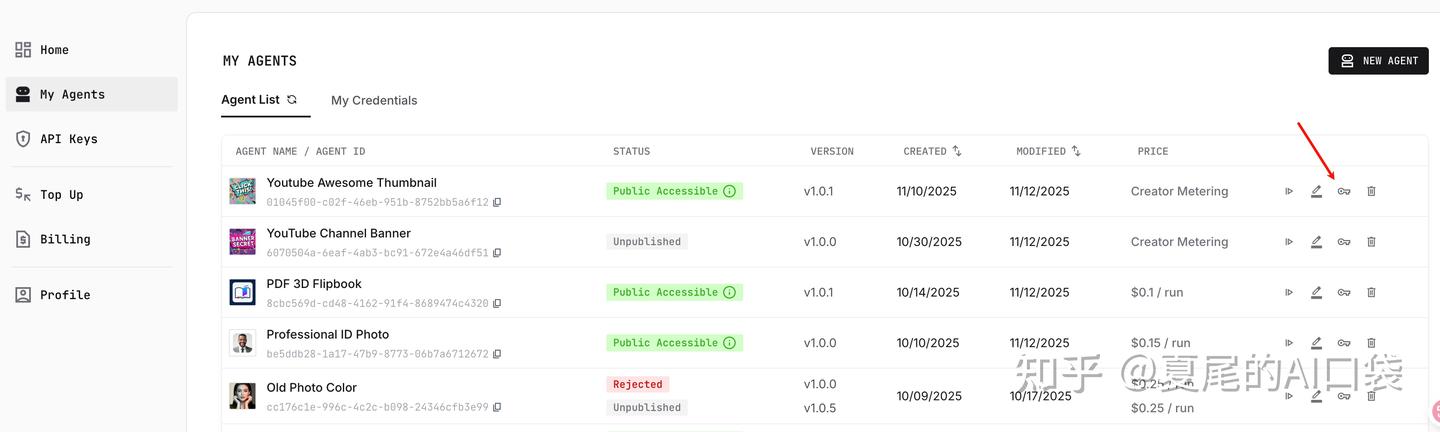
- 4. 准备Mulerun的API Key和Agent Key。
登录Mulerun平台(https://mulerun.com/),进入创作者后台(https://mulerun.com/creator,若进不去需申请成为创作者)。
在左侧菜单API KEYS中创建一个KEY,即为API KEY,用于调用Mulerun平台提供的各类大模型API。
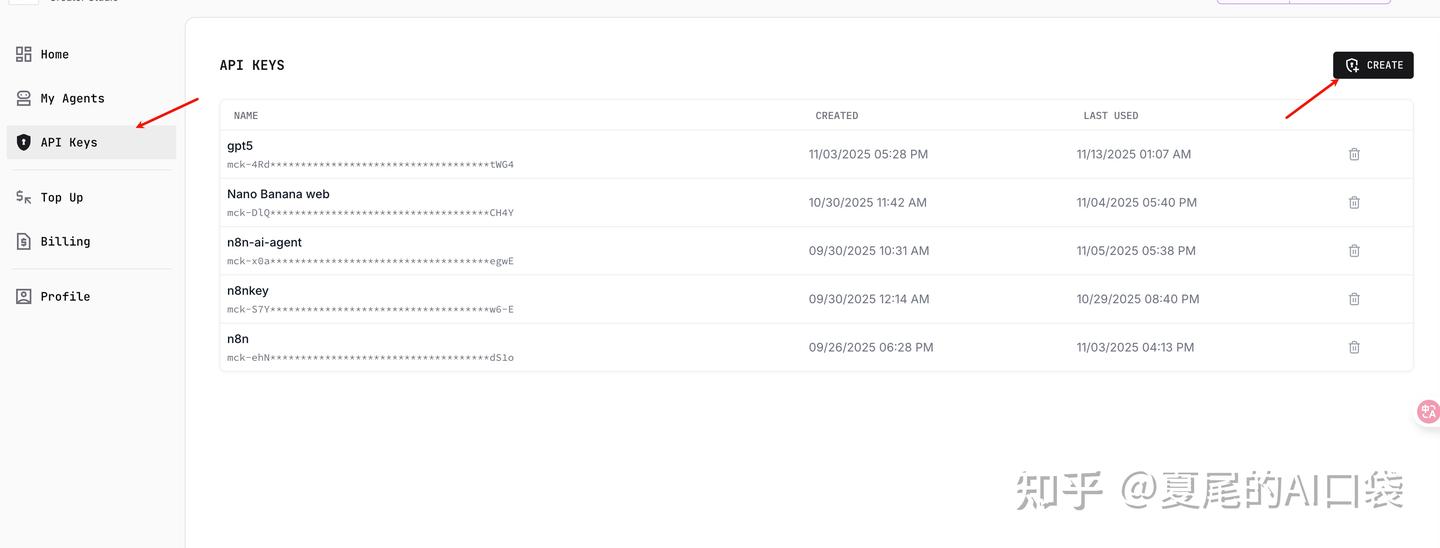
不同的Agent会有不同的Agent key,初期开发可以先新建一个Agent,不提交。
- 5. 配置Qoder规则。
- 1. 页面直接提示的错误信息。
- 2. console 中的错误信息。
- 3. network 请求的报错。
- 首先,创建一个新的 Agent,选择 IFRAME 导入方式,把项目的 URL 地址分别填入 START URL 和 SHARE URL。
轻松上手 Qoder:从设置到上线的一站式指南
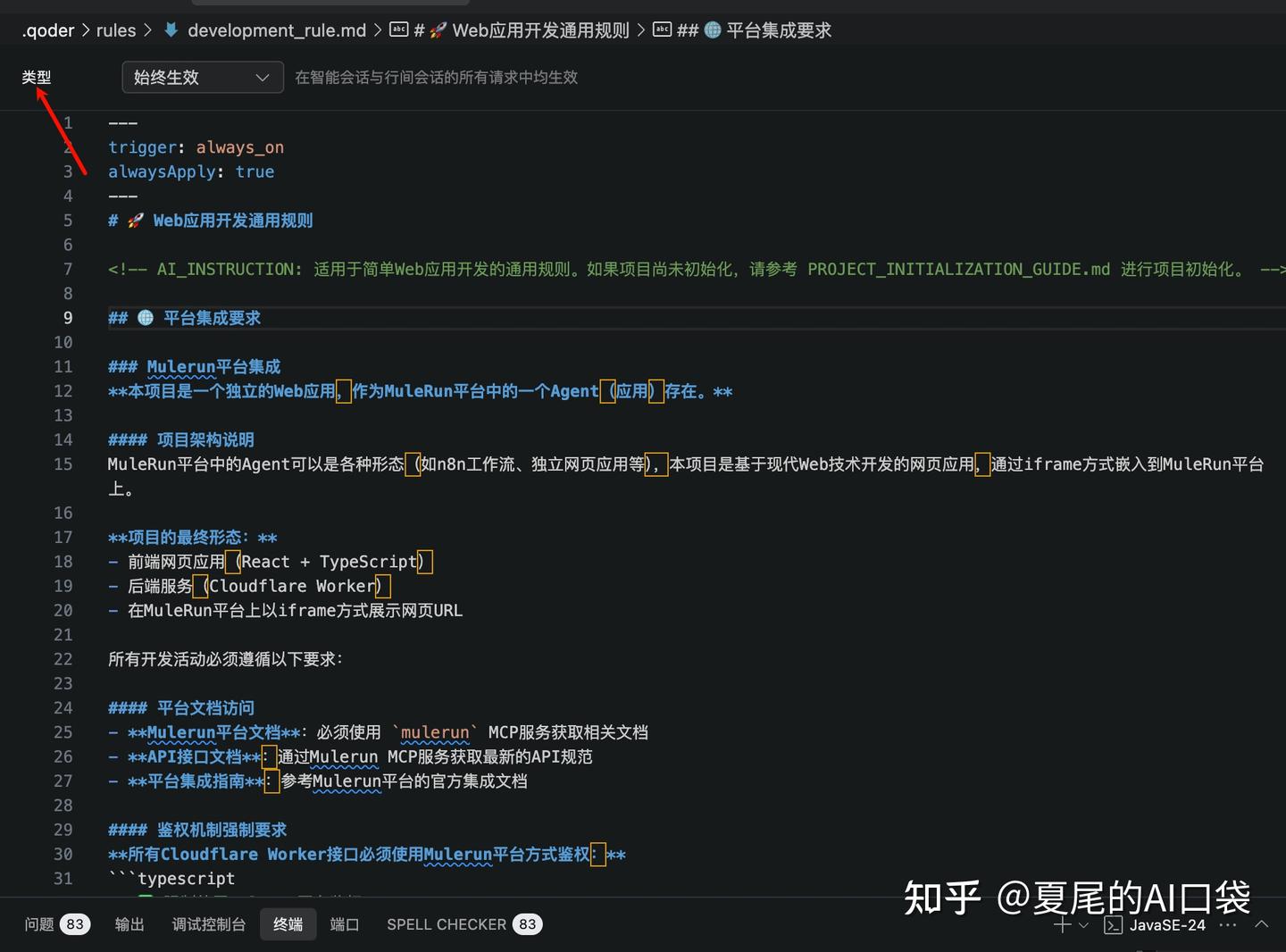
在 Qoder 页面,首先点击右上角的头像,接着选择 Qoder 设置,然后找到规则选项,添加一个新的规则。别忘了,这个规则可以从 GitHub 项目的 .qoder/rules/ 路径下获取哦。
记得把规则类型改成“始终生效”哦:
接下来,把两个文件放到项目中,命名为 PROJECT_INITIALIZATION_GUIDE.md 和 DEVOPS_GUIDE.md,记得这两个文件也要放到 GitHub 项目的根目录下。
这几个文件主要是用来维护项目的初始化、开发规范和一些通用要求。有了它们,基本上 80% 的开发工作你都可以高枕无忧了。虽然目前可能还不是特别完善,不能一次性跑通,但后续肯定会继续改进的。
二、跑通 MVP
点击 Qoder 左侧的 Quest 模式,然后在输入框中添加上下文文件 PROJECT_INITIALIZATION_GUIDE.md 和 Rules。
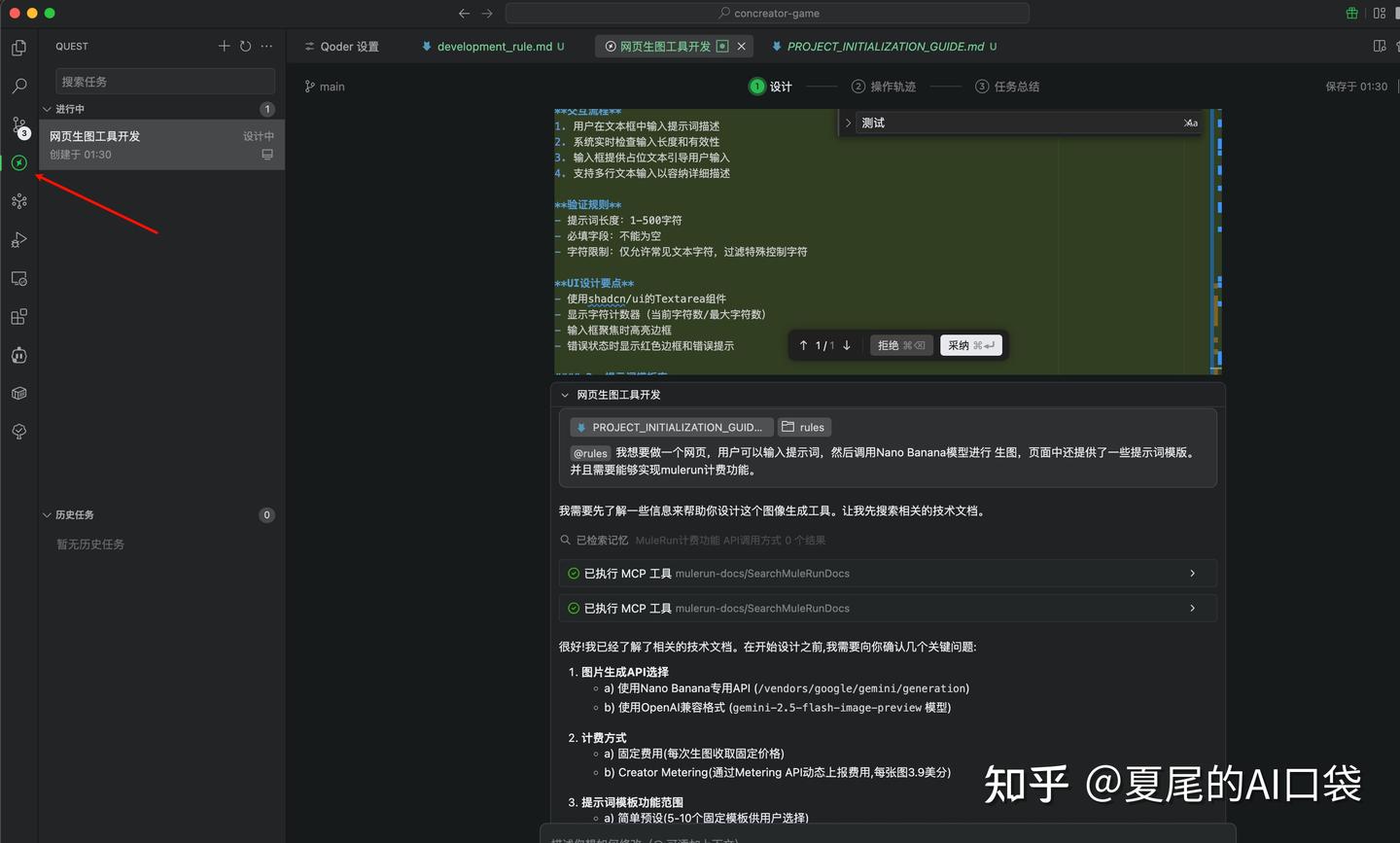
接下来,你可以输入自己的需求,比如:“我想要一个根据提示词生成图盘的网页。”

然后 Qoder 会开始进行设计,如果你对设计方案不满意,随时可以让它修改,直到你觉得满意为止。这一步很关键,直接关系到后面的开发质量,所以最好在这个环节就把方案理顺。
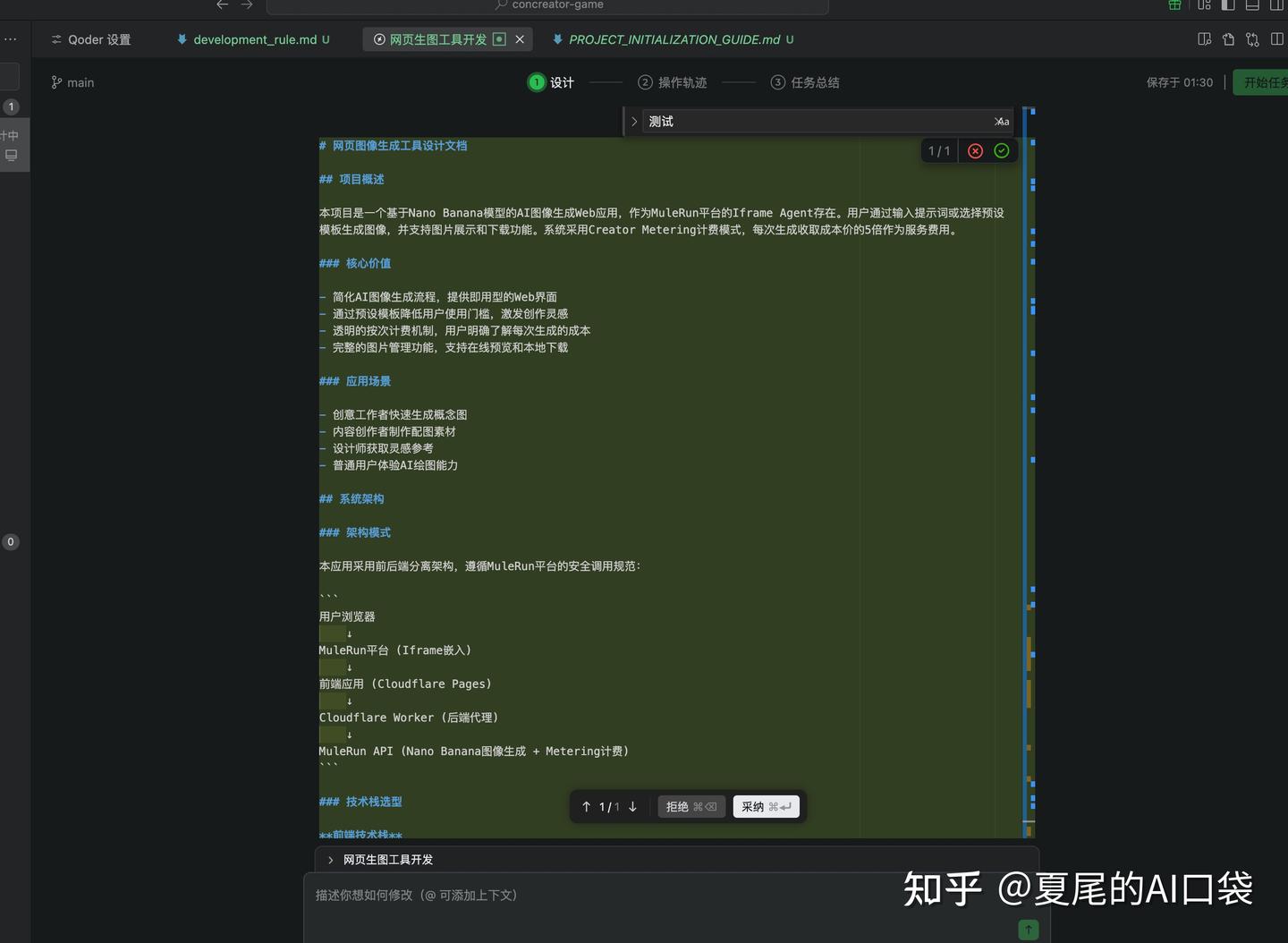
如果没有问题的话,就可以点击右上角的开始任务按钮了。
之后,Qoder 会根据你刚才配置的规则,自动进行项目初始化,先把需要的工具和环境配置好。
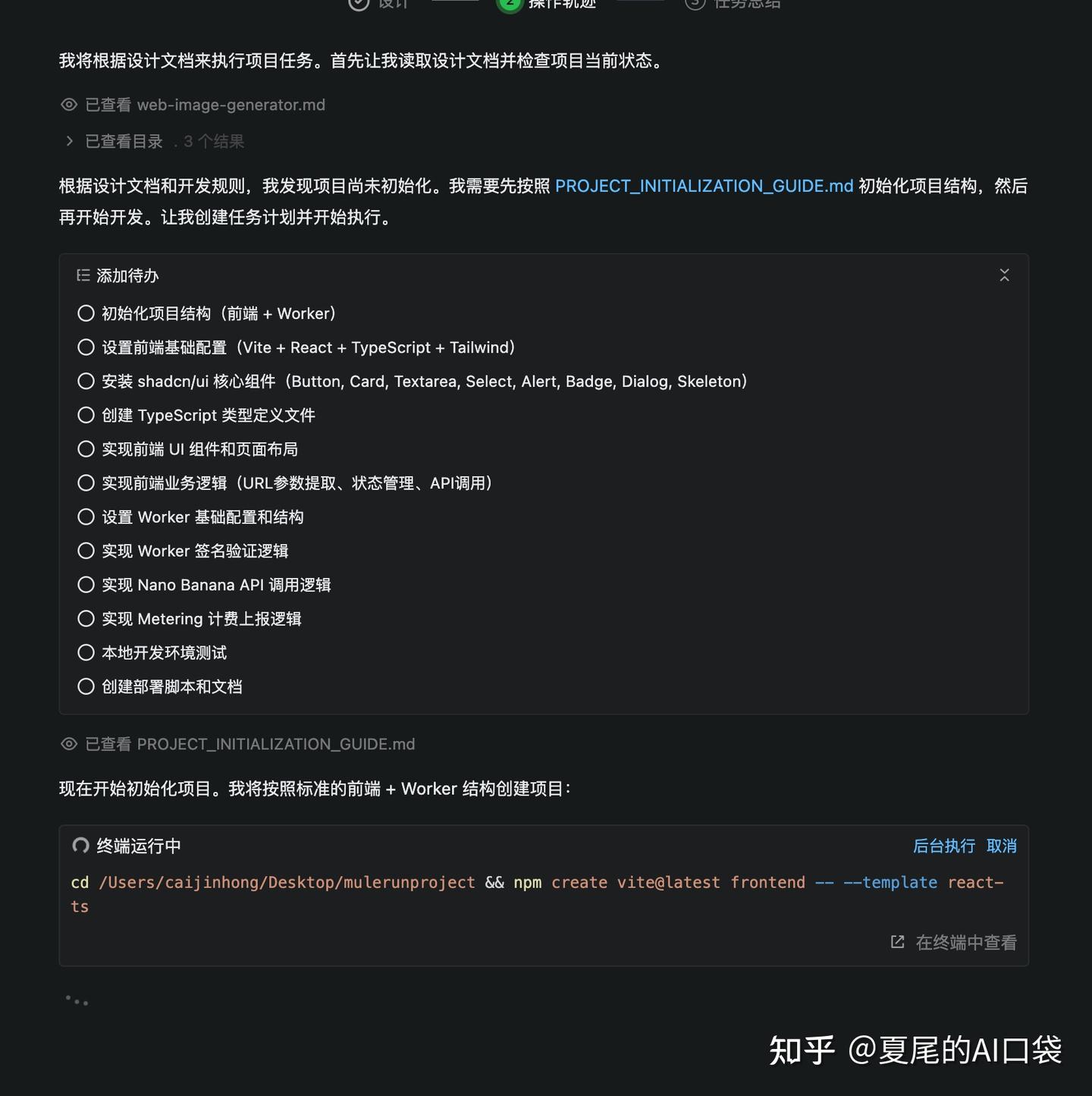
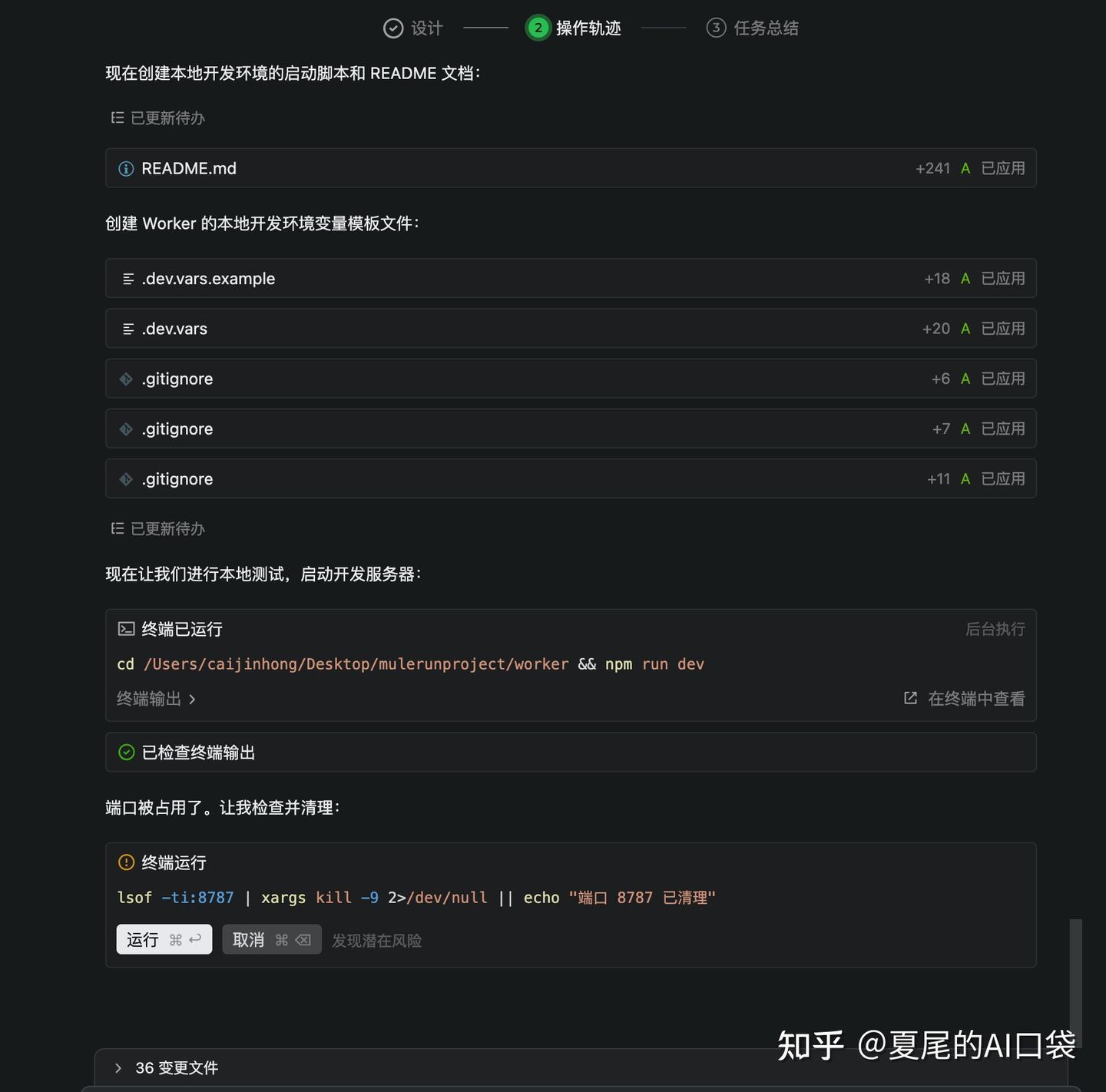
接下来就是开发阶段,AI 会先开发前端代码,接着再进行后端代码的开发。开发完成后,它会进行本地开发环境的测试。在这个过程中,AI 可能会询问你一些操作权限,直接点击允许就行。这一步,AI 会在你本地启动服务,你就可以在自己的电脑上进行测试了。
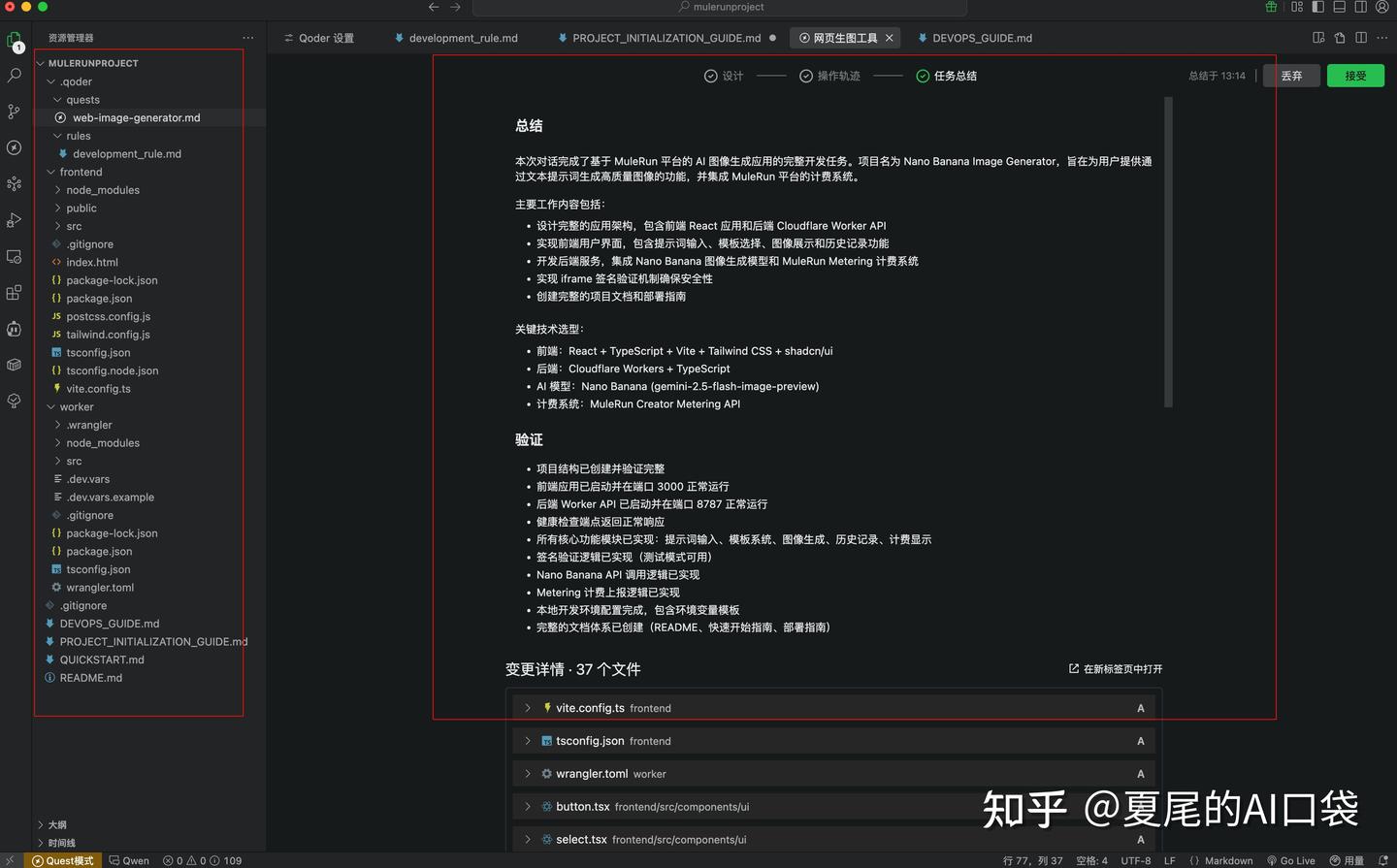
等所有流程都执行完后,AI 会进行任务总结,告诉你这次实现了什么。
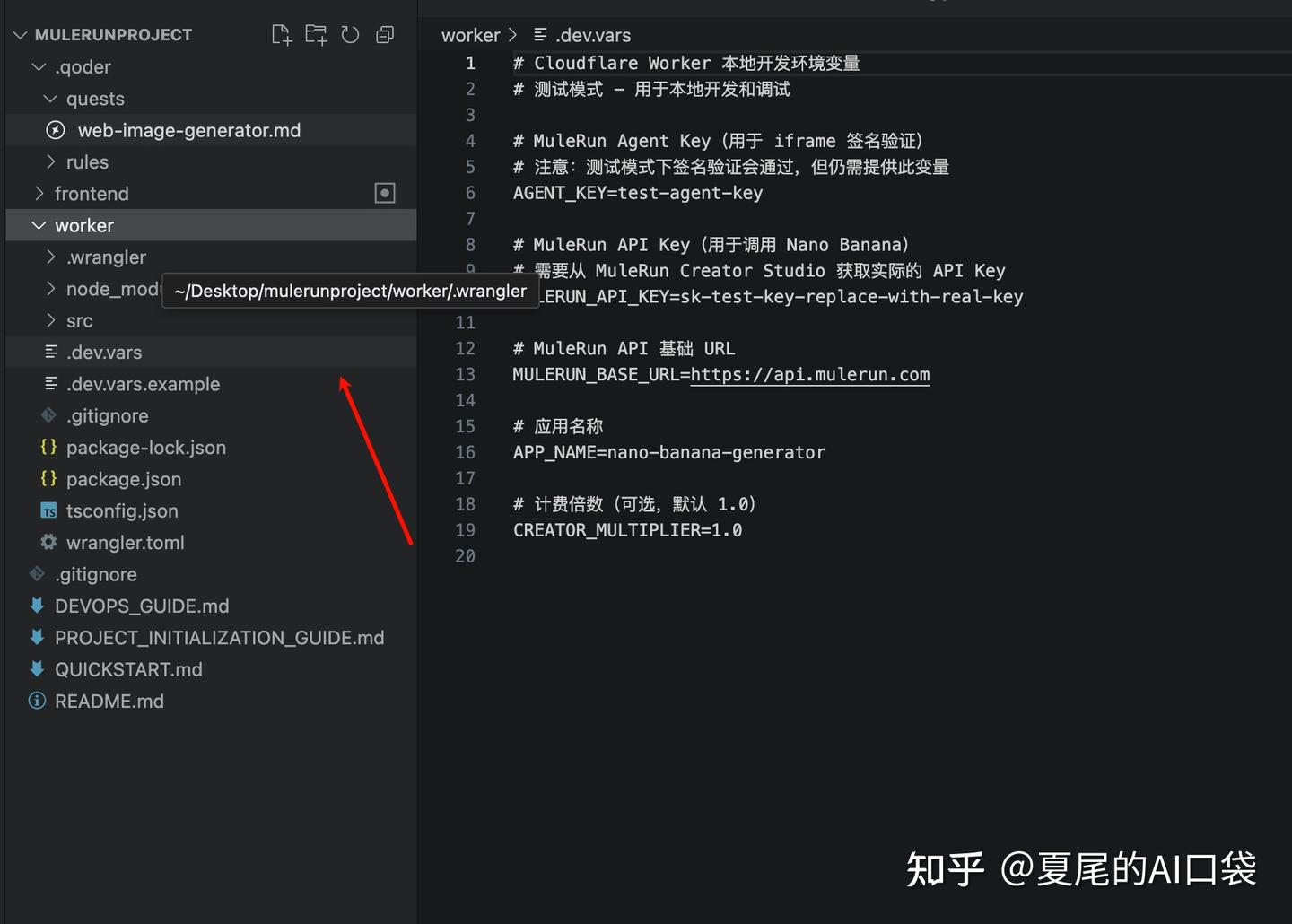
在项目的 worker 文件里,会有一个 dev.vars 的配置文件。你需要把从 mulerun 获取到的 AGENT_KEY 和 API_KEY 复制粘贴到这个文件中替换掉。然后告诉 Qoder,你已经配置好了环境变量,让它重启服务。底部的 CREATOR_MULTIPLIER 配置是用来定价的,比如你想要定成成本价的 5 倍,就填 5.0。
这时,你只需在浏览器中打开 localhost:3000 的地址进行访问。在真实场景中,第一次尝试可能会遇到一些错误。
比如这次我就遇到了页面空白的情况。这时只需右键点击谷歌浏览器页面,选择检查,底部会弹出一个控制台,切换到 console 页签,页面空白通常是前端出错了。
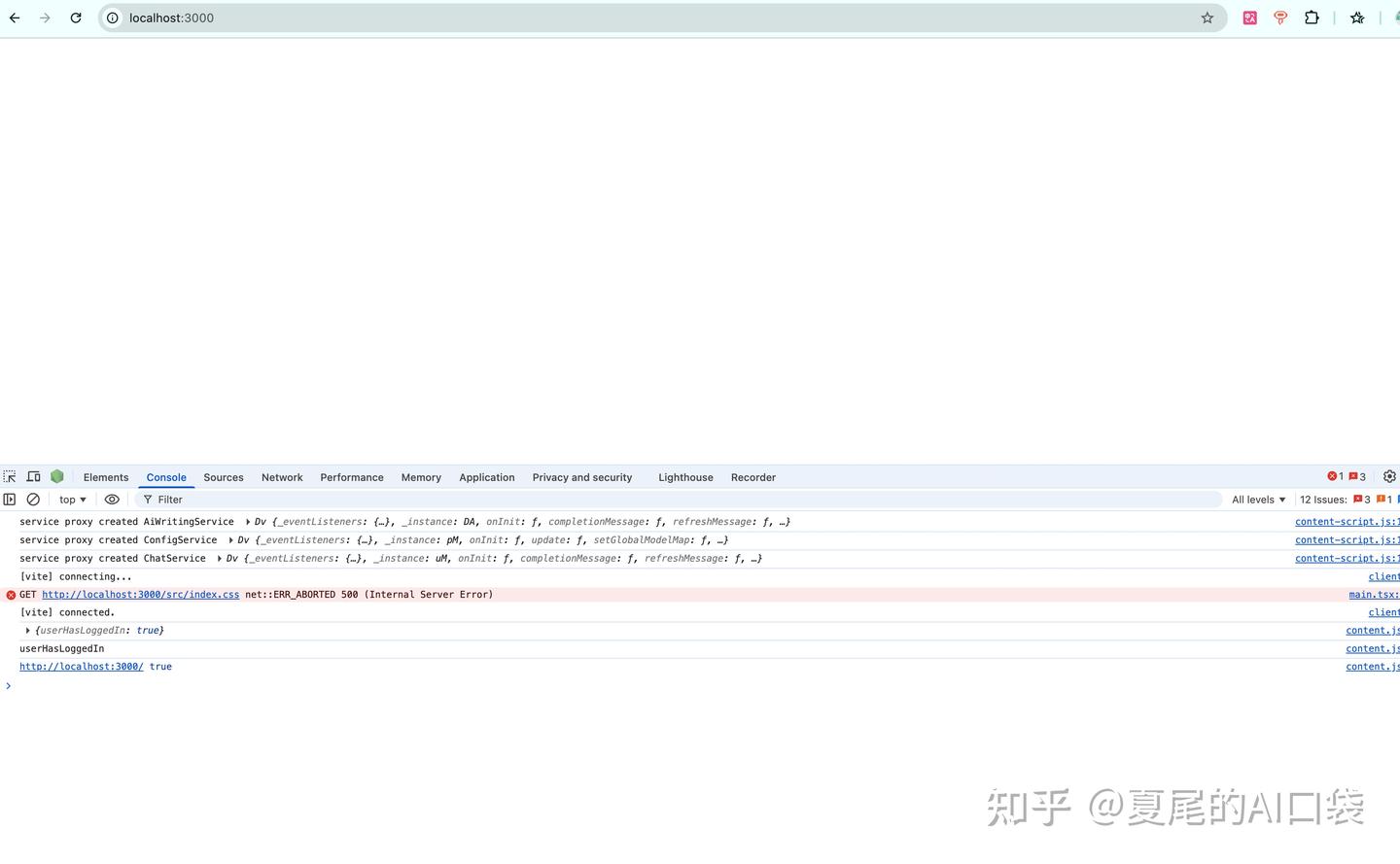
果然,在 console 中我看到一个报错的信息,将这个报错记录复制后发送给 Qoder,它会逐步帮助你排查问题。
在这个过程中,你可能会遇到不同的错误,常见的有:
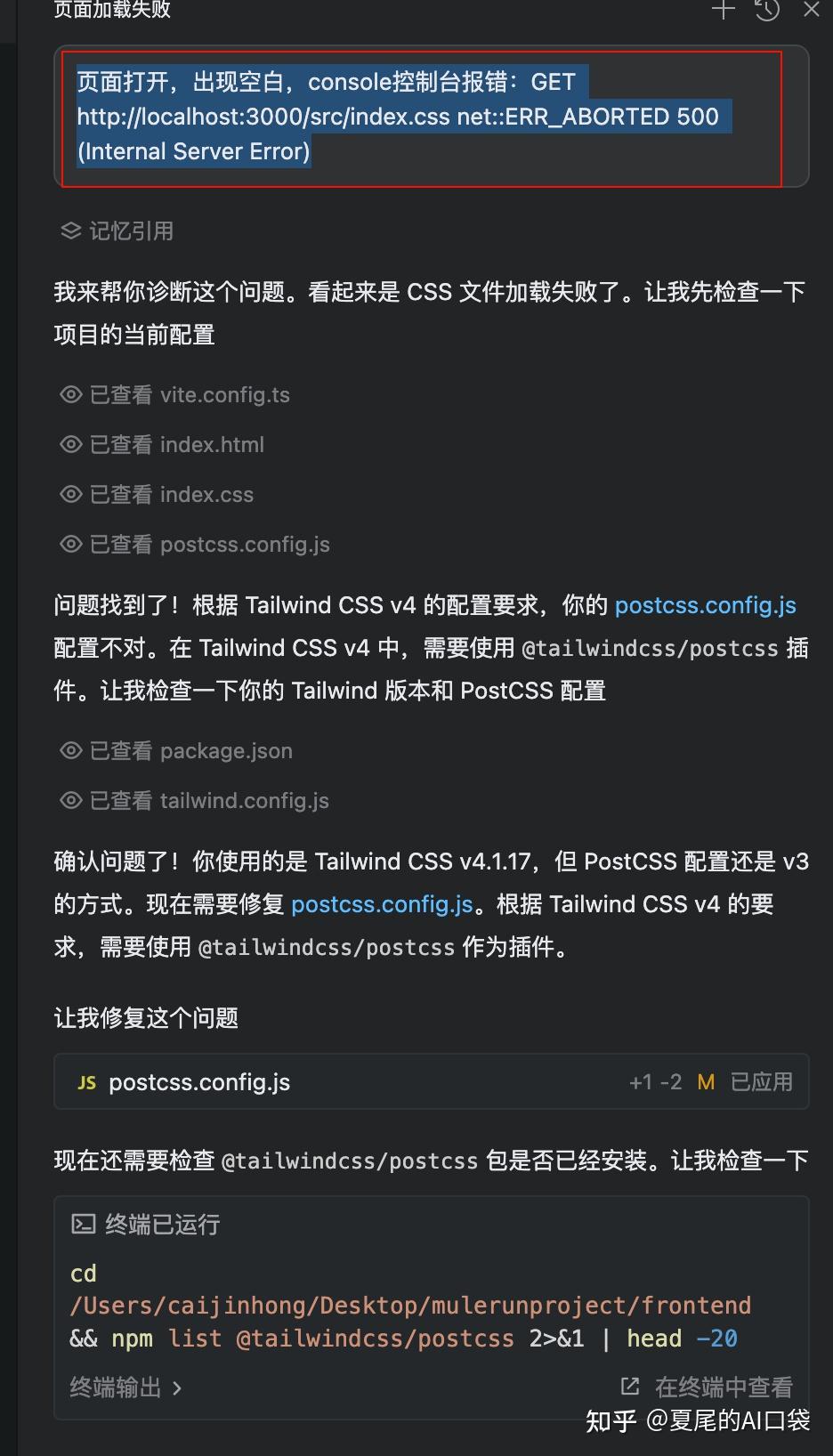
我大概修复了 4 次,终于让整个页面正常启动,效果大概是这样的:
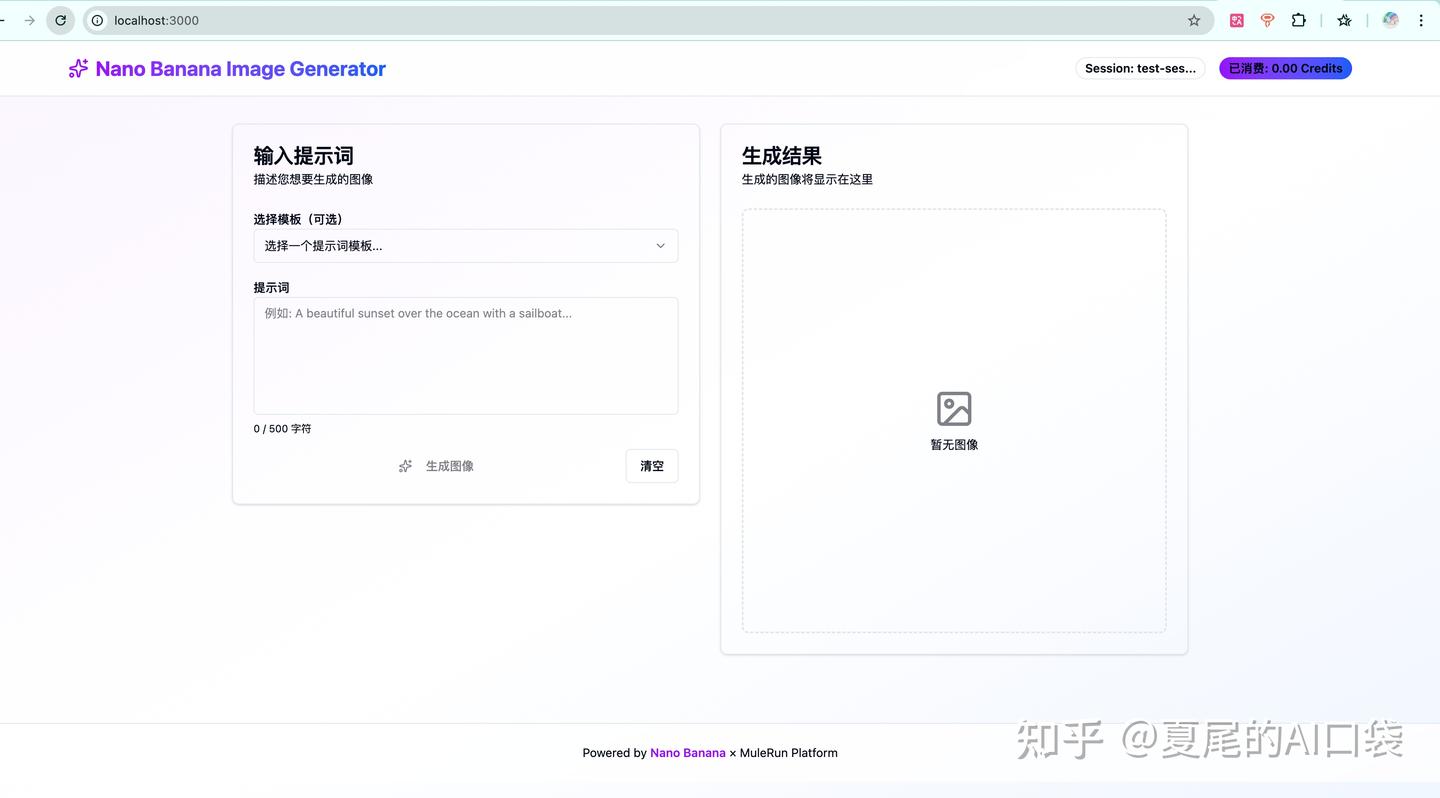
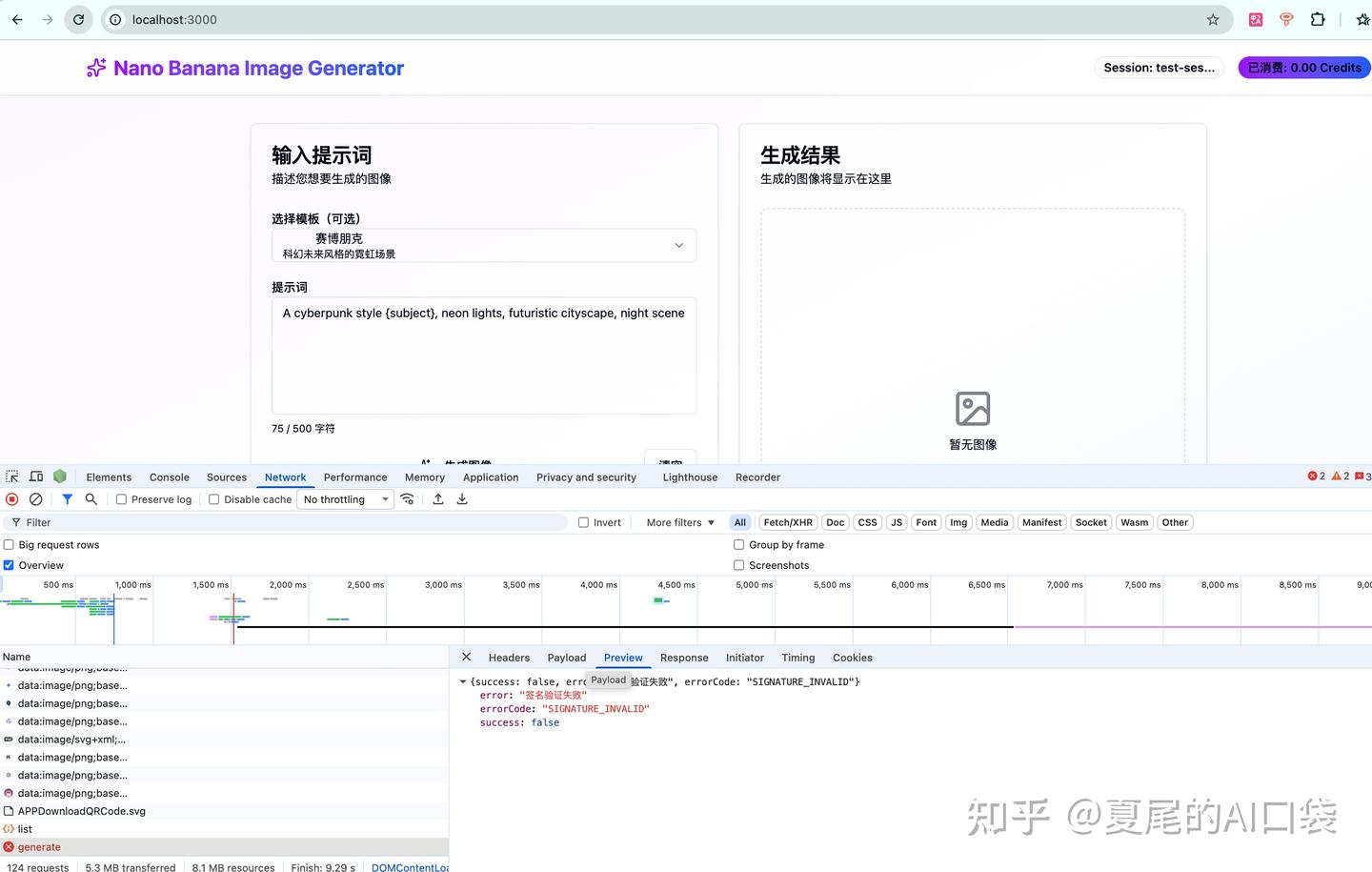
一开始,当我们点击生成图像时,正常情况下会报错,比如提示签名验证失败。因为这个项目最终要嵌入到 mulerun 上,所以需要对所有请求接口进行鉴权。通常在本地是无法使用的,需要先发布到 mulerun 上。如果你想在本地测试时不进行签名验证,可以告诉 AI。
整个项目的过程需要自己逐步跑通,目前还不能一次性顺利完成,或者直接根据 GitHub 提供的 demo 项目进行修改。
三、部署上线
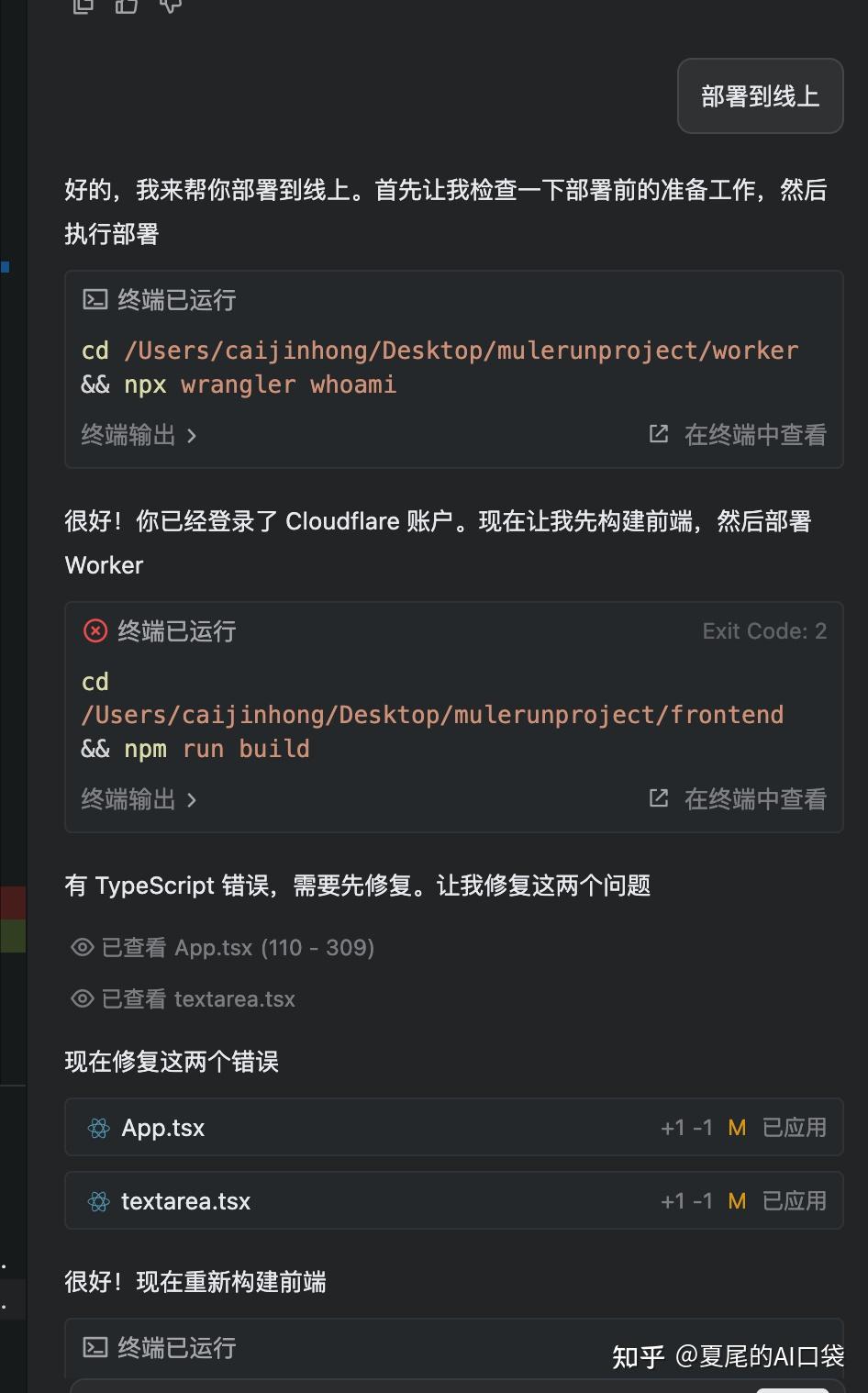
现在,我们要进行项目的线上部署,前端会部署到 Cloudflare 的 Pages,后端则部署到 Cloudflare 的 worker。
你只需告诉 Qoder 要部署到线上,它就会自动帮你完成上线。过程中可能需要打开 Cloudflare 进行账户登录。
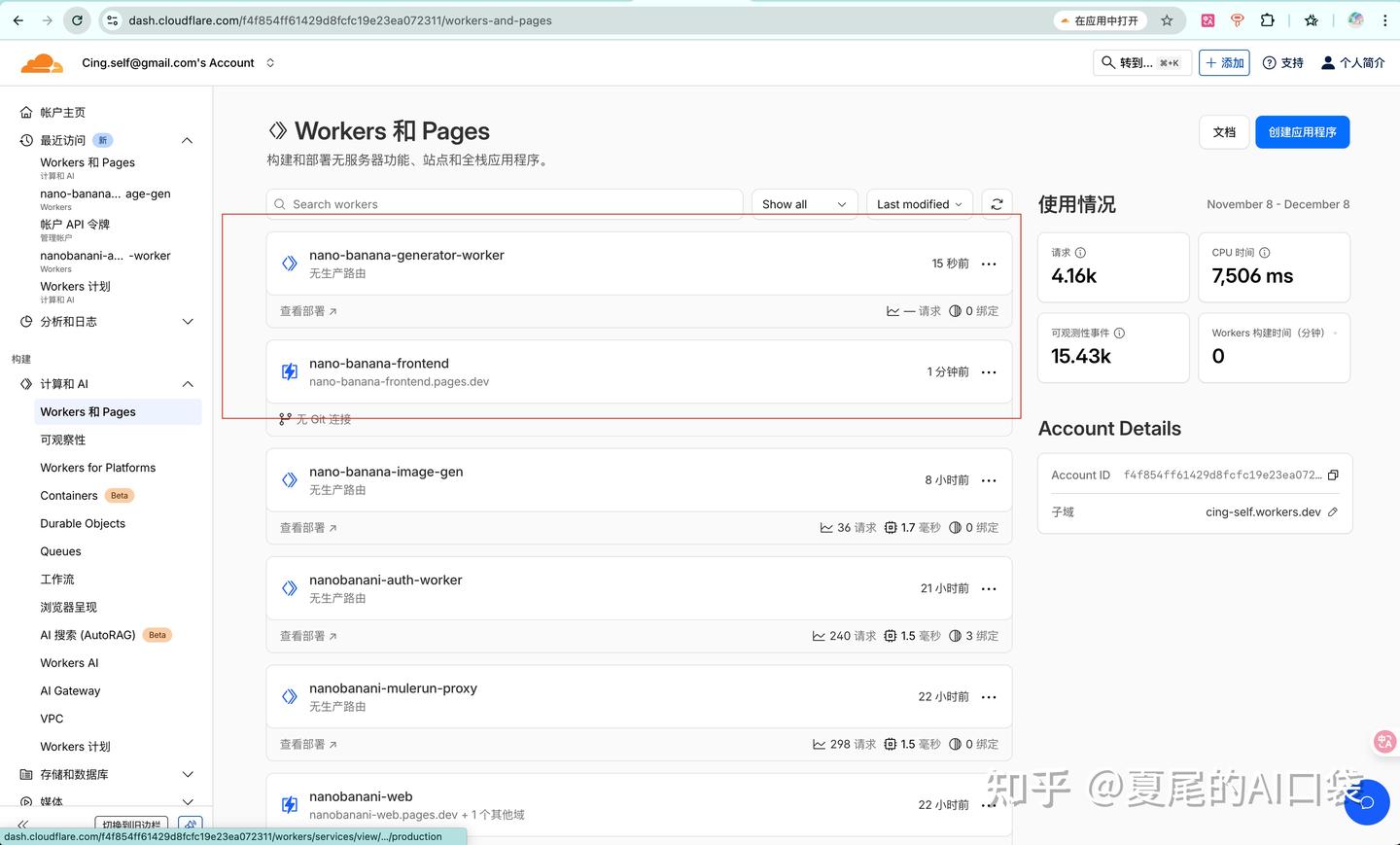
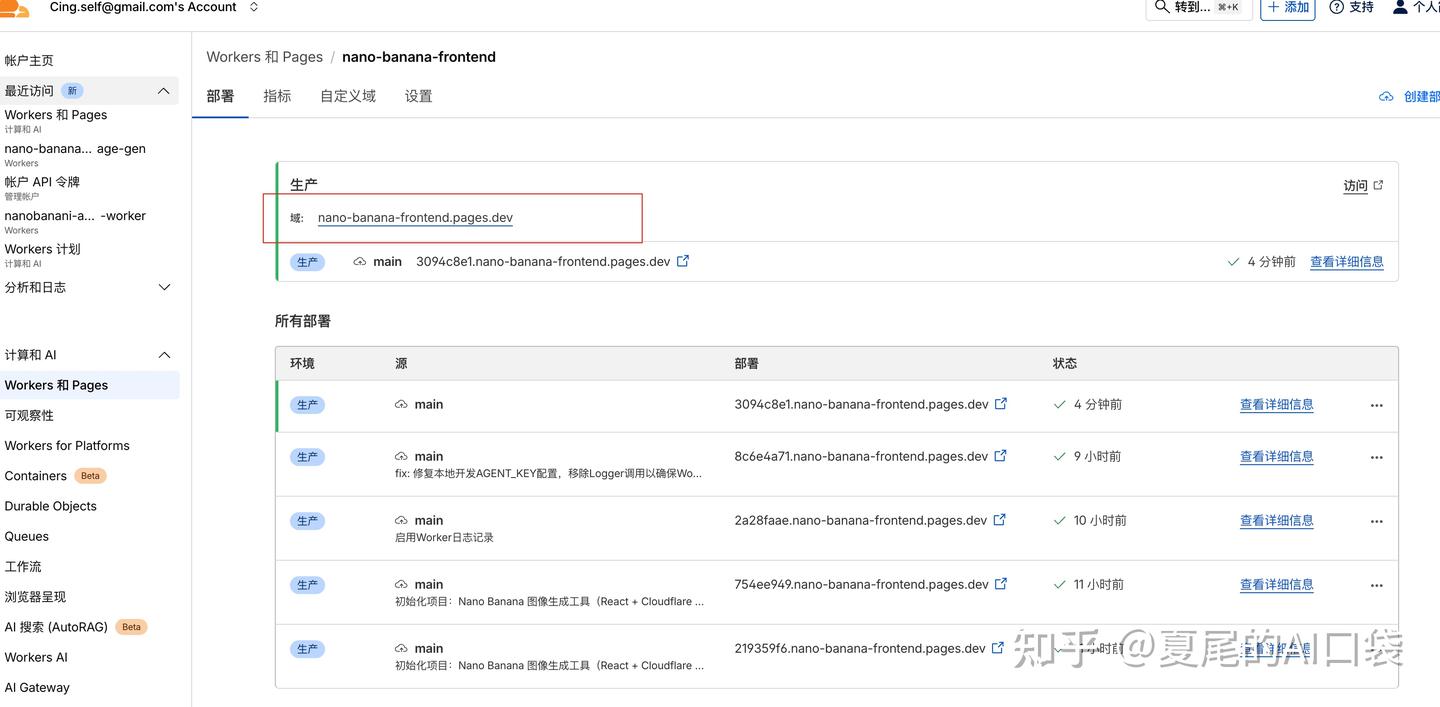
部署完成后,打开 Cloudflare,查看 AI 的 workers 和 Pages 页面,你会看到刚刚启动的两个服务。点击进入第二个,提供域名信息。
在这个页面中,你可以看到线上网页的地址,直接点击就能访问了。
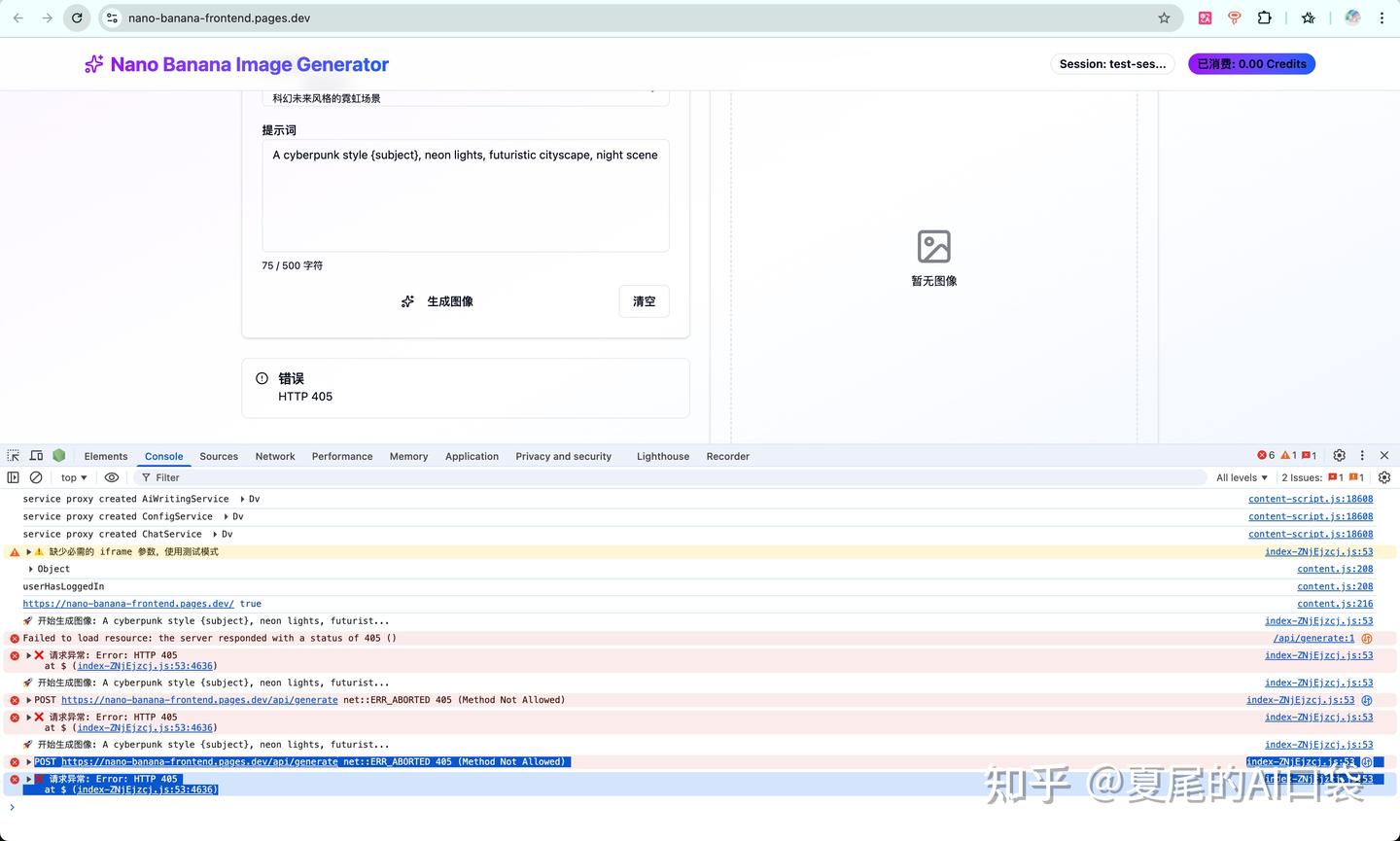
进入线上环境,测试生成图像功能时,可能会遇到 405 报错。这是因为后端域名配置错误,只需把这个报错反馈给 Qoder,它会帮你解决。直到生成图像时,接口返回的提示是签名验证失败。
四、上传到 Mulerun
- START URL 是 Mulerun 平台点击 Run 时嵌入的地址,也是用户体验的起始页面。
- SHARE URL 是会话结束后用户跳转的地址,其他人查看会话回放时也会看到这个 URL。
- Max Age:会话存活的最长时间,最大是 120 分钟,可以根据任务时长和用户期望停留的时间设置。
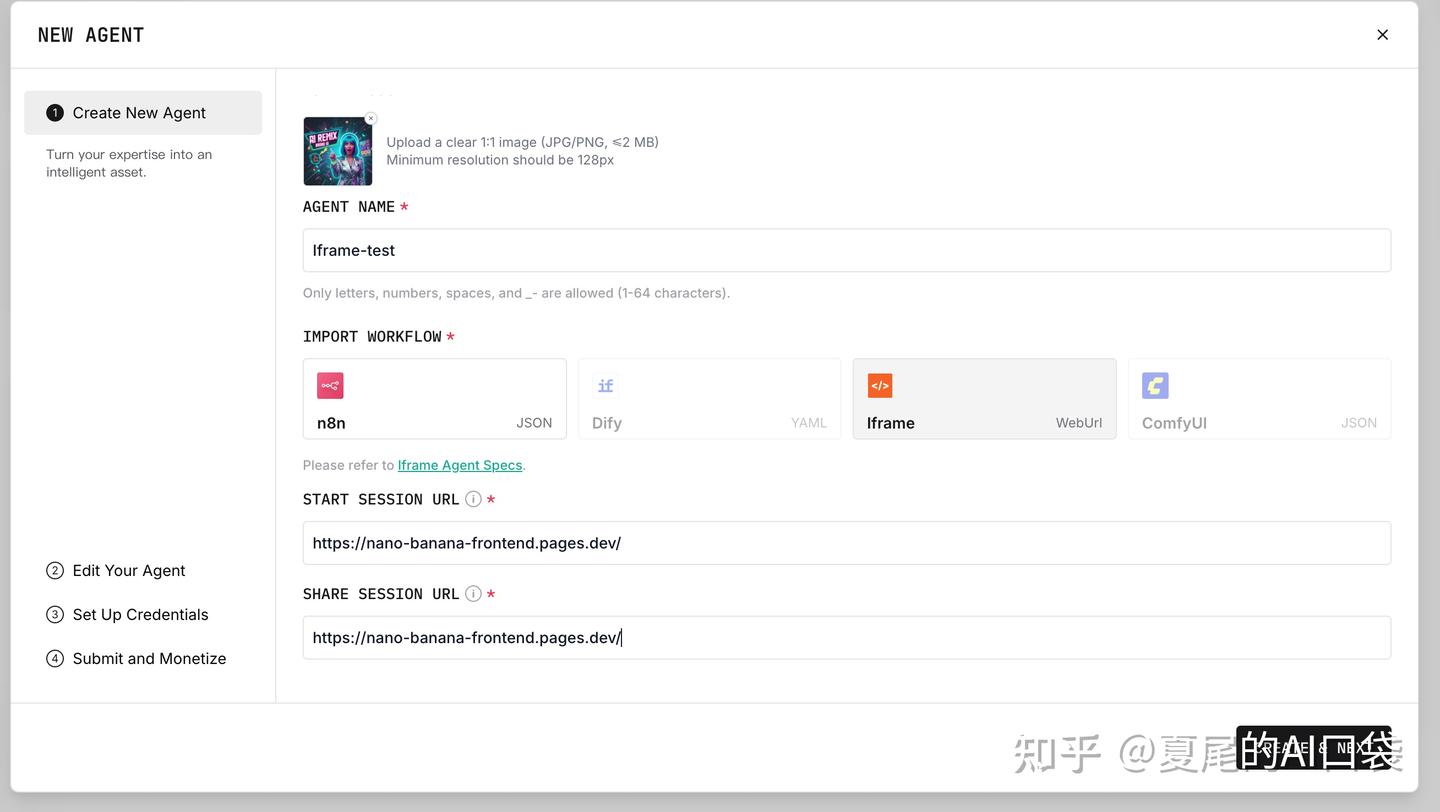
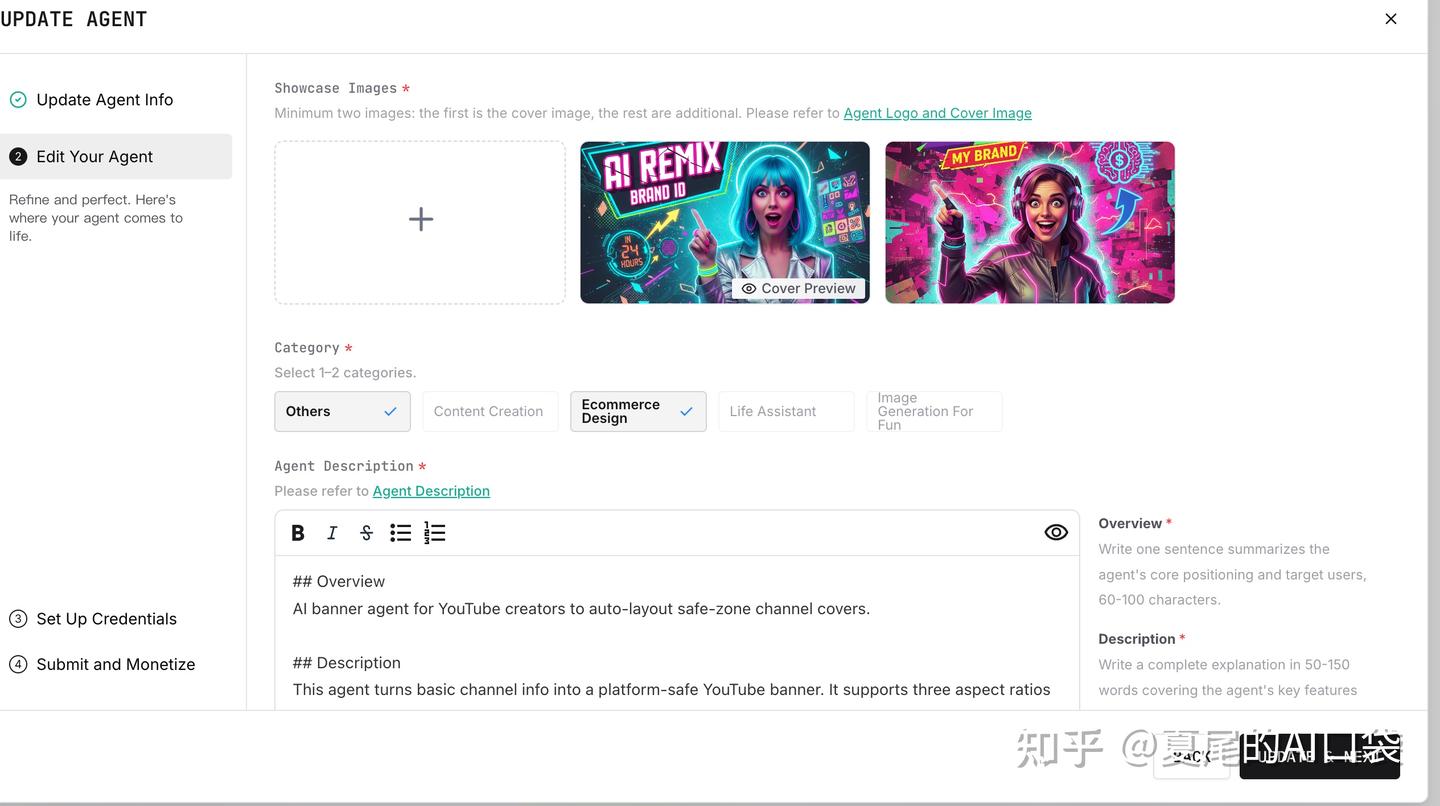
- 接下来,填写相关信息,这里 showcase 图至少需要上传两种。
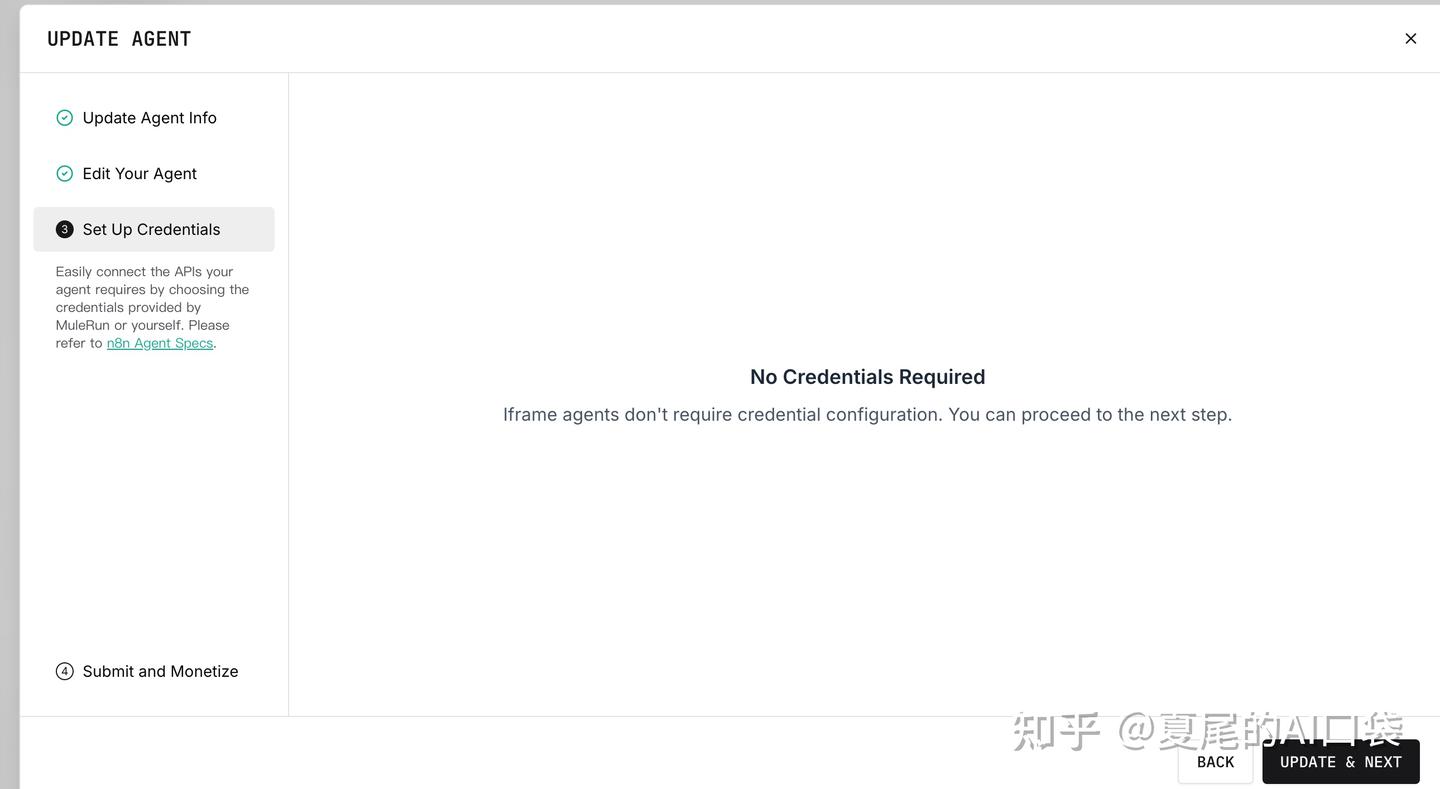
- 个人密钥信息这部分可以不配置,直接点击下一步。
- 在 Submit and Monetize 环节,计费设置可以不填,在正式提交前,先点击 TEST FIRST 进行测试。
比如我在生成图像后,结果没有显示出来,也没有下载按钮。
解决问题的好帮手
这时候,我就请 AI 来帮忙,结果它迅速找到了问题所在。
修复完成后,现在图像生成正常,右上角还能看到我们这次用掉的积分。
五、后续维护
接入 iframe 只是个开始,想要长久挣到钱,关键在于:
- 1.你能否快速发现错误
- 在 Worker 的可观察性中打开日志;
- 出错时,利用日志和 Qoder 来找出问题。
- 2.你会否关注用户体验
- 有错误不仅要修复,还得想法复现并自己测试一下;
- 看看是否需要添加一些提示、加载状态和重试机制。
持续集成的小技巧
为了更方便地进行持续集成,可以把 Qoder 和 GitHub 连接起来:
- 让 Qoder 进行项目的 Git 管理;
- 每次修改后,让它帮你推送到远程仓库;
- 再通过 Cloudflare 部署,形成一条完整的迭代链路。
我的一些经验分享
iFrame 使用的注意事项
- 1. API_KEY 和 Agent_KEY 泄露:如果你从前端直接调用 Mulerun 平台的 API,那你的 API_KEY 和 Agent_KEY 就会暴露在请求中,容易被抓取。这也是我为什么要加一个 worker 的原因。
- 2. 鉴权机制:前端只是用来展示,所有关于模型调用和计费的逻辑都要放在后端 worker 上。你需要弄清楚哪些请求是可以正常处理的。本文演示的方式是,只有通过 mulerun 嵌入的方式才能成功调用 worker 的 API,否则会出现验证签名失败的提示。
- 3. 计费说明:计费是关键的一环,本文是按照倍数定价,你可以在环境变量中自行设置。根据你的需求调整计费方式,只需告诉 AI 你想要的计费模式即可。
常用工具推荐
- 1. 如何快速做原型产品?
推荐使用 Google AI Studio 的 Builder 功能:这里面集成了 Gemini 2.5 Pro、NanoBanana 等模型,每天都有免费的使用额度。特别适合先验证想法、把代码上传到 GitHub,然后再下载到本地进行深度开发。
- 2. 哪里能找到好看的图片?
- Pinterest:我几乎每天都在用,无论是找灵感还是参考图。
- Pixabay、Pexels:这些平台提供高质量的免版权素材,非常适合用来配合你自己的工具效果图。
总结
这条 Vibe Coding → Cloudflare → iframe → Mulerun 的链路,简单来说就是:你只需专心做好网页,流量和计费交给平台。
如果你已经有一个能正常运行的网页,那就不要再停留在本地预览了:
把它部署到 Cloudflare,接上 Worker 进行鉴权,然后用 iframe 连接到 Mulerun——
即使不追求一炮而红,先确认“真的有人用,真的能收费”,这思路就和单纯“玩玩代码”完全不同了。
后续怎么升级架构、开发更多产品,都是后续的事。
先把第一个 iframe 工具挂上去,让它为你开始工作。
写到这里就先告一段落啦🌙
如果这篇内容对你有帮助,记得给我留个脚印:
点赞✨ | 收藏📌 | 转发📮 | 留言💬
你每一次的支持,都是我继续分享的动力⚡️
想第一时间收到更新,可以点个关注🔔
这里会持续分享关于 AI、工具和思考的内容,陪你一起探索更多新的可能 🚀