
作品声明:个人观点、仅供参考
正文:
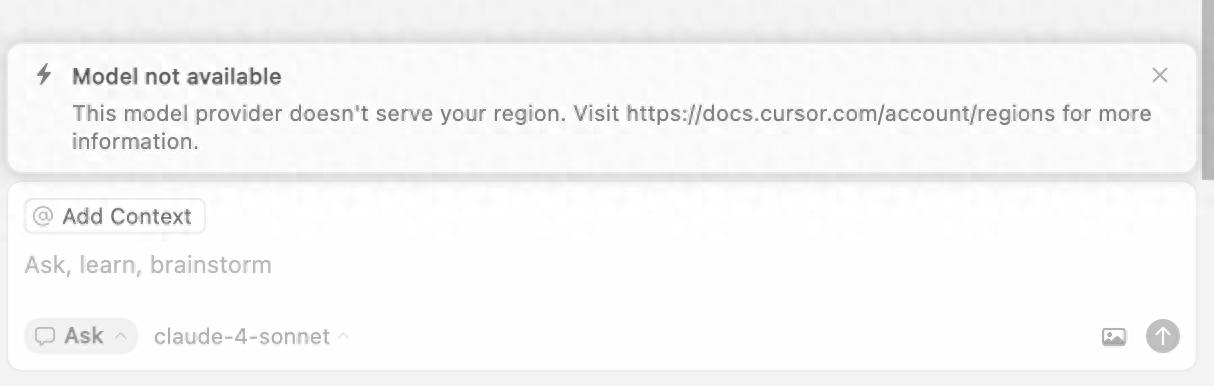
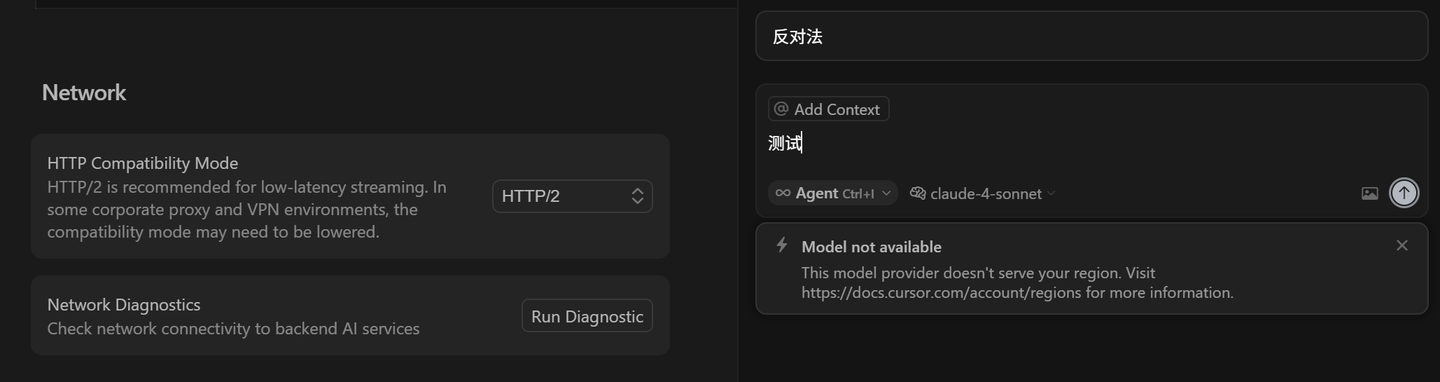
最近,你有没有发现你喜欢的 Cursor 突然不听话了?尤其是你想用 Claude 系列模型或 OpenAI 的 GPT 时,总是遇到连接不上、超时,甚至根本无法使用这些模型?这可不是你多心了,也不是 Cursor 出了问题,而是网络环境在捣乱。在中国大陆,Cursor 确实受到了访问某些国际主流模型服务(比如 Claude、OpenAI 等)的限制。
不过,别着急!其实解决的办法很简单,只要在 Cursor 里做一点小设置,配置代理 (Proxy Settings),就能让它恢复正常。接下来我给你分享一个简单易懂的操作指南:
解决问题的关键步骤:启用并设置代理
1️⃣ 第一步:准备好你的“魔法工具”
- 这是最重要的一步!确保你有一个稳定且可靠的代理工具,这将是你后续访问的基础。
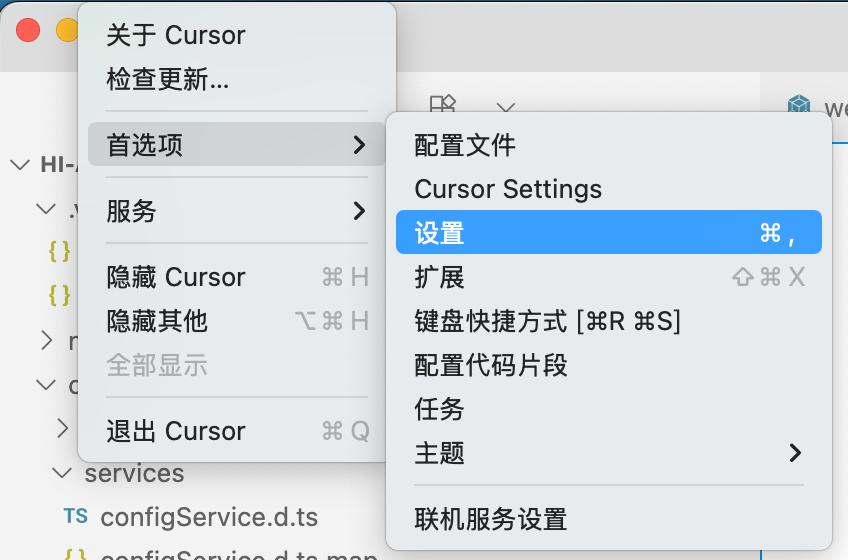
2️⃣ 第二步:找到 Cursor 的代理设置位置
- 打开 Cursor 应用。
- 首先,咱们先点击左下角的设置图标 (Settings),或者你也可以通过菜单中选择 文件(File) > 首选项(Preferences) > 设置(Settings) 直接进入。
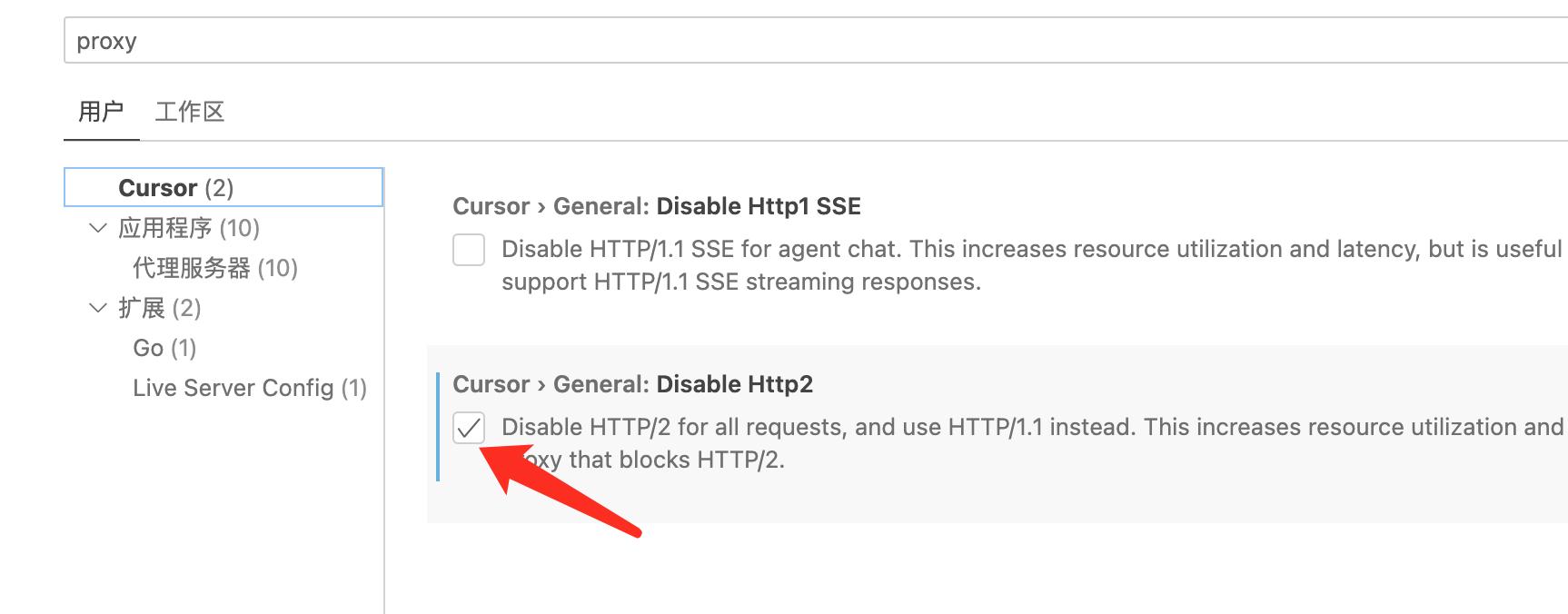
- 在你打开的设置页面上方,能看到一个搜索框吧?在里面输入proxy进行搜索。
- ✅ 记得关闭 Cursor › General: Disable Http2:
- 在搜索结果中找到 Disable Http2 这个选项,可能就在你刚才搜索出来的结果里。
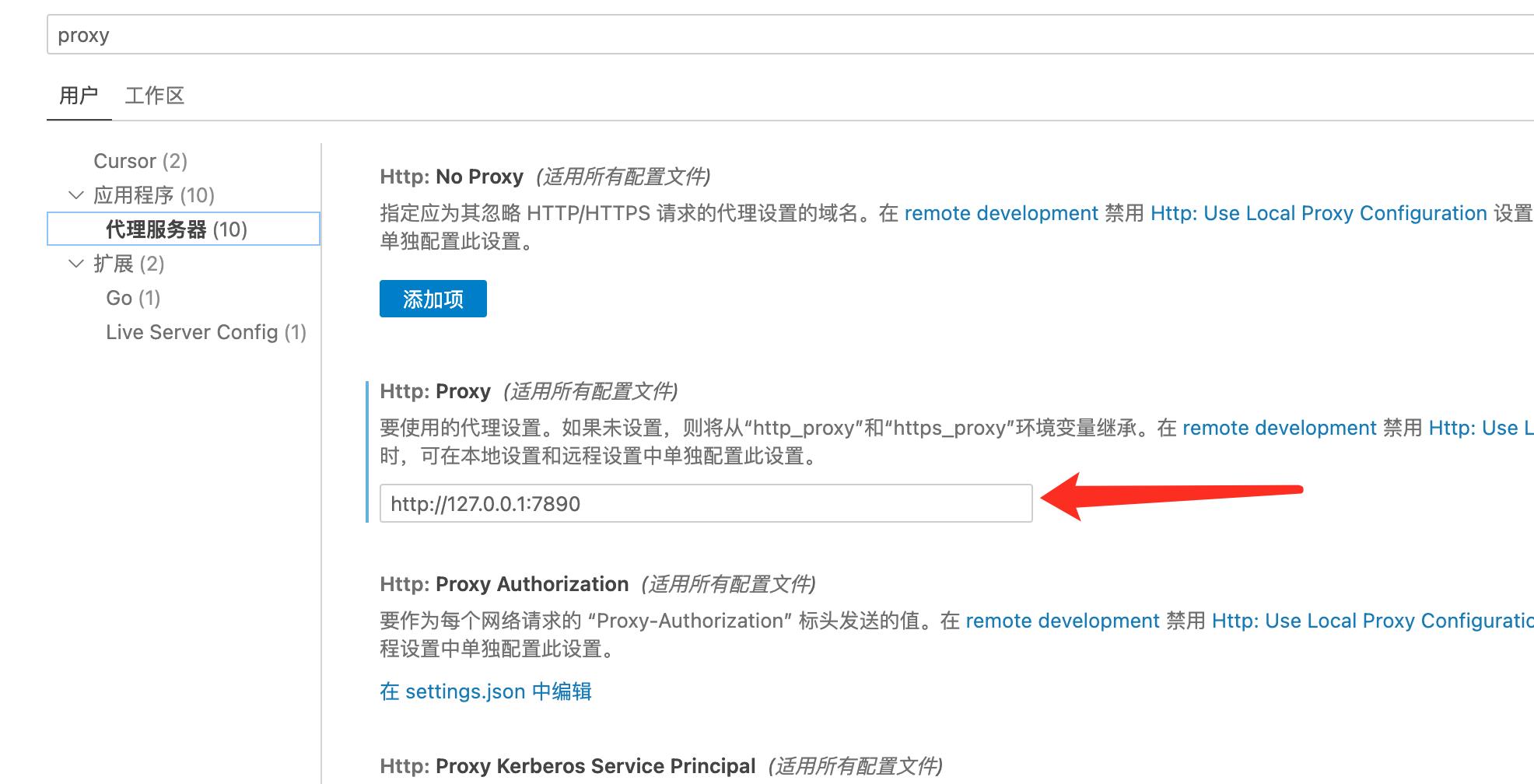
- 接下来,填写 Http: Proxy:
- 找到 Http: Proxy 或者 Proxy(其实是同一个设置项)。
- 在输入框里,填入你魔法工具的本地代理地址和端口。常见格式是:http://127.0.0.1:xxxx(xxxx 需要替换成你魔法工具在本地监听的端口号,比如 http://127.0.0.1:7890)。
- 设置完成后,试着换个模型(比如在模型选择里切换到 Claude-4-sonnet)。
- 如果之前一直报错,现在能正常出结果,那就说明设置成功了!
- 有时候,你可能需要重启一下 Cursor,让设置完全生效。
轻松设置代理:一步一步来!
接下来是第三步,填好你的代理信息,这可是关键哦!
轻松解决你的魔法工具问题,试试这些步骤吧!
4️⃣ 检查 & 验证
总结一下救急流程:
打开魔法工具,进设置搜 proxy,关闭 Disable Http2,然后在 Http: Proxy 里填入 http://127.0.0.1:你的端口号。
这次“失灵”有救了!按照上述步骤操作,绝大部分无法访问 Claude、OpenAI 的问题都能轻松解决。开发者的神器 Cursor 又“满血复活”啦!快去试试吧!
感谢点赞关注收藏哦:)
来源:今日头条
原文标题:Cursor 突然用不了 Claude/GPT?别慌!3步设置解决访问难题! – 今日头条
声明:
文章来自网络收集后经过ai改写发布,如不小心侵犯了您的权益,请联系本站删除,给您带来困扰,深表歉意!










解决Cursor无法使用Claude和GPT的问题真是太实用了!简单的设置步骤让我很快就恢复了正常,感谢分享!
这篇文章提供的设置步骤非常清晰,按照指南操作后,Cursor的访问问题顺利解决了,真的太感谢了!
这篇文章的步骤非常实用,按照指导设置后,Cursor的连接问题很快就解决了,真是省心!
文章中的设置步骤确实很有效,我按照指引调整了Cursor的代理,果然能顺利连接Claude和GPT,省了不少麻烦!
设置步骤真是简单明了,我按照文章的方法调整了Cursor的代理,立刻就能连接Claude和GPT了,太方便了!