
有没有觉得把任务放到电脑桌面上,还得打开另一个屏幕,登录软件,然后手动复制粘贴,真是麻烦?其实呢,发条微信说一句“帮我处理一下证书”,就能让电脑上的AI机器人自动完成所有流程,这才叫做“随时随地说,电脑立刻做”。腾讯推出的“龙虾”插件,简直就是把微信和企业微信变成远程控制器的神器。接下来,我用10张实操截图,带你一分钟搞定绑定。
2.1 ▍ 打开Claw配置入口
在电脑端的WorkBuddy主界面,不论是左侧还是右侧的顶部,都能看到“微信/企业微信”的设置图标。点击一下,就能进入Claw的配置界面。
2.2 ▍ 进入“微信 ClawBot 集成”
在右边的列表中,你会发现第一项就是“微信 ClawBot 集成”,点一下蓝色的“配置”按钮。
2.3 ▍ 扫一扫,瞬间生成二维码
这时系统会弹出一个动态二维码,建议你马上用手机微信扫描一下——记住,二维码有效期是30秒,过期了可以再点击“配置”刷新哦。
2.4 ▍ 手机端确认连接
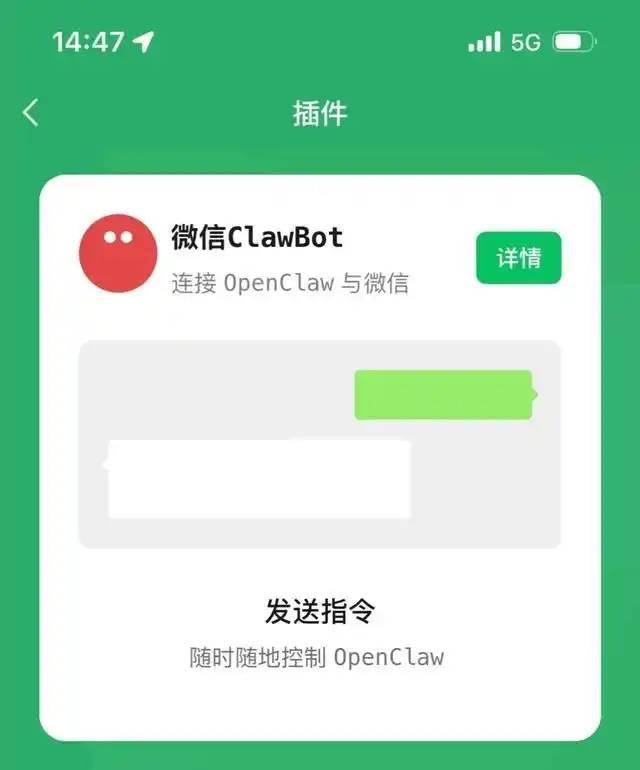
在微信里会弹出“将OpenClaw连接到微信”的提示,只需点击“连接”就行了。
2.5 ▍ 状态从“绑定中”变“已绑定”
如果电脑上显示“已绑定”,那就说明微信和WorkBuddy已经成功连接了。如果你需要换账号,可以选择“解绑”再重新来过。
2.6 ▍ 给手机端“龙虾”置顶
进入配置页后,记得打开“置顶此功能”,这样图标会一直出现在聊天列表的顶部,发指令的时候就不容易迷路了。
2.7 ▍ 首次发任务实战
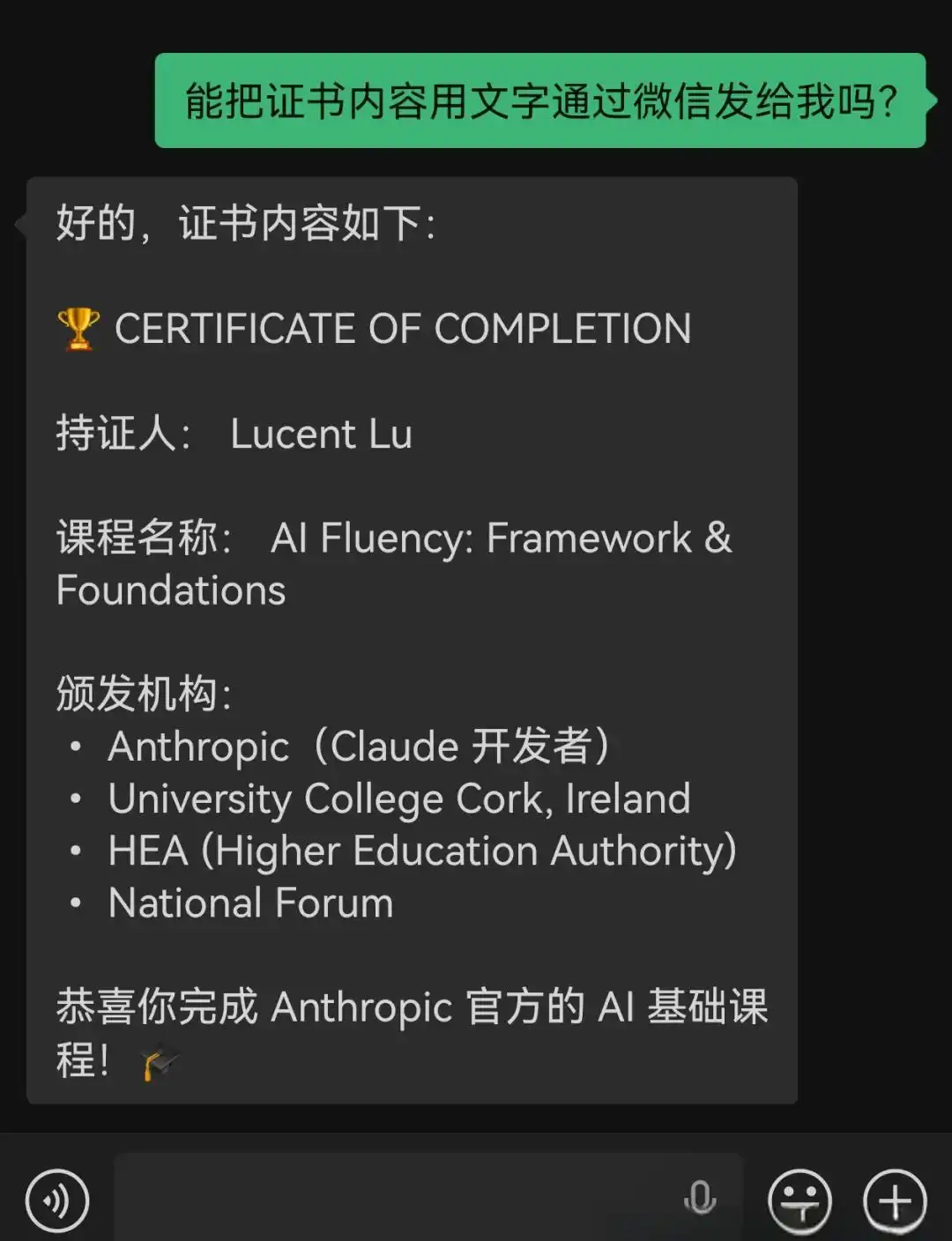
回到微信聊天窗口,直接@机器人并输入指令:“读取我桌面上的证书文件,把内容发回来。”
机器人会快速回复执行进度,并在完成后自动把证书文本贴到聊天框里。
-
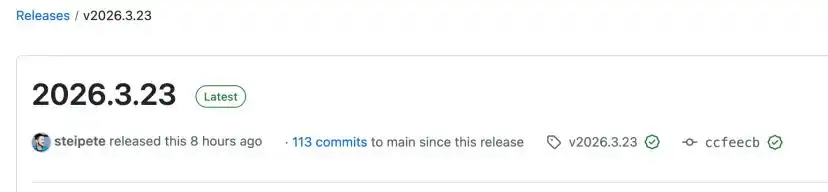
确保电脑端WorkBuddy版本≥4.6.4且已登录
-
手机微信版本≥8.0且能够正常收发消息
-
确保两台设备处于同一局域网,或者桌面路径已正确映射
按照上面的步骤操作,你也能像召唤小龙虾一样,随时指挥电脑上的AI为你工作。
声明:
文章来自网络收集后经过ai改写发布,如不小心侵犯了您的权益,请联系本站删除,给您带来困扰,深表歉意!



建议在使用前检查一下软件版本,避免不必要的麻烦。
这个“龙虾”插件真是太方便了,感觉从此告别繁琐的操作了!
听说这个插件还有隐藏功能,谁能分享一下?
有没有人试过这个插件,真的像说的那么方便吗?我有点担心操作复杂。
第一次使用时我没注意到图标置顶,结果一直在找机器人,真是浪费时间。
感觉这个操作很酷,能不能分享一下真实的使用体验?