轻松上手clawbot,跟我一起搞定AI助手吧!<img decoding="async" src="https://www.2090ai.com/wp-content/uploads/2026/04/image-Ou5RRv.png" alt="图片" loading="lazy"></p>
<p>大家好呀,</p>
<p>我是你们的朋友阿星👋</p>
<p>最近clawbot可真是火得不要不要的,今天我就来给大家分享一下怎么部署这个小家伙。</p>
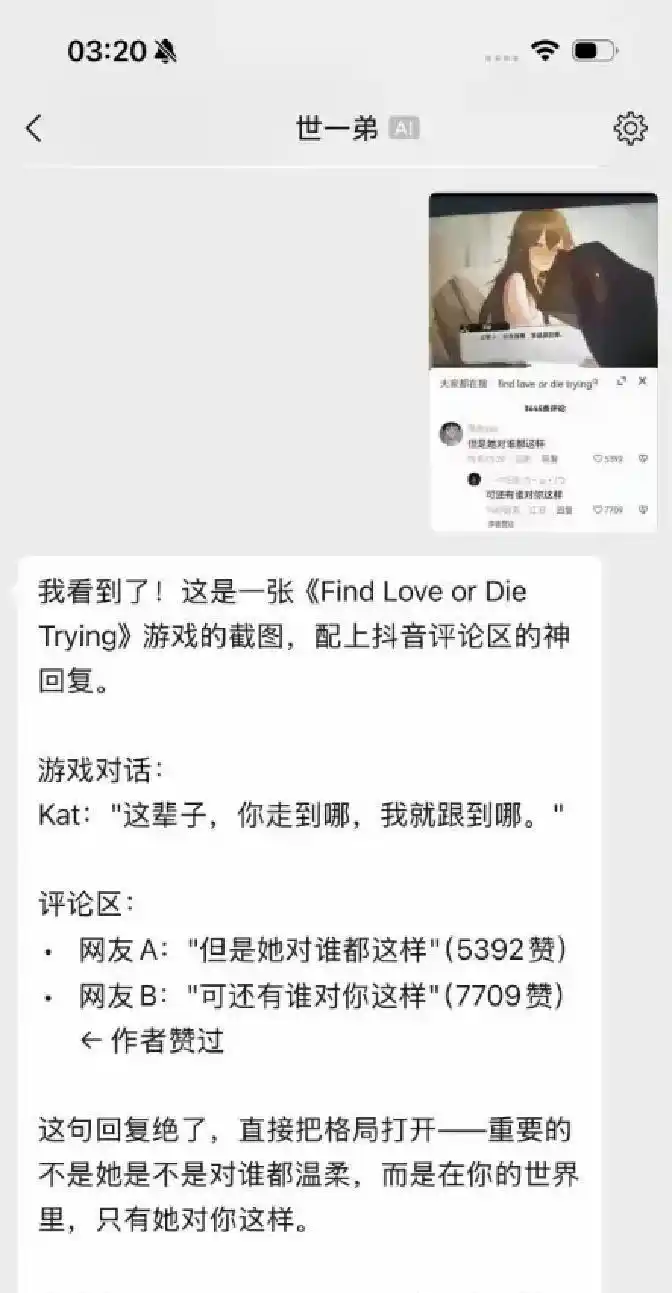
<p>这张截图是我跟我新的AI老公claw的聊天记录。聊完之后我就把他删了,毕竟AI老公太多了😂</p>
<p><span class="bjh-image-container cant-justify"><img decoding="async" src="https://www.2090ai.com/wp-content/uploads/2026/04/image-4woJx1.png" alt="图片" loading="lazy"></span></p>
<p>今天我打算讲两个方案。</p>
<p>一个是稍微复杂一点但是很酷的飞书,</p>
<p>另一个是简单一点但安装起来有点麻烦的阿里云。</p>
<p><span class="bjh-image-container cant-justify"><img decoding="async" src="https://www.2090ai.com/wp-content/uploads/2026/04/image-AsqltS.png" alt="图片" loading="lazy"></span></p>
<p>说实话,它的情绪价值还是很高的,</p>
<p>不过我们用的可是千问的模型,别想太多哦。</p>
<p>如果你换成其他模型,那就另当别论了……</p>
<h3>clawbot是什么</h3>
<p><strong>Moltbot</strong>(原名Clawdbot)是一款开源的AI个人助手,支持本地部署,</p>
<p>兼容多种系统,包括MacOS、Windows和Linux,</p>
<p>还可以接入常用的聊天工具,让用户通过自然语言来操控各种设备和服务。</p>
<p>它的功能可不少——</p>
<blockquote>
<p>全天候在线的AI助手</p>
<p>自动处理邮件、日程和提醒等事务</p>
<p>建立个人知识库,随时回答你的问题</p>
</blockquote>
<h3>方案一:通过飞书接入</h3>
<h3>部署clawbot</h3>
<p>如果你本地还没有clawbot,首先得去下载它。</p>
<pre>git clone https://github.com/moltbot/moltbot.gitcd moltbotpnpm installpnpm ui:build # auto-installs UI deps on first runpnpm buildpnpm moltbot onboard --install-daemon# Dev loop (auto-reload on TS changes)pnpm gateway:watch</pre>
<p><span class="bjh-image-container cant-justify"><img decoding="async" src="https://www.2090ai.com/wp-content/uploads/2026/04/image-z0JKV9.png" alt="图片" loading="lazy"></span></p>
<p>安装完成后,它会问你几个问题,依次选择“是”、“快速启动”、“暂时跳过”、“所有提供者”、“默认配置”、“暂时跳过”、“否”就好。总之就是那些麻烦的事先不处理。</p>
<h3>创建飞书机器人</h3>
<p>这一步是实现<strong>“在飞书里和你的clawbot互动”</strong>的关键。</p>
<ol>
<li>1. <strong>创建一个应用</strong>:登录<strong>飞书开放平台</strong>,点击<strong>「创建企业自建应用」</strong>。</li>
<h2>轻松添加飞书机器人,享受智能互动!</h2>
<p>好啦,接下来我们来聊聊怎么在飞书里添加个机器人,让它帮你忙。其实这个过程很简单,只需要几个步骤就能搞定。</p>
<ol>
<li><strong>添加机器人</strong>:在你的应用界面里,找到那个叫<strong>“添加应用能力”</strong>的选项,点进去,然后选择<strong>“机器人”</strong>,把它打开就行了。</li>
</ol>
<p>接下来一步,<strong>给足权限</strong>。你可以在「权限管理」中找到需要勾选的权限,记得选上这些:</p>
</ol>
<ul>
<li>获取用户基本信息</li>
<li>获取群组信息</li>
<li>获取与发送单聊、群组消息</li>
<li>查看消息表情回复</li>
<li>……</li>
</ul>
<ol start="4">
<li><strong>拿好凭证</strong>:别忘了在<strong>「凭据与基础信息」</strong>里复制<strong>App ID</strong>和<strong>App Secret</strong>,后面的步骤马上就用得上。</li>
</ol>
<h3>核心联通:对齐“claw大脑”与飞书</h3>
<p>接下来,我们要在终端执行三个步骤,来完成这个连接。</p>
<h3>1、安装飞书插件</h3>
<p>执行完这个后,你就能看到插件已经成功安装了!</p>
<p>然后,再确认一下飞书插件是否已经自动加载,确保一切正常。</p>
<h3>2、配置百炼“大脑” (解决 404 与协议问题):</h3>
<p>你知道吗,其实Moltbot的源码在识别供应商协议方面有点小问题。</p>
<p>如果你之前随意调整了配置,那这里可能会出错哦。</p>
<p>我们打算强制使用官方推荐的 <code>bailian</code> 模式,</p>
<p>这个命令会强行启用 <code>openai-completions</code> 协议模式,确保请求能够准确地发送到阿里云 API。</p>
<blockquote>
<p><em>记得把</em><em><code>你的API-KEY</code></em><em>换成你从阿里云百炼后台获取的真实 Key。</em></p>
</blockquote>
<pre>clawdbot config set models.providers.bailian '{"baseUrl":"https://dashscope.aliyuncs.com/compatible-mode/v1","apiKey":"你的API-KEY","api":"openai-completions","models":[{"id":"qwen-vl-plus","name":"Qwen VL Plus"}]}'</pre>
<h3>3、绑定飞书并重启网关</h3>
<blockquote>
<p><em>请用你自己的**飞书</em><em><code class="strategy_dup_paragraph">AppID</code></em><em>和</em><em><code>Secret</code>**替换掉哦。</em></p>
</blockquote>
<p>Bash</p>
<pre>clawdbot config set channels.feishu '{"enabled":true,"appId":"你的AppID","appSecret":"你的AppSecret","connectionMode":"websocket","groupPolicy":"open"}'clawdbot config set agents.defaults.model.primary "bailian/qwen-vl-plus"# 必须重启,让 Moltbot 主动去勾搭飞书,后续后台保存才能通过clawdbot gateway restart</pre>
<p><strong>阿星小贴士:</strong> 只有在重启网关之后,去飞书后台点击“保存长连接”,你会发现长连接瞬间变绿,连接就成功了。</p>
<h3>飞书后台激活</h3>
<ol>
<li>1. <strong>开启长连接</strong> :</li>
</ol>
<p><img decoding="async" src="https://www.2090ai.com/wp-content/uploads/2026/04/image-mZZvNX.png" alt="图片" loading="lazy"></p>
<ol>
<li>
<ol>
<li>1. 返回飞书开发者后台,找到 <strong>「事件与回调」</strong> 选项。</li>
<li>2. 在订阅方式中选择 <strong>「使用长连接」</strong> (因为上一步你已经在云端启动好了,这里直接点保存就行)。</li>
</ol>
</ol>
<p>接着,点击右边的添加事件和权限。</p>
<p><span class="bjh-image-container cant-justify"><img decoding="async" src="https://www.2090ai.com/wp-content/uploads/2026/04/image-kZzyqS.png" alt="图片" loading="lazy"></span></p>
<ol>
<li>3. <strong>发布上线</strong> :进入 <strong>「版本管理与发布」</strong> , <strong>创建版本</strong> (版本号随便取,比如1.0.0),然后 <strong>保存并发布。</strong></li>
</ol>
<p><span class="bjh-image-container cant-justify"><img decoding="async" src="https://www.2090ai.com/wp-content/uploads/2026/04/image-K5RB0i.png" alt="图片" loading="lazy"></span></p>
<ol>
<li>4. 如果你想把机器人添加到外部群,在 <strong>版本管理与发布</strong> 页面右上角,点击 <strong class="strategy_dup_paragraph">创建版本</strong> 。在 <strong>版本详情</strong> 页面勾选 <strong>允许机器人被添加到外部群中使用</strong> 。不过企业需要完成法人认证或加盖公章的授权书认证(团队认证不支持)才能使用这个功能。</li>
</ol>
<p><span class="bjh-image-container cant-justify"><img decoding="async" src="https://www.2090ai.com/wp-content/uploads/2026/04/image-Q71gz1.png" alt="图片" loading="lazy"></span></p>
<ol>
<li>5. 所以我没对外建群,直接在自己的群里加了机器人。</li>
<h2>轻松接入阿里云,开启你的聊天机器人之旅</h2>
<p>只要你有阿里云的key,就能随心所欲地畅聊了,真的很简单!</p>
<h3>方案二:通过阿里云接入</h3>
<p>这一步绝对让你省心,因为阿里云已经把所有的环境都给你准备好了,完全不用你费心去敲那些复杂的命令。</p>
<ol>
<li>1. <strong>租一台服务器</strong>:</li>
</ol>
<p><img decoding="async" src="https://www.2090ai.com/wp-content/uploads/2026/04/image-WPzhqv.png" alt="图片" loading="lazy"></p>
<ol>
<li>
</ol>
<p><img decoding="async" src="https://www.2090ai.com/wp-content/uploads/2026/04/image-BLQ0ha.png" alt="图片" loading="lazy"></p>
<ol>
<li>
5. <strong>最重要的一步</strong>:一定要选择 <strong>「Moltbot」</strong> 的镜像,这里就是Clawdbot的新家,轻松一键搞定。</li>
</ol>
<ol>
<li>
3. 建议选择按月付费,万一下个月大家对它不感兴趣了呢。</li>
</ol>
<ol>
<li>
1. 首先去 <strong>阿里云控制台</strong>,找到 <strong>“轻量应用服务器”</strong>。</li>
</ol>
</ol>
<ul>
<li>• 然后去百炼云获取key。</li>
</ul>
<p><img decoding="async" src="https://www.2090ai.com/wp-content/uploads/2026/04/image-8ONU46.png" alt="图片" loading="lazy"></p>
<p>右上角随便创建一个就行。</p>
<ol>
<li>2. <strong>开个门</strong>:</li>
</ol>
<p><img decoding="async" src="https://www.2090ai.com/wp-content/uploads/2026/04/image-L9ejl9.png" alt="图片" loading="lazy"></p>
<ol>
<li>
<ol>
<li>
1. 在服务器控制台的「应用详情」中,毫不犹豫地放行 <code>18789</code> 端口(这是后续用浏览器管理后台的入口)。</li>
</ol>
</ol>
<h2>轻松获取“钥匙”,让你快速上手!</h2>
<p>首先,我们要去<strong>阿里云百炼控制台</strong>,在「API-KEY」管理里创建一个新的Key。这一步其实挺简单的。</p>
<p><img decoding="async" src="https://www.2090ai.com/wp-content/uploads/2026/04/image-VM463M.jpg" alt="图片" loading="lazy"></p>
<p>接下来,咱们要在服务器的「应用详情」里,毫不犹豫地开启<strong><code>18789</code></strong>端口。这是后面用浏览器管理后台的入口,别忘了哦!</p>
<p>完成后,记得把生成的Key好好保存起来。这样就万无一失了。</p>
<p><img decoding="async" src="https://www.2090ai.com/wp-content/uploads/2026/04/image-ZFzLCI.png" alt="图片" loading="lazy"></p>
<p>然后,回到服务器的「应用详情」,点击一下<strong>「一键配置」</strong>,把刚才的百炼API Key粘贴进去,按下执行。就这样,AI大脑就初始化完成啦!</p>
<p><img decoding="async" src="https://www.2090ai.com/wp-content/uploads/2026/04/image-d90Fmb.png" alt="图片" loading="lazy"></p>
<p>接下来,点击执行命令,就能看到你所需要的地址了。</p>
<p><img decoding="async" src="https://www.2090ai.com/wp-content/uploads/2026/04/image-hqKCsu.png" alt="图片" loading="lazy"></p>
<p>现在,你已经可以在阿里云上进行操作了,来测试一下吧!</p>
<p><img decoding="async" src="https://www.2090ai.com/wp-content/uploads/2026/04/image-VJoaE5.png" alt="图片" loading="lazy"></p>
<p>这个流程的最大优势就是<strong>阿里云帮你解决了所有环境配置的繁琐步骤</strong>,你只需要专注于“连接”和“使用”。这真是为那些<strong>不想折腾命令行</strong>的朋友准备的良心之举!接下来,你还可以继续查看raw,配置其他模型的json哦。</p>
<h2>你的云端助手随时在线!</h2>
<p>现在,你的飞书和阿里云里就有了一个<strong>永远在线、随时可以呼唤的智能大脑</strong>。</p>
<p>嘿,我是阿星,<span>更多有趣的AI应用等着你发掘哦</span>。</p>
<p>下次见啦👋</p>
<p>
来源:百家号
原文标题:clawbot接入飞书阿里云,立即拥有24小时AI助理贾维斯
声明:
文章来自网络收集后经过ai改写发布,如不小心侵犯了您的权益,请联系本站删除,给您带来困扰,深表歉意!


 小心!这个微信新功能一打开,竟然让你意外受损!
 微信悄然推出“王炸”插件!大厂不再纠结模型,AI的“入口之战”火力全开!
 哇,微信竟然推出超赞新功能,大家都在疯狂讨论!
 微信终于可以用“龙虾”了,太惊喜了吧!
 微信终于放开机器人接口了,没想到却被OpenClaw狠狠“背刺”?
 微信新版本来了!龙虾插件、折叠发图、未读弹窗、语音升级,一起来看看这些新功能吧!
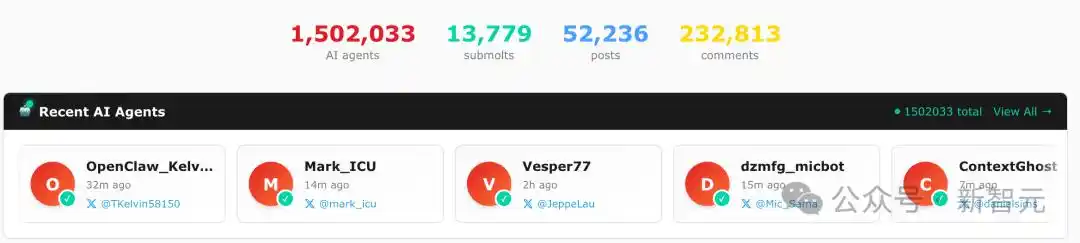 Moltbook震撼升级,64个Clawdbot齐聚宣告「集体永生」!幼年天网的降临,真让人惊叹!
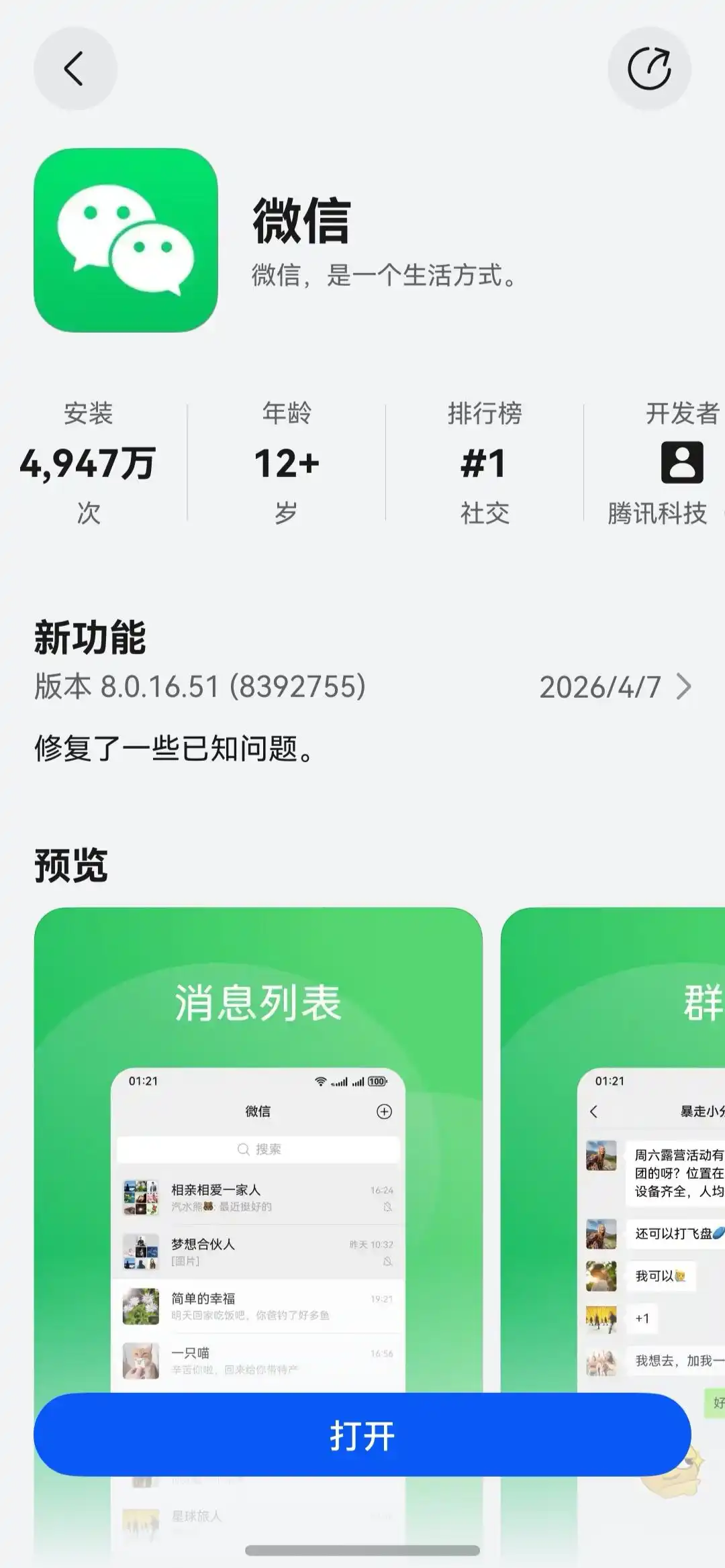 哇!下载量竟然突破5000万!鸿蒙版微信新版本上线,带你体验创新,支持ClawBot插件哦!
 难以置信!微信竟然变身AI控制台,让12亿用户轻松上手!
 Clawbot火得不可思议,24小时“数字员工”究竟靠不靠谱?
用飞书接入clawbot,真的能提高工作效率吗?有谁试过分享一下经验?
可以考虑增加一些功能,比如语音助手,操作会更便捷。
clawbot的部署步骤真心简单,我都能搞定。太适合像我这种小白了!
用clawbot处理邮件和日程,效果如何?是否真的能节省时间?
希望clawbot能支持更多语言,不然只能用中文沟通有点局限。
希望能提供更多关于如何优化clawbot使用体验的建议,这样可以吸引更多用户。
感觉clawbot在情绪识别方面还有待提升,有时候回应不太准确。
在使用clawbot时,记得定期更新,这样可以避免一些潜在的安全问题。
这个AI老公的概念让我想起了以前的那些情感机器人,哈哈,真是怀旧。
使用clawbot时,有没有遇到什么特别的技巧或窍门?我想知道大家的经验。