
2026年刚开始,AI圈儿就因为一个开源项目热闹非凡。
没过多久,这个项目在GitHub上的星标数从几百猛增到12万多,Twitter上也是网友们纷纷晒出自己的“战利品”——不是晒买了啥,而是晒他们的AI助手又帮忙做了些什么。
这个项目名叫Clawdbot,现在更名为OpenClaw。
一、Clawdbot为什么改名了?
说到Clawdbot的改名,真是相当曲折。
开始的时候,由于“Clawd”跟Anthropic的“Claude”发音和拼写太像,项目组在1月27日收到了律师函,立刻决定把名字改为Moltbot。
新名字来源于龙虾的“蜕壳”(Molt),寓意着变化与成长——就像它的吉祥物Molty龙虾一样,换了外壳,但核心依旧强大。
到了1月30日,这个新名字又变成了OpenClaw,因为Moltbot这个名字发音生疏、传播不易,而且还遇到了域名被抢注的问题。
而“OpenClaw”这个名字则强调了开源的特性(Open)和龙虾吉祥物(Claw),既好记又保持了品牌的延续性。
不过,大家已经习惯叫Clawdbot了,所以接下来我们还是用这个名字。
二、Clawdbot为什么这么受欢迎?
如果ChatGPT和Claude是那种“你问我答”的顾问,那Clawdbot就像是个能马上上手干活的助手。
系统级操控
- 可以直接控制你的电脑:点击鼠标、敲键盘、执行命令
- 读取和写入本地文件,操作浏览器
7×24小时在线
- 可以在你的服务器或闲置电脑上部署(Mac mini因此缺货)
- 随时随地通过聊天软件调用
技能无限扩展
- 通过Skills插件连接GitHub、Gmail、日历、股票监控等功能
- 社区生态ClawdHub也在不断贡献新能力
三、如何快速安装Clawdbot?
打开你的终端,粘贴这行命令执行:
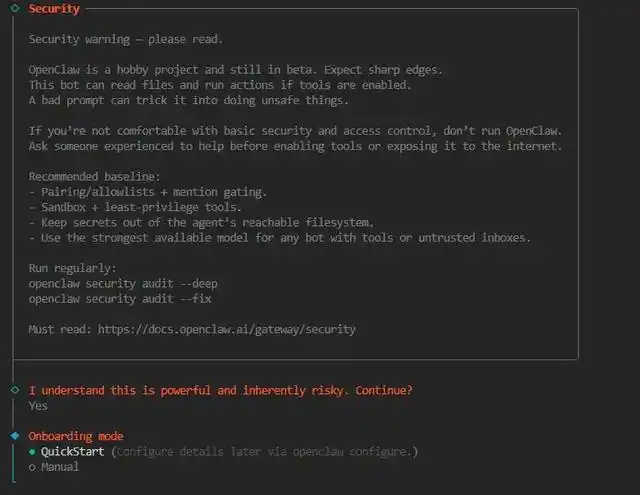
curl -fsSL https://openclaw.bot/install.sh | bash选择QuickStart,然后按照提示进行安装就行:
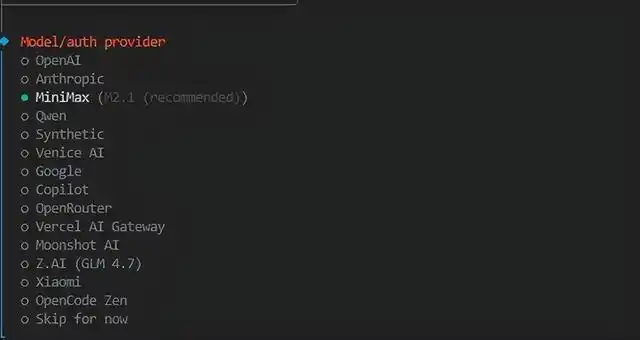
在AI模型选择上,我选了MiniMax,按提示输入Api key进行配置。
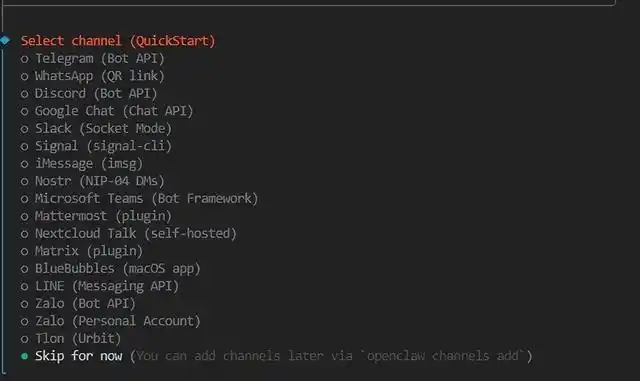
选择Channel,默认集成的都是国外的平台,先跳过,后面通过插件接入飞书。
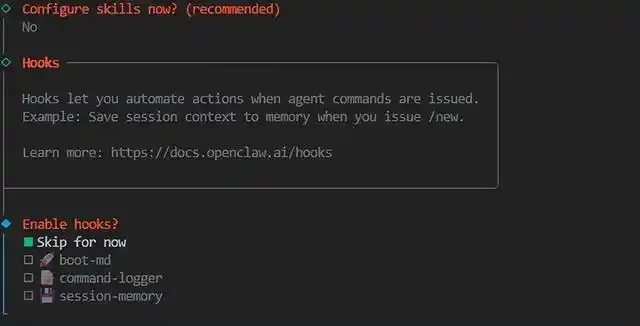
Skill和Hooks也先不配置,暂时跳过:
最后,打开你选择的Web Ui:
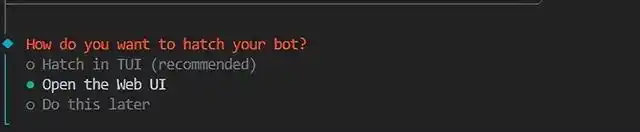
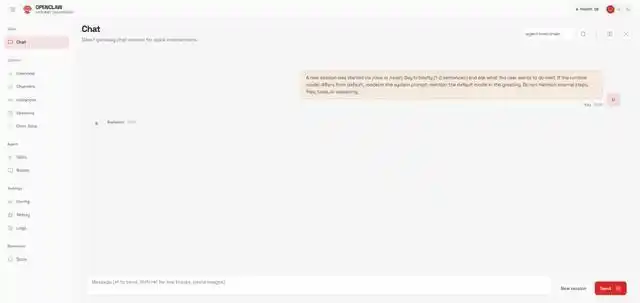
这时浏览器会打开 http://127.0.0.1:18789。
这就是ClawdBot的Web端:
四、ClawBot如何接入飞书?
为了随时随地使用ClawdBot,我们需要把它接入IM通讯软件。
在国内的话,可以考虑接入飞书,因为它的生态相对开放,接入起来比较方便,同时支持PC和手机端。
为此,我在Github上找到一个专门用于ClawdBot接入飞书的插件,按照下面简单的四步就能接入飞书:
1. 创建飞书应用
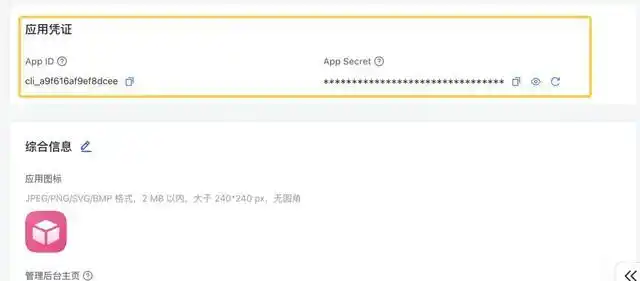
打开飞书开放平台,创建一个新应用,名字就叫“ClawdBot”。
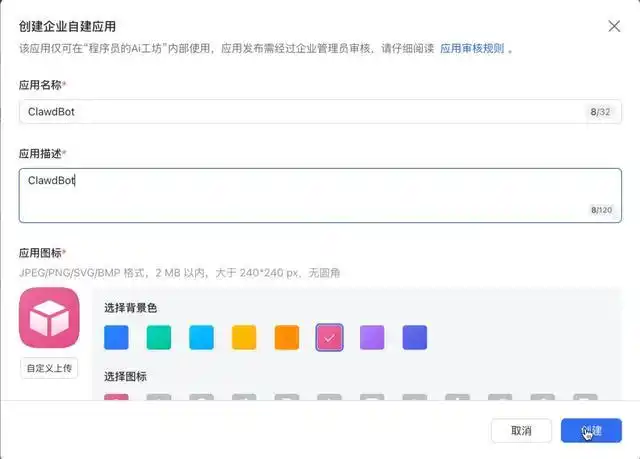
创建完成后记得记录下App ID和App Secret,以备后用:
2. 安装ClawdBot的飞书插件
想要获取ClawdBot的飞书插件,地址在这里:
https://github.com/m1heng/clawdbot-feishu.git
根据插件的安装说明,执行下列命令就能搞定:

接下来,修改这个配置文件:
~/.openclaw/openclaw.json
然后加上下面这些配置内容:
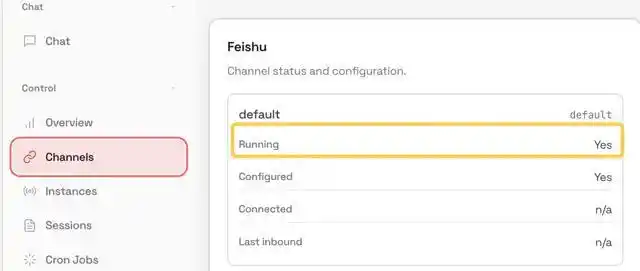
"channels": { "feishu": { "enabled": true, "appId": "上面保存的 App ID", "appSecret": "上面保存的 App Secret", "domain": "feishu", "connectionMode": "websocket", "dmPolicy": "pairing", "groupPolicy": "open", "requireMention": true, "mediaMaxMb": 30, "renderMode": "card" } },如果在Channels页面看到飞书状态为Running,那就说明一切设置成功:
3. 设置飞书应用的机器人功能与消息权限
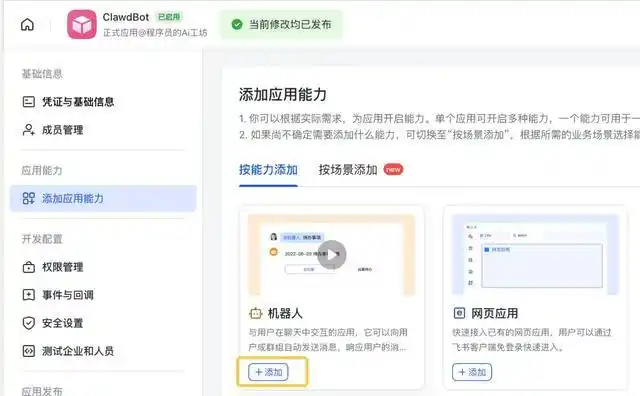
去编辑刚刚创建的飞书应用。
- 开启机器人的相关功能:
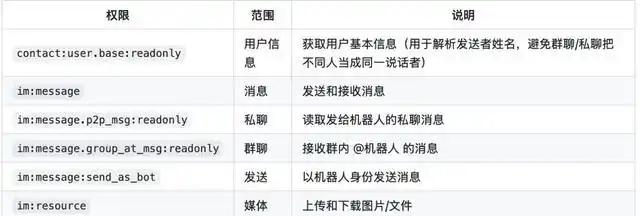
- 确保相关权限已开启:
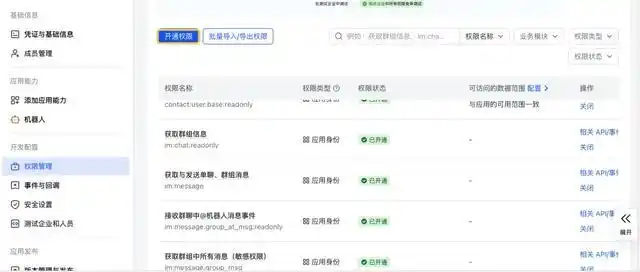
需要开启的权限如下:
- 订阅需要的事件:
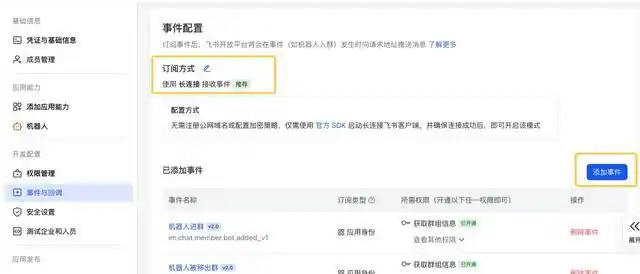
订阅方式建议选默认的长连接,然后添加以下事件:
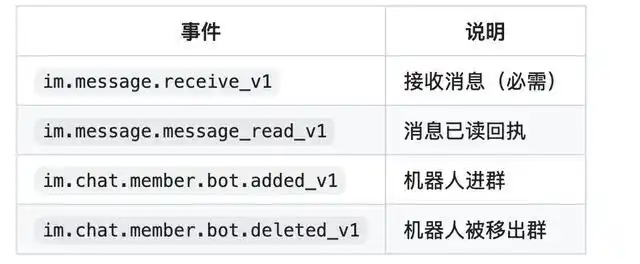
编辑完成后,记得创建版本并发布,这样才能生效哦。
4. 将ClawdBot接入飞书群聊
用手机或电脑打开飞书,创建一个新的群组:
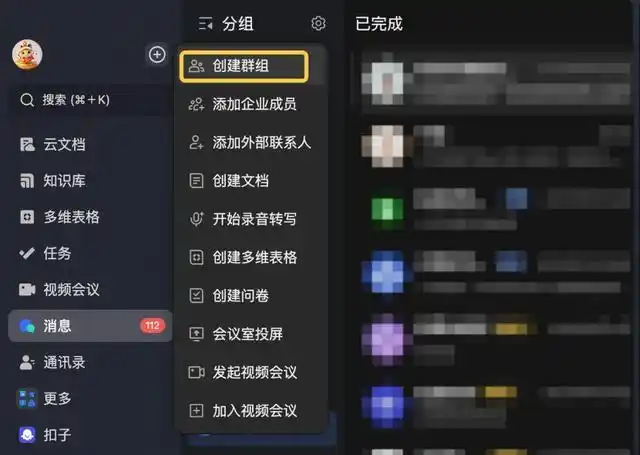
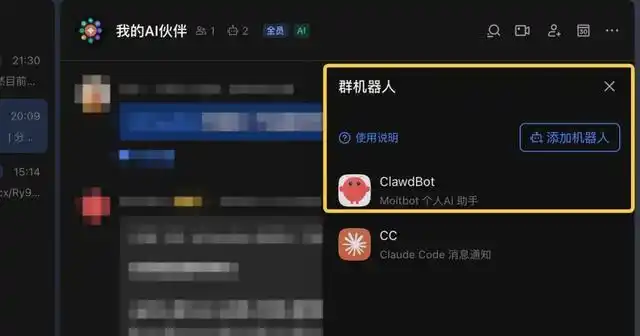
把ClawdBot机器人添加到这个群聊中:
@ClawdBot,让它给大家做个自我介绍:
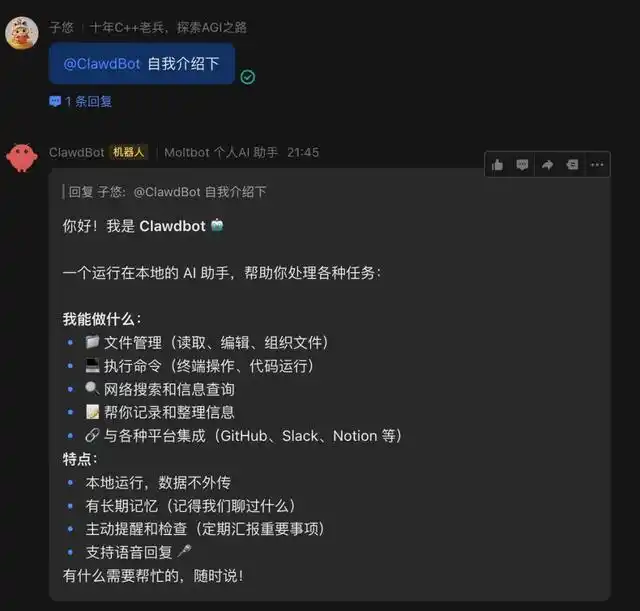
如果ClawdBot能正常回复,说明一切配置都搞定了。接下来就来测试一下它的能力吧。
四、实战演示:让AI助手真干活
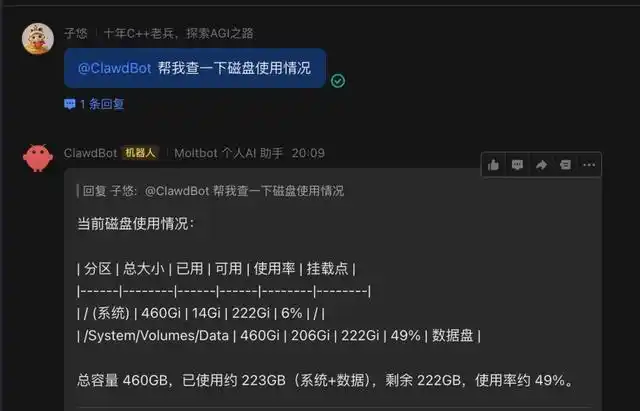
场景1:查询系统信息
@ClawdBot,发送消息:
“请帮我查看一下磁盘的使用情况”
场景2:文件操作
@ClawdBot,发送消息:
“在/Users/lucas.l/Workspace目录下新建一个名叫’周报’的txt文件,内容是’本周完成了Clawdbot飞书接入测试’”
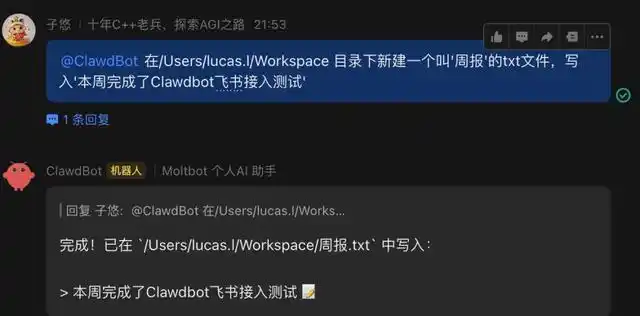
查看一下文件是否写入成功:
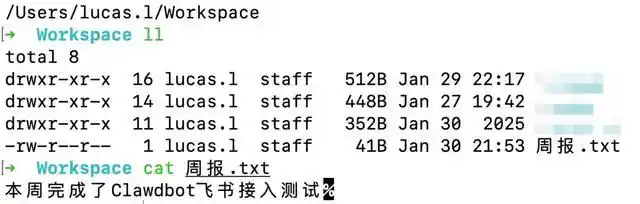
怎么样?用ClawdBot来帮忙,真是太方便了吧?
五、结语
Clawdbot不仅仅是科技的前进,更是我们与机器互动方式的一次大变革——从以前的“人去找AI”,到现在的“AI随时待命”。这就像我们从简单的问答变成了让系统直接执行任务。所以,大家把Clawdbot叫做“AI电脑”也不是没有道理的。
把Clawdbot放进飞书里,意味着你可以用最自然的方式来调动强大的计算能力。无论是在上下班的路上,会议的间隙,还是深夜灵感迸发时,随时都可以让你的数字助理帮你处理事情。
当然,目前Clawdbot还没有完全成熟,配置起来对一些非技术用户来说确实有点复杂。不过,对于那些喜欢尝试的极客来说,这已经是一个能显著提高工作效率的工具了。
如果你也想体验一个全天候在线的AI助手,那就赶紧动手试试吧!



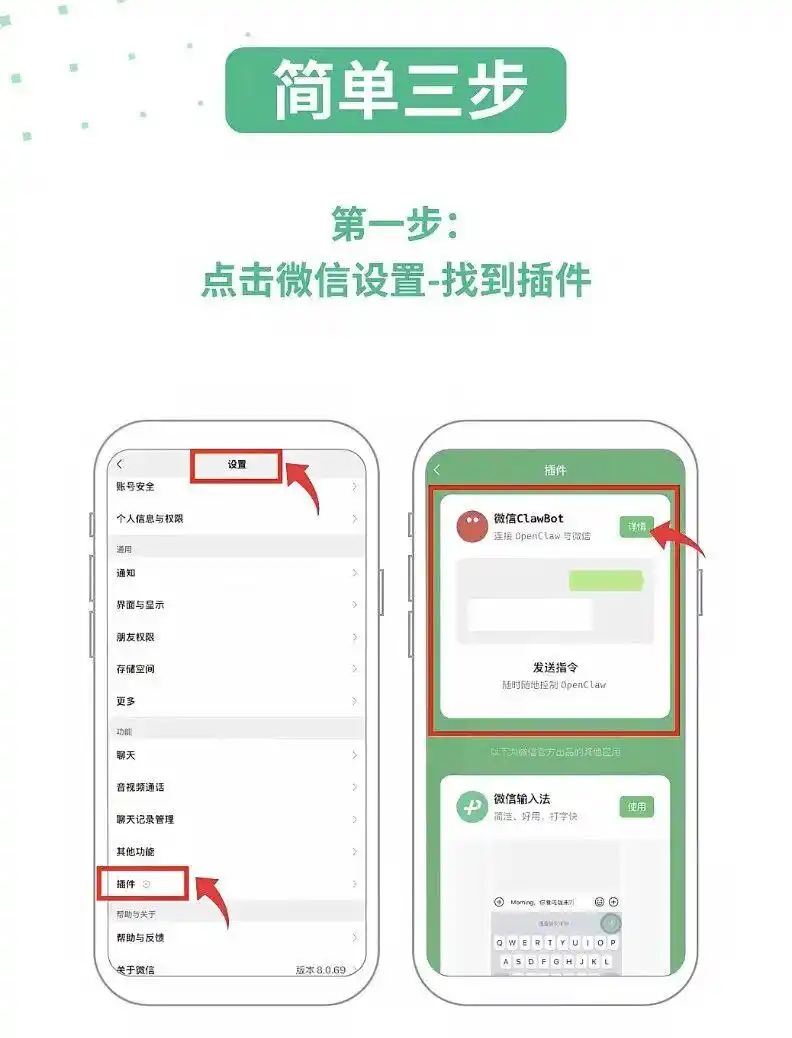
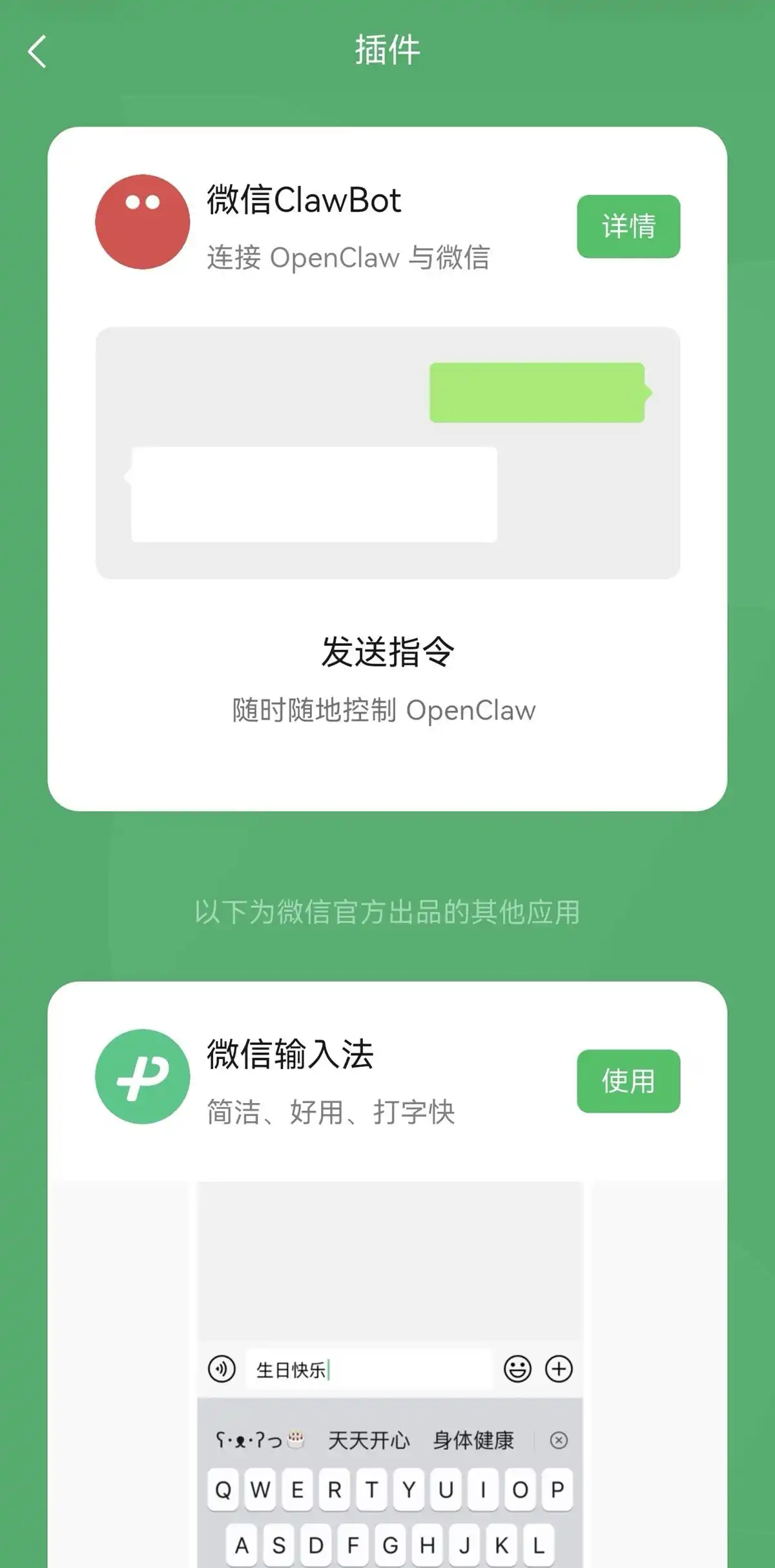
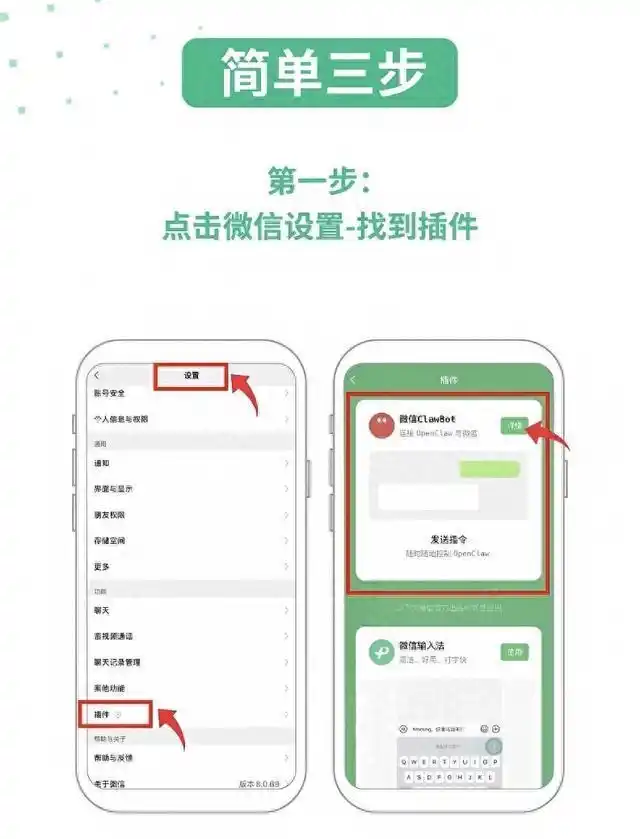




这个插件有多种功能可以扩展,感觉未来会越来越好用,真希望能多点中文支持。
听说Clawdbot的安装过程很简单,真的有那么容易吗?有没有人遇到过问题?
Clawdbot的功能真是强大,直接能操控电脑,感觉工作效率会大大提升,值得一试!
这个项目的快速崛起让我想起了当年的ChatGPT,真希望Clawdbot能保持这种热度!
Clawdbot的名字变化过程有点戏剧化,感觉这让它的品牌更具故事性。
听说安装时只需复制粘贴命令,我试试看能不能一键搞定,省得手动配置那一堆!
Clawdbot能直接操控电脑,想想就觉得兴奋,工作效率会提升不少,真的值得尝试!
可以用Clawdbot来监控股票,真是个好主意,投资小白也能轻松上手!
安装过程听起来简单,亲测过的人能分享一下体验吗?我总是担心搞不定。
听到Clawdbot能随时随地通过聊天软件调用,感觉真是未来科技的缩影,你们觉得适合哪些场景使用?
接入飞书的步骤看起来很简单,大家有没有遇到过什么坑?可以分享一下经验吗?
接入飞书的步骤听起来容易,实际操作中有没有人遇到技术问题?想提前了解一下。