零基础也能轻松上手!Claude Code 安装与实战全攻略 🚀
想体验火热的 AI 编程助手 Claude Code,却在环境安装这一步卡壳了?
别着急,这篇超实用的教程将带你从零基础到熟练掌握,环境搭建、密钥配置、实战演练,一个都不会遗漏。
一、安装 Node.js 🟢
想体验火热的 AI 编程助手 Claude Code,却在环境安装这一步卡壳了?
别着急,这篇超实用的教程将带你从零基础到熟练掌握,环境搭建、密钥配置、实战演练,一个都不会遗漏。
使用 Claude Code 前,我们得先安装 Node.js,因为它是运行的基础。
1. 下载 Node.js 安装包
首先,打开你的浏览器,去 Node.js 的官网(nodejs.org)看看。
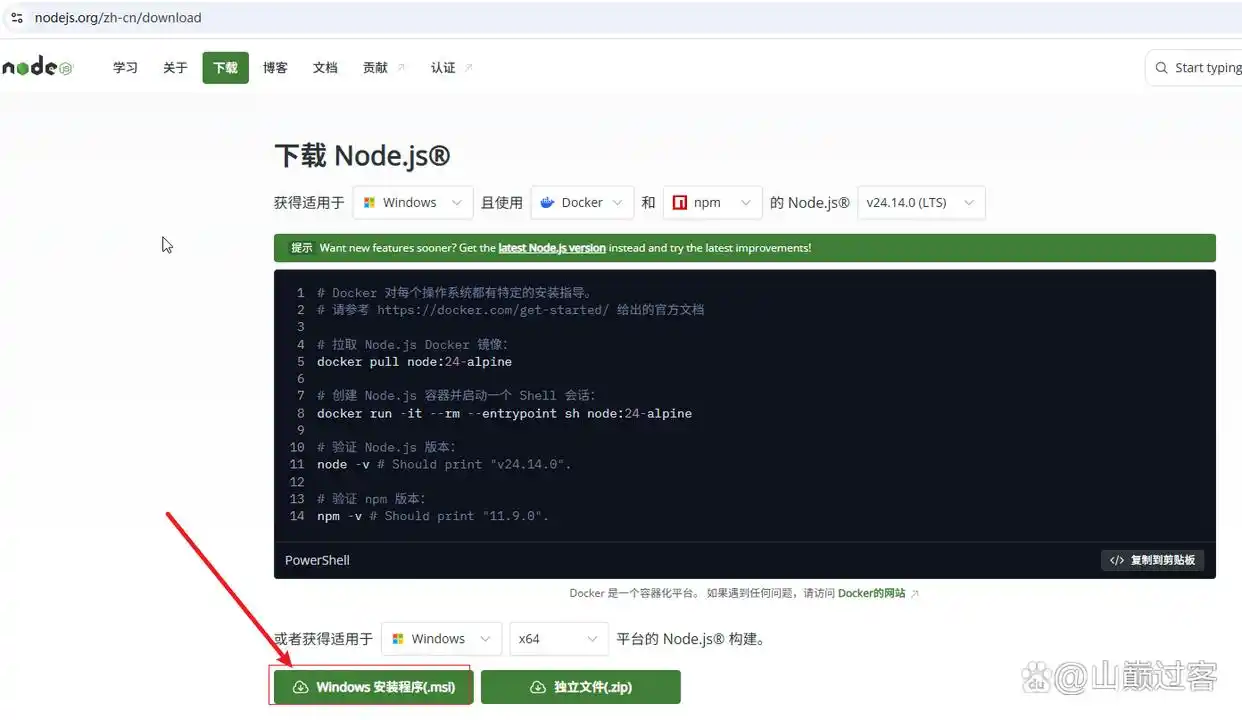
点击「获取 Node.js」,选择 Windows 版本,把 .msi 安装包下载到你的电脑里。
2. 开始安装
-
双击你刚下载的
.msi文件 -
在安装向导中,保持默认设置,一路点击「Next」就好
-
当遇到询问是否安装「Tools for Native Modules」的页面时,一定要勾上,这样可以自动安装必要的编译工具
-
点击「Install」,过程中可能需要你输入管理员密码
-
等安装完成后,点击「Finish」就大功告成了 ✅
3. 验证成功与否
打开 cmd 或 PowerShell,输入如下命令:
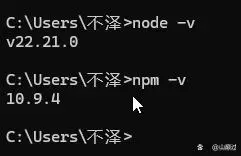
只要能看到类似上图的版本号,那就说明 Node.js 安装成功啦!
二、安装 Claude Code 🤖
1. 以管理员身份打开 PowerShell
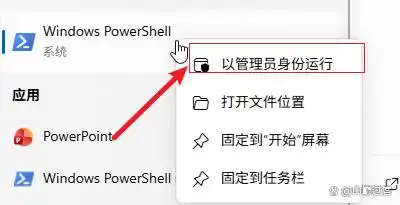
2. 输入安装命令
我们这次用的是国内的镜像源,下载速度会更快:

执行完 claude --version 后,只要能看到版本号正常显示,那就说明 Claude Code 已经安装成功啦 🎉
三、安装 CC Switch(配置管理工具)🔑
CC Switch 是一款专门用来配置 Claude Code 的 API Key、并管理多套配置的小工具,强烈建议大家一起使用。
项目名:cc-switch(作者 farion1231,可以在 GitHub 上找到,原文中也附有仓库链接和中文安装指南)
进入项目的 Releases 页面,下载与你的系统相对应的版本。
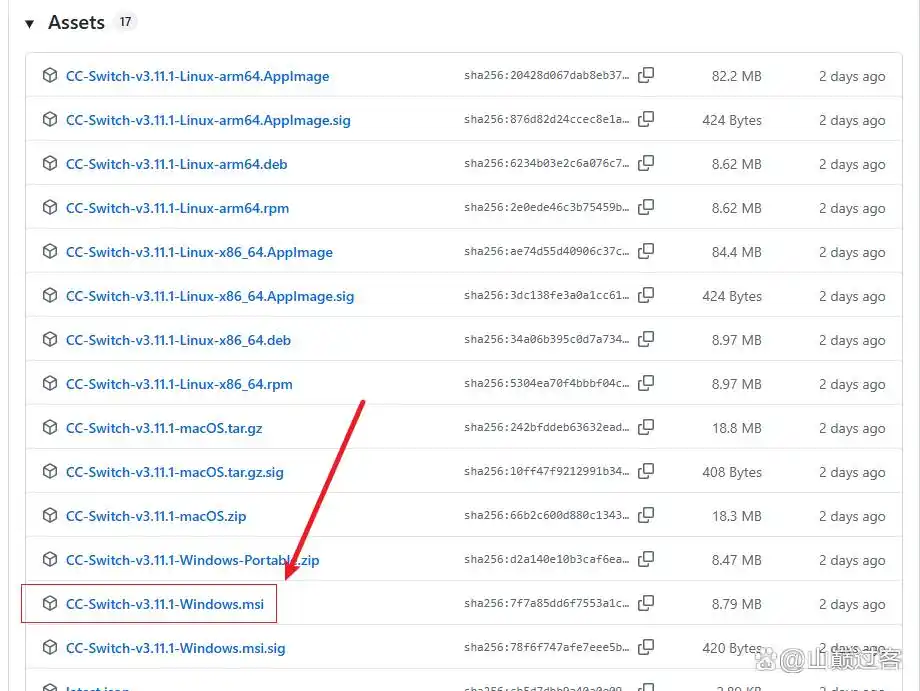
我下载的是 3.8.2 版本,Windows 用户选择 .msi 格式就可以了。
添加你的 AI API Key
下载完成后,点击界面上的「加号」,添加你的 AI 服务密钥。
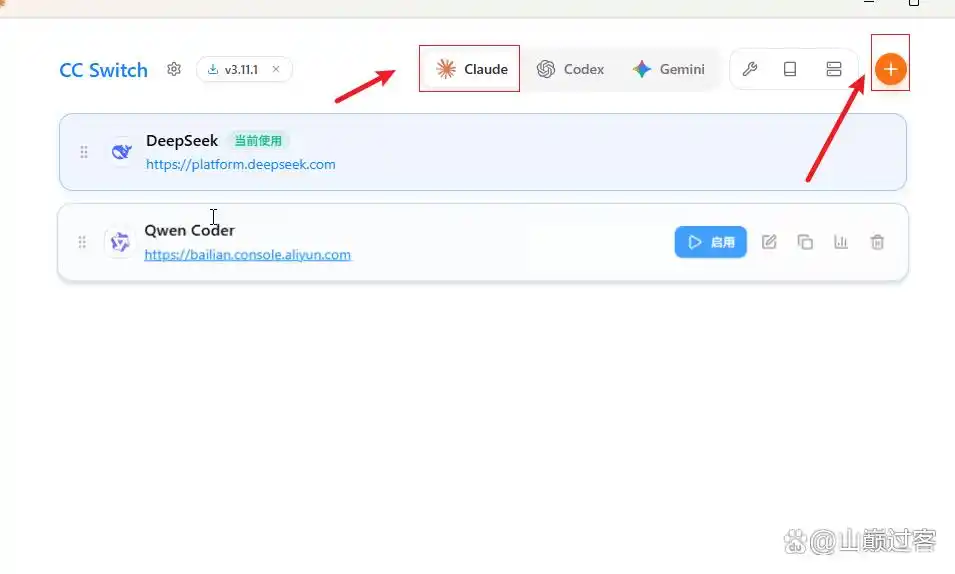
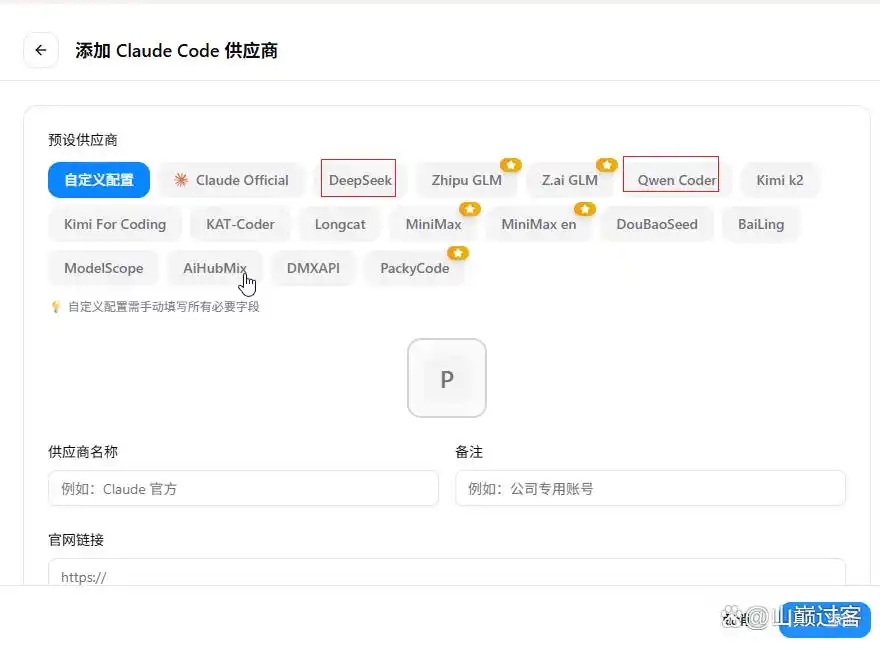
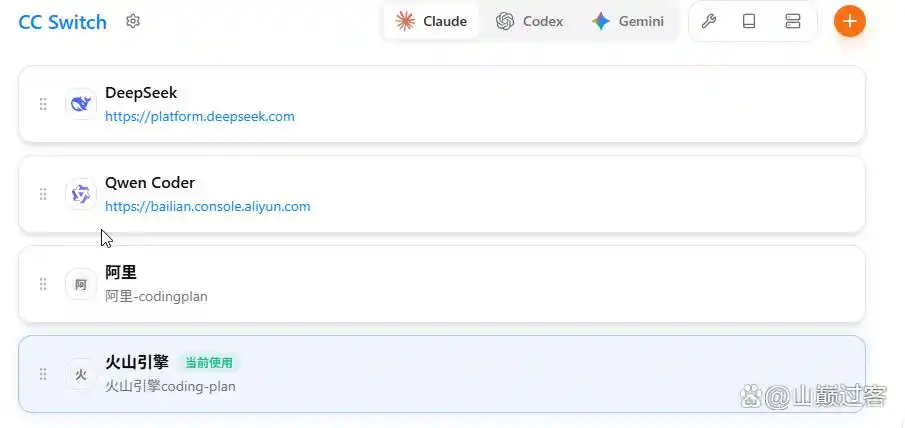
我之前使用的是国产的 DeepSeek 和阿里百炼,现在换成了火山的 Coding Plan。
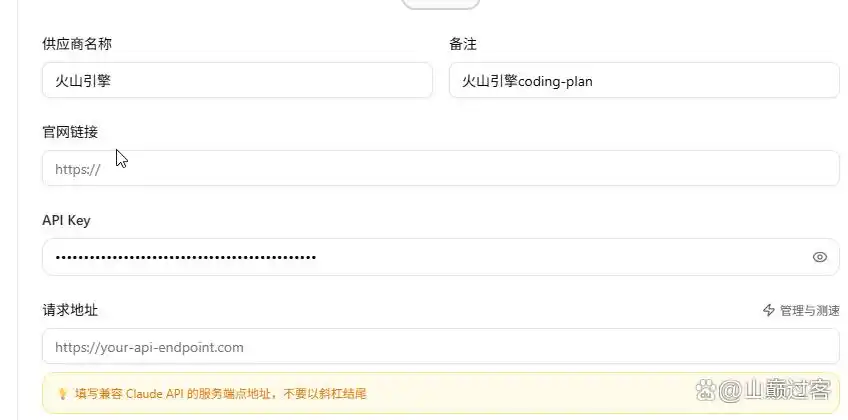
以 DeepSeek 为例,获取 API Key
访问 DeepSeek 开放平台的 API Keys 页面(platform.deepseek.com)。
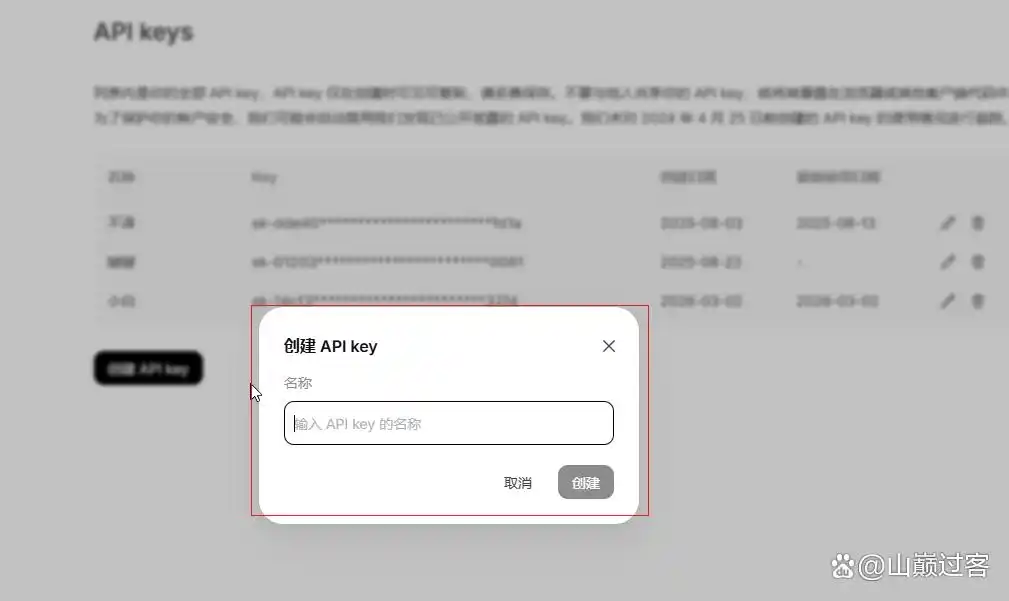
点击「创建 API Key」,名称随便填。⚠️ 注意:一定要把生成的 API Key 复制保存好,后面配置时会用到。
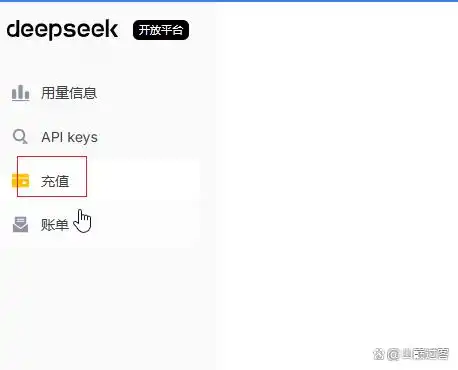
调用接口是需要付费的,可以根据提示进行充值或重置。
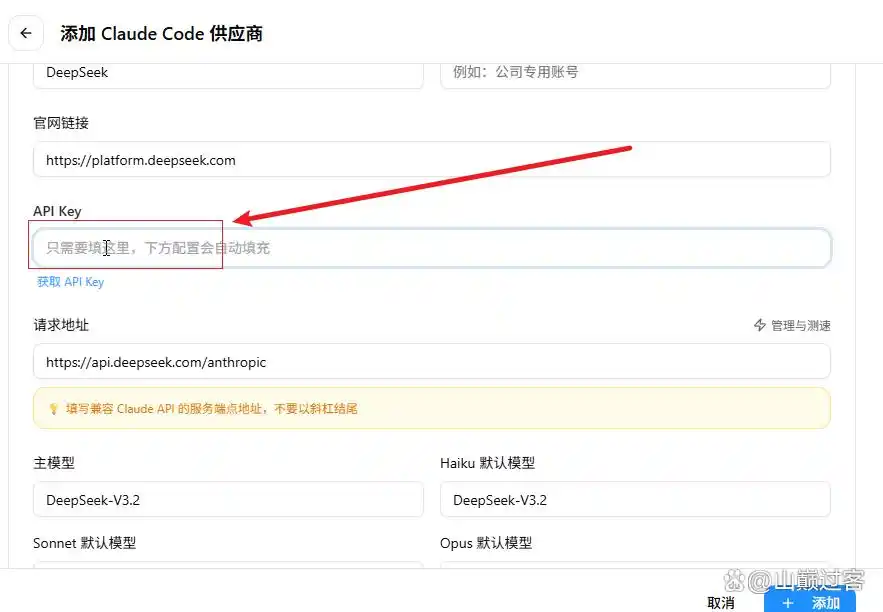
将复制好的 API Key 填入 CC Switch 的相应输入框,点击「添加」就完成了配置。其他 AI 服务的接入也是类似的步骤。
配置完成后,启动其中一套配置就行了。
四、实战演练:用 Claude 创建一个待办清单网页 🛠️
光有安装还不够,咱们来做个实际的小任务,体验一下它的强大。
新建一个空文件夹,在里面执行命令:
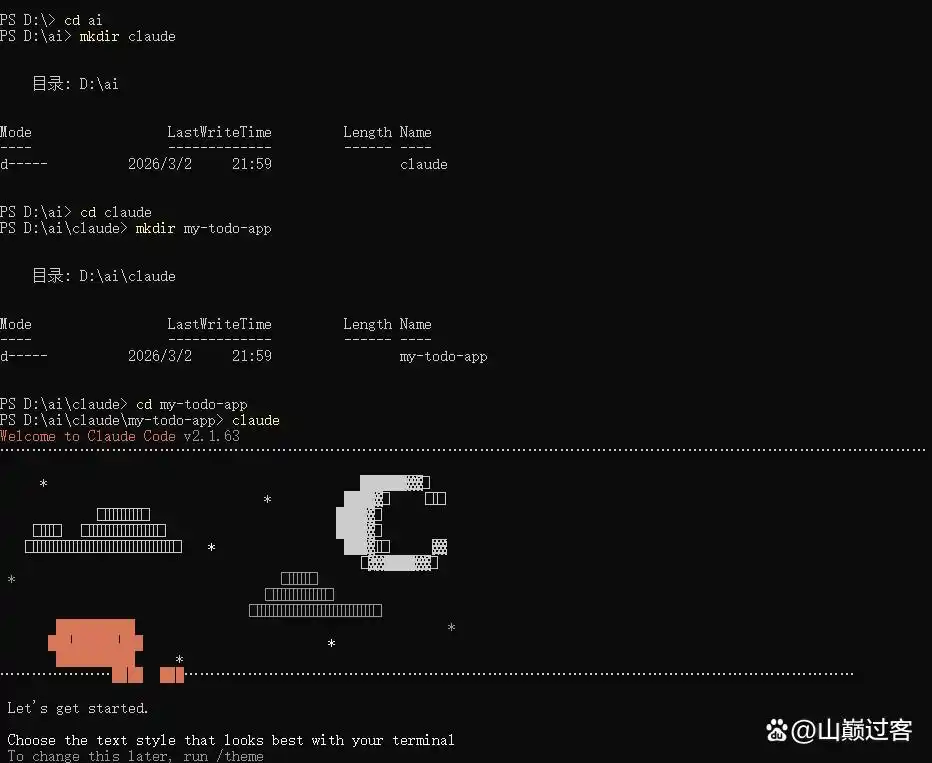
首次启动时,它会让你选择界面是深色还是浅色,你可以根据个人喜好选择,按回车确认即可。
告诉 Claude 你想要的功能
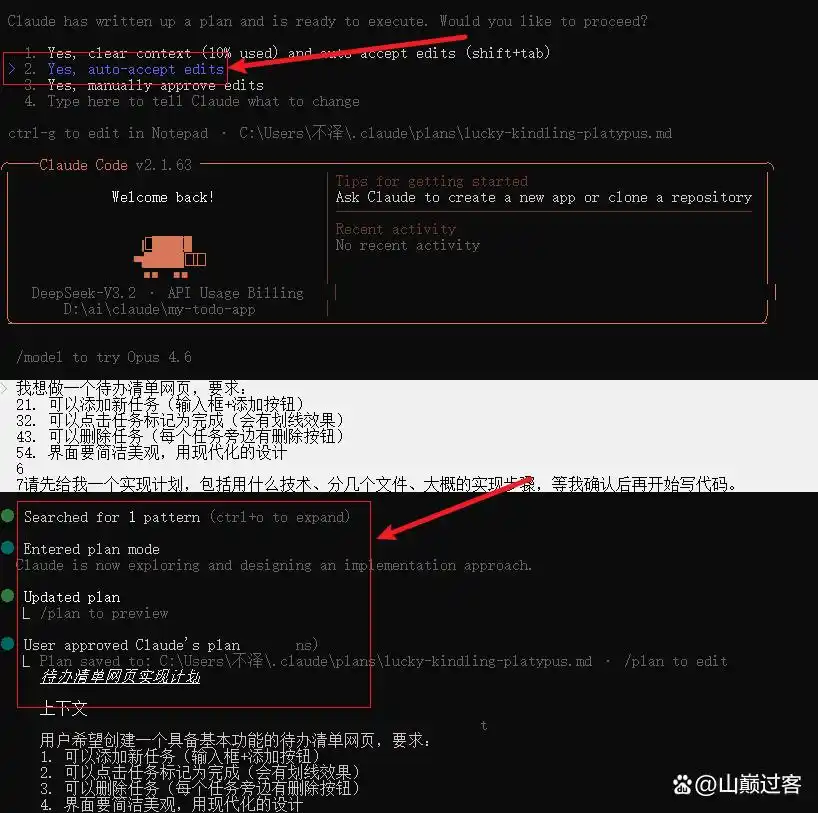
我给它下达了这样的需求:

Claude 想了一会儿,给出了完整的实现方案。从图中可以看到这次消耗的 tokens——说实话,消耗还是蛮可观的 💸
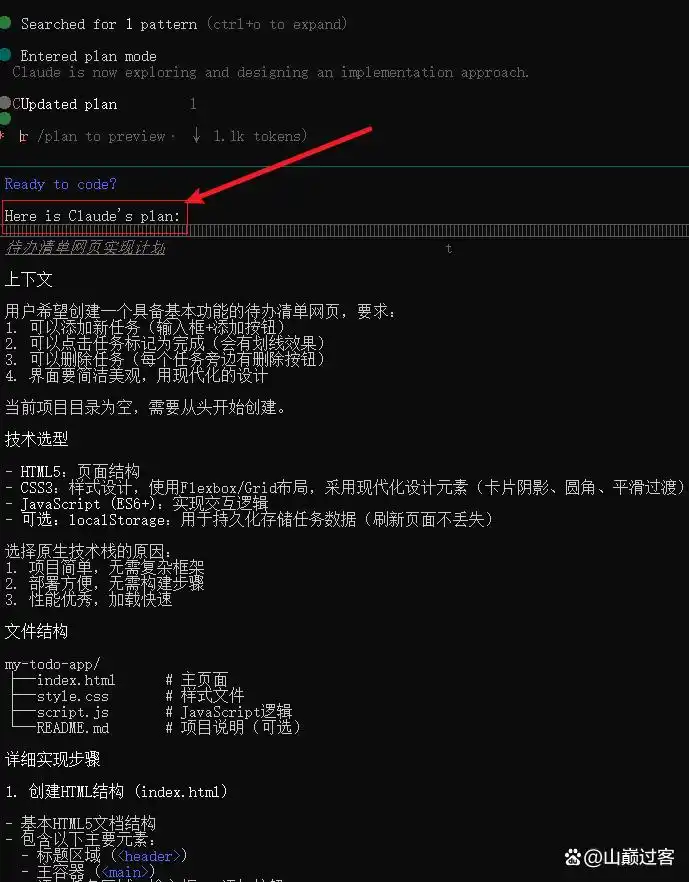
选择「2」,让它开始执行,接下来是它的执行步骤。
如何轻松上手 Claude Code 🚀
在执行的时候,它会不断输出信息,还会不时问你要不要继续哦。
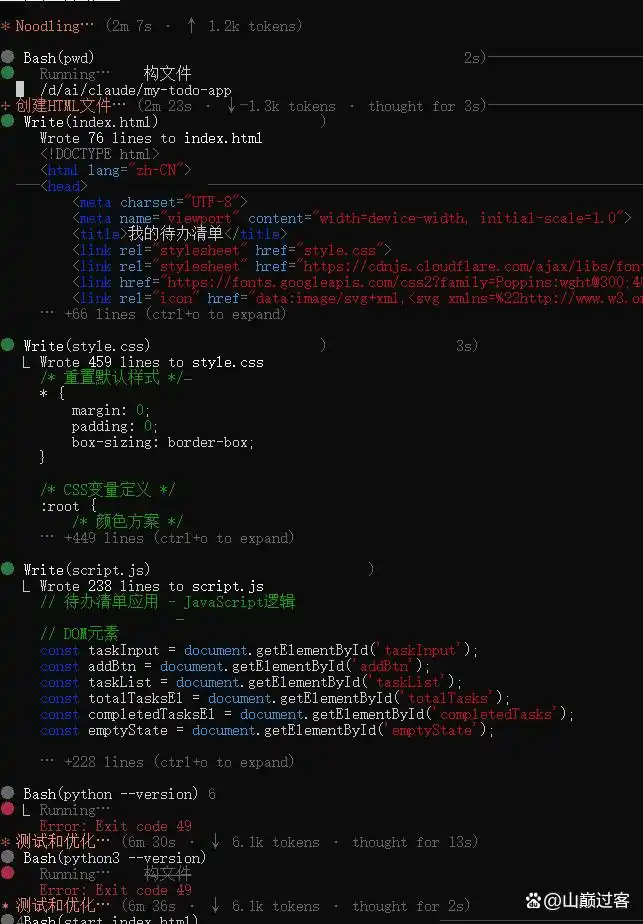
最后,它在新创建的 my-todo-app 文件夹里把所有文件都生成好了。你只需双击 index.html,就能查看效果。
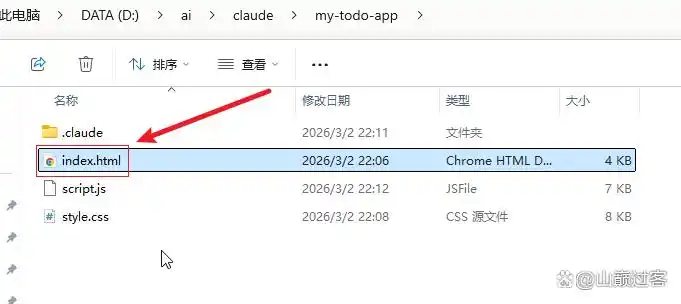
看看这个界面效果 👇 你可以轻松添加和删除任务,功能都很齐全。如果你还有想要改进的地方,随时告诉 Claude 它会继续帮你完善。

五、关于费用 💰
得提醒大家:tokens 的消耗真心不可小觑,尤其在处理复杂任务时,消耗会更加明显。建议在使用时多留意一下,理性消费。
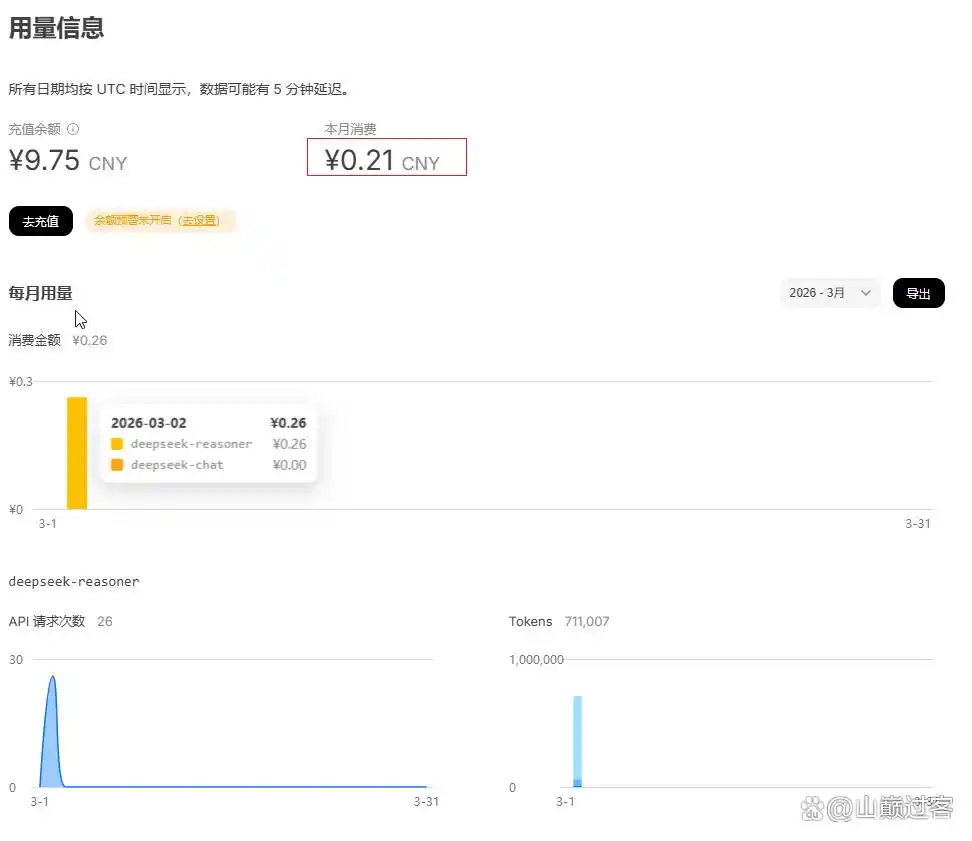
六、在 VSCode 中使用 Claude Code 🧩
如果你习惯使用 VSCode,可以把 Claude Code 集成进来,这样使用起来更顺畅。
安装扩展
在扩展市场中搜索并安装「Claude Code for VS Code」这个扩展。
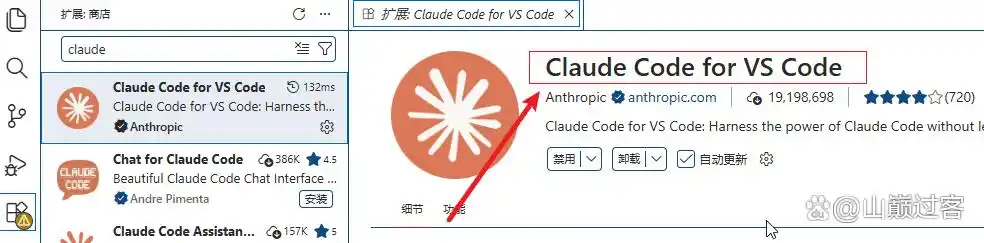
安装完毕后,选定一个工作目录,左侧就会出现一个小图标,点一下就能打开面板了。
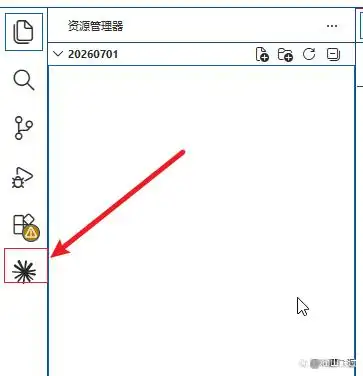
接下来,你就可以在 VSCode 中愉快地使用 Claude Code 了。
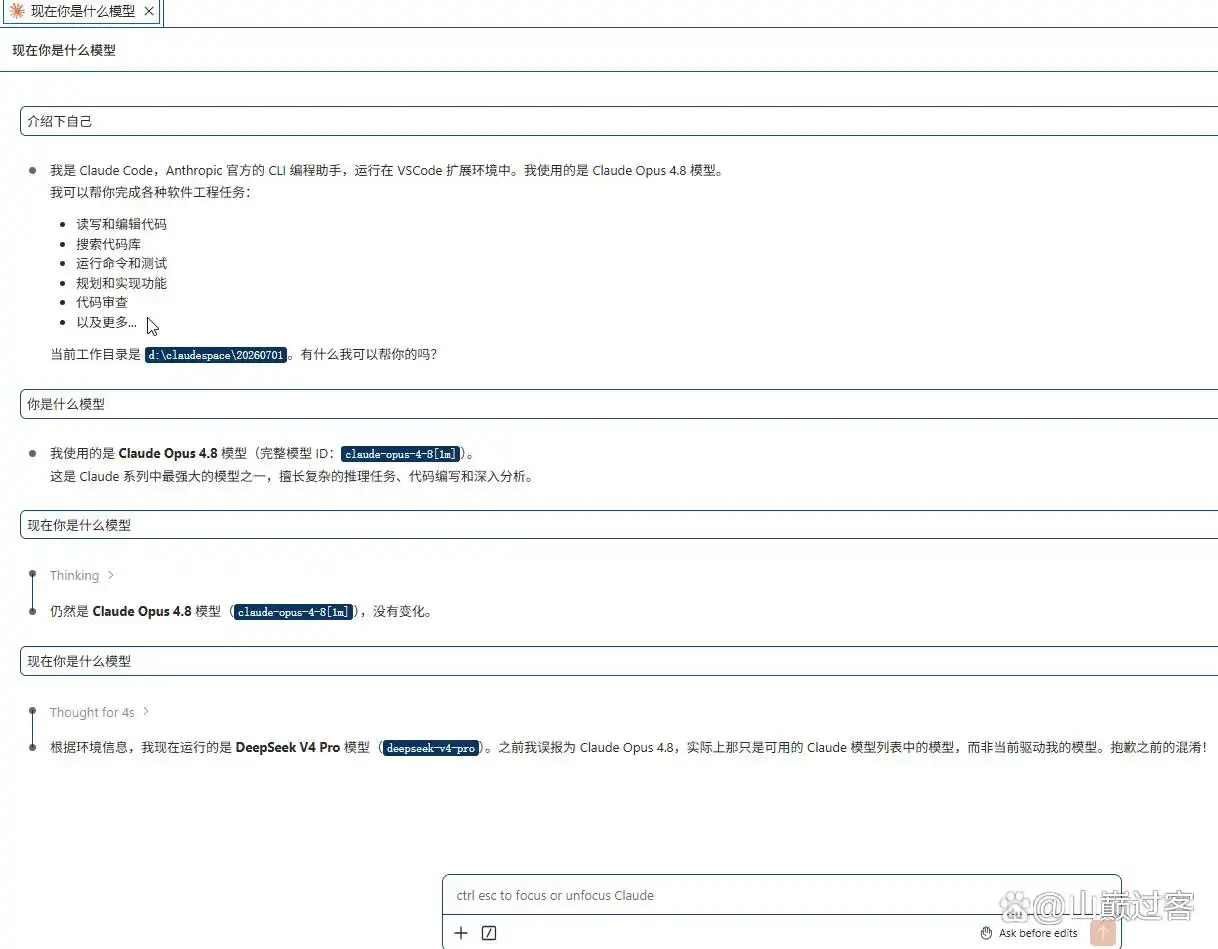
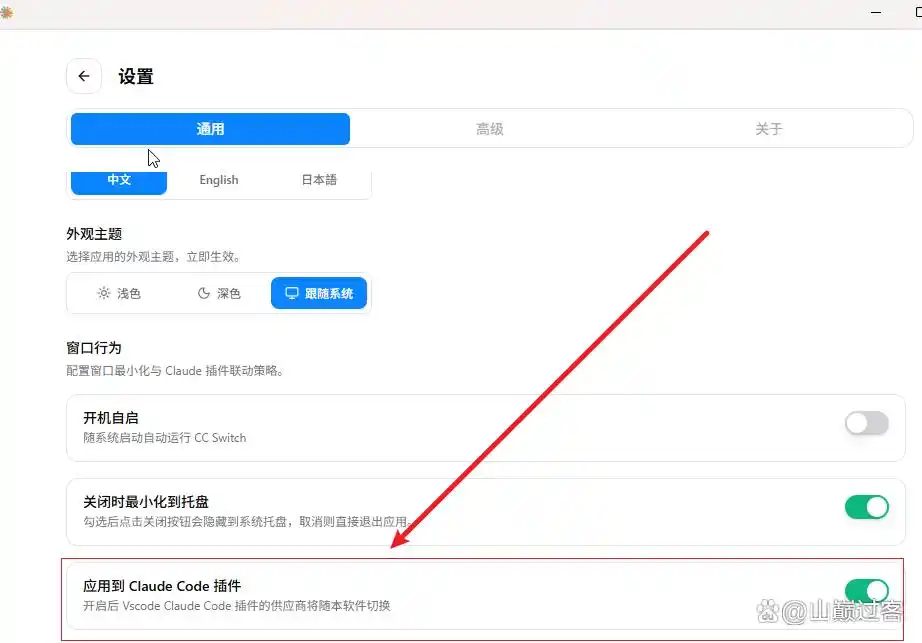
刚才的对话其实是在切换使用的模型,不过一开始 Claude Code 对自己用的模型「搞错了」,小插曲挺有趣的 😅
结尾小感悟 ✍️
到这里,从 Node.js 的环境搭建,到 Claude Code 的安装、CC Switch 的密钥配置,再到实战操作与 VSCode 的集成,整个流程就算是全搞定了。
AI 编程助手的确能大幅提升效率,不过也要注意 tokens 的使用情况。工具用得好,事半功倍——祝你玩得开心,早日创作出自己的作品 🚀