说到AI领域最近特别火的词汇,MCP绝对是其中之一。不过,很多人对MCP可能只是一知半解,因为缺乏实际使用的经验,根本不知道它能带来哪些好处。
但是,随着各个领域对MCP的深入探索,相关的应用场景也逐渐明朗。比如,MCP驱动的“设计稿转代码”(Design to Code,简称D2C)技术一出现,就引起了广泛的关注。这项技术借助MCP,将设计工具里的D2C功能与AI编程工具连接起来,能够把设计师的想法直接转化为可执行的代码。而且还支持用自然语言对代码进行调整,这样一来,产品开发的周期就大大缩短,团队的协作效率也随之提升。
MCP是什么呢?
MCP(模型上下文协议)是一种开放式协议。它为大模型(LLM)提供了一个标准化、安全且可扩展的框架,帮助这些模型与外部工具或数据源进行互动。
简单来说,MCP代表了一种全新的交互方式,旨在为AI应用提供一个标准、安全且可扩展的框架,让大语言模型能更高效地与各种工具和数据源深入交互。可以把MCP看作是AI代理的“通用接口”,它让不同的AI系统之间的数据交换和功能调用变得非常方便。
基于MCP,很多应用也建立了自己的服务。例如,有人称“Pixso”为中文版Figma,它最近推出了本地MCP服务——Pixso MCP。这个服务可以把Pixso设计稿的数据传输到包含AI编程工具的本地IDE(像Cursor、VS Code、Windsurf等),智能化地生成前端代码,轻松实现设计到代码的转变。
通过Pixso MCP,你可以:
- 设计稿转代码:为选中的设计稿生成代码,实现设计与代码的无缝对接。
- 提取容器结构化数据:将对应的前端代码和图片数据直接发送到客户端。
值得注意的是,Pixso MCP功能仅在Pixso客户端中可用,且客户端版本需不低于2.2.0。
Pixso MCP
了解了Pixso MCP之后,接下来就给大家详细介绍一下,如何用Pixso MCP和AI编程工具Cursor,把设计稿一键转为代码:
如何使用Pixso MCP和Cursor把设计稿一键转为代码?① 环境准备与配置
要使用Pixso MCP,首先要确保你的Pixso桌面端版本至少是2.2.0。确认软件版本没问题后,在Pixso客户端打开你想转为代码的设计稿,保持这个设计文件处于激活状态。
② 打开本地Pixso MCP服务器
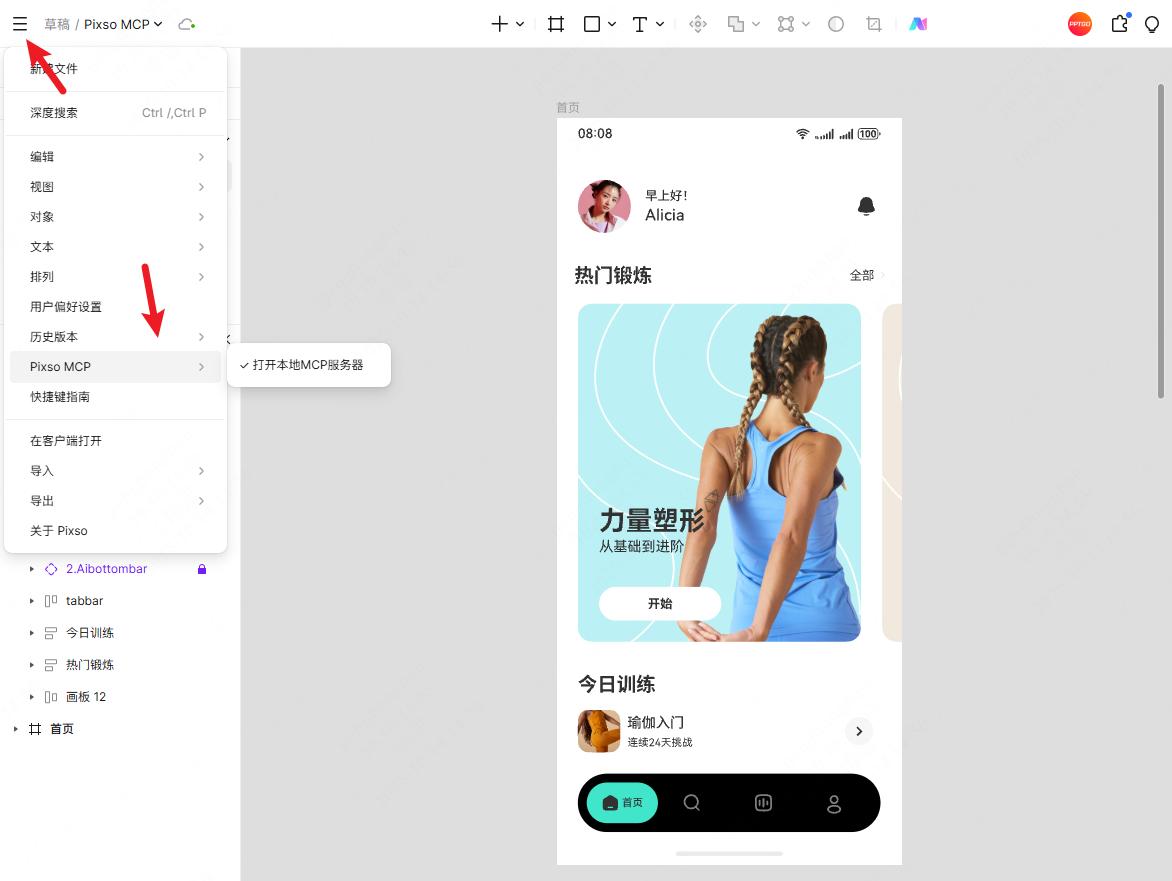
接下来,我们得在Pixso和Cursor之间建立MCP连接。点击Pixso设计文件左上角的设置,然后选择Pixso MCP > 打开本地MCP服务器。
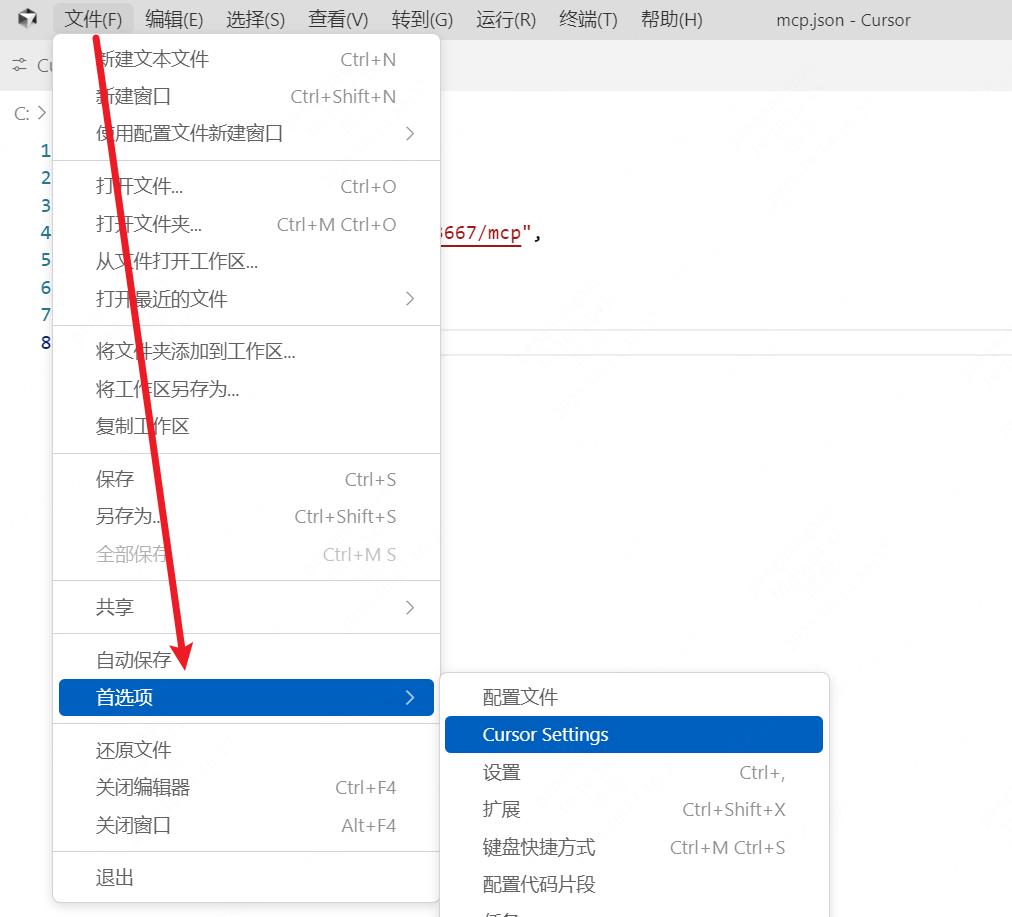
然后,打开Cursor代码编辑器,点击左上角的文件,选择首选项 > Cursor Settings,进入Cursor的设置页面。
轻松设置Pixso MCP和Cursor,让设计更高效!
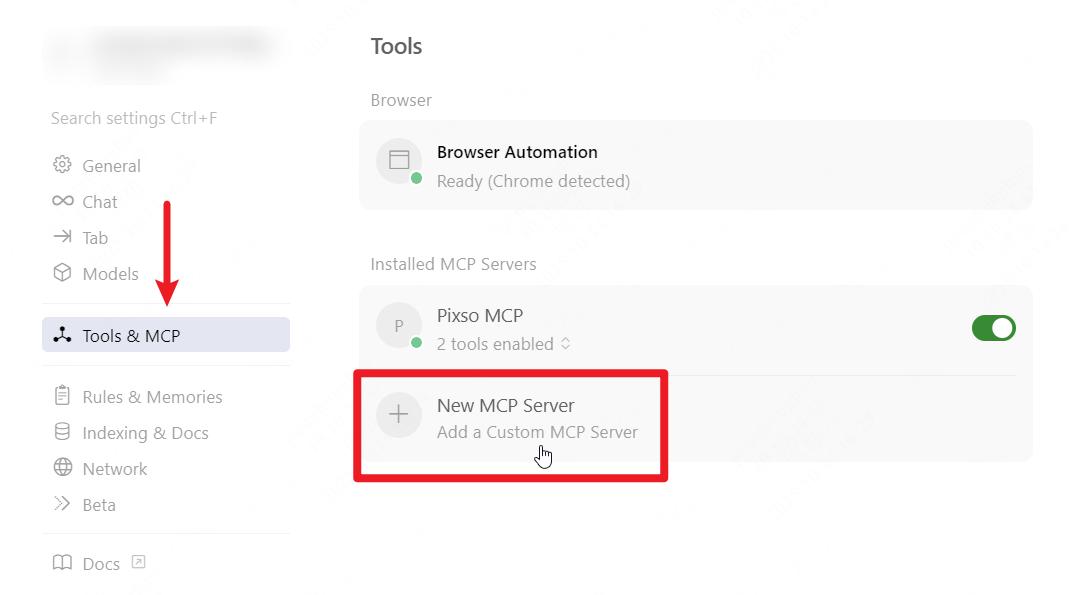
现在我们来设置Cursor。打开Cursor的设置页面,找到MCP服务器的配置选项,点击右边的“New MCP Server”按钮。这时,你就会看到一个新的配置页面,别忘了把Pixso MCP服务器的地址填进去哦。
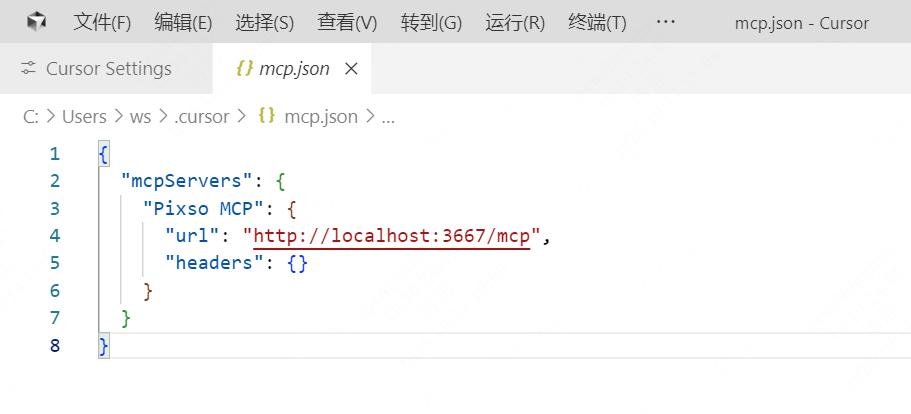
{
  "mcpServers": {
    "Pixso MCP": {
      "url": "http://localhost:3667/mcp",
      "headers":{}
    }
  }
}
一旦你粘贴了Pixso本地MCP服务器地址,记得按下快捷键Ctrl/Cmd+S,这样MCP的配置就会生效了。
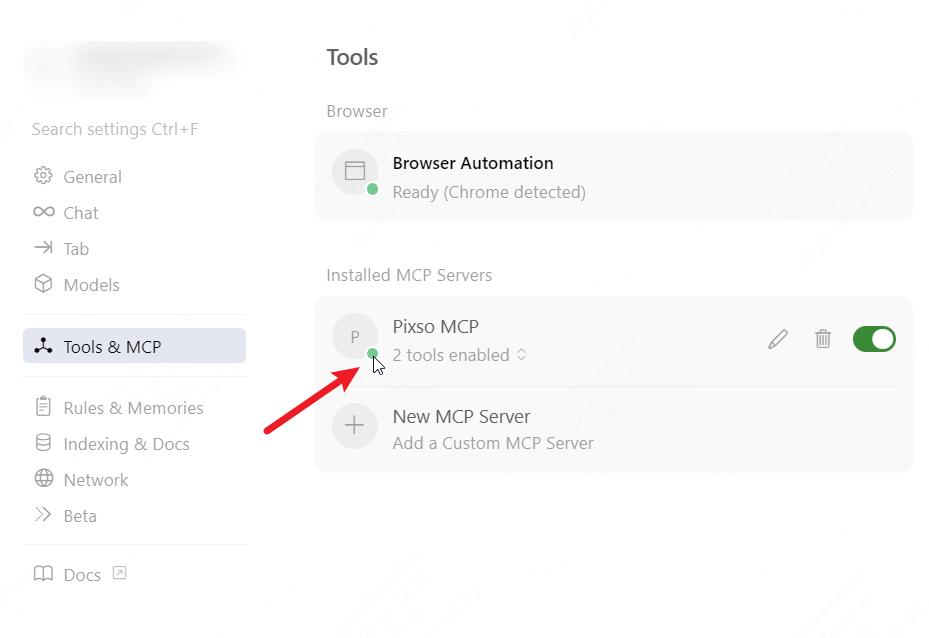
接下来,回到Cursor的Tools & MCP配置页面,确认你刚刚添加的Pixso MCP右下角的指示灯变成绿色,表示本地的MCP服务运行正常,这样就可以开始了!
③ 使用Pixso MCP与Cursor一键生成代码
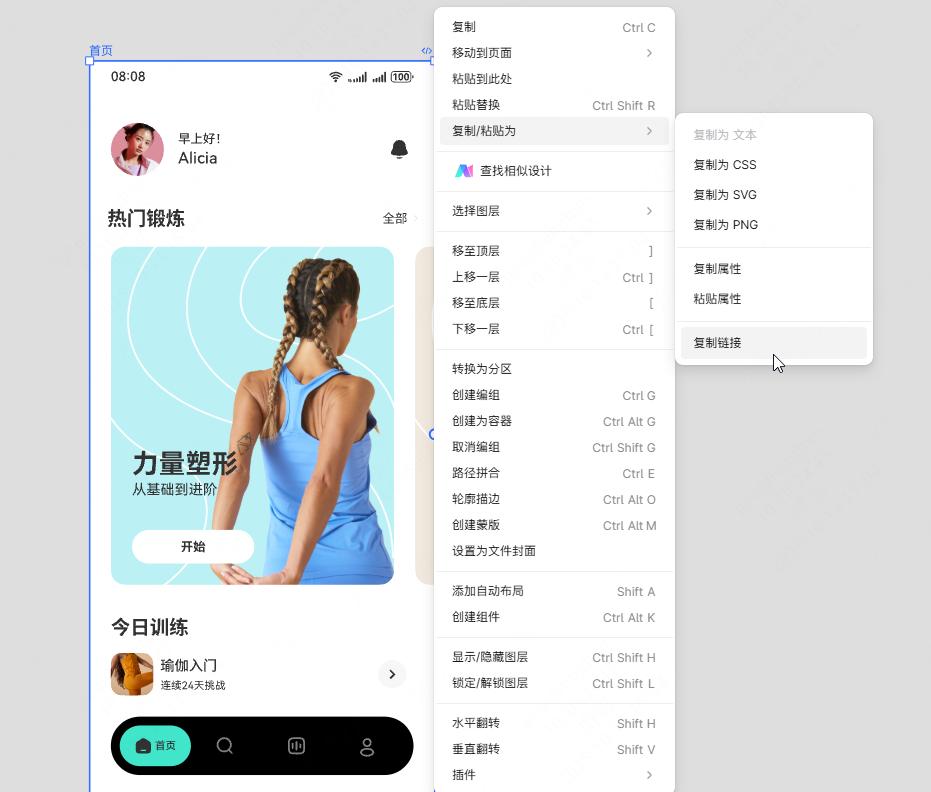
在Pixso的设计画布上,你可以用鼠标选择任何想要生成代码的部分,可能是一个按钮,也可以是一个复杂的卡片,甚至是整个页面。
选中后,右键点击鼠标,选择“复制/粘贴为 > 复制链接”,这样你就能获取到指向当前元素的链接了。
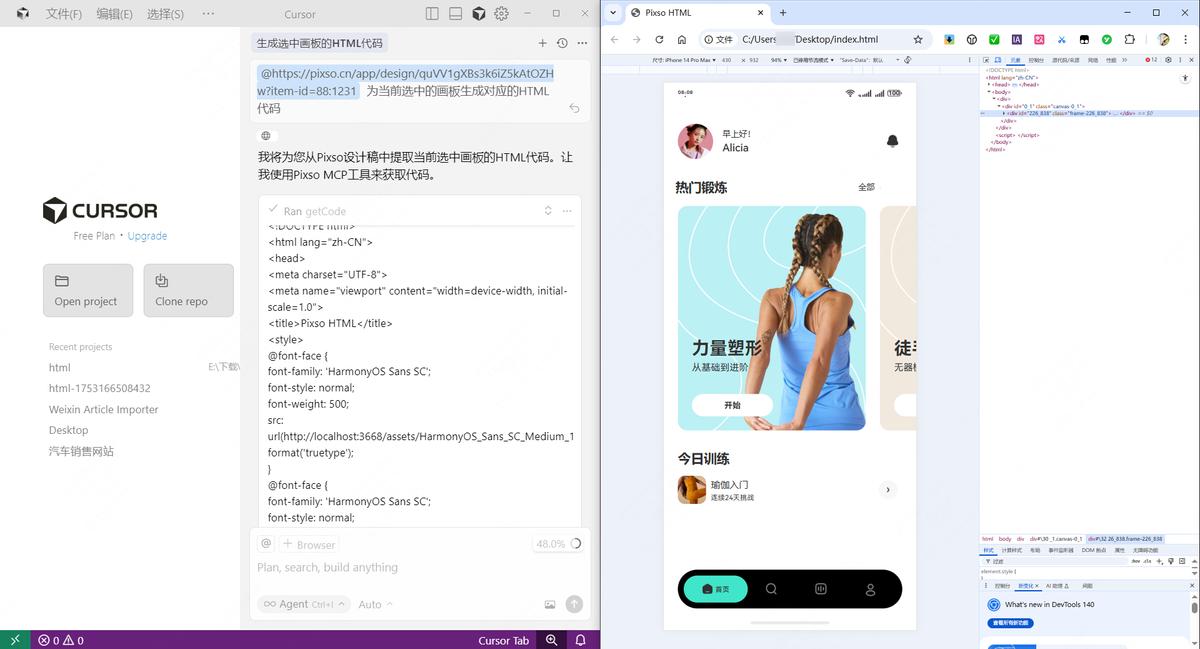
你可以试试在Cursor编辑器里操作,首先打开AI面板,然后切换到Agent模式。接下来把你刚刚复制的链接粘贴到对话框里,后面加上一句简单的指令,比如“生成当前选中画板的HTML代码,并保存为index.html到桌面。”
一按回车,Cursor就会通过MCP协议向Pixso请求选中图层的设计数据,而Pixso MCP也会迅速回应,把结构化的HTML信息送回来。几秒钟后,你就能在编辑器里看到一份完美还原设计的前端代码,结构清晰明了。
依靠Pixso的新MCP功能和AI编程工具Cursor,设计稿转化成可运行的前端代码,竟然只需要这么简单的“选中”和“对话”!跟之前繁琐的设计和开发合作流程相比,这种Pixso MCP + Cursor的方式简直是一种质的飞跃。
如果你也想体验这种设计稿一键转代码的高效新方式,不妨试试最新版的Pixso客户端,感受一下前沿AI工具的神奇之处吧!
希望以上内容对你有所帮助!如果你有其他疑问,或者想了解更多,欢迎在评论区留言,我们一起聊聊!