
你是不是也在这些问题上抓狂呢?
✅ 写接口的时候总是得翻语法文档,一行代码搞了十分钟
✅ 调试 bug 时翻遍日志,结果半天没找到问题所在
✅ 接手老项目,几万行代码看得一头雾水
✅ 改完前端样式,后端接口又开始报错
Cursor 就是 VS Code 的“AI升级版”,把 GPT-5、Claude 等顶尖模型直接嵌入编辑器,简直是开发者的“贴身小助手”。我亲自试过,30 分钟就能上手,日常开发效率至少提升 200%,新手也能写出大厂级的代码哦!
二、5 分钟极速上手:安装到配置,零门槛体验1. 安装只需 3 步(Windows/Mac 都适用)
① 官网下载:百度搜索 “Cursor IDE”,确保访问 Anysphere 官方网站(免费版就足够日常使用啦)
② 傻瓜式安装:双击安装包,勾选 “Add to PATH”,一路点击 “下一步” 就行
③ 激活 AI 功能:打开软件后按 Ctrl+K,扫码登录(支持微信或谷歌账号)
重要提醒:Cursor 是 VS Code 的一个分支,之前的插件(比如 Prettier、ESLint)都能直接用,迁移成本为零!
2. 必须调整的 3 个设置,体验翻倍
打开设置(Ctrl+,)搜索以下选项:
- 勾选 “Auto Complete”:实时代码补全,不再卡顿
- 把 “Context Window” 设置为 “Max Mode”:AI 能理解整个项目的代码
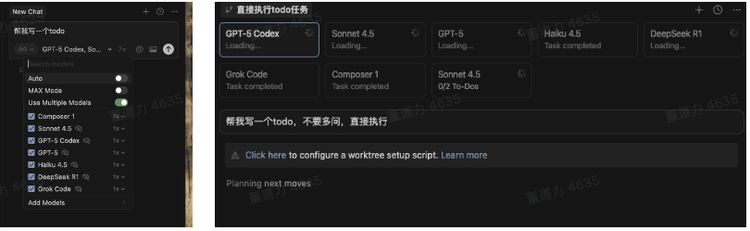
- 选择 “Model”为“GPT-5”:兼顾速度和代码质量(免费版也能用基本功能)
三、20 分钟掌握核心技能:4 大场景必杀技场景 1:实时补全 —— 写代码比打字快得多(快捷键:Tab)
痛点:写循环、调 API 时总记不住参数格式
操作:输入关键词按 Tab,AI 会自动补全完整代码
// 输入"forEach遍历数组"按Tab,直接生成:const users = [{“name”:”张三”,”age”:25},{“name”:”李四”,”age”:30}]
users.forEach(user => {
console.log(`${user.name}的年龄是${user.age}岁`)
})
进阶小技巧:写注释描述需求,AI 会更明白你的意思。比如输入 “// 写一个校验手机号的正则函数”,就能直接生成可用代码。
场景 2:一键排错 —— bug 克星(快捷键:Ctrl+L)
痛点:后端报 “NullPointerException”,查了半天还是找不到空指针在哪
操作:选中出错的代码,按 Ctrl+L,输入 “找出 bug 并修复”
✅ 1 秒定位问题:AI 会标注 “user 对象未判空”
✅ 直接给出修复方案:自动添加 if (user != null) 判断
✅ 附带解释:“用户信息可能为 null,需先校验非空再获取属性”
实测结果:以前找 bug 平均要 30 分钟,现在最多 5 分钟,复杂问题的解决效率提升了 80%!
场景 3:项目解读 —— 旧代码瞬间变“中文说明书”(快捷键:Ctrl+K)
痛点:接手别人的项目,代码看得像天书一样
操作:右键点击文件 → 选择 “Ask Cursor” → 输入 “用中文分点讲解这个文件的核心逻辑”
例如:上传文件的 Java 接口,AI 会输出:
- 接口路径:/api/upload,支持 POST 请求
- 核心逻辑:校验文件大小→生成唯一文件名→存储到服务器→返回下载链接
- 注意事项:需在 application.yml 中配置 file.path 参数
场景 4:跨文件协作 —— 前后端联调不再扯皮(Agent 模式)
痛点:前端改了参数名,后端接口没同步,反复查找
操作:按 Ctrl+Shift+P,输入 “Run Agent”,让 AI 帮你联动修改
- 输入指令:“前端 vue 文件把 username 改为 userName,同步修改后端 Spring Boot 接口”
- AI 自动完成:
- 修改后端实体类中的 @RequestParam(“username”) 为 userName
- 更新接口文档注释
- 生成测试用例验证修改
安全保障:修改前 AI 会弹窗确认,避免误改关键代码,控制权始终在你手里哦。
四、5 分钟避坑指南:新手常踩的 3 个雷
- AI 生成的代码别直接用:补全后一定要检查逻辑,特别是涉及权限和加密的代码(可以问 AI “这段代码有安全漏洞吗”)
- 上下文不足时手动选择:如果 AI 理解不了某段代码,用鼠标选中相关文件,再触发提问(Ctrl+K)
- 免费版有次数限制:每天基础功能无限次数,复杂操作(如重构项目)建议攒到重要场景用,或者升级专业版(月费 20 美元)
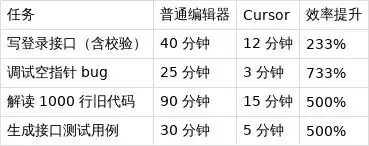
五、实战效果对比:普通编辑器 vs Cursor
六、最后提醒:这 3 类人最适合用 Cursor
✅ 新手开发者:减少语法错误,快速理解代码逻辑
✅ 全栈工程师:在前后端代码切换时,AI 帮你跨语言适配
✅ 职场老鸟:处理重复工作,把时间花在更重要的事情上
现在打开 Cursor,按 Ctrl+K 输入 “帮我写一个 Hello World 程序”,立刻体验 AI 编码的爽快感!如果遇到问题,评论区留言 “Cursor + 语言(如 Java / 前端)”,我会直接发定制教程给你~
觉得有用的话,记得点赞收藏哦,下次找不到就亏大了!






有没有人试过用 Cursor 写较复杂的项目?效果如何啊?
建议在使用Cursor时,提前了解相关快捷键,可以提升使用效率,避免后期使用时卡顿。
这个Cursor真不错,特别是实时补全功能,写代码快多了!
建议在写代码时多加注释,AI会更好理解需求,生成代码更准确。
在写代码之前,了解一些常用的快捷键,使用Cursor时会不会省下很多时间?
有了Cursor,代码补全速度快了不少,调试bug也变得简单。难道以前都是在浪费时间吗?