Claude Code 是 Anthropic 官方推出的终端 AI 编程助手,能够在你的本地终端里直接运行,不仅可以读取代码库,还能编写、测试和修复代码。接下来,我会为你提供在 macOS 和 Windows 两大平台上的全面安装和配置步骤。
一、安装前的小准备
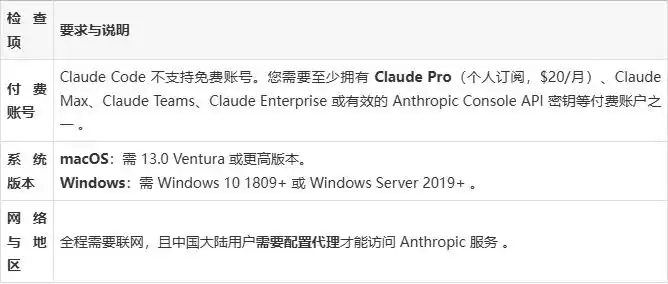
在动手安装之前,确保你已经满足以下几个基本要求。
二、macOS 安装步骤
macOS 用户可以根据自己的喜好选择以下三种安装方式中的任意一种。
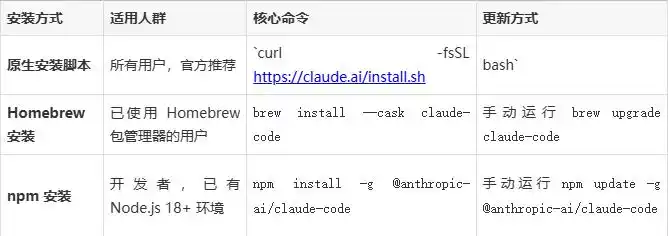
下面以原生安装脚本为例,给你详细步骤:
-
首先,打开终端(Terminal)。
-
接着,执行安装命令 。
# 下载并执行官方安装脚本 curl -fsSL https://claude.ai/install.sh | bash
-
安装完成后,记得重新打开一个终端窗口,这样才能让 PATH 环境变量生效。
-
最后,验证一下安装是否成功 。
# 检查版本 claude --version# 运行环境健康检查 claude doctor
小贴士:如果你选择通过 npm 安装,确保你的 Node.js 版本在 18 及以上,同时不要使用
sudo进行全局安装,以免遇到权限问题。建议用nvm来管理 Node.js 的版本。
三、Windows 安装步骤
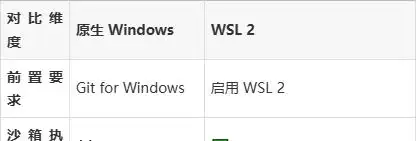
Windows 用户可以根据项目的环境选择原生 Windows 或 WSL 2 的安装方式。
方案一:原生 Windows 安装(适合本地项目)
这个方案需要先安装 Git for Windows,因为 Claude Code 依赖 Git Bash 来执行命令。
安装 Git for Windows
:从git-scm.com下载并安装,大部分情况下保持默认选项就可以了。
选择并执行安装命令:
-
PowerShell(推荐):以管理员身份打开 PowerShell,运行以下命令 。
irm https://claude.ai/install.ps1 | iex
-
命令提示符(CMD):打开 CMD,运行以下命令 。
curl -fsSL https://claude.ai/install.cmd -o install.cmd && install.cmd && del install.cmd
-
WinGet(Windows 包管理器):适用于 Windows 10/11,命令相对更简洁 。
winget install Anthropic.ClaudeCode
安装结束后,关掉再重新打开终端,最后验证一下安装情况。
claude --version
方案二:WSL 2 安装(适合 Linux 环境或需要沙箱功能)
如果你的开发项目是基于 Linux 工具,或者需要 Claude Code 的沙箱执行功能(原生 Windows 不支持),那么建议使用 WSL 2。
-
启用 WSL 2:在 PowerShell 中以管理员身份运行
wsl --install,完成后重启电脑 。 -
打开开始菜单,找到 Ubuntu(默认发行版)终端。
-
在 WSL 的 Ubuntu 终端中,执行和 macOS 一样的原生安装命令 。
curl -fsSL https://claude.ai/install.sh | bash
-
安装后,你可以在 WSL 中直接访问 Windows 文件,比如:
cd /mnt/c/Users/YourName/Projects。
四、首次启动与认证
安装完成后,进入你的项目目录,启动 Claude Code 来完成认证。
认证方式一:浏览器认证(适合个人用户)
第一次运行 claude 命令时,终端会自动打开你的默认浏览器,并跳转到 Anthropic 的授权页面。只需用你的 Claude Pro/Max 等付费账号登录,点击 “Authorize”(授权) 就可以了。授权成功后,终端会进入交互模式。
认证方式二:API Key 认证(适合服务器/CI环境)
如果在没有图形界面的服务器或 CI/CD 环境中工作,你需要使用 API Key 。
获取 API Key
:登录Anthropic Console,在API Keys页面创建并复制密钥(格式如sk-ant-api03-...)。
设置环境变量:
-
macOS/Linux/WSL(永久生效):
echo 'export ANTHROPIC_API_KEY="你的API密钥"' >> ~/.zshrcsource ~/.zshrc
-
Windows PowerShell(永久生效):
[Environment]::SetEnvironmentVariable("ANTHROPIC_API_KEY", "你的API密钥", "User")
设置完成后,Claude Code 会自动使用这个密钥进行认证。
五、安装后的重要配置
认证完毕后,进行以下配置可以提升你的使用体验。
-
健康检查:运行
claude doctor命令,全面检查网络、认证状态、依赖工具等环境是否健康。 -
初始化项目上下文(很推荐):在项目根目录的 Claude Code 交互模式下,输入
/init命令。Claude Code 会自动分析项目结构,生成一个CLAUDE.md文件,用于记录项目构建命令、代码规范和目录结构,让 AI 能够持续理解项目的上下文。 -
VS Code 集成:在 VS Code 扩展市场中搜索并安装 “Claude Code” 扩展。安装后,你可以通过快捷键
Ctrl+Shift+C(Windows)或Cmd+Shift+C(Mac)快速在编辑器内调出 Claude Code,享受更紧密的开发体验。 -
配置更新渠道:如果你想使用更稳定的版本,可以在交互模式中输入
/config,将 Auto-update channel 设置为 stable。这样更新会延迟大约一周,以避免出现严重问题的版本。
六、基础使用与核心功能
完成认证并启动后,你就可以在终端与 Claude Code 进行互动了。接下来是一些核心用法:
轻松上手Claude Code:核心功能与疑难解答
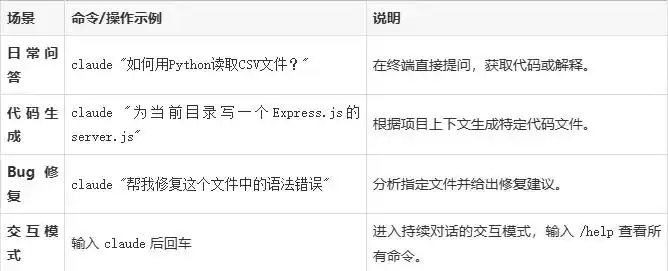
Claude Code 具备超强的 MCP(Model Context Protocol)扩展协议,这让它能和数据库、外部API等工具无缝对接,功能更上一层楼。通过 Hooks 功能,你还可以设置自动化脚本,让自定义操作在特定事件(比如保存文件)前后自动触发。更厉害的是,Checkpointing 功能能在你修改文件之前创建快照,必要时轻松回退,省心又方便。
七、解决常见问题
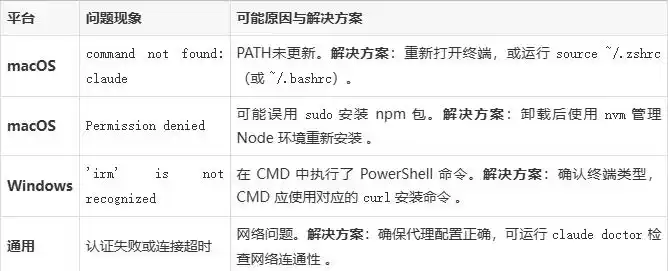
如果你想卸载软件,按照你的安装方式来选择对应的命令就行。例如,若是原生安装,可以通过删除 ~/.local/bin/claude 和 ~/.claude 这两个目录来完成;如果是通过 Homebrew 安装的,只需运行 brew uninstall --cask claude-code 命令即可。在升级的时候,记得不同的安装方式对应的升级命令也不一样,建议在升级前备份 ~/.claude 目录下的配置文件,以免出现意外。
参考来源
【Claude Code 安装教程】:Mac 和 Windows 双平台完整指南(2026最新)