
在国内使用Codex其实挺简单的,只需三步就能搞定:先把Codex装好,然后准备好API接入信息,最后在配置文件或者环境变量里填入Key、Base URL和模型名称。接下来呢,我会一步一步带你走,没有跳步骤哦。
如果你只是想先体验一下Codex,建议从命令行模式入手。启动CLI后,你可以直接在项目目录提问,还能让它解释代码、生成脚本或者帮你找错误。
本文会先介绍安装和基本使用,然后通过智脑API平台演示如何配置API Key、Base URL和一键接入的方法。示例中的Key会用`sk-xxxxxxxx`来表示,真实的密钥可千万别发到文章、截图、群聊或者代码库里哦。
文章目录
1. Codex适合什么场景
2. 下载、安装和准备工作
3. 国内使用常见问题
4. 通过智脑API平台完成API接入
5. 常见报错及处理顺序
6. 最后的总结
1. Codex适合什么场景
Codex的主要价值在于把它的强大能力融入到实际工作中,而不仅仅是用来聊天。对于开发者来说,它可以用来阅读项目、解释错误、生成脚本、补充测试、整理文档、进行接口调用,甚至参与自动化任务。
新手推荐的三种使用方式
首先,让工具帮你解释项目结构,弄清楚每个目录的功能;
接着,可以用它处理一些小任务,比如修复报错或生成脚本;
最后,确保API配置稳定,将其接入到CLI、IDE、SDK或者自动化流程中。
不建议一开始就做这些
第一次使用时,不建议让工具大范围修改代码、批量生成文件或执行高风险命令。先确保安装、Key、Base URL和模型权限都配置正确,然后再慢慢扩大任务范围。
2. 下载、安装和准备工作
步骤1:安装或打开Codex
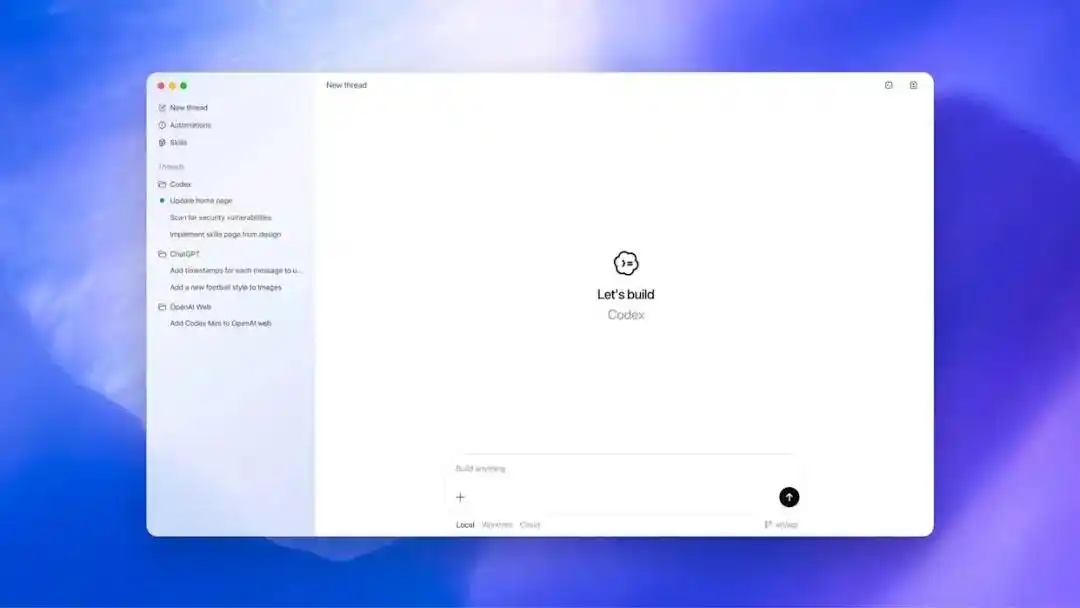
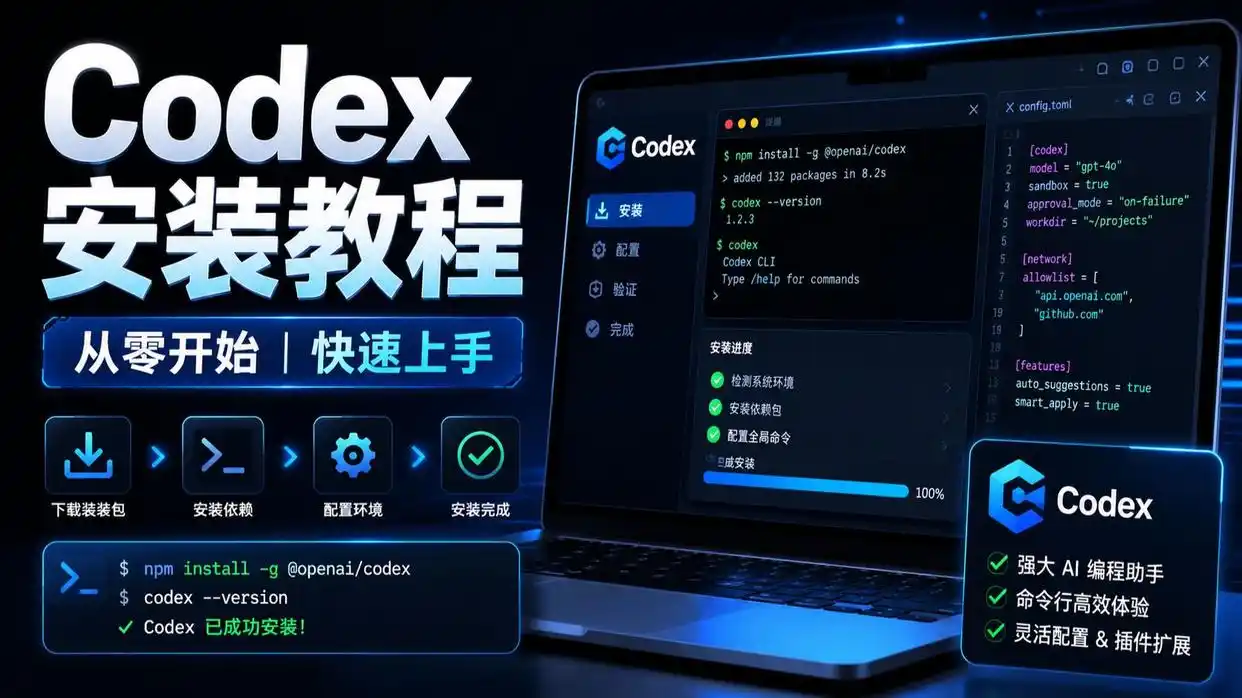
Codex官方提供CLI、桌面应用和IDE扩展等多种入口。新手可以先从CLI开始,安装命令如下:
powershell -ExecutionPolicy ByPass -c "irm https://chatgpt.com/codex/install.ps1 | iex"
macOS / Linux可以使用:
curl -fsSL https://chatgpt.com/codex/install.sh | sh
安装完成后,在项目目录里执行:
codex
首次运行时会要求你登录或配置API Key。确认命令能正常打开后,再继续设置模型接入。
步骤2:准备API Key和Base URL
安装完成后,能否顺利使用主要看API接入是否正确。你需要准备:
`OPENAI_API_KEY`或者工具要求的密钥变量;
Base URL,也就是接口请求地址;
模型名称,例如Codex、Claude、GPT或gpt-image-2等可用模型;
当前工具的配置文件路径,例如`~/.codex/config.toml`。
3. 国内使用常见问题
国内用户在首次配置AI编程工具时,常见问题主要集中在以下几个方面。
问题1:工具装好了,但模型调用失败
这通常不是安装出错,而是API Key、Base URL、模型名或权限没有对应好。别急着重装工具,先检查接口链路能否正常工作。
问题2:Base URL到底要填哪里
Base URL不是后台首页或登录页地址,而是工具请求时使用的接口入口。不同工具可能对是否带`/v1`的要求不一样,要根据平台或工具说明来填写。
问题3:Key有了,但模型没权限
有些Key只开放了部分模型或分组。Codex、Claude Code、生图模型、GPT模型的权限可能不一样。Key本身有效,并不代表所有模型都能调用。
问题4:环境变量没有生效
Windows PowerShell、CMD、WSL、macOS终端、IDE内置终端读取环境变量的方式各有不同。设置完变量后,最好重新打开终端,再用命令确认当前窗口能读取到。
4. 通过智脑API平台完成API接入
安装只是开始,真正的关键是API接入。接下来用智脑API平台演示如何找到密钥页面、复制接入信息,并通过一键接入减少手动配置出错的可能。
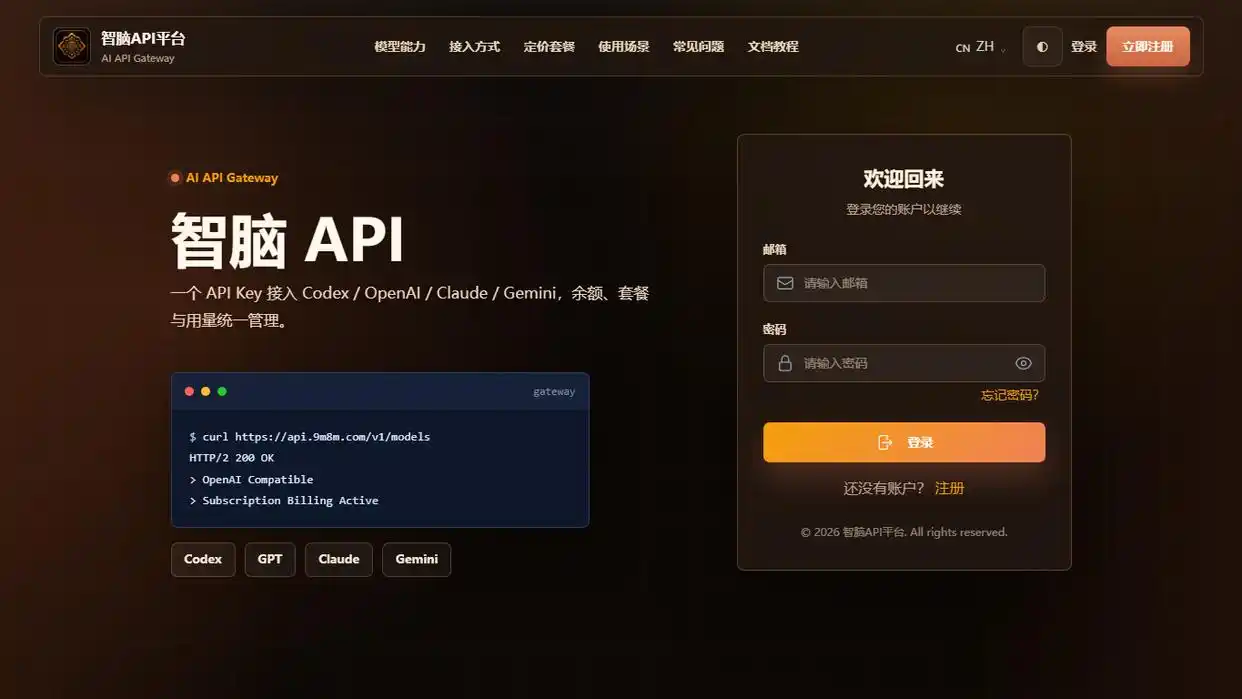
步骤1:打开智脑API平台并登录
在浏览器中打开:
https://9m8m.com
登录成功后进入后台。在复制任何密钥或接口信息之前,先确认当前账号状态正常。
步骤2:进入API密钥页面
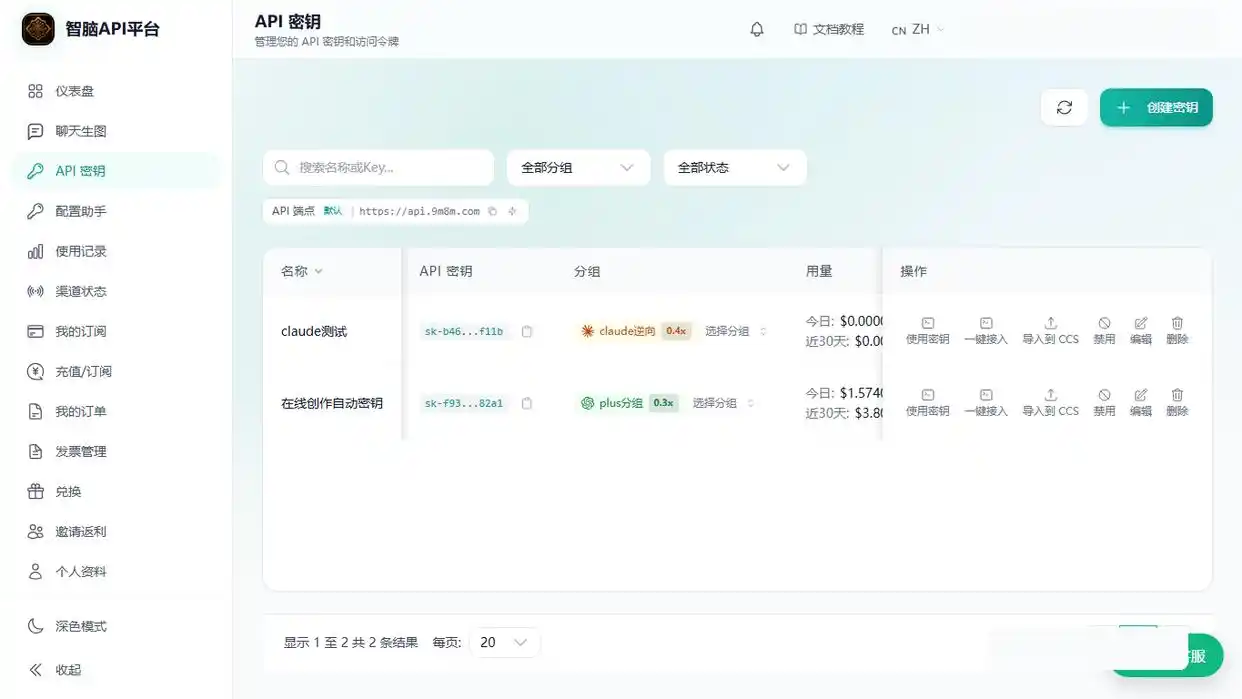
在后台左侧菜单找到API密钥页面。这个页面通常需要查看四个信息:
API endpoint;
API Key状态;
当前Key所属分组;
使用密钥、一键接入、导入到CCS等操作入口。
步骤3:使用密钥或一键接入
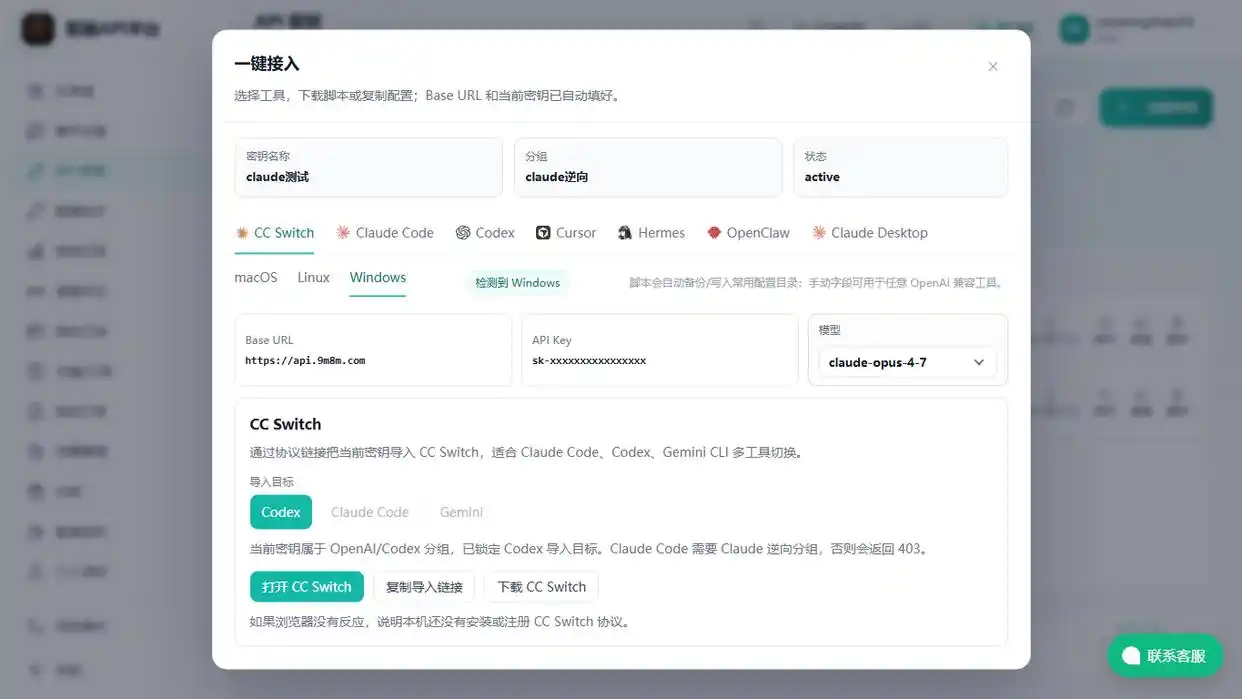
如果你是新手,建议优先使用“一键接入”来生成配置。这样比手动复制更不容易漏掉Base URL、模型名或provider。
步骤4:写入Codex配置示例
以Codex为例,配置文件通常放在:
~/.codex/config.toml
可以按照工具要求写入类似配置:
model = "你的模型名"model_provider = "zhinao"[model_providers.zhinao]name = "zhinao"base_url = "https://api.9m8m.com/v1"env_key = "OPENAI_API_KEY"wire_api = "chat"
然后设置环境变量:
export OPENAI_API_KEY="sk-xxxxxxxx"
Windows PowerShell可以使用:
$env:OPENAI_API_KEY="sk-xxxxxxxx"
5. 常见报错及处理顺序
401:优先检查API Key
401通常表示密钥无效、复制不完整、环境变量未读取到,或者多复制了空格。先重新复制Key,再确认终端能读取。
403:优先检查模型权限
403大多与模型分组、权限、额度状态有关。Key能用,并不代表当前模型一定可用。
404:优先检查Base URL
404常见于Base URL填写错误、路径多写或少写`/v1`、或把后台页面地址当成接口地址。
model not found:优先检查模型名
模型名必须以后台可用的模型为准,不要直接照搬旧教程里的模型名。平台更新后,模型名称可能会变化。
连接超时:优先检查网络和接口入口
如果工具一直超时,先用最小请求测试API是否能返回,再回到Codex、Claude Code或IDE里检查配置。
最后总结
在国内使用Codex的整个流程,从安装到API接入我都讲清楚了。关键在于把API Key、Base URL、模型名和权限对应好,而不仅仅是装上工具就完事。
新手可以按照这个顺序进行:
1. 先安装或打开Codex。
2. 登录智脑API平台。
3. 进入API密钥页面。
4. 复制或一键生成接入配置。
5. 写入配置文件或环境变量。
6. 用一个小任务测试模型是否能正常回复。
只要这条链路能顺利通过,后续接入Codex、Claude Code、Cursor、VS Code、自动化脚本或gpt-image-2生图流程就会简单很多。

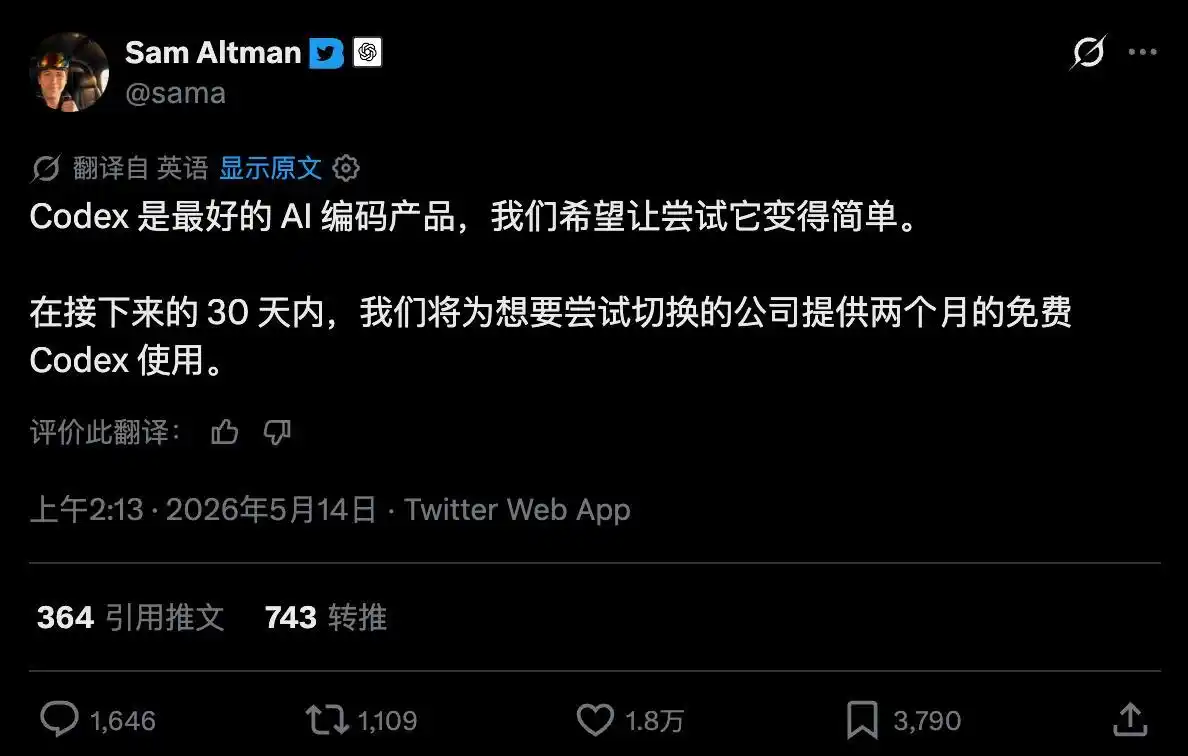




感觉Codex的CLI界面挺友好,适合新手上手,真心推荐先从这块开始。
准备API Key的时候有没有什么小技巧?我总是搞错,急得要命。
听说API接入有点复杂,真的那么难吗?我有点担心自己搞不定。
我试过让Codex帮我处理代码,结果它的建议有些时候不太准确,大家有类似的体验吗?
文章讲得很清楚,特别是安装步骤,简单易懂。
安装过程中的命令行操作很顺利,没想到这么简单!感觉Codex会在我的开发流程中省下不少时间。
初次使用时,确实建议从简单的命令开始。有没有推荐的使用步骤?
看起来Codex的功能真多,不知道它在处理复杂代码方面表现如何?