你可能低估了 Codex,这个工具真的大有不同
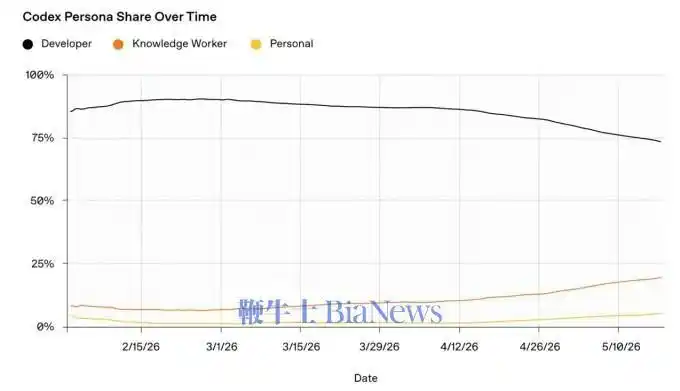
很多人觉得 Codex 就是个写代码的工具,其实这是一种误解。
我自己也曾低估过 Codex。一开始我以为它也就只是个 AI 编程助手,跟其他的工具没啥区别,觉得再厉害也无所谓,跟我没关系。
不过,最近我遇到了一点麻烦,需要一个 AI 工具来修复我网站上的小问题,而我以前用的 Cursor 订阅到期了。无意中看到大家都在推荐 Codex,我就决定试试。结果,老实说,我真是后悔了,后悔没早点关注 Codex。
我一开始真是大错特错,误解了 Codex 的真正价值——这可不是简单的 AI 编程工具,简直就像是一个小龙虾,能做的事情远不止写代码!它可以控制电脑的权限,调用本地环境,安装各种插件和技能,甚至还能在后台自动完成任务,具备强大的自动化能力,而这一切都是建立在 OpenAI 最先进的模型之上的。
### 轻松上手Codex,像跟朋友聊天一样编程!
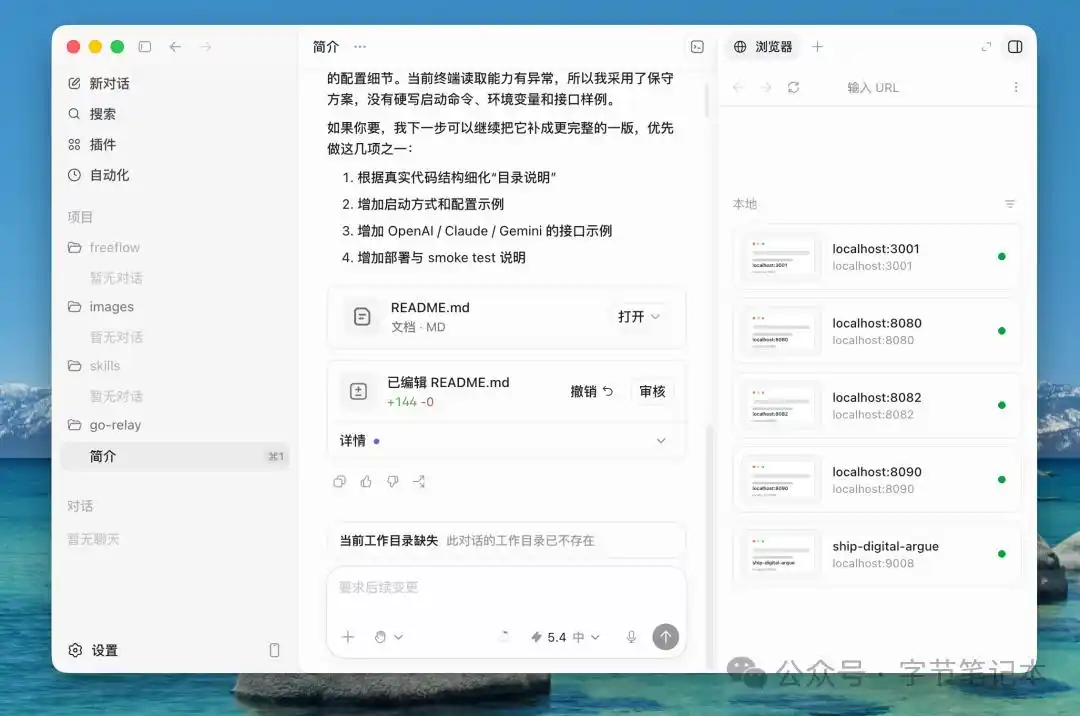
说到Codex,它的界面简直就和大多数AI聊天工具一样简单明了,十分直观。你可以把它想象成一个内置了文件管理系统的AI助手。只需将整个项目拖入里面,接着和Codex聊聊,它就能帮你进行系统化和结构性的修改。
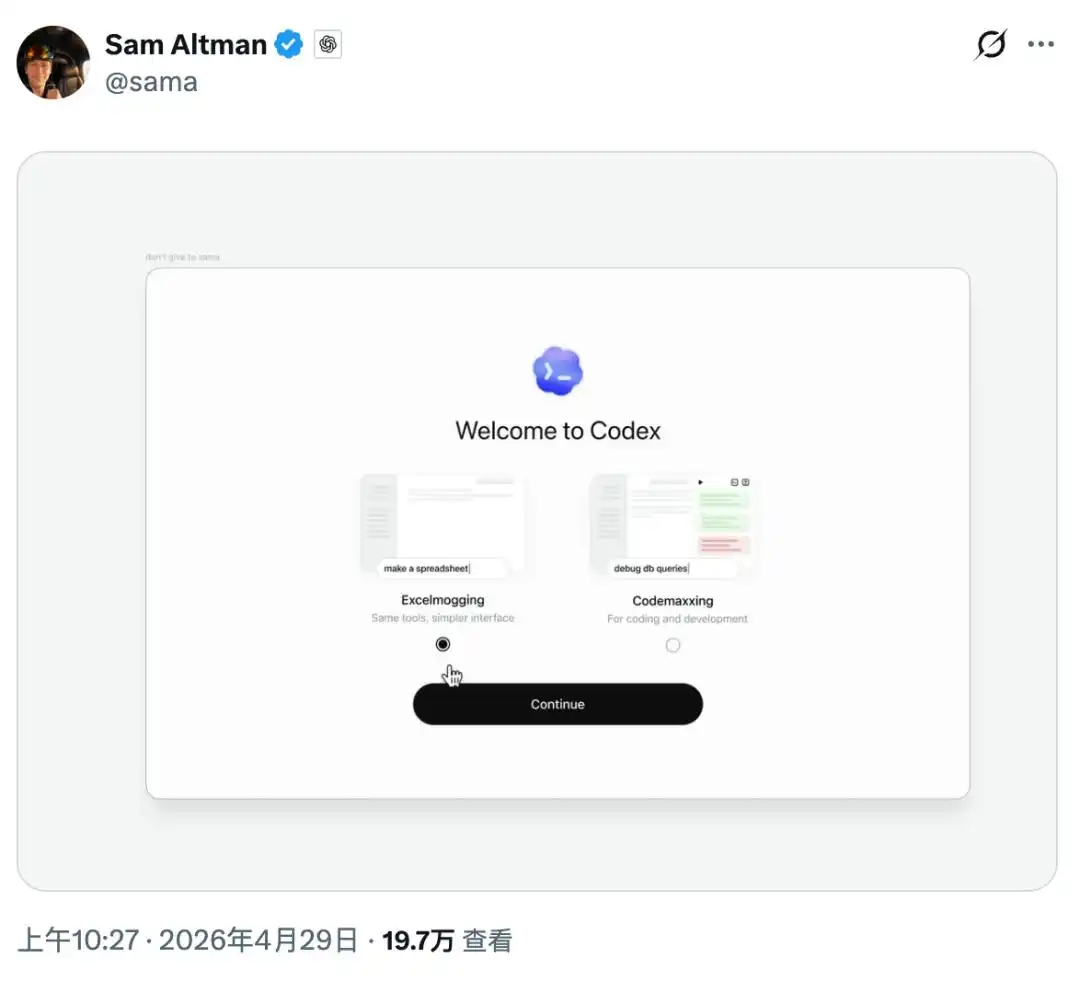
如果你用过Cursor,就会明白它的目标用户主要是那些熟悉代码的开发者,而不是什么小白。Cursor更适合用来修补小问题,进行些微调整。但Codex就不一样了,它的设计初衷是为那些对代码一无所知的普通人服务,它就像你的私人程序员,你只要发出指令就行。
接下来,我就来给大家分享一下我的使用体验,实际上Codex的工作方式非常简单。
Codex的基本逻辑
首先,我们需要在OpenAI官网上下载Codex。我用的是macOS系统,第一次启动时,它会要求你给予一些系统权限。如果想让它全自动运行,这一步是必须的。现在,就让我们开始吧。
1. 比如说,你已经准备好了一个小程序、网站或APP的源码,只需将它的文件夹拖进Codex的侧边栏中。
### 快速上手Codex:一步步教你如何操作
首先,这个文件夹就像是你工作的“项目”,在Codex的界面上,你可以直接指定这个项目。接下来的对话,基本上都是围绕着这个项目的修改来进行的。
接下来,你可以直接向Codex提需求。比如,想要检查整个项目的代码有没有逻辑或语法错误,只需简单地问它:“有没有BUG?”当然,如果你有更具体的问题,它也会自动帮你进行修改。
标题:Codex:你的编程好帮手,轻松搞定代码
说到最重要的,Codex 不仅能修改代码,还能直接在你当前的环境中执行代码。只要你准备好 PHP 环境,它就能实时验证结果是否正确。很多 AI 编程工具只会给你建议或修改,但你根本不知道这些代码能否正常运行。而 Codex 则能参与到整个开发流程中来,真是个得力助手!
总结一下,传统的 AI 编程工具就像是你手中的导航,而 Codex 简直就是个司机。交给它指令,剩下的事情统统交给它去做,简直轻松得很!
可以想象,在未来的互联网时代,产品经理的角色将变得更加重要,远远超出程序员的地位。
因为当 AI 的执行成本被压到最低时,真正稀缺的资源将是对用户需求的洞察力——你能否理解用户真正想要的是什么。
### 未来的工作新模式
说到Codex,其实它的强大之处不仅在于能执行各种指令,更在于它可以把这些任务打包成固定的工作流程,每天自动运行,真的轻松得多!想想未来,产品经理的角色会越来越重要,甚至可能会超越程序员的位置。因为在AI的使用成本降低的情况下,真正稀缺的资源,就是你对用户需求的理解能力——能不能抓住用户真正想要的东西。
作为一名科技自媒体工作者,我的日常工作之一就是在各大论坛和社区中寻找有意思的选题。这个过程通常需要我花费1到2个小时,毕竟需要仔细筛选,确保能看到足够的信息。
不过,自从有了Codex,我就可以设置一个定时任务了。每天早上九点,它会自动帮我筛选出十条最有价值的信息,并且根据用户的关注程度进行打分。这是不是省了我不少时间呢?
更厉害的是,我还可以告诉Codex一些具体的筛选规则,它会按照我设定的模板把信息整理好给我。这样一来,我的二次创作就变得轻松多了,能把更多时间用在更有价值的事情上。
而且,Codex还有更大的计划。最近它推出了手机APP,能够和电脑端无缝对接,让我可以直接在手机上远程指挥电脑工作,效率简直高得多。这种方式可比那些依赖第三方协同的方式好得多。
我觉得,大家都应该试着学习使用Codex,这绝对是提升个人工作效率、实现数字化转型的好帮手。而且像Macmini这种使用环境友好、待机功耗低的电脑,未来会越来越受欢迎。
标题:提升工作效率的小秘密,你知道吗?
求分享
标题:提升工作效率的小秘密,你知道吗?
求喜欢