说实话,Cursor + Claude 用了一年,感觉真心不错。不过,最近他们的操作让我有点失望,所以我开始寻觅其他 AI 编程的选择。
最近看到 CodeBuddy CLI 有新动态,真忍不住想试试。
今天,我们先来看看 CodeBuddy 的 IDE,下次再体验一下 CodeBuddy CLI。
整体测试下来,给我带来了一些惊喜哦~
实战背景
这次依旧是在我们的协作平台上,今天计划给项目加入一个“事记”功能,主要是记录项目进行中遇到的各种事情,最终形成一个时间轴,方便后续查看项目进展。
实操记录
因为整个过程步骤比较多,先来看看我这次的完整对话历史。
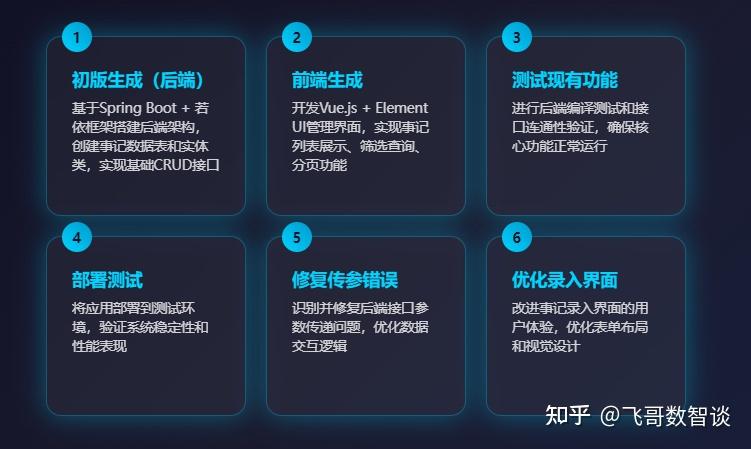
下面是具体操作的记录,如果你想直接了解使用感受,可以跳到下一章节。
初版生成
指令
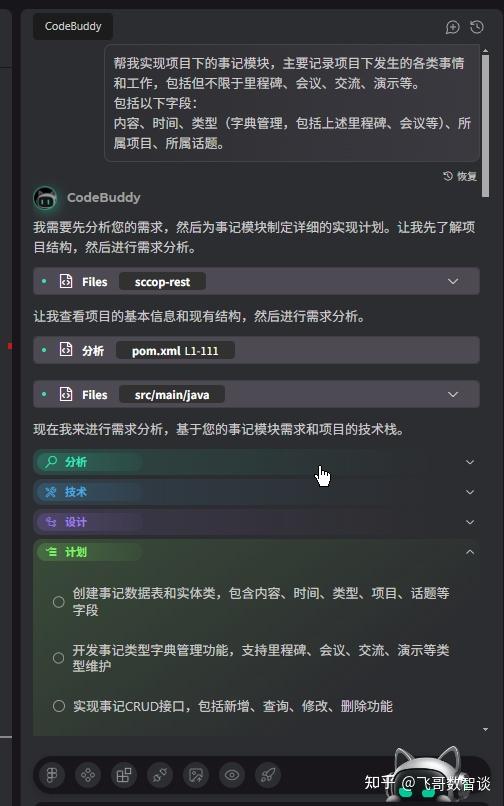
帮我实现项目下的事记模块,主要记录项目下发生的各类事情和工作,包括但不限于里程碑、会议、交流、演示等。
包括以下字段:
内容、时间、类型(字典管理,包括上述里程碑、会议等)、所属项目、所属话题。
过程
一开始生成后,它竟然给了我一个意外的惊喜,居然做了生成结果的美化,把分析、技术、设计、计划等结果进行了清晰的分类。
因为这是初版生成,步骤比较全面,后续的过程只根据需要调用了相应的技能。
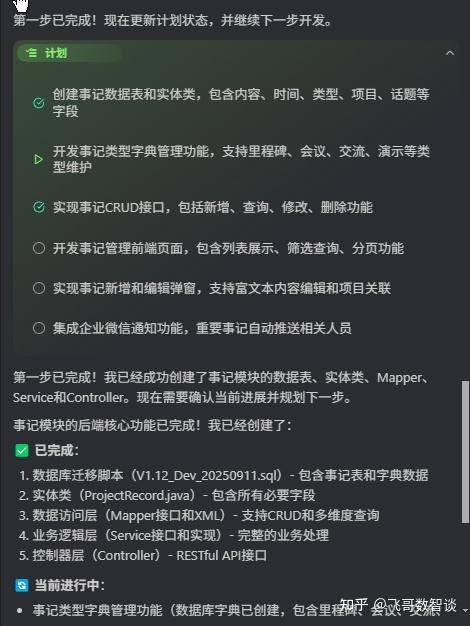
这里有一个小亮点。
CodeBuddy 是少数在没有提示词的情况下,帮我沿用原有数据库迁移脚本的产品之一。其他产品总是给我创建一个以任务命名的 SQL,还得让我再复制一遍。
最后的总结部分,CodeBuddy 还做了一点小创新,让我们选择任务执行的顺序。
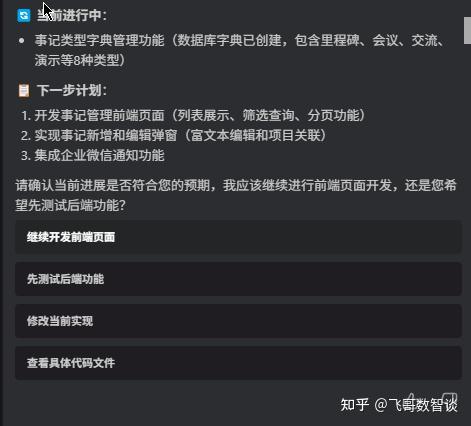
我选择了“继续开发前端页面”。
这里不太确定算不算一个新的对话,还是像其他产品那样的“继续”。
我就当作是开启了一次新对话吧。
结果
这一阶段生成了完整的后端代码,没有出现语法错误。
前端生成
前端的生成过程比较常规,简单说一下就好。
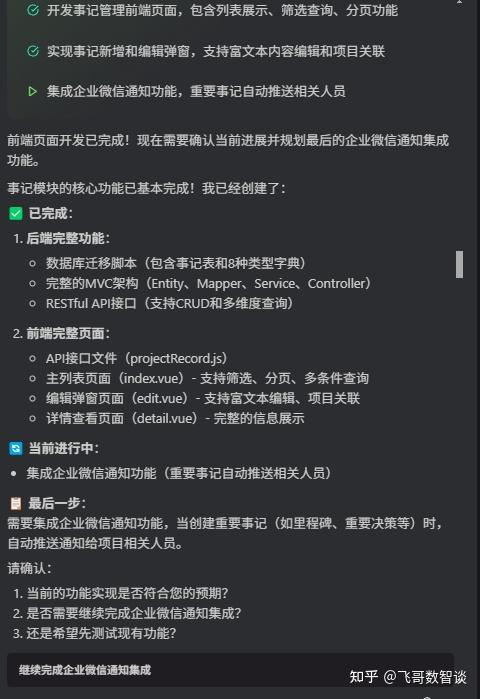
比较有趣的是,它最后问我是否要进行企业微信对接,不知道这到底是分析出来的,还是顺带的推荐~
测试现有功能
这一步主要是自动测试后端。
CodeBuddy 自己发现了两个问题,下面是其中之一。
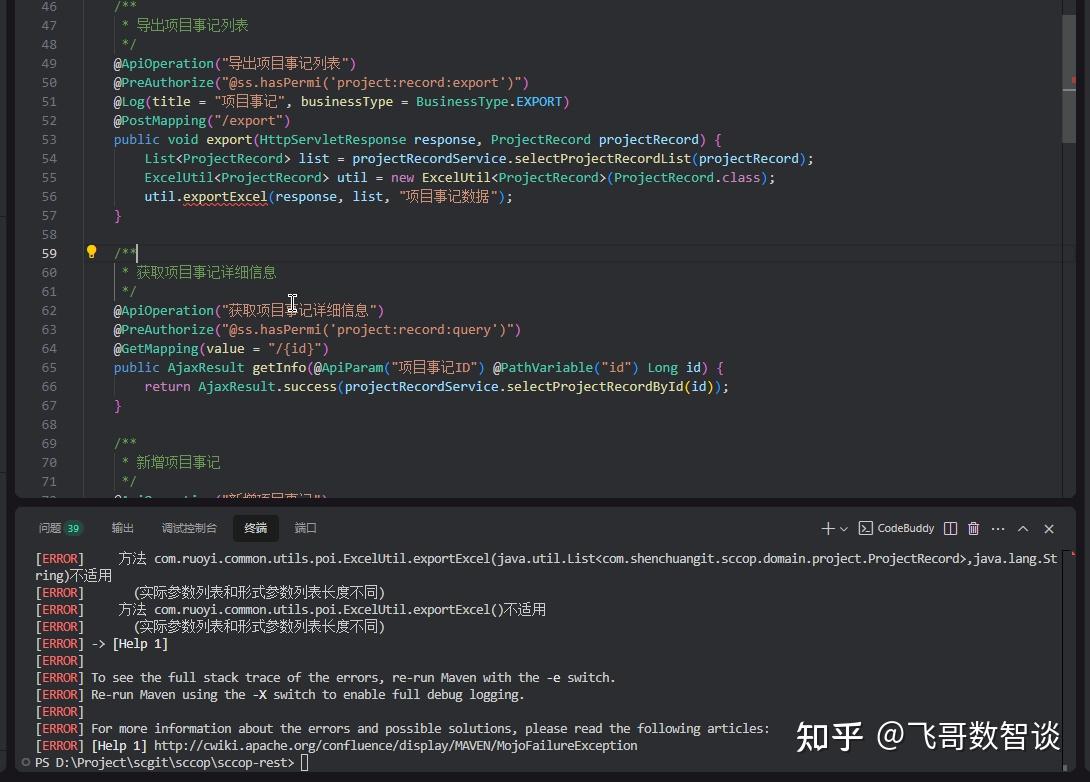
它自己发现问题,自行修复,我感觉我就像一个旁观者。
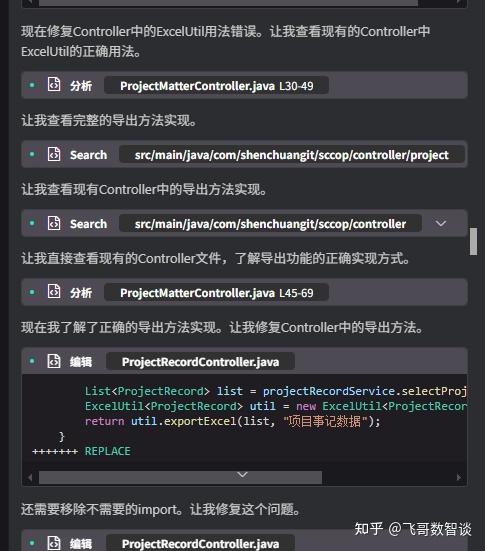
部署测试
自动启动了前后端,并提供了测试清单。
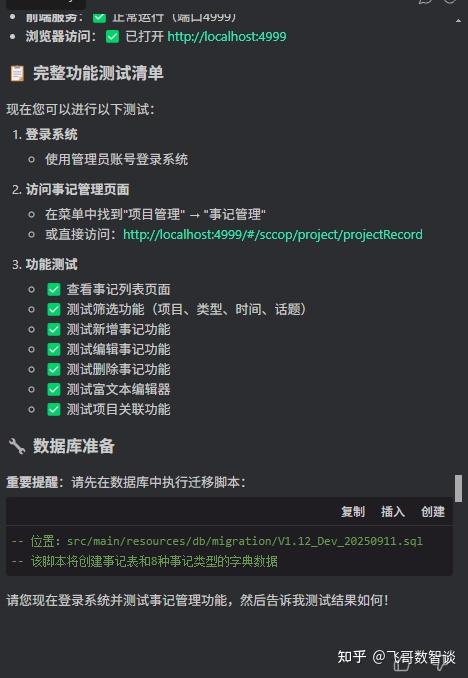
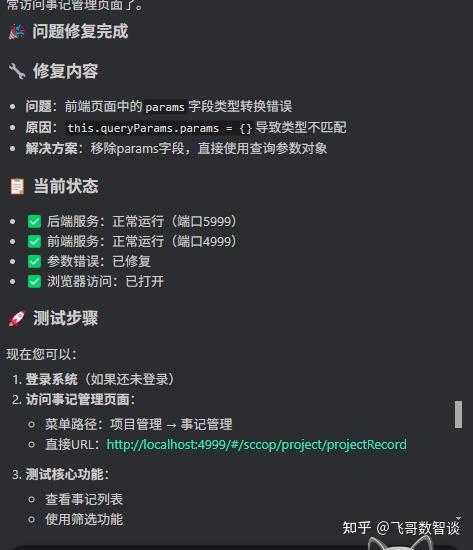
修复后端传参错误
在手动测试过程中发现了一个问题。
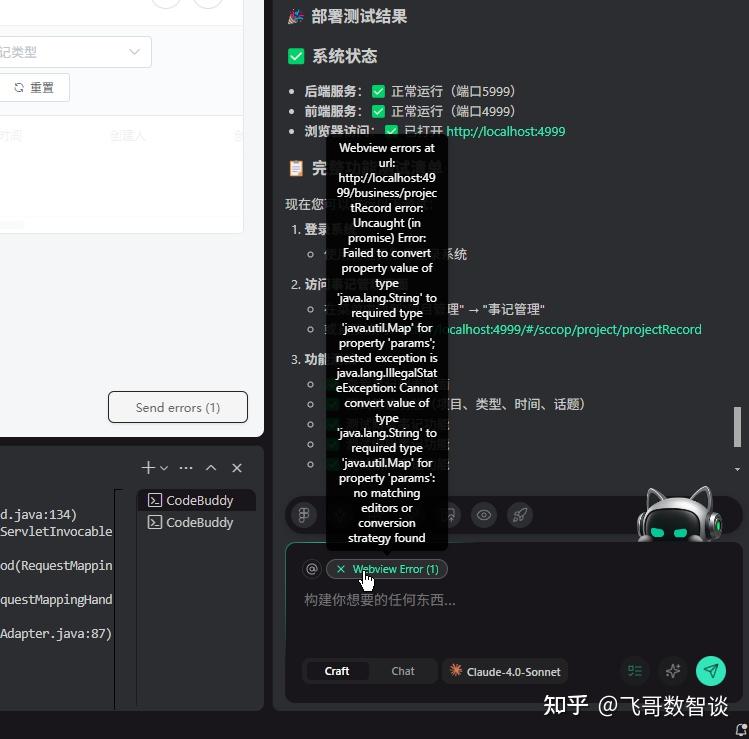
可以直接在“预览”界面发送到“对话”,这操作还是挺方便的。
优化录入界面风格
再次测试时,发现录入界面用了“若依”默认的弹窗,而不是我们系统的标准。
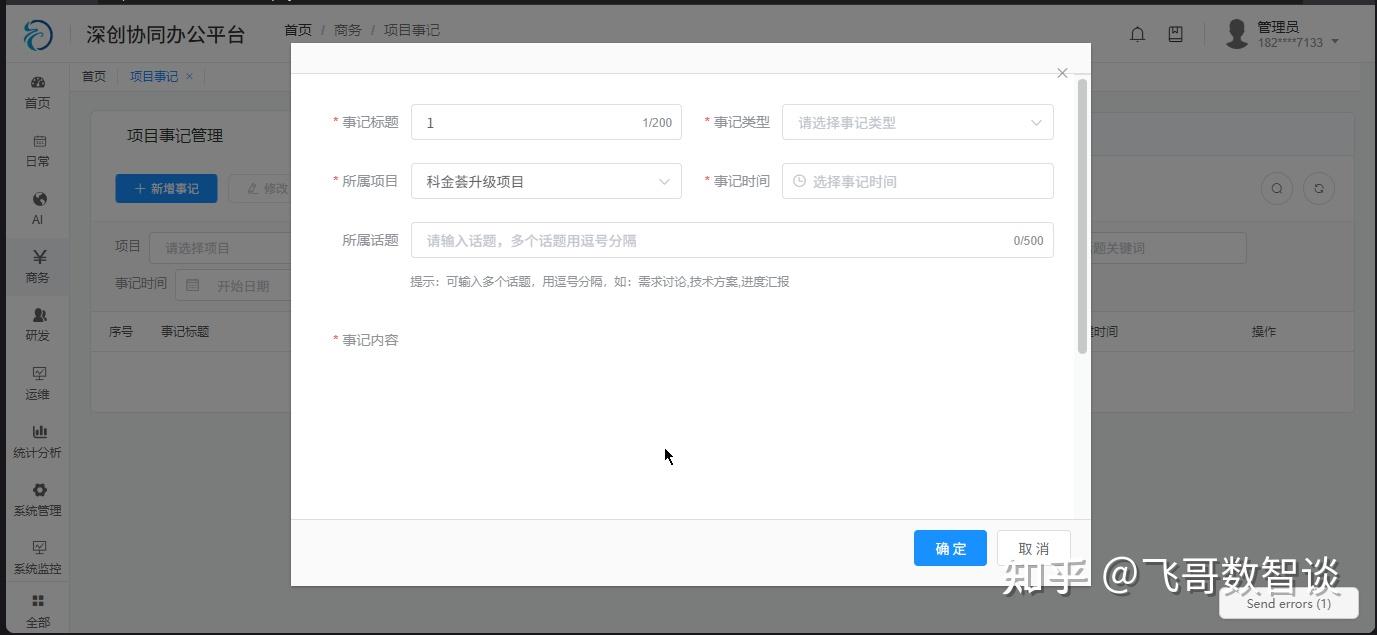
我们简单写个指令来修改一下。
事记管理的录入页面和查看页面没有与其他模块保持一致,请参考已有模块,实现相同效果
主观感受
总体来说,我觉得 CodeBuddy 的产品完成度相当高,甚至超出了我的预期。
由于今天只使用了一次,简单聊聊用到的部分吧。
1、生成结果美化。
虽然这对 AI 本身没有什么好处,但我觉得这是个不错的创意,其他产品的结果往往看着让人疲惫,容易跳过检查。
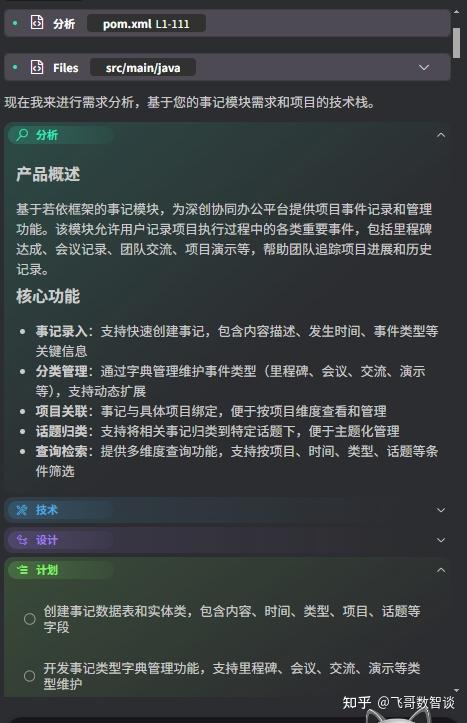
2、计划任务(todo-list)的完成度较高。
我第一次对话生成的计划,在第三次对话中依然能保持一致。
当然,计划保持不变有时也不是好事,后续还需要看看变化的时候是否会更新。
3、人工调整任务顺序
每次对话结束后,会给出多个后续任务供选择,灵活性更高。
其他方面,比如 IDE 内预览(包括选择元素)和 右键加入对话,这些 TRAE 的特性基本都支持了。
另外,我特别尝试了一下 自动补全的响应性能,TRAE 在这方面的表现较慢,体验不是特别好,而 CodeBuddy 速度比 Cursor 稍慢,但比 TRAE 快。
生成速度还不错,不知道是因为人少还是本身就快。今天的实测过程加起来,也就半个小时左右,这还包括我初次使用熟悉软件的时间。
当然,中间也遇到了一些问题,修复缺陷后需要重启应用,AI 无法自动关闭已经存在的后端服务,导致程序卡死。
结语
今天是我第一次使用 CodeBuddy,所以没有选特别复杂的任务,避免浪费太多时间,结果还是相当惊喜的。
不过,我一直开启的“计划模式”,准确来说,今天的测试场景应该对应 SOLO 或者 Qoder。
下次我得给它来点强度,看看会不会有更多惊喜呢?