1.1 ❒ 常用快捷键
-
tab键:这个键可以帮助你实现 自动填充功能,让编程变得轻松多了。
-
cmd+k:在编辑区域可以方便地打开对话框,和AI进行实时交流。
-
cmd+l:快速切换到右侧的聊天窗口,继续与AI互动。
-
cmd + shift + p:打开强大的命令面板,探索更多有趣的功能。
1.2 ❒ 实用技巧
1.2.1 ❒ 添加Docs
Docs是指项目中的API文档、技术规范、项目文档等,简单来说,就是你想让Cursor参考的所有知识库。这些文档的加入,能让Cursor在编写代码或解答问题时,依据真实可靠的信息,而不是凭空想象。
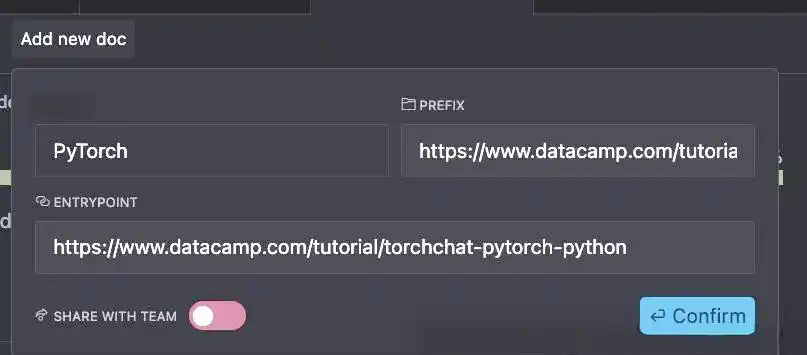
想要添加Docs,你只需按下 cmd + shift + p打开命令面板,然后在搜索框里输入“Cursor settings”进入设置界面。在这里找到“Docs”部分,按照指导添加就行了。
比如说你想加入 PyTorch官方文档,只需输入该文档的URL,再按下回车键确认即可。给这个Doc起个名字,比如叫PyTorch。命名之后,你还可以随意修改、删除等,管理起来很方便。
1.2.2 ❒ 引入Rules
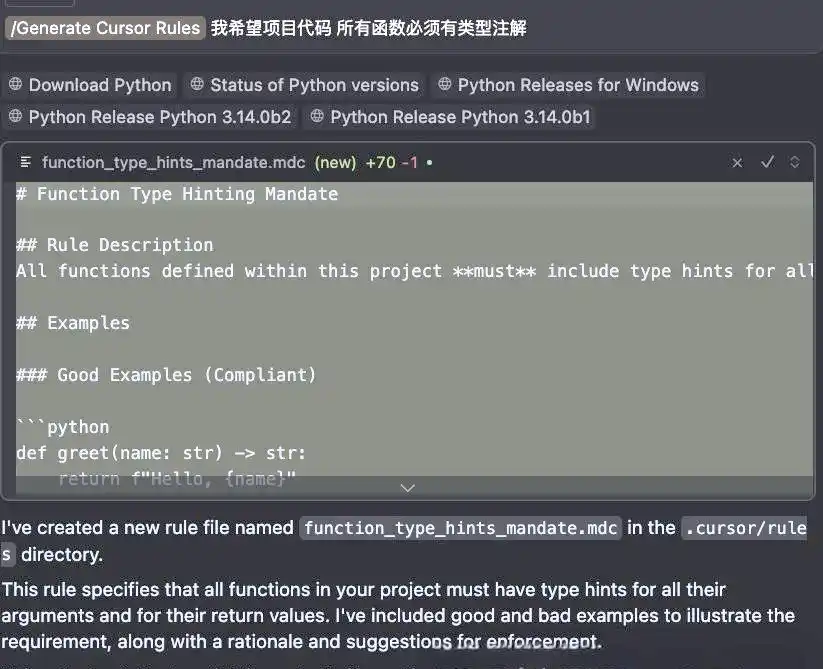
Rules是个长期有效的规则集合,目的是为AI提供清晰的上下文和偏好设置,同时也涵盖了项目中的代码规范。简单来说,它就像是给AI设定了 规矩。一旦这些规则设定妥当,AI在帮你生成代码、自动补全或重构时,会严格遵循这些既定规矩,确保代码风格一致性。
而且,Rules也是一组长效的标准,它们共同影响着AI的行为,涉及代码风格、项目规范和注释语言等多个方面。如果你不想手动写Rules,可以在对话框中输入“/”,菜单就会弹出来。选择“Generate Cursor Rule”后,只需用自然语言描述你想要的规则,Cursor会智能生成符合你需求的Rules。这功能不仅省时,还减轻了你的负担,实用性很高,让你体验更顺畅!
1.2.3 ❒ 智能生成
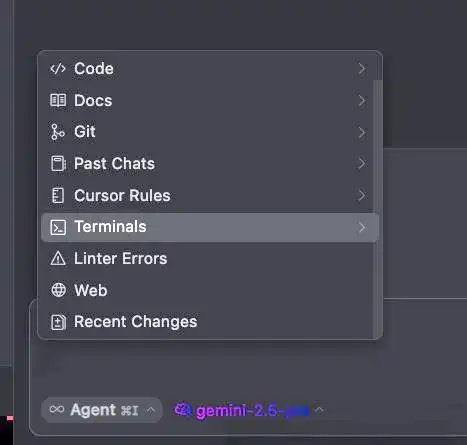
比如,当你选择Code后, 进一步说明你想查询的代码块,这样能 更准确地提升查询的针对性和相关性。
1.2.4 ❒ 代码审查
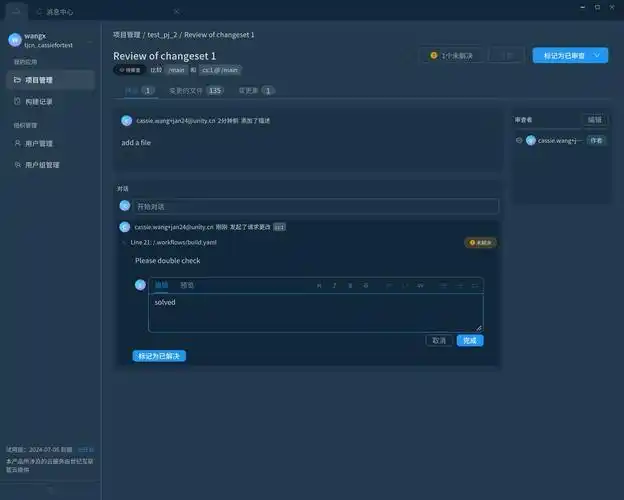
你可以选择一段代码,按下 cmd+k快捷键,与Cursor互动,提出问题,比如询问这段代码是否存在问题或是否可以优化。Cursor会智能地提供优化建议,并 突出显示不同之处,这样你可以在保留原始代码的基础上,自行判断是否采纳这些建议。
以上就是我在使用Cursor时总结的一些小技巧,希望这些 经验分享能帮助到同样在使用Cursor的你,继续探索更多的可能性!