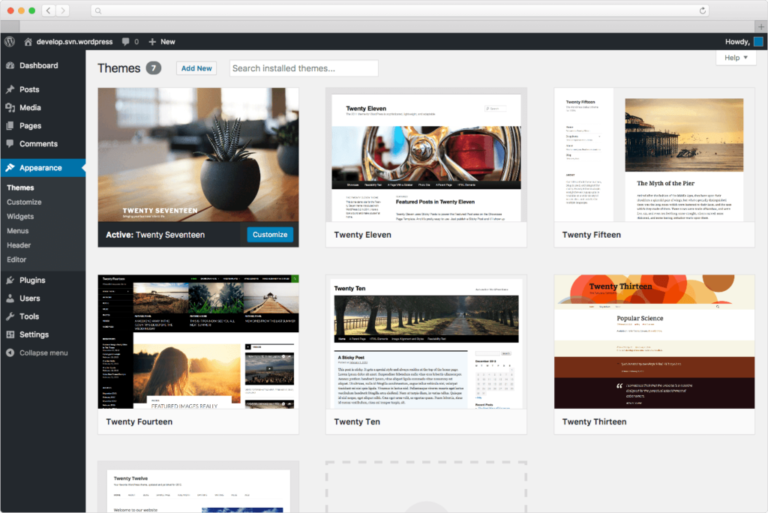
在视频中,我们将逐步介绍如何选择合适的环境配置,下载wordpress及其数据库,并指导你如何进行必要的设置。每一个技术细节都经过精心筛选,力求让你不再感到陌生和畏惧。无论是如何创建数据库,还是文件解压和配置,我们都会一一讲解。
文章还分享了一些常见的安装错误及应对技巧,确保你在安装过程中不走弯路。通过观看该视频,新手朋友们能在最短时间内掌握wordpress的线下安装流程,开始自己的建站之旅。让我们一起打开网站的新大门,实现创意与梦想的结合!
在网页设计和个人建站如此火热的今天,wordpress无疑是一个非常受欢迎的选择。 对于想要自己动手建站的新手来说,安装这个平台可能会显得有些复杂。在这里,我分享一个详尽的线下安装教程视频,帮助你轻松入门,让你的建站之旅不再困难。 让我们深入了解这一过程。
线下安装什么是“线下安装”?简单来说,就是在你的电脑上,模拟一个网络服务器环境,将wordpress网站提前搭建好,然后再进行调试。这一方法让我在去年为朋友做一个小型项目时非常管用,朋友的企业官网在上线前就先在自己的电脑上调整好,省去了很多直接影响体验的错误。
第一步:环境准备
在开始安装之前,首先需要准备一个本地服务器环境。常用的软件有XAMPP和WAMP。这些软件的作用是为你的电脑提供一个虚拟的服务器,让你可以在不需要网络的情况下运行wordpress。具体来说,安装XAMPP非常简单,只需从官网下载并按照提示进行安装即可。
简单环境配置
轻松设置本地服务器,让安装过程变得更顺畅。
快速下载组件
直接从官方网站获取最新wordpress版本,确保兼容性。
数据库创建
教你一步步创建数据库,避免安装时的连接错误。
错误解决指南
分享常见安装错误及解决方案,让你事半功倍。
视频教学
通过直观视频教程,轻松掌握每一个安装步骤。
新手友好
特意为新手设计,无需基础知识也能轻松上手。
第二步:下载wordpress
你需要从wordpress官方网站下载最新版本的wordpress。下载后,将其解压到XAMPP的“htdocs”目录下(通常在安装路径为C:xampphtdocs)。比如,我之前下载后就给它命名为“mywebsite”,这样方便后续访问。
在安装wordpress之前,先仔细观看整个教程视频,并提前准备好所需软件和数据库信息,这样可以有效避免过程中的常见错误,确保安装顺利进行。
第三步:创建数据库
打开你的XAMPP控制面板,启动Apache和MySQL服务。接着,进入浏览器,输入“http://localhost/phpmyadmin”,你会进入phpMyAdmin界面。在这里,你可以点击“数据库”选项,创建一个新的数据库。给新的数据库取个名字,比如“mydatabase”,这样后面安装wordpress时就能轻松找到。
第四步:安装wordpress
在浏览器输入“http://localhost/mywebsite”,你就会看到wordpress安装界面。按提示一步步进行。在数据库设置中,输入你刚才创建的数据库名称(如“mydatabase”),用户名一般填写“root”,密码留空(XAMPP的默认设置),然后点击“提交”。这一步我当时特意强调给我的朋友,因为填错数据库信息会导致后续安装失败。
第五步:完成安装
一步步按照表格中的输入要求进行设置,最后创建一个管理员账户,设置你的密码,然后开始安装。在安装完成后,记得记录下你的管理员账号信息,以备日后登录使用。
其实,就在这个简单的发布环节里,你可能会碰到一些问题,比如数据库连接失败、404错误等,但不用担心。许多问题可以通过检查这些设置来解决。像我朋友就曾在连接数据库时出错,后来才意识到没有启动MySQL服务。
我们的全程视频将每一个步骤详细演示,确保你看到的是最清晰的操作,减少你在安装过程中的疑惑。很多新手并不明白为什么每一步都要说得如此详细,这里有个小秘密:早在我的第一次安装中,我也是一头雾水,经历了几个小时才安装成功,真是痛不欲生。

通过学习这个wordpress线下安装教程视频,新手朋友们将能更轻松地掌握安装技巧,尽快进入网站的开发和设计阶段。而建立网站的乐趣正是从这里开始的!所以,别犹豫,快来体验吧!如果在安装过程中遇到问题,欢迎随时留言与我讨论,相信我们一起能够克服任何挑战。
什么是wordpress的线下安装?
线下安装就是在你的电脑上模拟一个网络服务器环境来搭建wordpress网站。这样你可以不用互联网就能在本地调试,确保一切正常运行。
举个例子,如果你要在网站上线前做一些调整,线下安装能让你提前发现问题,避免在正式环境中出现麻烦。
安装wordpress需要哪些软件?
一般来说,你需要一个本地服务器软件,比如XAMPP或WAMP。这些软件可以在你的电脑上创建一个虚拟服务器。
你只需从它们的官方网站下载,并按照提示安装,就能开始使用,整个过程相对简单,几分钟内就能搞定。
如何创建数据库?
创建数据库其实很简单,你只需打开XAMPP控制面板,启动Apache和MySQL服务,然后在浏览器输入“http://localhost/phpmyadmin”。
进入phpMyAdmin后,点击“数据库”选项,然后给新数据库起个名字,比如“mydatabase”。这个过程通常在2-3分钟内完成。
安装过程中遇到错误该怎么办?
很多新手在安装中可能会遇到连接数据库失败或其他错误。对此,你可以先检查数据库的名称和用户名,确保填写正确。
确认XAMPP的MySQL服务是启动状态。有时只是因为一两个设置错了,就可能导致安装失败,检查一下通常能迅速解决问题。
观看视频教程对新手有什么帮助?
视频教程能提供直观的步骤演示,让你清晰了解每个操作。尤其是对于一些复杂的设置,视频能帮助你更好地理解。
很多人反映,看完视频后马上就能上手实践,避免了文字说明可能遗漏的重要细节,真的是一个非常有效的学习方式。
本文标题:wordpress线下安装教程视频曝光!新手必看详细步骤引发广泛关注
网址:https://www.2090ai.com/2025/12/20/tutorial/68837.html
本站所有文章由wordpress极光ai post插件通过chatgpt写作修改后发布,并不代表本站的观点;如果无意间侵犯了你的权益,请联系我们进行删除处理。
如需转载,请务必注明文章来源和链接,谢谢您的支持与鼓励!