第一部分:选择合适的模板
我们得从选择模板开始聊起。一个合适的模板不仅能让你的网站外观更好,还能提升用户体验。选择模板时,要考虑你的需求,比如你是要建立一个博客、企业网站还是电商平台。 我的一个朋友去年想做一个个人博客,他发现很多模板都太复杂,只想要一个简洁的设计。最终他选择了一个功能简单、易于定制的模板,结果在接下来的三个月内,网站的访问量翻了两倍。
在此基础上,你可以到WordPress的官方主题库(wp.org/themes)去挑选,或者在ThemeForest、TemplateMonster等平台上寻找。记得先查看一下模板的评价与下载量,确保它是经过其他用户检验的好选择。
第二部分:下载并上传模板
找到自己中意的模板后,下一步就是下载了。通常,模板会以.zip格式提供,你只需要点击下载,保存到你的电脑中。这个过程简单明了,但注意一些模板可能需要付费购买,下载之前要确保你的账户已经充值。
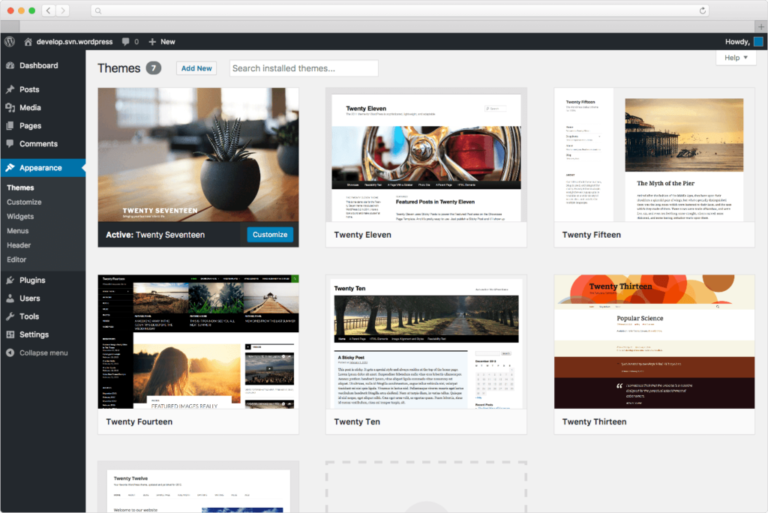
一旦下载完成,接下来就要在WordPress后台上传这个模板。登录到你的WordPress后台,点击左侧的“外观”选项,再选择“主题”。在这里你会看到“添加新”的按钮,点击后就会出现“上传主题”按钮。选择刚才下载的.zip文件,点击上传。
模板选择
根据需求选择合适的WordPress模板,让网站外观更吸引人。
快速上传
简单的下载和上传步骤,轻松把模板导入到WordPress中。
自定义设置
激活模板后,可自由调整布局、颜色和字体,符合个人品牌。
兼容性测试
检查网站在不同设备上的表现,确保优质的用户体验。
定期维护
定期更新模板,保持安全与性能,避免网站被攻击。
清单保障
跟随行动清单,确保每一步都不漏,轻松完成模板安装。
这是我之前帮助一个朋友安装模板时的操作,当时他对这个过程感到有些恐慌,但我告诉他这个过程只需要几步,很快他就顺利完成了。
在选择WordPress模板时,可以先下载几个候选的模板进行预览,看看哪个最符合你的需求和风格,再进行最终选择,这样能节省很多时间和精力。
第三部分:激活模板并进行设置
模版上传成功后,你会看到系统提示安装成功。此时,你需要激活这个模板。点击“外观”>“主题”,找到你刚上传的模板,点击“激活”按钮。 你可以根据自己的需求进行基本设置。
每个模板都有不同的自定义选项,比如背景颜色、字体、布局等。你可以在“外观”>“自定义”中找到这些功能。比如我刚开始使用WordPress时,我喜欢用清新的色调和简约的布局,这样更容易吸引读者的注意力。借助模板的设置功能,你能轻松实现这些风格。
第四部分:检查兼容性与功能
在安顿好新模板后, 你测试一下网站的功能和兼容性。检查各个页面、菜单及链接是否正常加载。这个环节尤为重要,尤其是如果你在写文章时链接内容的时候,我朋友有一次因为链接错误而导致的页面404,搞得他很是烦恼。
除了检查功能,注意响应式设计也很重要。试着在手机和平板上打开网站,确保在不同设备上的显示效果都不错。用户体验直接影响到访问量,很多时候,用户第一眼的体验就可能决定他们是否会继续浏览你的内容。
第五部分:维护与更新
模板安装完成并正常运行后,别忘了定期维护与更新。开发者通常会推出新的功能和安全补丁,保持模板更新能让你的网站保持最佳表现。在理论上,定期更新每个模板都能增加安全性,这有助于防止被黑客攻击或出现其他漏洞。
行动清单
给大家列个行动清单,确保你在安装WordPress模板后,没有遗漏重要的步骤:
希望这些步骤能让你在安装WordPress模板时轻松自如,愉快地享受搭建网站的过程!如果你试过这些方法,欢迎回来告诉我效果,或者有任何问题也可以留言问我哦~
如何选择合适的WordPress模板?
在选择模板时,首先要考虑你网站的目标和需求。如果你是想做一个博客,就应该选择一个简洁、易于阅读的模板。
看看其他用户的评价和下载量,确保这个模板是受欢迎的。这样你就不会选到功能复杂、不适合自己需求的模板了。
下载和上传模板的步骤是什么?
找到心仪的模板后,通常它会以.zip格式提供。你只需要点击下载,然后在WordPress后台的“外观”选项中选择“主题”,再点击“添加新”,从这里上传你下载的文件。
这个过程非常简单,但要留意,有些模板可能需要购买,所以记得提前确保你的账户已充值。
激活模板后需要设置哪些内容?
激活模板后,进入自定义选项可以设置网站的基本布局、颜色和字体等。根据自己的风格进行调整,让网站看起来更符合你的个人品牌。
记得定期检查这些设置,确保它们反映出你想要的样子,不然可能会影响用户体验。
怎么检查网站功能和兼容性?
测试网站可以在不同设备上打开,看看是否响应流畅。如果在手机上看起来很别扭,就需要重新调整一些设置了。
确保所有链接都能正常打开,这样用户在浏览时才不会遇到404错误,影响体验。
安装完模板后需要怎样维护网站?
一旦模板安装完成,定期更新是必须的。这不仅能提升性能,还能增加安全性,防止受到黑客攻击。
你每月至少检查一次更新,确保网站始终保持最佳状态,给用户提供最佳的访问体验。
本文标题:轻松搞定WordPress模板安装教程 不用再求人 超简单步骤带你飞
网址:https://www.2090ai.com/2025/12/20/tutorial/68825.html
本站所有文章由wordpress极光ai post插件通过chatgpt写作修改后发布,并不代表本站的观点;如果无意间侵犯了你的权益,请联系我们进行删除处理。
如需转载,请务必注明文章来源和链接,谢谢您的支持与鼓励!