
通义灵码就像一个聪明的编程助手,能在你写代码的过程中,给你提供实时的续写建议、注释生成、单元测试、代码优化等等,简直是编码时的好帮手。
安装步骤:访问 https://tongyi.aliyun.com/lingma/download
智能代码补全
实时行级/函数级补全
在你使用 IDE 编辑代码时,只要开启云端生成的功能,通义灵码就会根据你正在编写的代码和相关上下文,自动为你提供行级或函数级的代码建议。这时候,你可以通过快捷键接受、舍弃或者查看其他建议。
而且,在编码的过程中,你还可以按 ⌥ P 快捷键来手动获取代码建议。
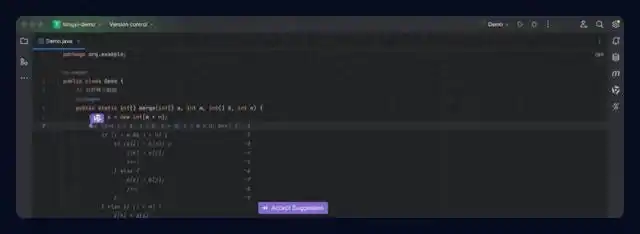
以下是编辑器中与代码建议相关的快捷键:
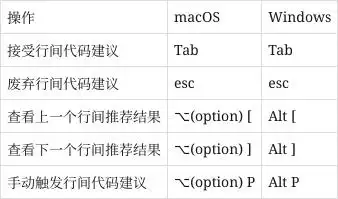
小贴士:不同操作系统的快捷键可以参考插件配置指南。
通过自然语言生成代码
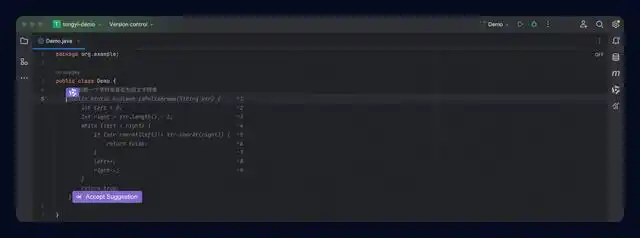
在编辑器中,你可以直接用自然语言描述需求,通义灵码会为你生成代码建议,按下 Tab 键就能快速采纳。
智能问答助手
使用通义灵码的智能问答功能时,为了让对话更顺畅高效,建议你在提问时:
- 选择代码,然后输入问题,通义灵码会围绕选择的代码与你对话;
- 清晰表达问题,并提供详细的上下文,比如选中的代码、日志或错误信息;
- 多互动,告诉通义灵码给出的建议或答案是否符合预期,或者指出具体问题,这样通义灵码才会不断改进。
自由问答
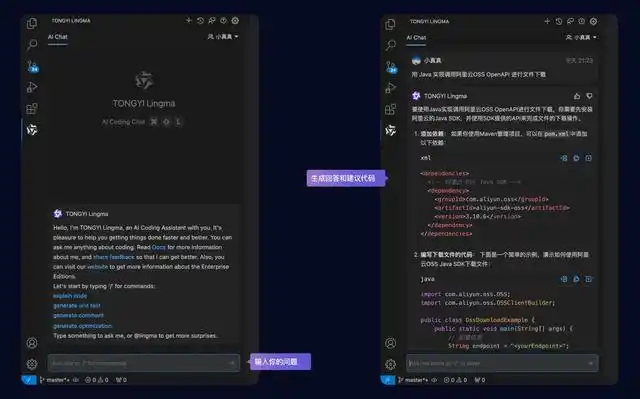
如果在编码过程中遇到难题,思路不清晰的话,你可以点击 IDE 侧边的工具导航,或者使用 ⌘ ⇧ L 来唤起通义灵码的智能问答助手,这样就能在 IDE 客户端快速找到答案。
代码问答功能
当你对某段代码有疑问,想要解决相关问题时,可以先选中代码,然后在智能问答窗口输入你的问题,通义灵码会围绕这段代码与你展开对话。

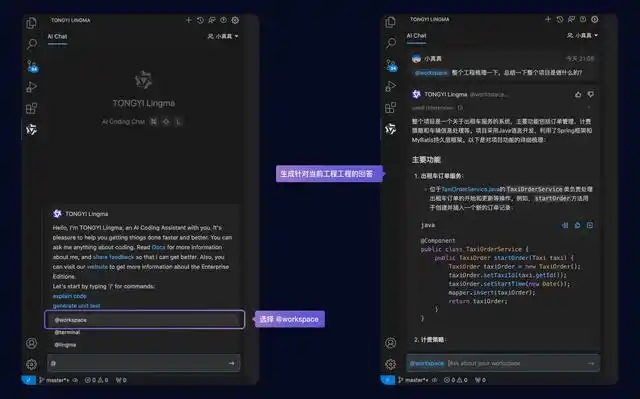
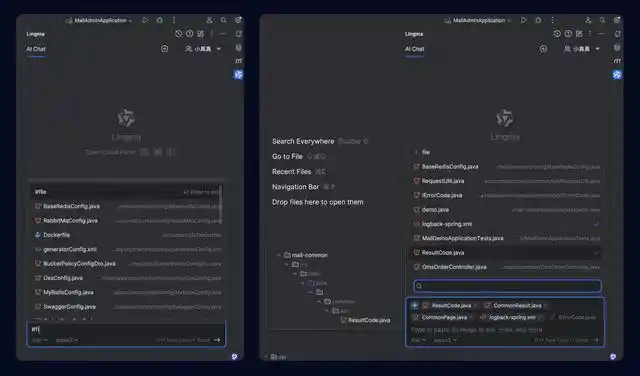
@workspace 本地工程问答
如果你想快速了解一个项目的实现逻辑,或者有新的需求需要进行代码修改,可以在智能问答窗口使用 @workspace,选择后输入你的问题或请求,通义灵码能迅速结合当前仓库进行理解、查询和问答,同时可以用自然语言描述需求,生成简单的修改建议和相关代码。
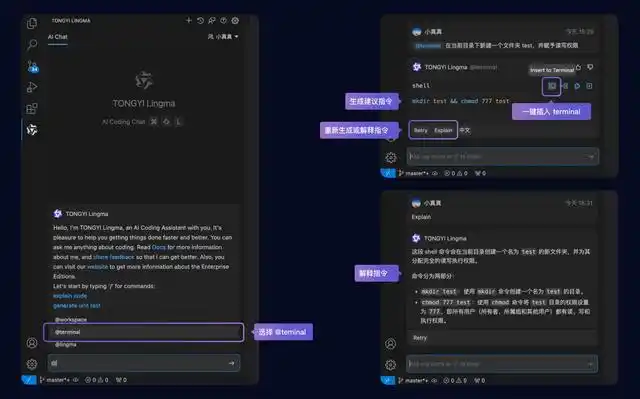
@terminal 问答
当你不知道如何写执行指令,或者不清楚某个指令的含义时,可以在智能问答窗口通过 @terminal 来唤起这个功能,选择后用自然语言描述你需要的指令,通义灵码可以帮你生成所需的命令。生成后,你可以直接将指令插入到终端执行,或者让通义灵码继续为你解释。当然,你也可以在选择 @terminal 后直接输入指令,让通义灵码生成相应的指令解释。
轻松掌握通义灵码的使用技巧
#team docs 知识库问答(企业版)
如果你想让通义灵码结合公司内部的专业知识来回答问题,只需在智能问答的输入框中输入 #team docs,然后提问。通义灵码会利用你有权限访问的企业知识库进行回答,回复中还能点击查看相关的知识库内容哦。
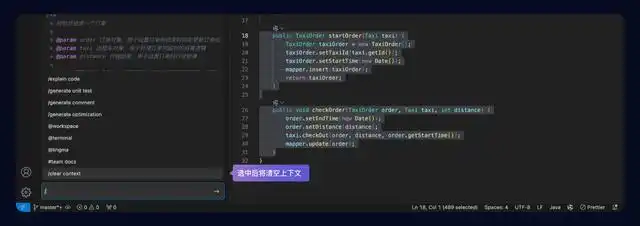
清除会话历史记录
在对话中,如果想要清空之前的会话记录,只需在输入框中输入 /,就能看到 /clear context 指令,选择它后即可清理当前的上下文历史。
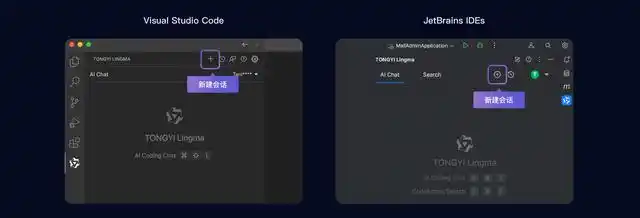
开启新会话
在智能问答界面,点击右上角的新建按钮,就能创建一个新的对话窗口,点击后界面会恢复到初始状态。
查看会话历史记录
历史会话功能让你能方便地查找和回顾与通义灵码的对话记录,帮助你对比和选择不同的建议。无论你在哪个IDE或项目中,都能轻松查看或搜索过去的会话。
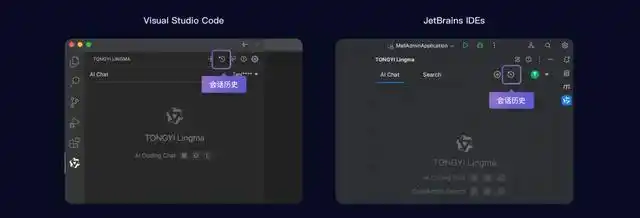
智能生成指令
触发指令的方法
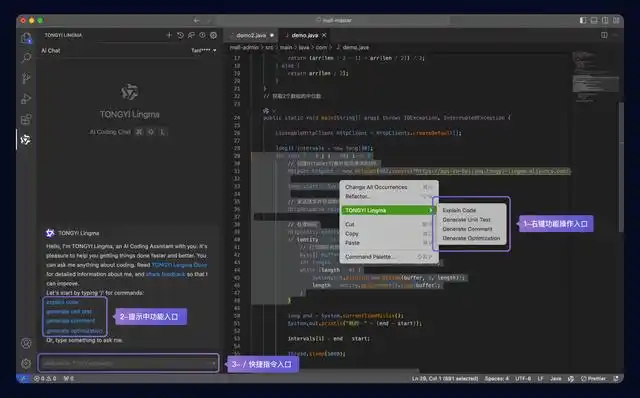
通义灵码提供了多个入口来生成单元测试、解释代码、生成代码注释以及优化代码。当你选定了一段代码后,有三种方式可以触发这些功能:
- 在编辑器中,右键点击找到通义灵码的功能操作入口,点击相应的功能;
- 在智能问答中,直接点击对应的功能;
- 在智能问答中,使用 / 查看快捷指令,点击相应的功能。
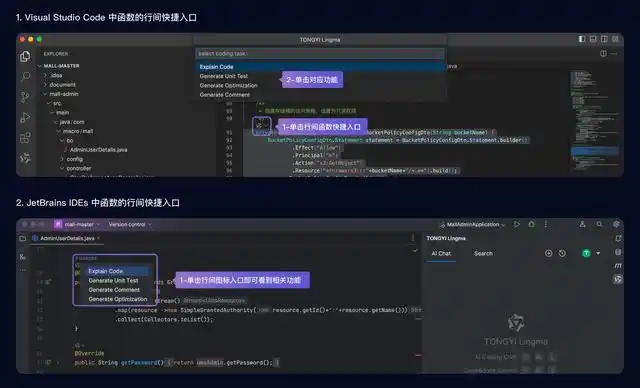
如果你想为某个函数生成单元测试、代码注释或解释,甚至优化代码,直接点击函数上方的快捷入口就可以触发相关功能,而无需选中代码。
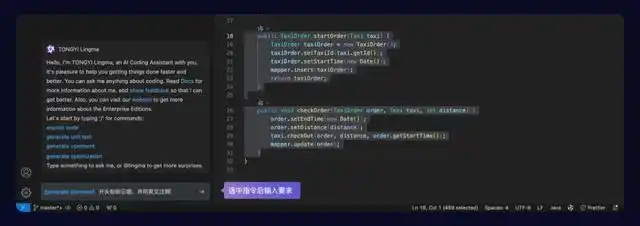
选择指令并输入要求
当你选中代码并在智能问答窗口输入 / 选定指令后,可以继续添加你的具体要求,比如:
- 如果选择 /generate unit test,可以接着说明你希望使用 JUnit 5 来生成;
- 选择 /generate comment 后,可以要求在注释开头注明日期,并使用英文进行注释。
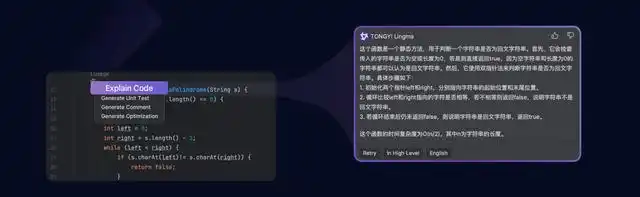
指令一:解释代码
支持多种编程语言,当你选中代码后,通义灵码可以自动识别语言并生成对应的代码解释,帮助你更高效地理解代码。
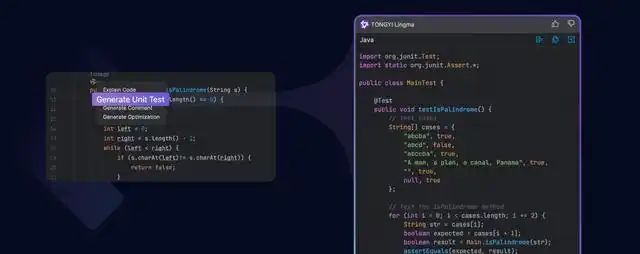
指令二:生成单元测试
支持基于 JUnit、Mockito、Spring Test、unit test、pytest 等框架生成单元测试,非常方便。
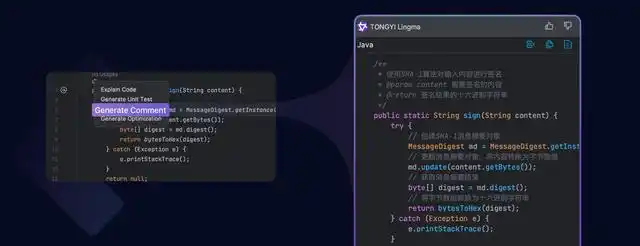
指令三:生成注释
一键生成方法注释和行间注释,省时又提高代码可读性,真是个好帮手!
轻松搞定代码优化与问题修复
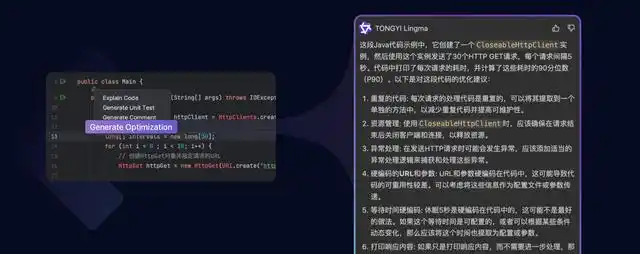
指令四:代码优化
其实呢,深度分析代码和它的上下文,可以快速找到潜在的问题,从简单的语法错误到复杂的性能瓶颈,我们都能帮助你指出问题,并给出具体的优化建议,简直是个贴心小助手!
生成回答后快捷操作
在智能问答区,针对不同的指令生成的回答,我们可以继续进行一系列的操作,下面是各种功能的对应操作介绍:
- 生成单元测试:
- 一键采纳单元测试代码建议:可以轻松插入、复制或新建代码文件,快速应用生成的单元测试代码;
- 替换单元测试框架:支持基于 JUnit、Mockito、Spring Test、unit test、pytest 等框架生成的单元测试建议,完成回答后可以根据需要切换框架重新生成;
- 新建文件:你可以一键将单元测试代码保存为新文件,方便后续查看和修改。
- 生成代码优化建议
- 接受代码优化建议:对于优化建议中的代码,你可以轻松插入、复制,快速采纳生成的优化代码;
- 查看 Diff:点击查看 Diff 按钮,可以迅速打开 IDE 的 Diff 查看窗口,方便了解建议和源代码之间的变动;
- 生成代码注释:
- 接受代码注释建议:可以直接插入或复制,快速采纳生成的注释建议;
- 查看 Diff:点击查看 Diff 按钮,能够快速打开 IDE 的 Diff 查看窗口,了解建议和源代码的不同之处。
- 解释代码:
- 支持重试、更详细、更简单的解释,还可以选择中文或英文进行追问哦。
问题修复建议
代码问题一键修复
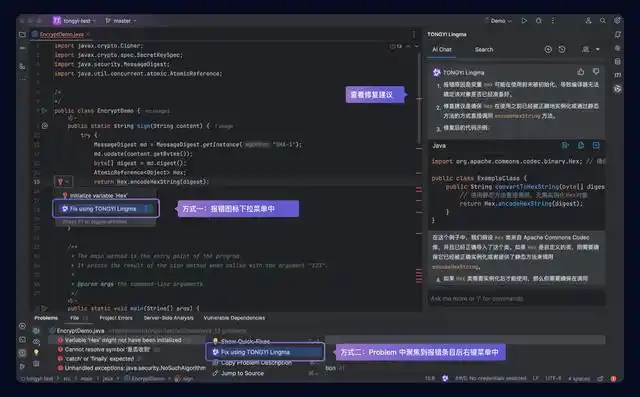
如果在编码时遇到问题需要修复,通义灵码可以一键提供修复建议,帮助你迅速解决代码问题。只需在编辑器的报错图标下拉菜单或问题窗口中,右键点击通义灵码的修复菜单,就能生成修复建议和相关代码。
异常报错排查(IntelliJ IDEA)
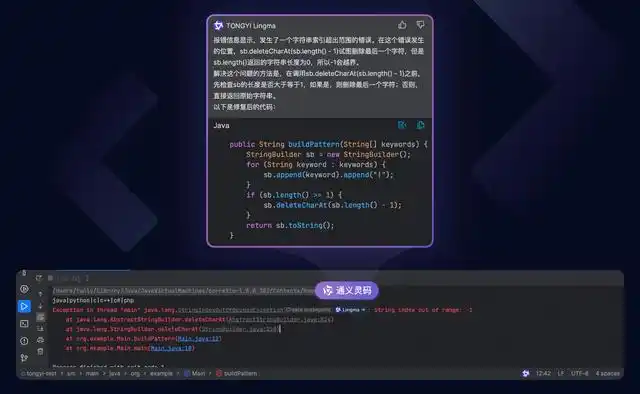
在 IntelliJ IDEA 中,当运行时遇到异常报错,你可以在运行的标准输出窗口里看到通义灵码的快捷操作按钮,点击后,它会结合运行代码和异常堆栈,迅速给出排查思路或修复建议。
执行报错、编译报错排查(Visual Studio Code)
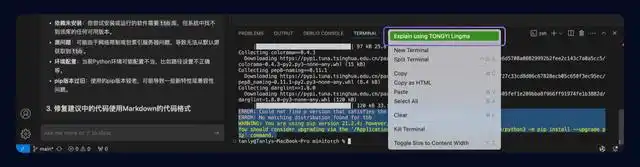
在 Visual Studio Code 中,如果在终端执行指令后出现报错,或者编译和运行时遇到大量错误,需要解释或修复时,你可以选中报错信息,右键选择使用通义灵码进行一键解释,它会为你生成相关命令的解释和问题解决建议。
提交信息生成
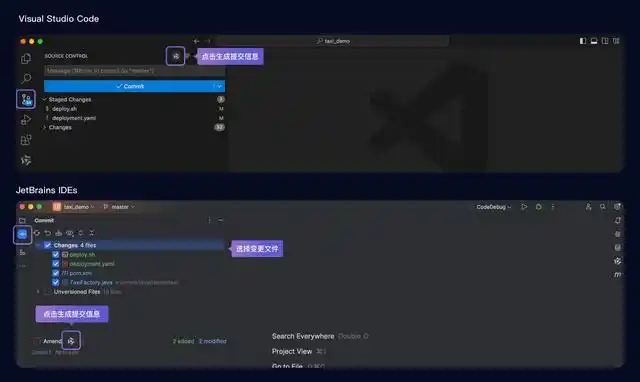
当你进行代码变更需要提交时,写提交信息可能会让人头疼。不过,通义灵码能够一键生成 Git 提交信息,而且在插件设置里还可以选择生成的语言(英文或中文)。
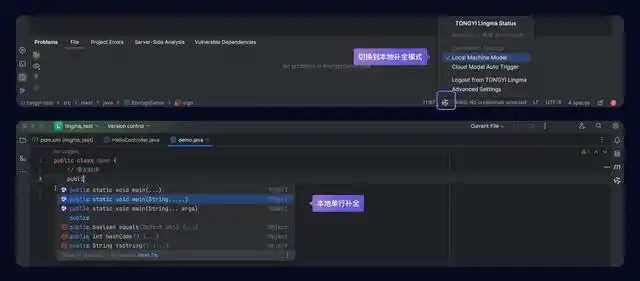
离线单行补全
其实呢,通义灵码的代码补全通常是依赖云端的大模型来进行智能续写的,但是如果网络不给力,你可以切换到本地补全模式。只需点击状态栏的图标,之后在编辑器里编码时,通义灵码就会提供单行的代码建议哦。
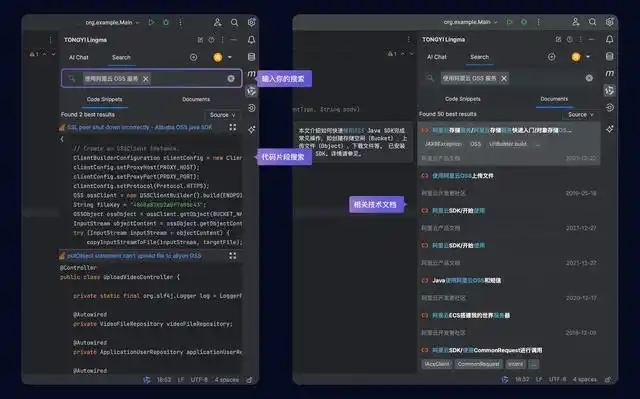
IntelliJ IDEA 中技术文档和代码片段搜索
在 IntelliJ IDEA 的客户端中,如果你在写代码时需要查找技术资料或者代码片段,完全没必要离开 IDE。只要点击侧边栏的通义灵码,接着点击搜索,就能轻松找到你需要的信息。
查看帮助和分享反馈
查看使用帮助
在通义灵码的智能问答窗口里,有两种方式可以快速查看使用帮助:
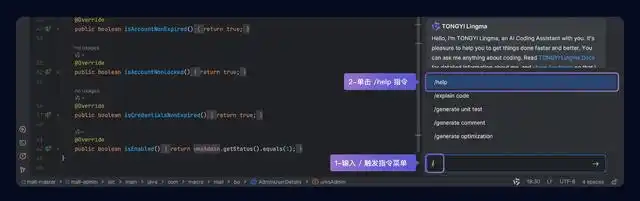
- 你可以直接输入智能问答的 /help 指令,快速获取帮助;
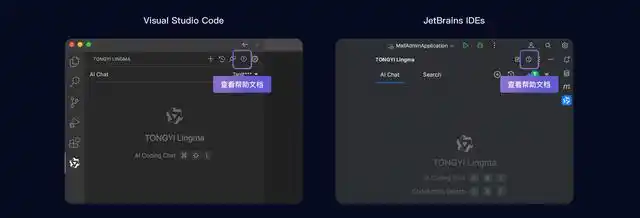
- 或者点击智能问答窗口的帮助文档链接,能迅速跳转到相关的知识库。
反馈回答质量
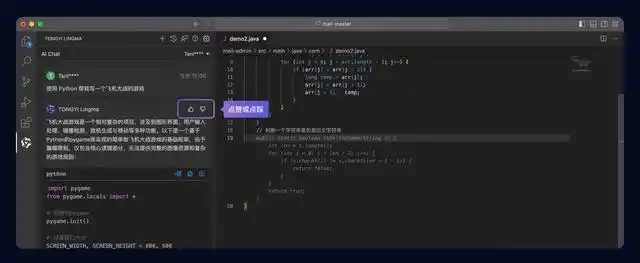
在智能问答中,你可以对通义灵码生成的回答进行评价,支持点赞和点踩,这样可以帮助我们不断改进回答效果。
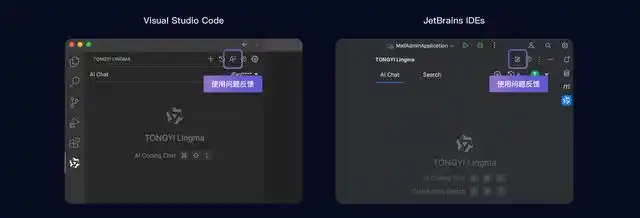
使用问题反馈
如果在使用过程中遇到任何疑问、建议或者功能需求,都可以在通义灵码的智能问答窗口提交反馈,这样你就能直接前往阿里云开发者社区的通义灵码问答专区与我们交流啦。
欢迎下载通义灵码,体验 AI 编码的魅力。
通义灵码官网:https://tongyi.aliyun.com/lingma/






听说有些用户在使用过程中遇到过不兼容的插件,这个要注意一下。
我刚开始使用通义灵码,感觉它的续写建议比我自己写的更有效率,太惊喜了!
自然语言生成代码的功能很酷,有点像魔法,我有点上瘾了!
我尝试过用 @workspace 功能来了解项目逻辑,效果真的很不错,节省了不少时间。
有些快捷键需要适应一下,刚开始用的时候有点手忙脚乱。