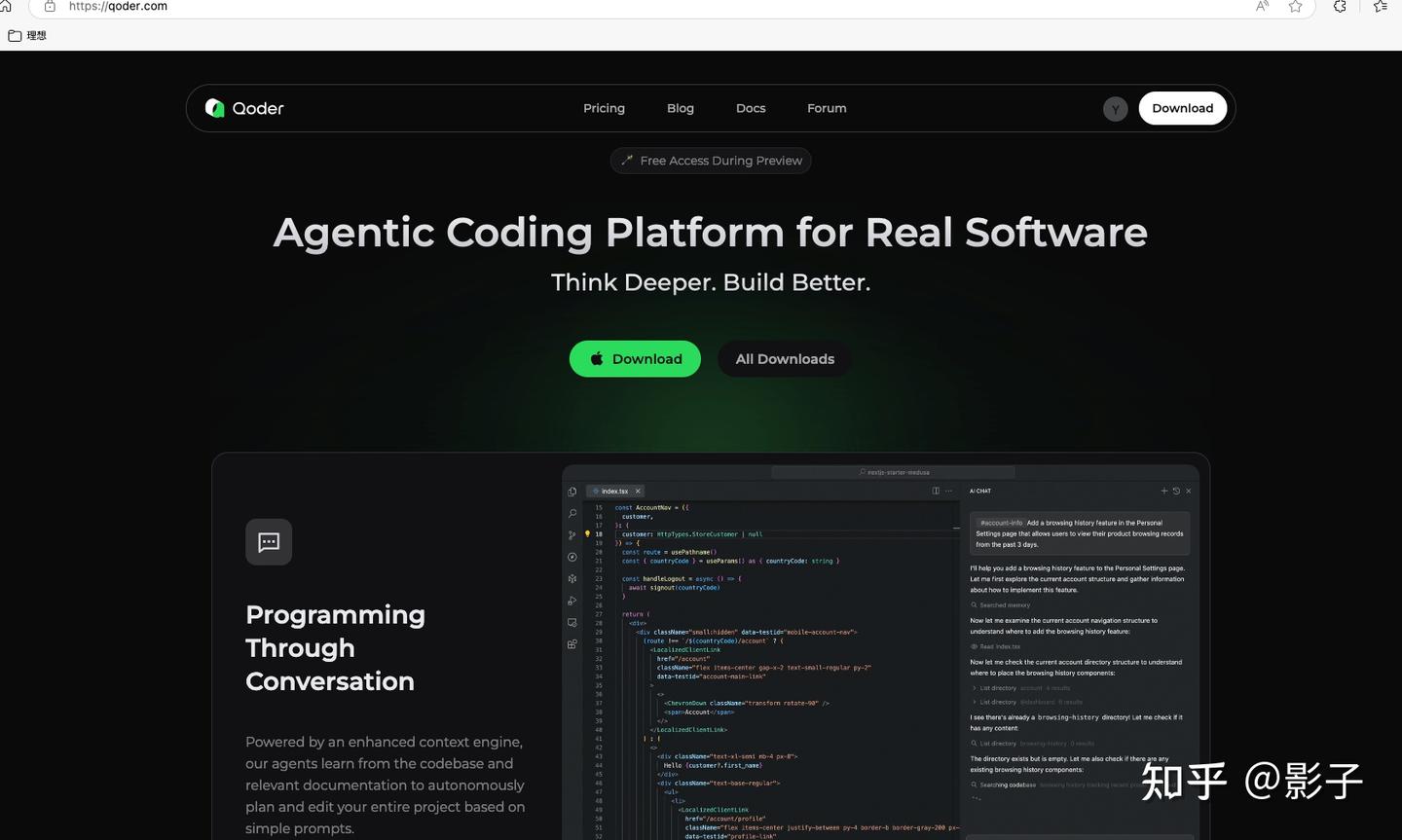
你有没有想过,AI 能不能真正帮我们开发一个实用的小程序呢?这篇文章就是我这次实验的分享。我利用了 Qoder 代码助手,加上我自己的想法,在短短 4 天内,从头开始搭建并成功上线了一个「行李打包助手」的小程序。接下来的内容里,我会聊聊:
- 我是如何把需求逐步“翻译”给 AI 的
- AI 在项目中的表现如何,哪些地方还是需要人来把关
- 在开发过程中遇到的一些典型问题,比如数据结构、权限、图片上传等
- 这款小程序的功能介绍和使用方法
一、先说结果:我这四天做了些什么?
我开发的是一个行李打包助手的小程序,主要功能有:
- 我的物品:可以维护常用的物品,比如「牙刷」「充电器」「奶瓶」「帐篷」等等
- 打包方案(Plan):
- 私有方案:我自己常用的打包模板
- 公共方案:系统推荐的一些方案,比如「商务出差」「亲子游」「露营」「海边度假」等
- 打包任务(Mission):
- 可以从方案生成任务,轻松复制方案里的物品,形成这次出行的打包清单
- 支持记录每次打包的进度和完成度
在技术方面,我用的是一个典型的 Taro + React + TypeScript + VantUI + 腾讯云函数 + 云数据库 的组合:
- 前端:Taro 4.x + React 18 + TypeScript
- UI:@antmjs/vantui(Taro 版 Vant)
- 后端:腾讯云云函数(material / plan / mission / userinfo)
- 数据库:云开发数据库,主要字段有 openId、isPublic、isDeleted、createdAt、updatedAt
整个过程中,我的重点是:全程依靠 Qoder 进行协同编程,而我更多的是在扮演产品经理、架构师和代码审核的角色。
二、我为什么想做这个实验?
其实有三个主要原因:
1. 测试 AI 在实际项目中的能力上限 你知道,AI 能写简单的 demo 组件很容易,但真正到了:
- 多页面路由
- 云函数
- 权限与数据隔离
- 线上问题调试
这时候就能明显看到 AI 是否能成为我的得力助手。
2. 探索「人 + AI」的协作模式 包括:
- 如何给 AI 描述需求
- 什么时候该让 AI 查代码,什么时候自己查
- 如何确保 AI 一直沿用当前项目的技术栈和代码风格
三、项目技术栈与基础搭建(第1天)
1. 技术栈的选择
一开始,我就和 Qoder 确定了技术栈和一些约束条件,要求它不要随便引入不存在的库:
- 使用 Taro 4.1.8 + React + TypeScript
- UI 库统一用 @antmjs/vantui
- 数据存储统一用 腾讯云开发数据库
- 业务模块化拆分页面:
- /pages/material/* 物品模块
- /pages/plan/* 方案模块
- /pages/mission/* 任务模块
- /pages/home/* 首页
- /pages/profile/* 个人中心 / 设置
在这个过程中,AI 主要做了以下几件事:
- 根据路由约定生成初始页面文件:home.tsx / list.tsx / detail.tsx / add.tsx
- 帮我搭建基础布局:顶部标题、列表样式、空状态、按钮等
- 统一使用 VantUI 的组件,比如 Button、Tabs、Empty、Search、SwipeCell 等
2. 数据模型设计
我先口头描述了需求,然后请 Qoder 帮我整理成数据结构,接着一起打磨:
- 物品(Material)
- name: 物品名称
- image: 图片 fileID
- defaultQuantity: 默认数量
- unit: 单位(个 / 件 / 套)
- description: 描述信息
- openId: 所属用户
- isDeleted: 软删标记
- createdAt / updatedAt
- 方案(Plan)
- _id
- name / icon / description / category / tags
- materials: { materialId, name, quantity, unit }[]
- itemCount / usageCount
- isPublic: 是否公共方案
- openId: 所属用户(公共方案这里可以为空或统一用系统账号)
- isDeleted / createdAt / updatedAt
- 任务(Mission)
- _id
- title / planId / planName
- items: { materialId, name, quantity, unit, checked }[]
- progress / totalItems / completedItems
- status: active / completed / archived
- openId / isDeleted / createdAt / updatedAt
在这一块,AI 的帮助主要体现在:
- 将我零散的需求整理成清晰的字段列表
- 统一了 createdAt / updatedAt 等时间字段的定义
- 同时实现了云数据库和云函数,前后端保持在同一起跑线
云函数的部分也交给 AI 来处理,写得相当标准:
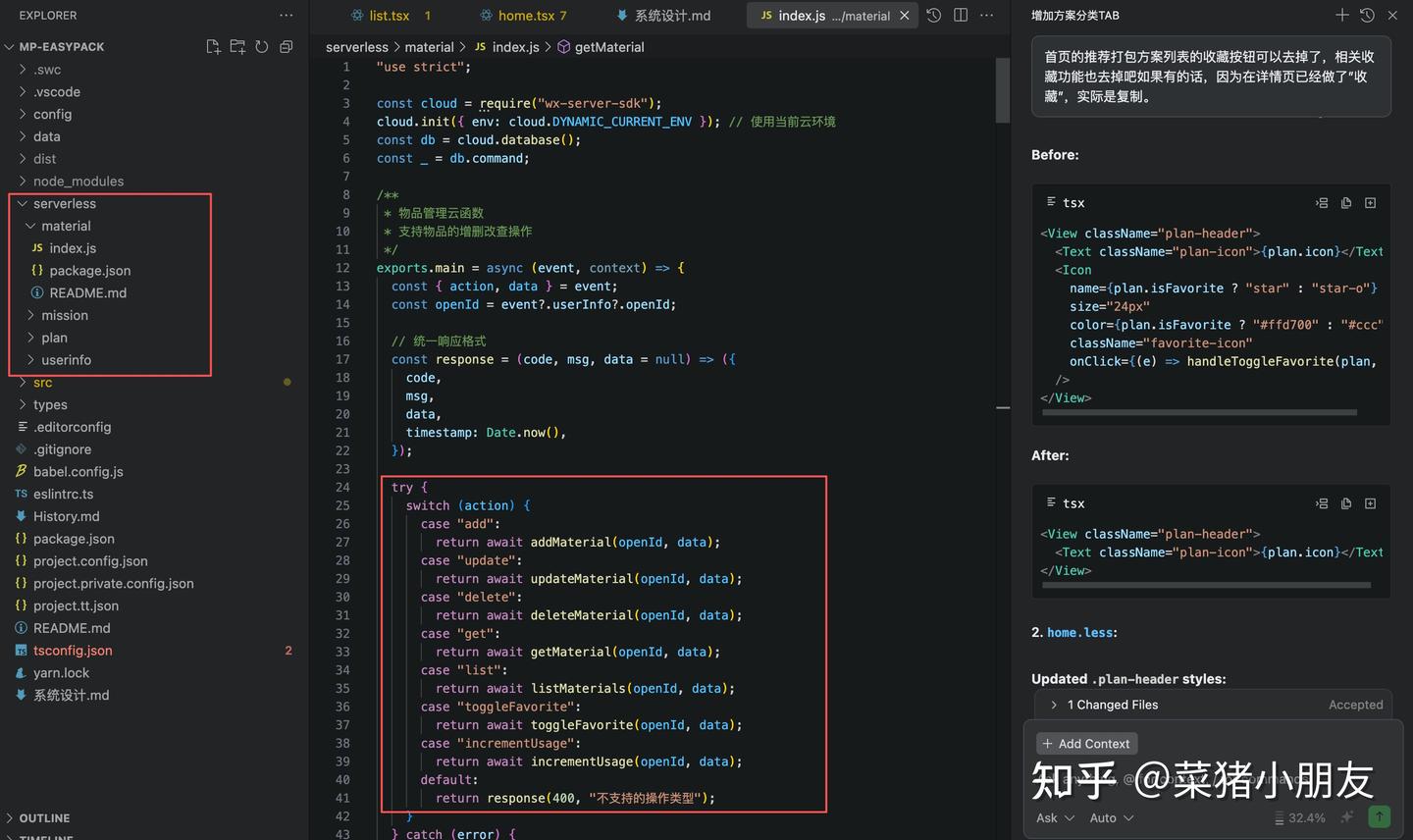
四、核心功能开发(第2天):物品 / 方案 / 任务
1. 物品管理页(Material)
功能包括:
- 物品列表:支持搜索和分页(后续可以扩展)
- 添加 / 编辑物品:包含名称、图片、默认数量、单位、描述
- 删除物品(软删)
其中有个比较有趣的坑:图片上传
最开始的实现是这样的:
- 在 Uploader 组件的 onAfterRead 里又调用了一次 Taro.chooseImage
- 结果就是:
- 第一次点击上传 → 选择图片
- 上传回调里又弹出一次选择 → 再选一次
- 结果需要选两次图片才能上传成功
我把问题描述给 Qoder,经过它的代码分析,帮我改成了:
- 直接用 onAfterRead 给的 file.url / file.path
- 在这里调用 Taro.cloud.uploadFile 进行上传
- 成功后:
- setImageList([{ url: tempFilePath, isImage: true }])
- updateField(“image”, uploadResult.fileID)
修好之后,上传流程简化为一次点击和一轮选择,体验也变得顺畅了。
2. 方案列表与详情(Plan)
这里有两个关键点:
(1)我的方案 vs 公共方案
产品需求是:
- 方案列表页增加 Tab:
- 「我的方案」
- 「推荐方案(公共)」
- 公共方案是我预先准备的一批 JSON 数据,导入到腾讯云数据库中
- 首页的「推荐打包方案」展示的是公共方案(isPublic = true),而不是我自己创建的方案
一开始云函数的写法比较粗糙,只是简单根据 openId 过滤,导致:
- 无论如何传递 isPublic,查出来的始终是「我自己的方案」,公共方案完全无法获取。
于是我和 Qoder 一起调试云函数 serverless/plan/index.js:
- 在 listPlans 方法中增加了对 isPublic 的判断:
- isPublic === true → 只查询 where.isPublic = true,不再加 openId 条件
- isPublic === false → where.openId = openId 且 where.isPublic = _.neq(true)
如何让你的方案更易管理?
- 如果 isPublic 是空的,系统默认会查找当前用户的所有方案,这样就兼顾了老用户的习惯。
在前端的使用方式上:
- 首页的推荐方案在调用云函数时,务必要传递 isPublic: true。
- 在方案列表页面加载时,会同时获取 isPublic: false 的个人方案和 isPublic: true 的公共方案,然后通过 Tab 来进行前端筛选。
(2)公共方案只能收藏,无法直接编辑
- 如果方案详情页的 isPublic 为 true:
- 编辑入口会被隐藏,取而代之的是一个「收藏方案」按钮。
- 点击「收藏」时,会弹出一个确认框,提示用户这将把方案复制到自己的方案库。
- 在云函数中,会使用 action: “add” 来新建一条记录,复制所有字段,但不会继承原来的 _id。
- 成功收藏后,系统会自动跳转到新方案的详情页,此时它就变成了私有方案,用户可以自由编辑。
这部分主要是我描述需求,Qoder 提出实现方案,我再根据用户体验微调文案和交互设计。
3. 从方案生成任务(Mission)
- 在方案详情页中添加一个「生成任务」的按钮。
- 点击后会弹出确认框,询问用户是否要使用方案「xxx」创建新任务。
- 确认后会跳转到 /pages/mission/add?planId=xxx,在任务创建页面加载方案中的物品,并生成任务项目列表,默认情况下全都未勾选。
五、首页体验优化(第3天):推荐方案与进行中任务
1. 首页推荐方案区
首页的「推荐打包方案」模块最终呈现如下:
- 顶部标题:推荐打包方案 + 右侧有「查看全部 →」的链接。
- 中间是分类标签:全部 / 商务 / 家庭 / 旅行 / 户外。
- 下方是卡片网格,展示公共方案的图标、名称、物品数量以及使用次数。
这个部分经历了几次迭代:
- 最初使用的是模拟数据,前端手动写死了几条方案。
- 随后我把真实的公共方案数据导入云数据库(用 JSONL 一条条导入)。
- 接着将首页改为调用云函数 plan.list,传递 isPublic: true,使用真实数据进行渲染。
- 最后把底部的「查看更多方案」按钮改成标题右上角的「查看全部 →」,这样交互也更加统一(保持与「进行中的任务」一致)。
2. 进行中任务的自动刷新
最开始的实现方式是:
- 在首页使用 useEffect 在组件挂载时调用 fetchActiveMissions()。
- 当我在「我的任务」里创建了一个新任务后返回首页,发现 列表没有刷新。
于是我让 Qoder 查看首页的代码,他指出需要使用 Taro 的 useDidShow:
- useEffect 只在组件首次挂载时执行。
- 小程序从 A 页面返回到 B 页面时,B 并不会重新挂载,只会触发 onShow。
因此,我们在首页增加了:
useDidShow(() => {
  fetchActiveMissions();
});
这样无论是:
- 在「我的任务」中创建新任务后返回,
- 还是从任务详情返回首页,
「进行中的任务」都会自动刷新。
六、发布与上线(第4天):查漏补缺与真机测试
最后一天我主要做了以下事情:
1. 真机调试
- 检查所有页面在真机上的表现:滚动、点击区域、字体大小。
- 重点关注的包括:
- 公共方案详情页是否为只读状态。
- 收藏后是否真的复制一份到我的方案里。
- 从方案生成任务后,任务列表和首页是否都能同步显示。
2. 排查小 bug
- 物品上传需选两次图片的问题 → 已修复,改用 Uploader 的 onAfterRead 自带文件。
- 公共方案未显示的问题 → 云函数过滤条件修正 isPublic。
- 从首页点击「查看更多推荐方案」跳转到方案列表后,要默认定位到「推荐方案」Tab → 在路由里加参数 ?tab=public,方案列表读取 URL 参数设置初始 Tab。
3. 提交审核与发布
- 整理小程序的基本信息(名称、描述、分类、图标)。
- 截取几张关键页面截图:首页、物品管理、方案详情、任务打包界面。
- 进行小程序备案(如果是拿现有的小程序发布,可以跳过备案直接上线,之后再更新备案)。
- 提交审核,等待上线。
七、AI 在这个项目中的角色
简单总结一下这四天的工作中,我和 Qoder 的分工:
AI 表现出色的部分:
1. 重复性页面和组件的生成
- 新建列表、详情、表单页:一旦风格确定,后续基本上都是「复制 + 微调」。
- 统一使用 VantUI 的组件,保持 UI 一致性。
2. 云函数参数和返回结构的梳理
- 将 plan.list / plan.get / plan.add / plan.update / plan.delete 的入参和出参统一成一个模式。
- 通过 action 字段来区分操作,确保前后端的理解一致。
3. 逻辑问题的排查
- 公共方案查不到的情况:发现代码里 where.openId = openId 写死了,帮我拆分成 isPublic === true / false / null 三种情况。
- 页面不刷新的问题:提醒我「这里需要用 useDidShow,而不是只用 useEffect」。
4. 代码风格和一致性
- 在多个文件中帮助我统一命名、TypeScript 类型定义和 Toast 文案的风格。
AI 目前还无法做好的部分(需要人来把关):
1. 产品侧的权衡
- 例如,公共方案是否能直接修改?如何提示用户复制?
- 首页是否展示「收藏」功能?我最后决定:只在详情页保留收藏入口。
2. 数据设计中的边界
- 如何区分「用户私有方案」和「公共推荐方案」;是否允许用户将自己的方案公开等等,这些需要自己仔细思考。
3. 真机体验和细节打磨
- 列表的滚动手感、按钮点击区域、文案是否清晰,这些仍需亲自体验和检查。
八、如果你也想尝试「全程用 AI 写一个小程序」,我的一些小建议
1. 先给 AI 阐明「世界观」
- 技术栈:Taro + React + TypeScript + VantUI + 云函数。
- 文件结构:pages / serverless / data。
- 数据模型:Material / Plan / Mission 的字段和关系。
2. 从「修改」入手,而不是一开始就让它「全帮你写」
- 先让它了解现有文件,再给出修改建议。
- 例如:「请在 plan/list.tsx 中加一个 Tab,用于区分我的方案和公共方案。」
3. 用「场景 + 预期行为」来提出需求,而不是单纯说「实现一个功能」
- 「从首页点击『从方案生成』,应该跳转到方案列表页;从『推荐打包方案』点击『查看全部』,应该默认定位到『推荐方案』Tab。」
4. 将 AI 当作全职的搭档,而不是外包
- 你的职责包括:
- 需求决策。
- 最后的代码审核。
- 真机体验和发布。
- AI 的职责包括:
- 写代码。
- 查找逻辑问题。
- 帮助记住项目的上下文。
九、最后,欢迎体验这款小程序
如果你常常:
- 出差前紧张兮兮地怕丢东西。
- 带娃出门总是感觉「这个也要带、那个也要带」。
- 周末想去露营,却每次都在群里问「有什么必带清单?」。
那可以试试这款小程序:
- 创建属于自己的「出差方案 / 亲子方案 / 露营方案」。
- 下次出发前,从方案一键生成任务,按照清单逐一打勾就行了。
- 公共推荐方案中还有几套常见场景,可以直接使用。
- 别忘了先维护好自己的常用物品哦。
小程序入口(扫码或者搜索 “快备丨AI智能出行打包清单”):

Qoder 下载链接:https://qoder.com/