
为什么大家都在追捧Mac mini和Clawdbot?
2026年的开头,数码圈出现了一个让人意外的热门搭档,那就是开源AI助手Clawdbot(现在叫Moltbot)和Mac mini。
这款原本主要用于轻办公和家庭娱乐的小型主机,借助Clawdbot的热度,瞬间变成了全球极客和开发者争相追捧的“个人AI管家硬件”。
海外的订单暴涨,甚至连二手市场的M1和M2版本也被抢得一空,销量一度超过了某些MacBook机型。
不过,随着Mac mini全天候运行Clawdbot,数据丢失的问题也开始浮出水面——比如误删配置文件、系统崩溃导致的数据无法读取,或者硬盘故障造成的训练模型丢失等。这些问题让不少用户感到困扰。
今天,我们就结合Mac mini的硬件特点和Clawdbot的使用场景,给大家整理一份全面的数据丢失应急恢复指南。
一、为何选择Mac mini来搭配Clawdbot?
Clawdbot的流行,其实是因为人们对AI助手的需求从简单的“网页工具”升级到了“本地常驻智能体”。
它可以全天候接收来自多个平台的信息,根据用户的设定自动调用大模型和各种工具,完成调研、整理文件、发送邮件等任务,简直是个“数字管家”。
而这种需要长期在线、低负载持续运作的特性,正好与Mac mini的优势不谋而合:
低功耗与高稳定性:搭载M系列芯片的Mac mini,待机功耗仅4W,满载时也不过65W,长期运行的电费几乎可以忽略不计。
而且它的散热效果佳,运行时几乎没有噪音,放在角落里工作也不会担心打扰到别人。
内存统一性优势:苹果的统一内存设计让CPU、GPU和NPU共享同一块高速内存,这样大大减少了数据传输的延迟。
这正好满足了Clawdbot在处理上下文和调用模型时的需求,体验比传统PC更流畅。
高性价比与生态适配:基础款M4 Mac mini(16GB统一内存)起售价仅599美元,远低于专业工作站的价格。
而且macOS原生支持iMessage,可以实现iPhone与Mac之间的无缝控制,这是Windows和Linux设备所无法比拟的优势。
物理隔离的好处
很多朋友选择单独用一台Mac mini来运行Clawdbot,这样可以释放主力机的资源,还能确保数据的安全,降低AI Agent权限过高可能带来的隐私泄露风险。说白了,这种“专用部署”的方式让Mac mini上保存的Clawdbot的配置文件、训练日志和任务记录变得极其重要。一旦这些数据丢失,AI Agent可能就无法正常工作,甚至还得重新配置,真是费时费力。
二、Mac mini数据丢失的常见情况
结合Clawdbot的使用情况,Mac mini的数据丢失主要会发生在以下四种场景中:
场景1:误操作删除
在清理时,可能不小心删掉了配置脚本或任务日志,甚至在清空废纸篓时把本地模型数据也一并删除了。这种情况通常是“逻辑丢失”,恢复起来的成功率是最高的。
场景2:系统崩溃或升级失败
当你为了提高性能而升级macOS时,可能会因为断电或软件冲突导致系统崩溃,结果让Clawbot的部署文件和数据无法访问。而强制重启程序后,临时文件也有可能会丢失。
场景3:硬盘故障
你的Mac mini数据恢复指南,简单易懂!
长时间高强度使用会让内置的SSD或者外接硬盘受到损耗,出现无法读取或者识别的问题,后果就是你可能会丢失一些重要的模型文件和数据。而且,外接硬盘尤其容易出现接口松动,导致电脑提示“需要格式化”。
场景4:恶意软件攻击
虽然这种情况不常见,但macOS上还是可能受到一些勒索软件(比如XLoader)的攻击,这种病毒会加密Clawbot的工作目录。此外,误装一些恶意插件也可能导致重要的配置文件被篡改或删除。
三、如何恢复Mac mini的数据
方法1、从废纸篓找回
这是最简单的恢复方式,特别适合那些刚删除不久且废纸篓还没清空的文件。
你可以打开Mac mini的废纸篓,在搜索框里输入你丢失文件的名字(例如Clawdbot的脚本文件名或者模型后缀名),找到后右键点击“放回”,这样就能恢复到原来的位置了。
注意:如果你已经清空了废纸篓,那这个方法就没用了。
方法2、通过Time Machine备份恢复
macOS自带的Time Machine是个很方便的备份工具。如果你之前为Mac mini准备了外接硬盘作为备份盘,并且开启了自动备份,那恢复丢失的数据就很简单:
1、先把备份硬盘连接上,打开“系统设置”,找到“通用”→“Time Machine”;
2、点击“进入时间机器”,系统会显示历史备份快照,你可以通过左侧的时间轴选择丢失数据之前的备份点;
3、找到丢失的Clawdbot配置文件或模型数据,选中后点击“恢复”,就能还原到原来的位置。
提示:建议在部署Clawdbot后,立即启用Time Machine的自动备份功能,每周至少进行一次完整的备份,这样可以有效避免丢失重要配置。
方法3、使用专业的Mac数据恢复工具
如果你的系统崩溃了,无法进入桌面,或者误格式化了存储Clawdbot数据的磁盘,这时候就需要借助专业的数据恢复软件了;
比如:牛学长Mac数据恢复工具,能够帮助恢复误删、格式化或系统崩溃导致的文件丢失,特别适合Clawdbot的脚本文件、模型数据和日志等。
操作步骤如下:
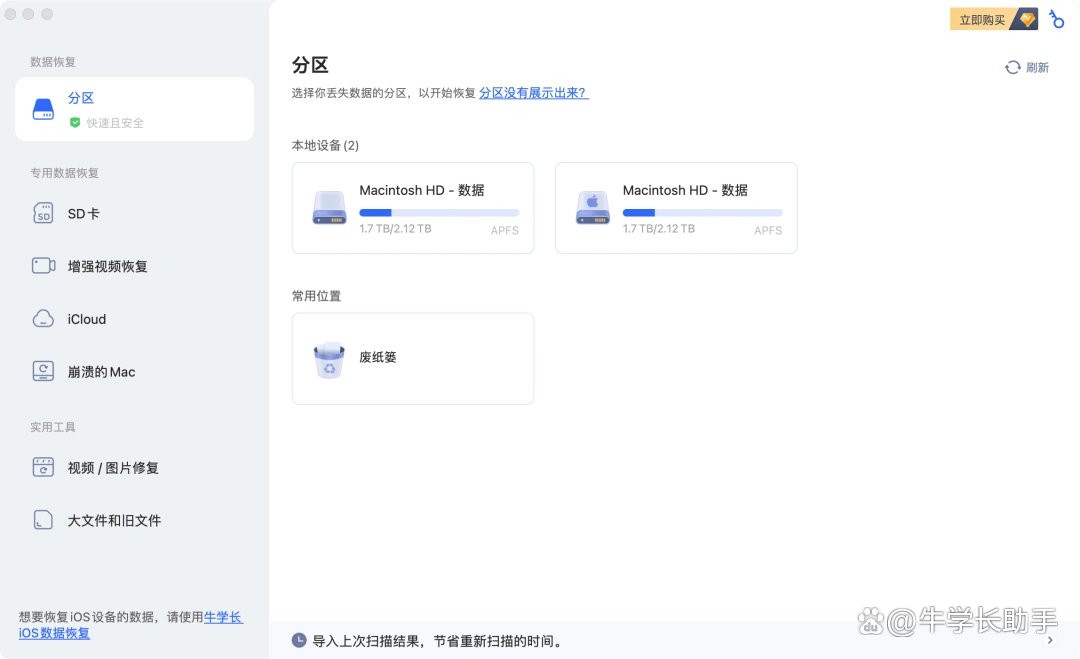
第一步:选择恢复位置
启动牛学长Mac数据恢复工具后,你要选择想要恢复数据的硬盘位置。接下来,点击“扫描”按钮,开始寻找那些失踪的文件吧。
注意:如果你是在macOS High Sierra及之后的版本上操作,记得先关闭SIP,这样才能顺利访问Mac的文件。按照屏幕上的提示一步步来就好了。
第二步:扫描与预览
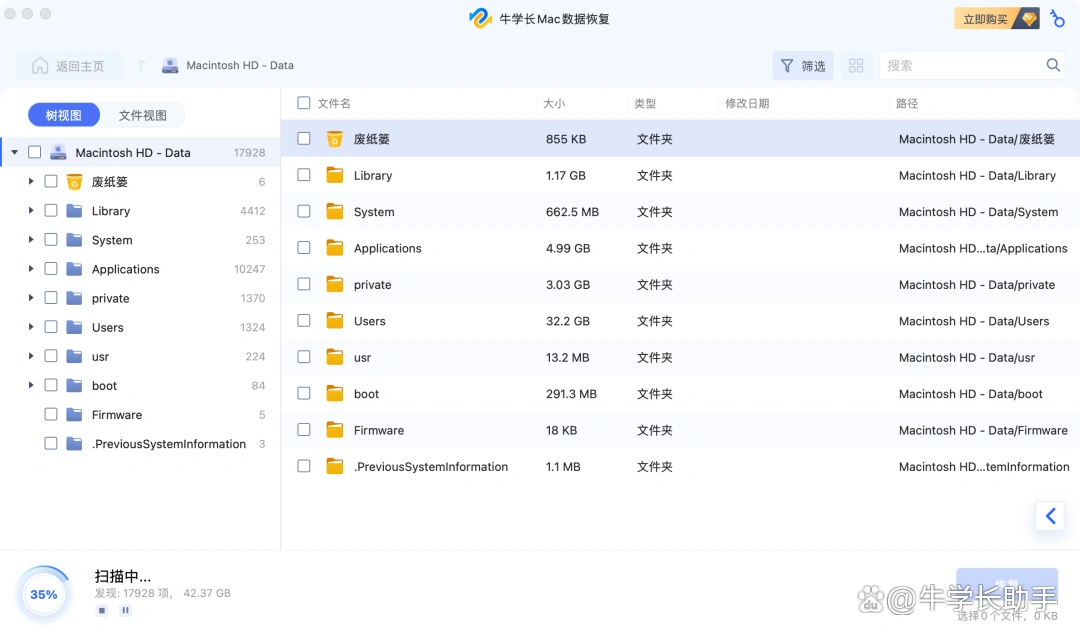
扫描丢失的文件需要一些时间,扫描完成后,你可以通过文件类型筛选,快速找到与Clawdbot相关的文件,点击预览确认它们的完整性。
第三步:恢复Mac文件
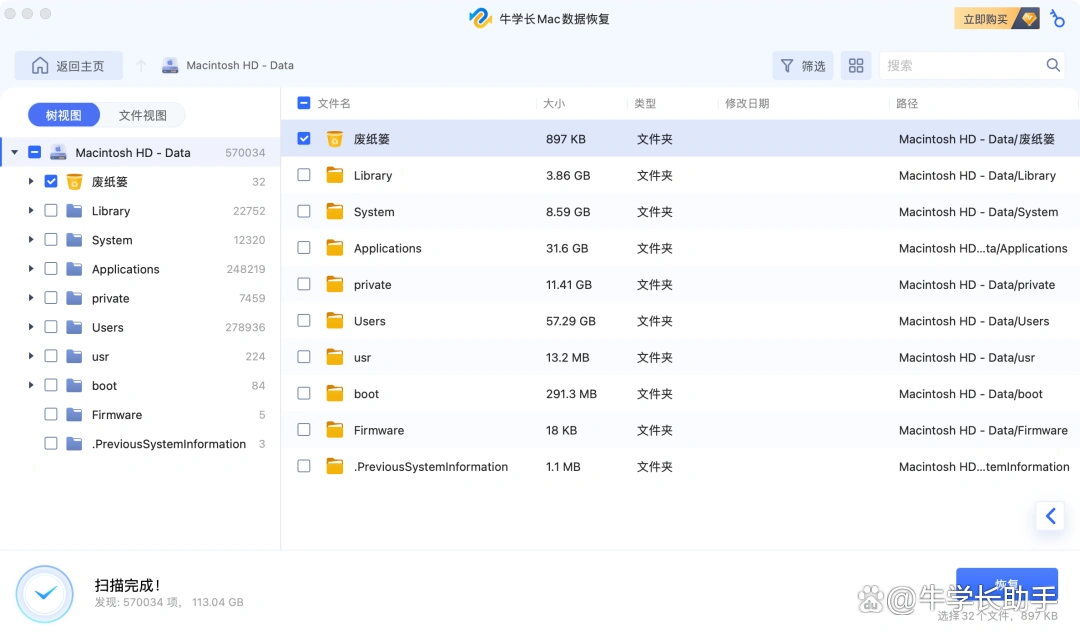
确认无误后,选中你想恢复的文件,点击“恢复”按钮,并选择一个安全的位置保存这些文件。建议不要把它们放回原来的分区,这样可能会引发永久性的数据丢失。
Clawdbot和Mac mini的结合,真的开启了个人AI助手的新纪元,让“私人数字管家”从一个想法变成了现实。
不过,频繁使用的同时,数据安全也得引起重视。对于使用Clawdbot的朋友们来说,Mac mini里存储的不只是普通文件,更是经过长时间调试和训练的成果,一旦丢失,那可真是得不偿失。
希望这份恢复指南能帮你应对突发状况。同时,也提醒大家,做好备份工作,才能让Mac mini和Clawdbot的组合更好地发挥它们的价值。







数据丢失的情况不容小觑,尤其是误删文件,建议大家在使用Clawdbot时多加小心。
Mac mini的性价比确实很高,适合用来当作AI助手,推荐给朋友们。
Mac mini的配置文件丢失后,重配置真的太麻烦了,得提前做好准备。
看到大家对Mac mini的热情,还是挺令人振奋的,关键是要注意数据保护,别在关键时刻掉链子。
这篇文章提到的物理隔离,确实是个好主意,能保护数据安全。
对于不常用的配置文件,建议使用云备份,这样即使本地数据丢失也不至于太麻烦。
Mac mini的价格和性能比起来,真心不算贵,买它当AI助手还是值得的。
看到大家都在讨论Mac mini,感觉它的市场潜力真的很大,关键是数据丢失的风险也不能忽视。
听说Mac mini的功耗很低,长期用下来真的能省不少电费吗?
Mac mini的低功耗真是个优点,长时间运行下来,电费省得可不少,值得考虑!