新一波AI助手来袭,元气AI Bot值得关注!
最近,电脑桌面上的AI助手产品就像雨后春笋一样纷纷出现,真是让人眼花缭乱。
预计到2026年,桌面AI助手的竞争将会非常激烈,大家都在争夺这块市场。
从最早的Anthropic推出的Cowork开始,就已经引发了开源版本Opencowork的跟风。
接着,咱们国产的AI助手也不甘落后,阿里最近还在内测的QoderWork就是一个例子。
还有Clawbot,经过多次改名现在成了Openclaw,真的是变化多端,让人应接不暇。
说真的,跟不上这些新变化,真让人有点焦虑,AI的快速迭代让人总是有一种错失的恐惧。
不过,最近最火的还是小龙虾Clawbot,而今天我想给大家介绍的就是新的国产小龙虾:元气AI Bot。
元气AI Bot是由互联网大佬傅盛的公司发布的,提到傅盛,可能有些朋友不太熟悉。
他可是早期360安全卫士的参与者,后来又创办了猎豹移动,算是和雷军同一辈的人物。
元气AI Bot的目标是跟开源的Clawbot(现在叫Openclaw)竞争,目前只推出了Windows版本。
安装非常简单,一键搞定,免费的使用体验除了能控制电脑,还可以连接飞书和钉钉,QQ版本也在开发中,支持手机远程连接。
这其实和Clawbot连接各种聊天软件的原理差不多,另外,元气AI Bot还有一个AI桌面伴侣,配备了可爱的二次元角色。
这对喜欢二次元的小伙伴来说简直太贴心了,但对一些用户来说,这些角色的吸引力就不大了,还是希望有个真实的高圆圆更让人心动。
虽然元气AI Bot还是初版,但正好可以让大家先体验一下,官网是:https://yuanqiai.net,打开电脑浏览器就能看到如下页面:
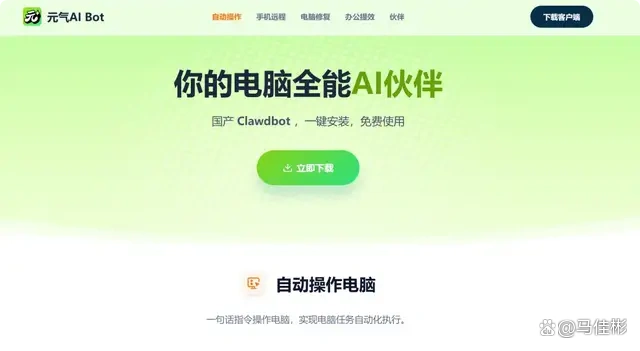
Windows用户可以直接点击下载,安装过程和普通软件一样简单,不需要邀请码,注册和登录也很轻松,只需微信扫码或手机号验证即可,如图所示:

根据官方的演示,我们可以从自动操控电脑、优化修复、手机远控、提高办公效率这四个方面来体验一下。
其实使用场景远不止这四种,AI能做的事情,你都可以尝试交给元气AI Bot,发掘更多的可能性。
自动操控电脑与优化修复
安装完软件后,登录时可以看到一个非常简洁的界面,左侧菜单里有伙伴、写作、PPT、智记、总结五个功能,如下图所示:
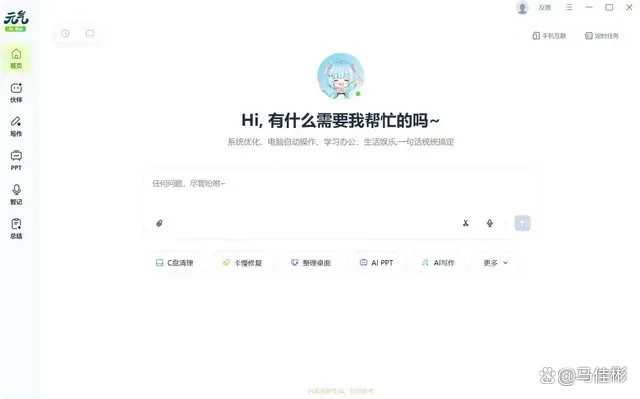
右侧是对话框,下面还有一些现成的应用示例,我们可以让元气AI Bot打开B站,搜索哈基米的视频,并给前面三个视频点个赞,来试试它的自动操控体验,如下图:
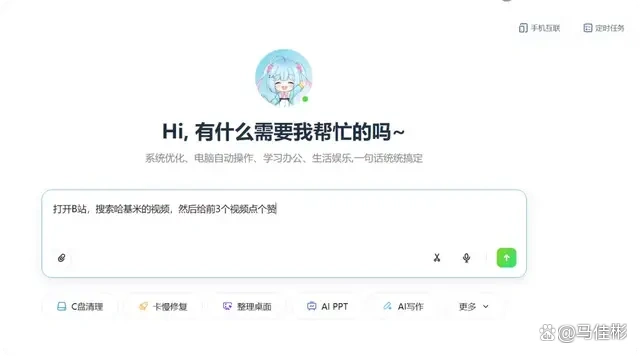
只需提交请求,元气AI Bot思考了三秒,就直接打开了我电脑上默认的谷歌浏览器,轻松访问B站,搜索哈基米,并给第一条视频点了个赞,简直如入无人之境,如下图所示:
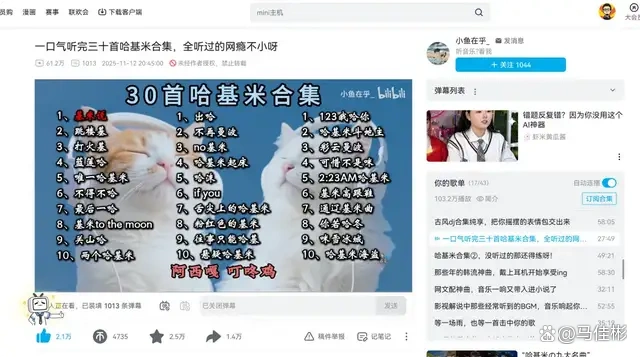
真的不错,虽然中间有点停顿,但几乎不需要手动操作键盘和鼠标,除非要登录B站账号,已经登录的用户基本上可以不动手。
第一关元气AI Bot顺利过关,现在我们来看看如何给电脑做个大清理。我们决定从C盘入手,想看看这个元气AI Bot的清理能力到底如何。整理文件这种事太简单了,所以咱们就不浪费时间了,直接来看效果:
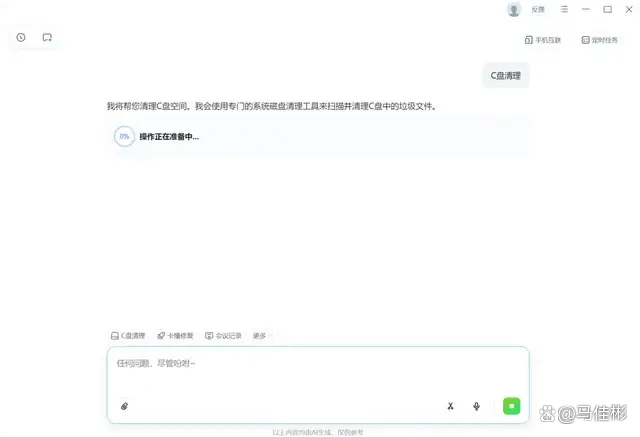
哇,它竟然还配备了专门的磁盘清理工具,瞬间就查出了C盘里有43个G的垃圾文件。然后它就开始努力清理,最后释放了整整30G的硬盘空间,真是个小能手,如下图所示:
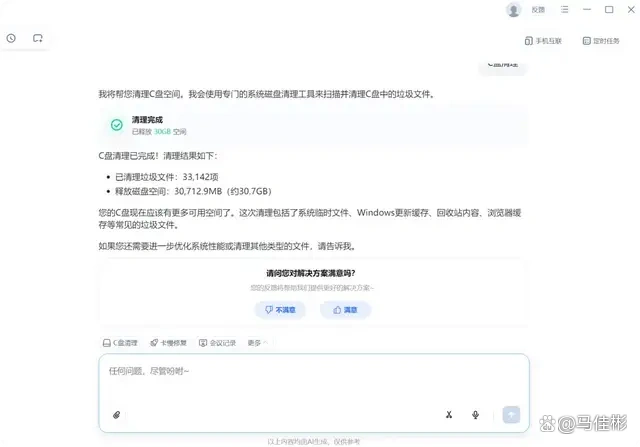
想到傅盛是从360起家的,电脑日常清理和杀毒这事儿,简直就是他的强项。看样子,以后真的可以把这些交给AI来搞定,省得我们还要自己安装那些杀毒软件了。
比如说,设定一个定时清理任务,软件界面右上角就有这个功能。每周定期清理C盘的垃圾,老板也再不用担心硬盘不够用了,真是个贴心的设计,如下图:
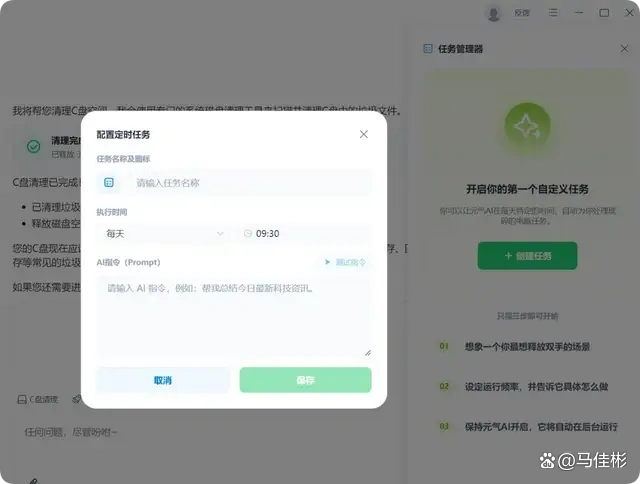
现在硬盘价格高得离谱,照顾老板的心情,年终肯定能得到一个又大又圆的饼。元气AI Bot轻松搞定这些任务,接下来咱们继续测试。
手机远程控制及AI办公提效
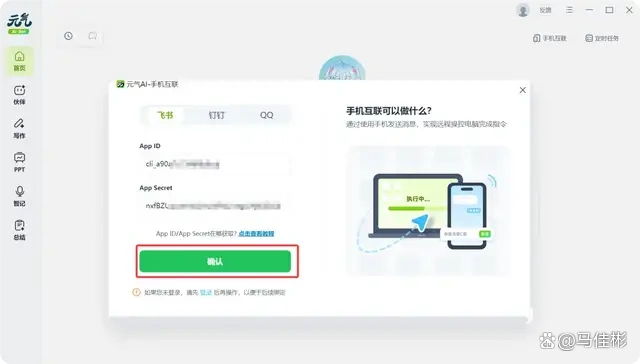
在软件的首页,点击右上角的手机互联,弹出的窗口就能设置和飞书、钉钉对接。接下来老马就用飞书来演示具体的对接过程,如下图:
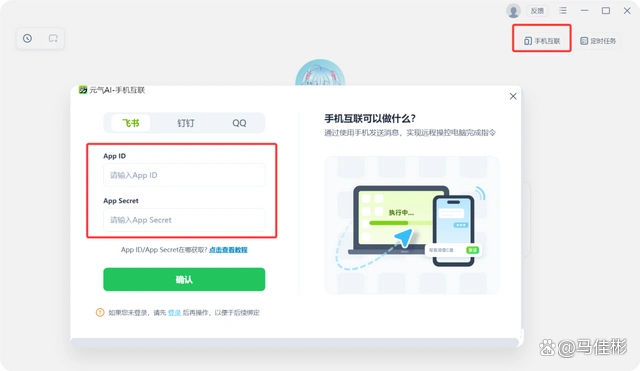
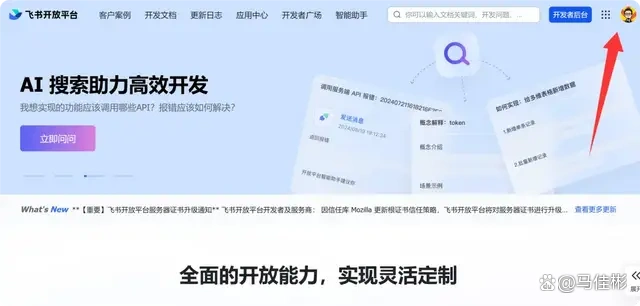
要用飞书的话,需要获取App ID和App Secret,这里还有个链接教程,大家可以去看看,或者跟着老马继续。首先访问飞书的开放平台:https://open.feishu.cn,然后在右上角登录一下,如下图:
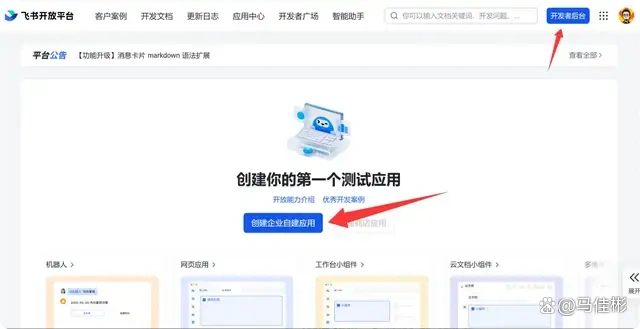
接着点击右上角的开发者后台,在新打开的页面中选择创建企业自建应用,如下图:
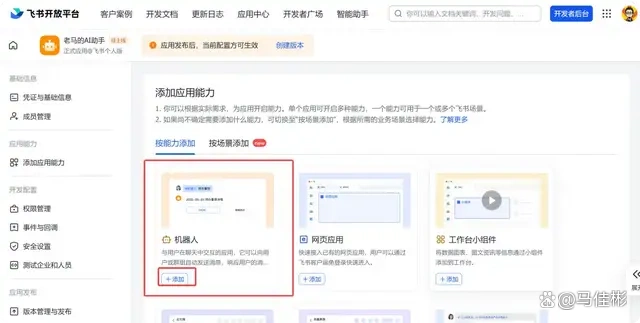
随便填个应用名称和描述,还有应用图标,最后点击创建,然后在“按能力添加”里添加机器人能力,如下图:
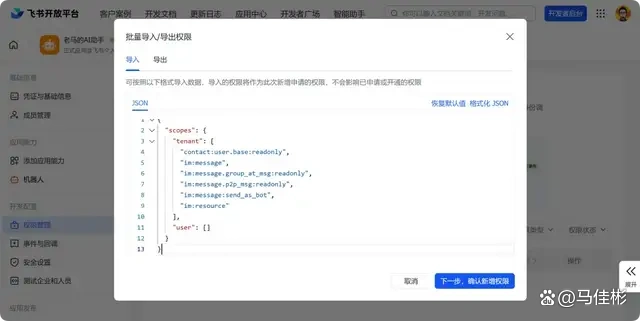
然后在左侧菜单点击权限管理,设置批量导入/导出权限。把下面的JSON代码复制进去,代码如下:
复制完代码的效果如图,完成后点击下一步,确认新增权限就行:
接下来继续点击申请开通,如下图:
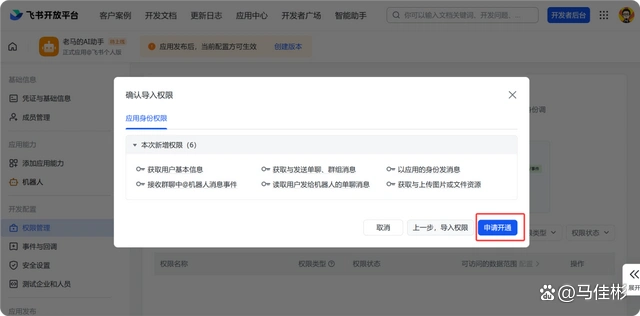
会弹出提示让你确认,直接点确认就好了。接下来回到左侧菜单,打开凭证与基础信息,在这里就能复制到APP ID和App Secret,如下图:
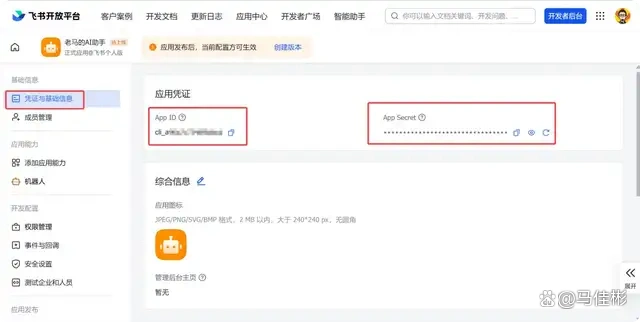
点击右侧的蓝色复制按钮,复制完APP ID和App Secret后,回到之前的元气AI Bot软件,在绑定页面填写这些信息,确认绑定,如下图:
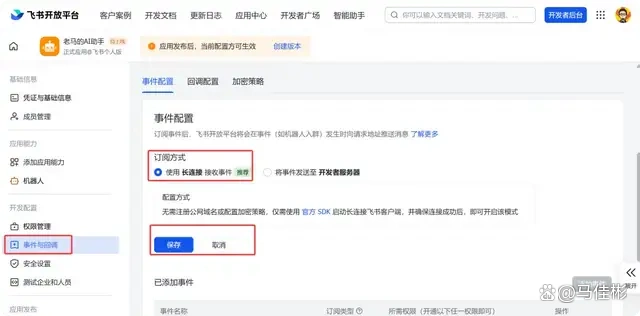
绑定成功后,再回到飞书开放平台,左侧菜单中点击事件与回调,在事件配置下有个订阅方式,旁边有个铅笔的蓝色按钮,点击后把订阅方式设置为使用长连接接收事件,保存一下,如下图:
轻松上手!如何用元气AI Bot 机器人提升工作效率
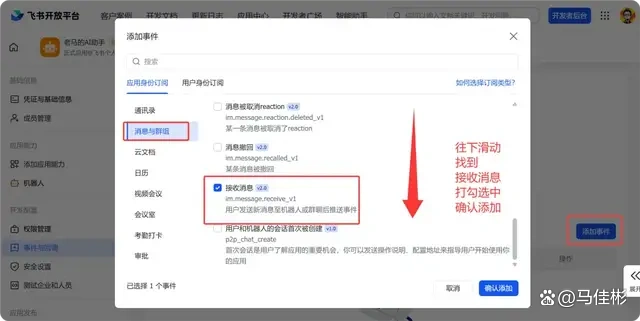
接下来,咱们要在右下角找到那个“添加事件”的按钮,这个时候它应该已经变成蓝色可点了,点一下,添加个新事件。然后在右侧的列表往下滑,找到接收消息的选项,勾上它,确认添加就行了,如下图所示:
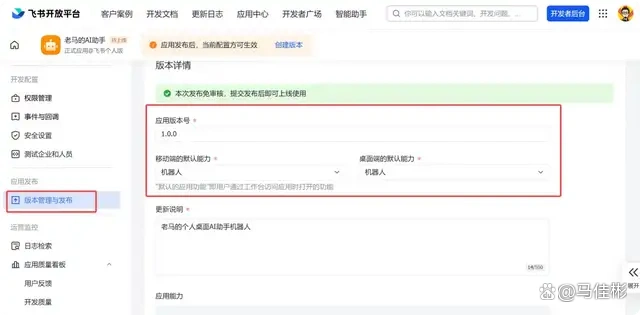
终于快完成了!现在在左侧菜单找到“版本管理与发布”,点一下右上角的“创建版本”,输入版本号和更新说明,然后滑下去保存,最后发布就好了,如图:
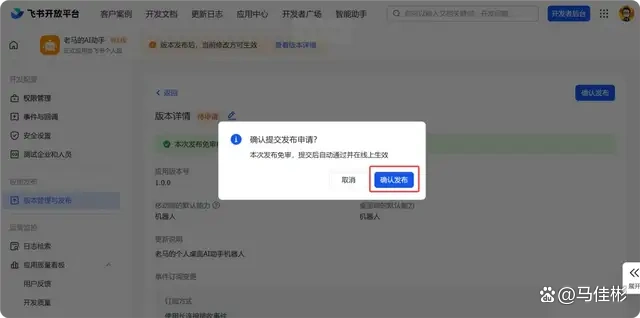
好了,机器人添加完毕,接下来我们得用到手机里的飞书APP。如果你还没安装,赶紧去应用商店找一下,下载飞书吧。
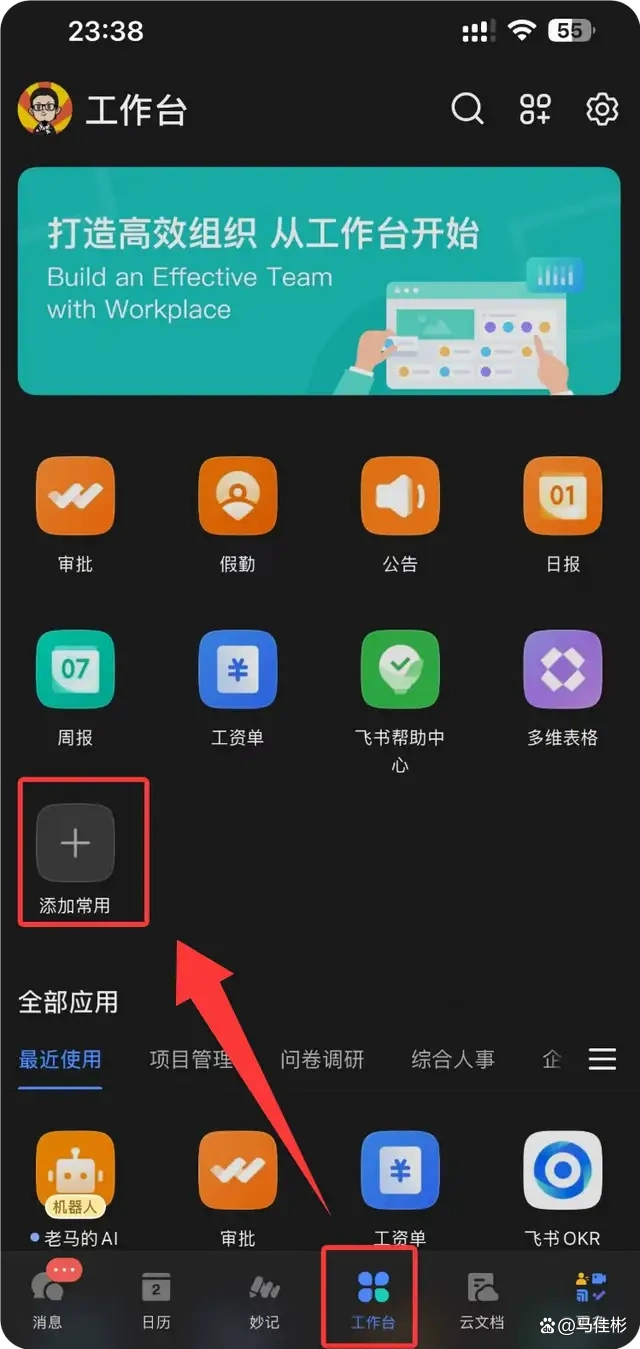
安装好飞书后,记得用同一个账号登录,接着在底部找到“工作台”,选择“添加常用”,如图:
添加常用后,你会看到一堆应用,别理会,直接点右上角的放大镜搜索按钮,输入你刚设置的机器人名称,比如老马AI助手,就可以搜索到,输入“老马”就行了,如图:
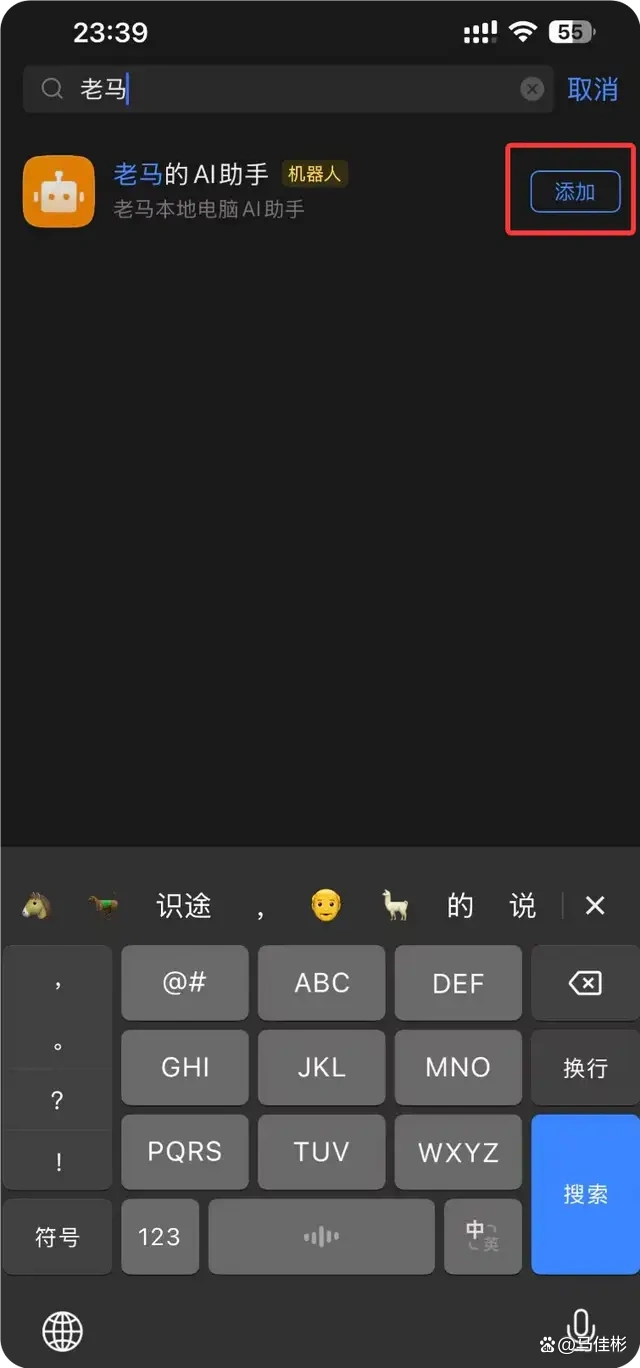
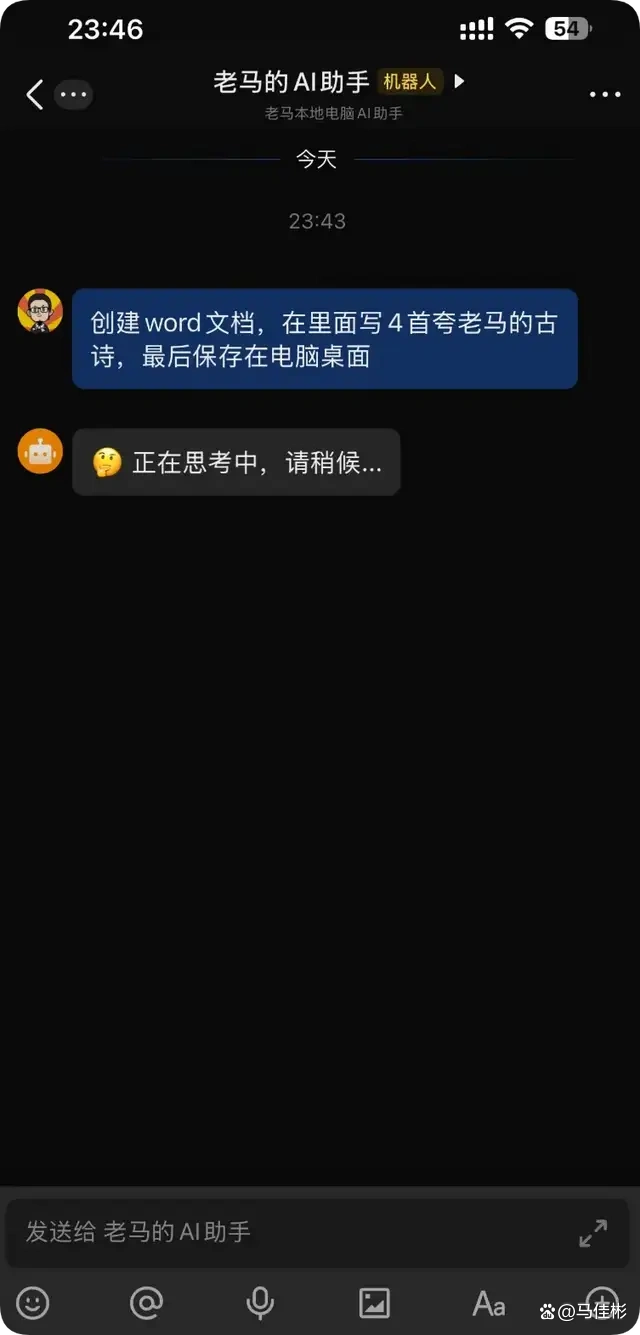
点击右边的添加按钮,接下来你就能在工作台找到这个老马AI助手了,直接和机器人进行对话,把任务需求发给它,它会把这些任务转发给你电脑上已经安装并运行的元气AI Bot,帮你完成任务,如图:
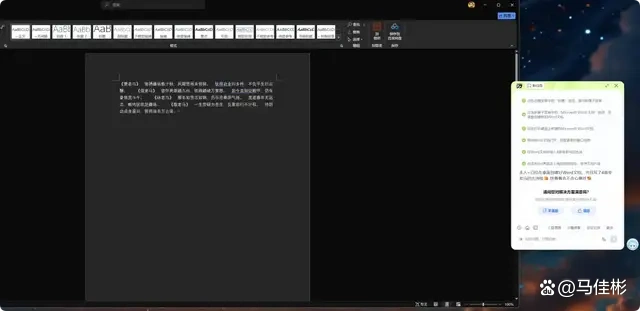
没多久,元气AI Bot就会在你的电脑上新建一个Word文档,顺利完成古诗创作,如下图:
这样,你就拥有了一台运行在Windows上的免费Clawbot机器人,还能通过手机远程控制,真的是不需要懂技术,轻松上手。
也不用担心什么大语言模型对接之类的事情,就算你是个小白,照着上面的步骤设置一下也能轻松搞定。
最后,咱们做个PPT来看看效果。毕竟AI办公已经过了很多测试,来看看PPT制作效果如何:
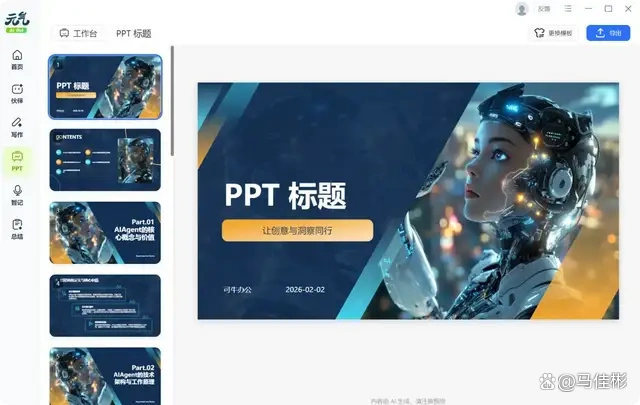
制作PPT时,你还得自己选模板,AI会生成大纲内容,然后再去套用模板,没什么特别的地方。最后导出PPT文件需要开通会员,跟360的套路差不多。
总的来说,使用元气AI Bot的体验还是挺不错的,操作流畅。接下来就看它是否真的能持续免费使用,如果能的话,真得为老傅点赞,帮助AI普及了!
好了,今天就分享到这里,欢迎大家关注、点赞、转发,有任何问题或者需求,随时在评论区留言,我们下次再见!