
文章目录1. Claude 常用指令2. Claude Code 界面概述3. Claude 常用指令速查4. Claude Code 的命令行使用4.1 /init – 项目记忆初始化指南4.2 /help – 查看指令列表4.3 /clear – 清空对话历史4.4 /compact – 压缩对话内容4.5 /memory – 编辑会话记忆文件4.6 /status – 检查会话状态4.7 /cost – 费用与令牌统计4.8 /config – 查看或修改设置4.9 /model – 切换AI模型版本4.10 /doctor – 进行环境健康检查5. Claude Code 进阶实战指南5.1 核心理念5.2 完整的开发工作流程第一步:项目初始化第二步:理解代码结构(计划模式)第三步:规划新功能(计划模式 + Opus)第四步:模块化执行(自动接受 + 后台任务)第五步:性能分析与优化第六步:收尾与记忆沉淀5.3 模式与模型选择原则5.4 一句话总结
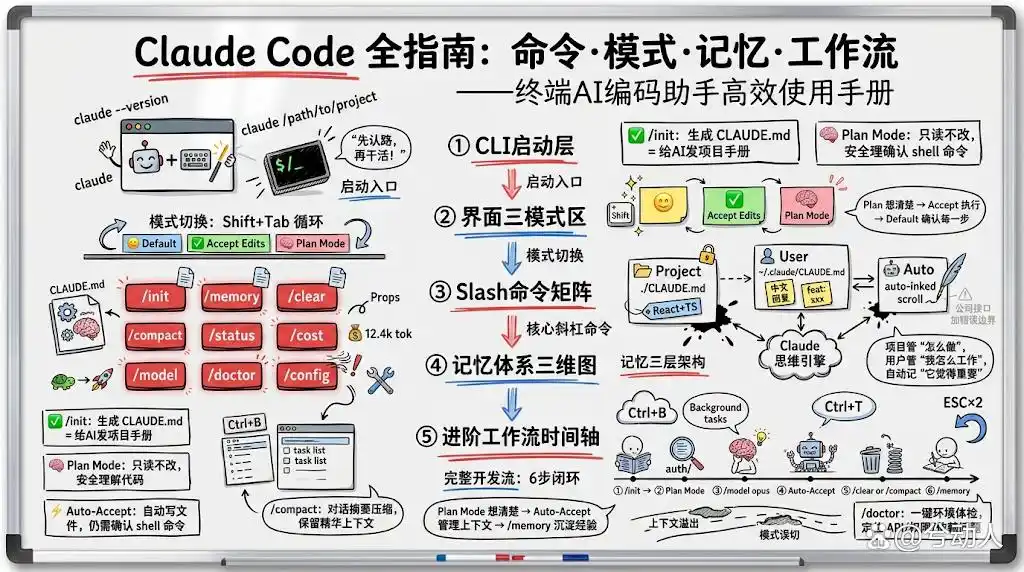
欢迎关注我的公众号【兮动人】,每天分享一些技术文章和实战经验。
1. Claude 常用指令
-
查看当前版本:
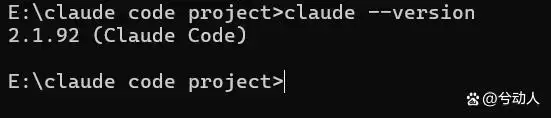
-
启动当前目录的交互界面:
-
从指定目录启动:
-
更新到最新版本:
2. Claude Code 界面概述
-
左下角:模式指示器
Default / Accept Edits / Plan Mode,按 Shift+Tab 可以切换模式
-
底部状态栏显示的各种状态信息
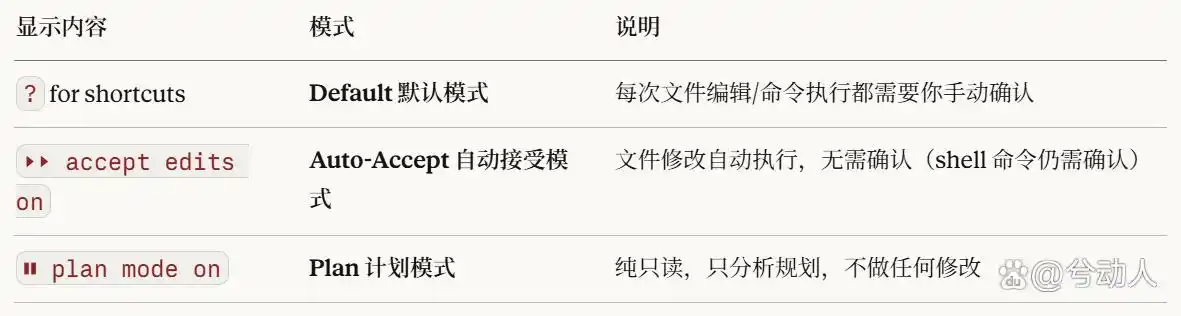
-
对话中:工具调用
Claude 可以在对话中读写文件、执行命令等 -
中间部分:对话输入框
支持自然语言输入和Markdown,文件或图片可以拖放进来 -
底部:快捷键提示
Ctrl+C 中断 · Ctrl+B 后台 · ESC 返回/取消 -
输入 ? 可以显示快捷键帮助
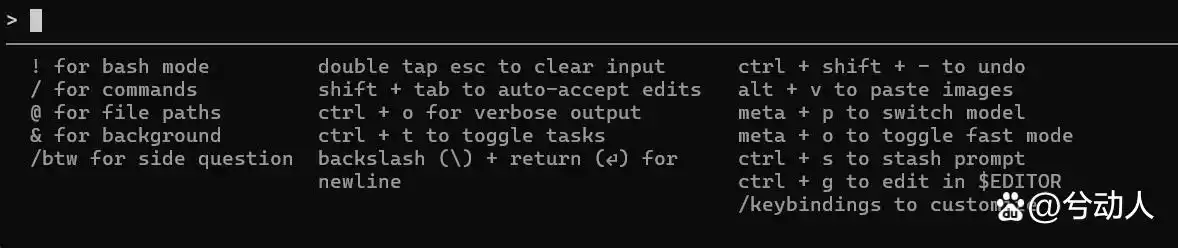
3. Claude 常用指令速查
-
Claude Code 指令与快捷键参考
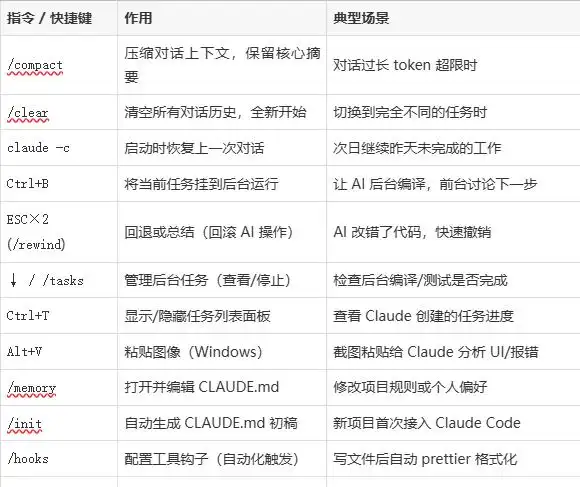
-
Claude Code 如何处理图片信息的机制
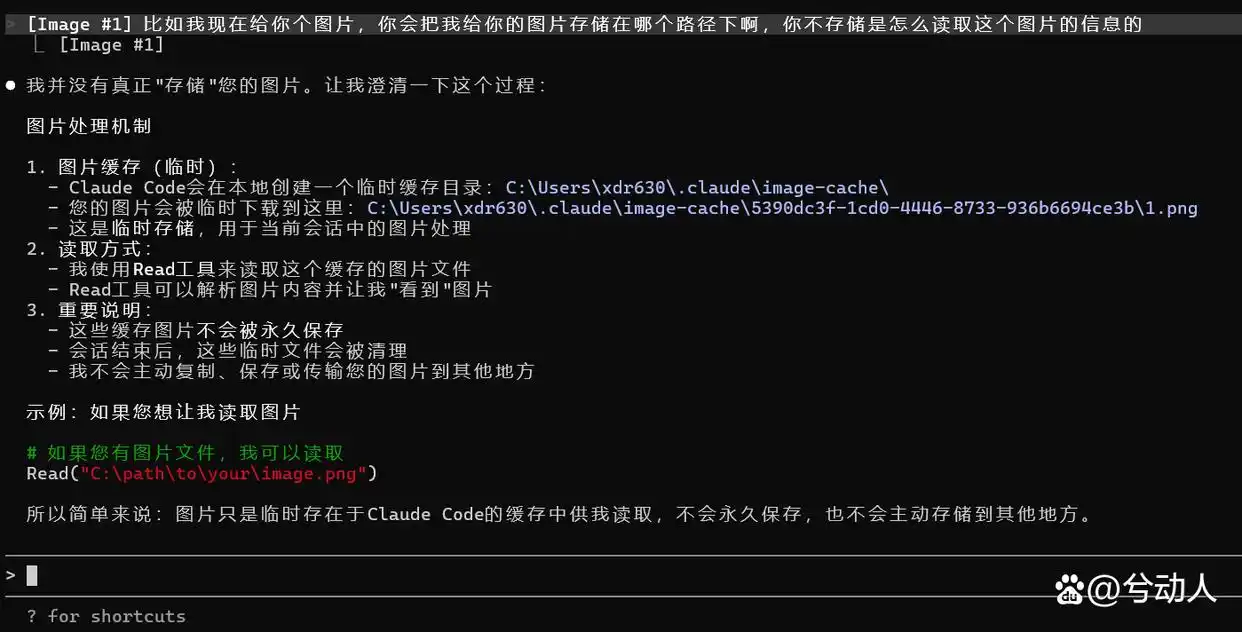
4. Claude Code 的命令行使用
-
Claude Code 是由 Anthropic 推出的终端 AI 编程助手,用户可以通过斜杠命令(Slash Commands)在交互界面上控制 AI 的行为和上下文。合理运用这些命令,再加上自然语言输入,可以让开发过程更加顺利。

使用Claude Code时,首先通常需要添加一个工作目录。这个过程一般通过一个斜杠来输入指令。接下来,您可以输入相应的指令来设置工作目录。
-
创建工作目录后,可以使用初始化工具对该目录下的项目进行分析,生成一份文档。这个文档的作用是帮助Claude Code理解当前项目的目标和结构,同时设定代码风格和一些规则。初始化后,您还可以通过自然语言输入让Claude修改这个初始化说明,从而达到想要的设定。
在一个已经完成的项目中,可以通过执行相应的指令来完成项目分析的初始化。
4.1 /init – 项目记忆初始化指南
-
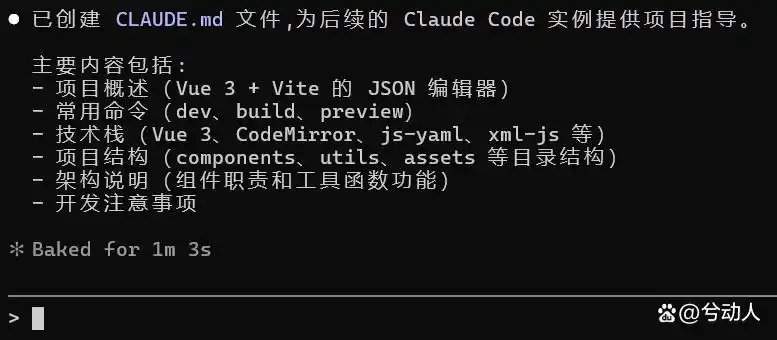
定义与语法: /init 不需要参数。运行这个命令会扫描当前项目的代码库,并在项目根目录生成一个文件,作为该项目的知识指南。这个文件通常包含项目结构的摘要、主要模块的说明以及依赖列表。
-
使用场景: 建议在新项目中首次使用Claude Code时立即执行 /init。这样Claude可以自动了解项目的大致结构,相当于给Claude这个AI同事一本项目手册。生成的文件可以让Claude根据代码自动提取要点,您也可以让Claude帮助完善它,比如询问“请列出项目架构的关键部分写入该文件”。完成后,可以将这个文件保存或提交到仓库与团队共享。每次在该项目目录启动Claude Code时,它都会首先读取这个文件,拥有持久的项目信息。
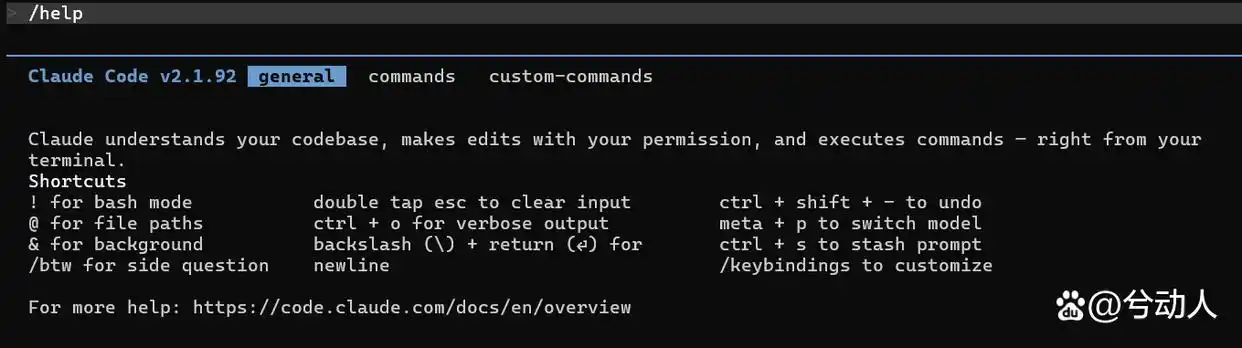
4.2 /help – 查看指令列表
4.3 /clear – 清空对话历史
-
定义与语法: /clear 不需要参数。这个命令可以清除当前会话的对话历史,让Claude忘记之前的所有对话内容。执行后,相当于开启一个新的会话,但不会退出Claude Code界面。
-
使用场景: 当对话持续很久,或者上下文信息积累得太多时,可以用 /clear 来重置上下文窗口,保持思路清晰。比如在完成一个独立任务后,开始新任务之前使用 /clear,Claude将从空的上下文开始理解您的下一条指令。这样在切换任务时特别有用,能够避免旧话题干扰新需求。如果Claude的回答偏离了主题或者上下文混乱,使用 /clear 可以一键“重启”对话。
-
定义与语法:你可以用
/compact [instructions]加上一个可选的“指令”参数。这个命令的作用是将现有的对话历史进行总结和压缩,并把总结后的内容作为新的对话开头。如果想要重点突出某些内容,像是用 /compact “保留尚未解决的问题”,Claude会在总结时特别关注那些未解决的部分。 -
使用场景:当对话变得很长,快接近模型能处理的上下文长度上限时,/compact就成了延续对话的好帮手。Claude会把之前的对话自动浓缩为短小精悍的内容,腾出更多空间供后续交流使用。可以把它想象成一个AI秘书,在会议中帮你记录要点,确保不会因为对话太长而忘记之前说过的内容。不过,要注意的是,/compact和/clear不一样,前者会保留对话的精华,Claude仍然能参考总结继续聊。
-
定义与语法:/memory 这个命令没有参数。它的功能是直接打开并编辑当前项目的持久记忆文件 CLAUDE.md(或者用户级别的全局记忆文件),让你方便地查看和修改Claude的“长期记忆”。通过这个命令,你还可以向 CLAUDE.md 添加或者删除内容。
-
使用场景:CLAUDE.md 文件是Claude Code用来初始化上下文的指南,通常包含项目的简介、架构要点、代码惯例等。用 /memory 命令,你可以随时更新这个文件的内容。例如,项目初始化后发现CLAUDE.md漏掉了一些重要的术语解释,你可以用 /memory 打开文件,添加术语解释列表,然后保存。保存后,你可以用 /clear 重启会话,Claude会自动参考更新后的CLAUDE.md来回答问题,减少对术语的误解。
-
一般选择当前项目记忆
4.4 /compact – 压缩对话内容
4.5 /memory – 编辑会话记忆文件
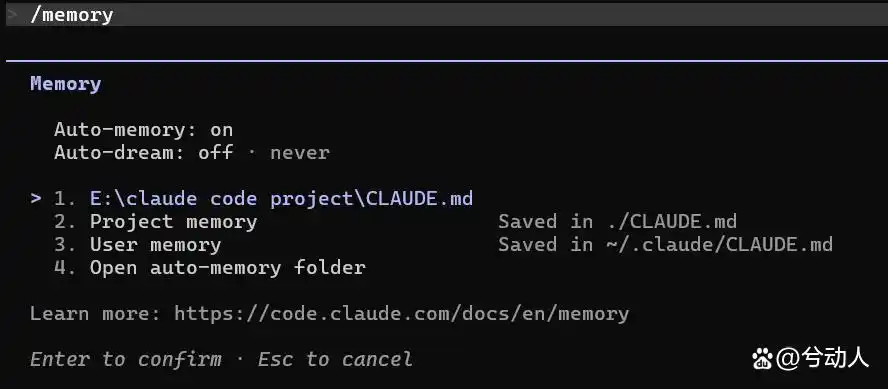
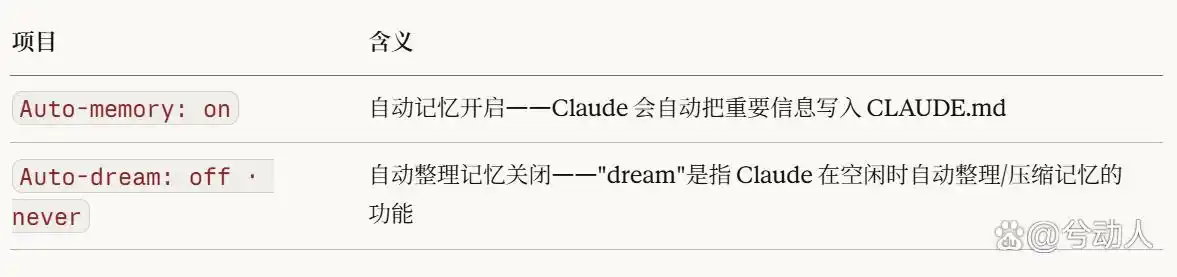
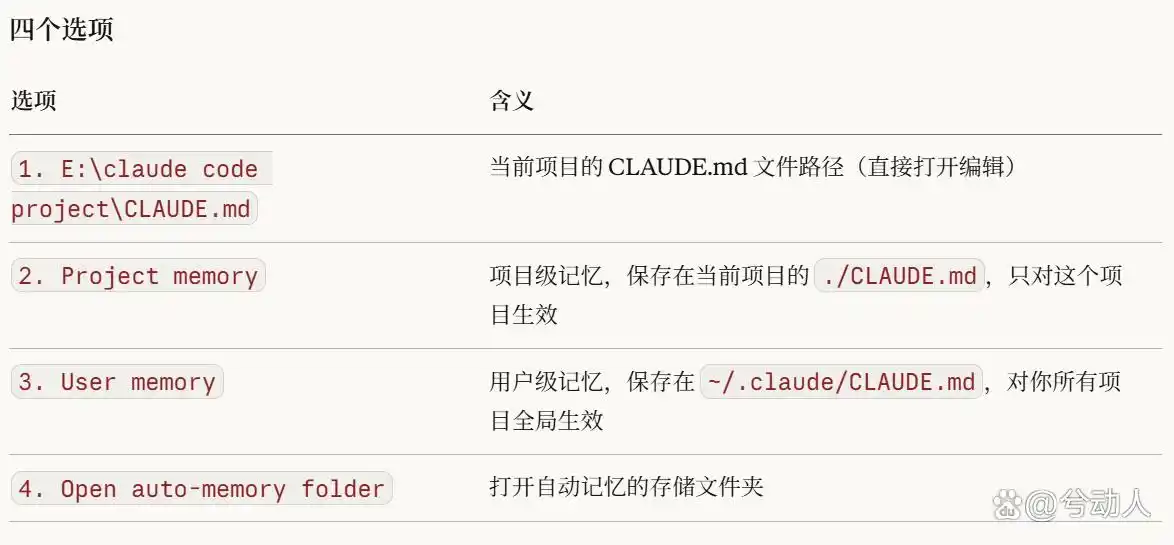
简单来说:
项目记忆 = 这个项目的规则和偏好
用户记忆 = 你个人的习惯,适用于所有项目
自动记忆 = 让Claude自己判断哪些内容重要,自动记录,不用你操心
下面是几个典型的使用场景:
-
项目记忆(Project memory)
适合记录与项目紧密相关的信息
-
“这是一个 React + TypeScript 项目,使用 pnpm”
-
“不要修改
src/legacy/目录下的任何文件” -
“测试命令是
pnpm test,构建是pnpm build” -
“API 接口都放在
src/api/,不要分散”
-
用户记忆(User memory)
适合记录你个人习惯的内容,所有项目通用
-
“回复要用中文”
-
“代码注释要简洁,不要啰嗦”
-
“提交信息用英文,格式
feat: xxx” -
“不要主动重构我没提到的代码”
-
自动记忆(Auto-memory)
Claude会判断哪些内容重要并自动记录,比如:
-
“我们公司规定所有接口都要加错误处理”——Claude会自动记下来
-
“这个项目不需要写单元测试”——Claude也会记下来,下次就不会再建议你写测试了
总结一下:项目记忆管理“这个项目怎么做”,用户记忆管理“我这个人怎么工作”,自动记忆则省去你手动整理的麻烦。
4.6 /status – 会话状态检查
-
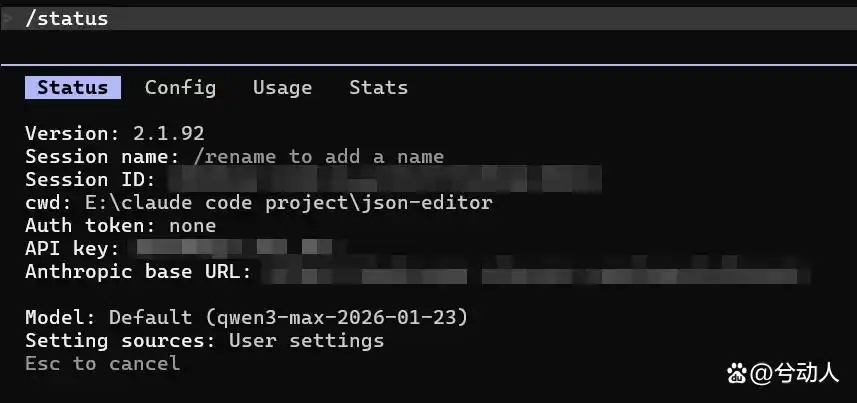
定义与语法:/status 这个命令不需要参数。它会显示当前Claude Code会话和系统的状态信息,包括工作目录、登录账户、所用模型、加载的项目记忆等。这是一个只读命令,执行后不会改变任何设置。
-
使用场景:当你需要确认当前环境,比如切换了目录后不确定Claude是否跟随了新项目,或者刚切换模型后想确认当前模型的名字时,/status可以立刻给你答案。这也是排查问题的起点:如果Claude的表现不正常,先看看/status是否指向了正确的路径和模型,CLAUDE.md是否加载正确等。
4.7 /cost – 令牌与费用统计
-
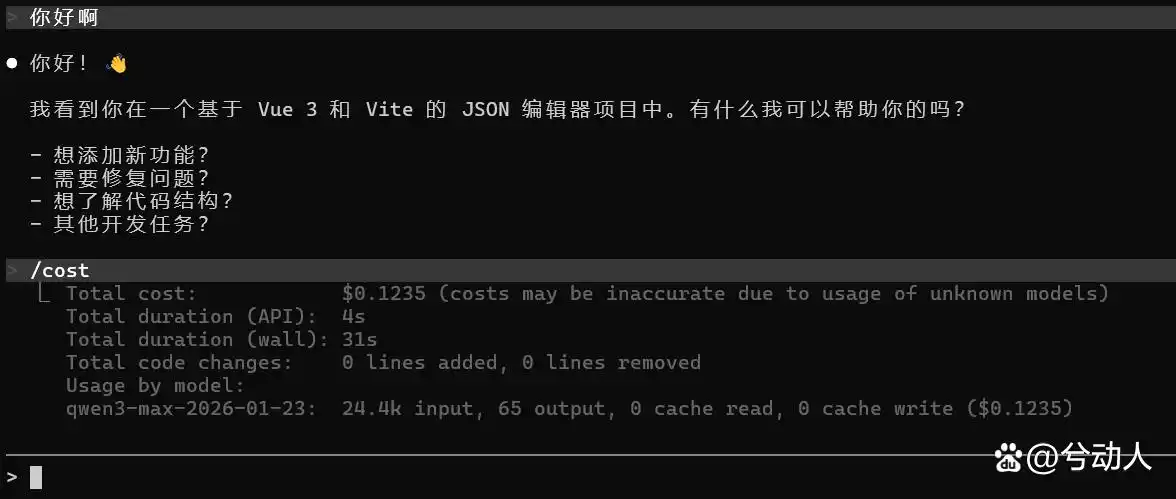
定义与语法:/cost 这个命令不需要参数。它会显示当前会话的令牌使用量统计,包括提示和回答用了多少token,以及预估的API费用。这对于掌控Claude Code的使用成本非常重要。
-
使用场景:如果你用的是按量计费的API密钥或者是免费的额度,随时关注对话的token消耗情况是个好习惯。执行/cost可以让你了解这场对话累计用了多少token,并据此估算费用。在长时间的编程会话或密集的代码生成功能中,偶尔检查/cost能够帮助你及时止损:如果发现token消耗过快,可以考虑提问更具体、压缩上下文来节省开支。另外,当你准备结束一天的工作时,可以用/cost获取会话的用量总结,确保不超出预算。
4.8 /config – 查看或修改配置
-
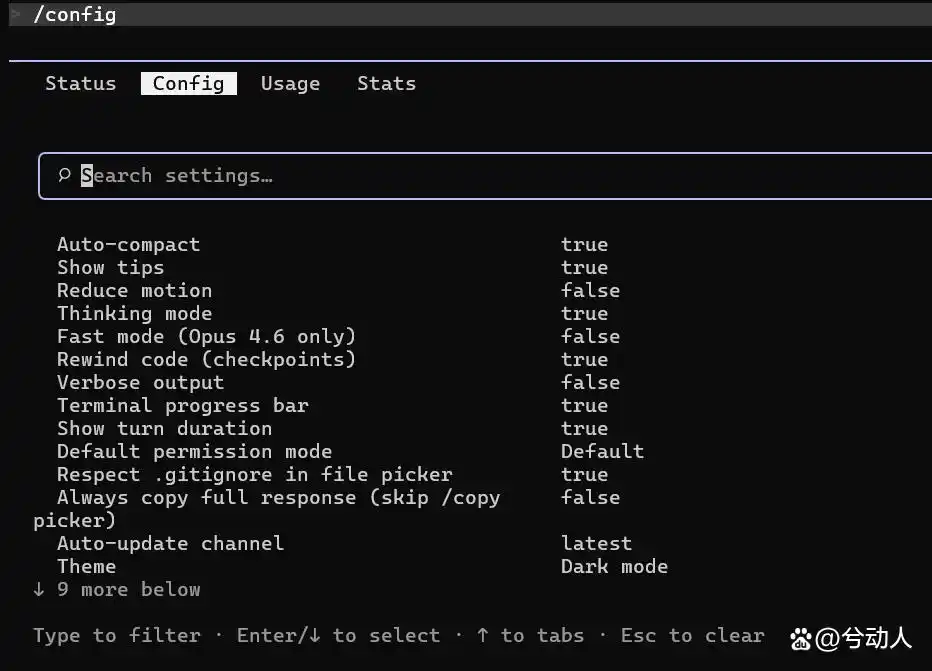
定义与语法:/config 命令可以交互式地查看和修改Claude Code的配置参数。执行这个命令后,会弹出配置菜单,你可以根据提示来调整设置,比如启用或禁用自动压缩、设置主题、切换编辑模式等。有些配置也可以通过子命令直接设置,比如/config set autocompact off等。
-
使用场景:Claude Code提供了许多可定制的选项,通过/config你可以根据自己的习惯进行调整。例如,自动压缩(Autocompact)默认是开启的,以防上下文溢出,通常建议保持开启;待办事项(to-do)功能可以让Claude Code在长任务中列出步骤,你可以在配置中启用或停用;verbose输出则用于调试,可以通过/config打开,当需要观察Claude内部推理步骤时非常有用(对应的快捷键是Ctrl+R切换verbose模式);还有主题配色、通知方式(比如在终端上提醒Claude完成任务的铃声),以及编辑模式等。总而言之,/config就是你的个性化Claude控制面板。
4.9 /model – 切换AI模型版本
掌握 Claude Code 的使用技巧,让开发更轻松!
-
先说说 /model 的用法:你可以用这个指令来切换 AI 模型,格式是 /model [model_name]。如果不加参数,Claude 会告诉你现在用的是哪个模型,还会列出可选的模型。常见的模型有 Sonnet(速度快,但上下文短)和 Opus(速度慢,但是功能强大,能处理更多上下文),还有特定版本,比如 claude-4-100k。
-
那么什么时候用哪个模型呢?其实啊,这得看你具体的任务。如果你想在速度和质量之间找到个平衡,默认的 Sonnet 模型就很不错。但如果你需要更深度的分析或者更高的准确性,比如复杂的架构设计或批量重构,Opus 模型会表现得更好。简单的问答或者快速响应,继续用 Sonnet 就行了。总之,/model 这个指令让你能灵活调整 Claude 的能力,适应不同的任务。
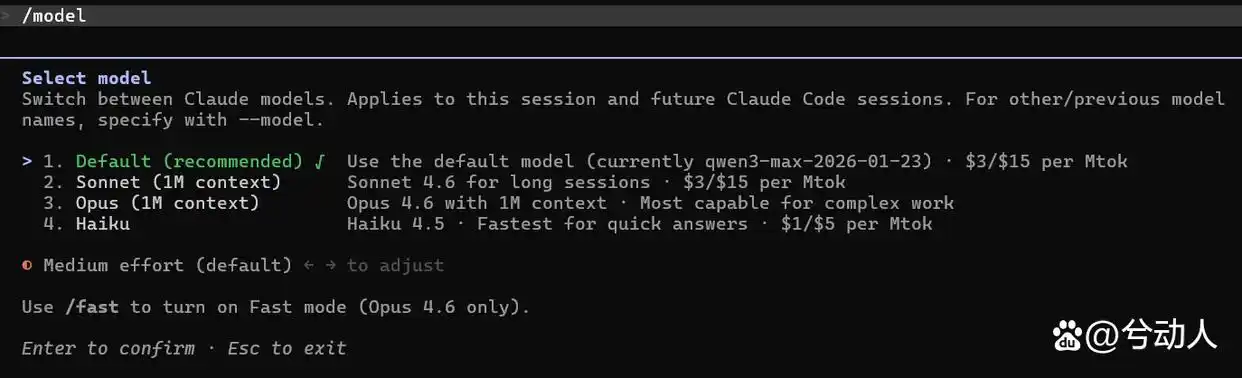
模型选项
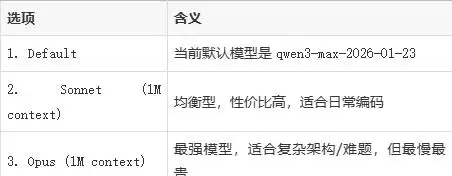
费用说明 $3/$15 per Mtok = 输入 $3 / 输出 $15(每百万 token)
底部设置

选模型的建议:
-
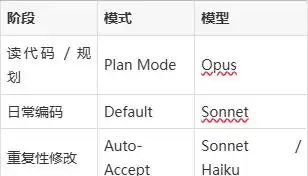
日常编码 → Sonnet
-
复杂重构或架构设计 → Opus(最好配合 Plan Mode 使用)
-
简单问答或快速查询 → Haiku
4.10 /doctor – 检查环境健康
-
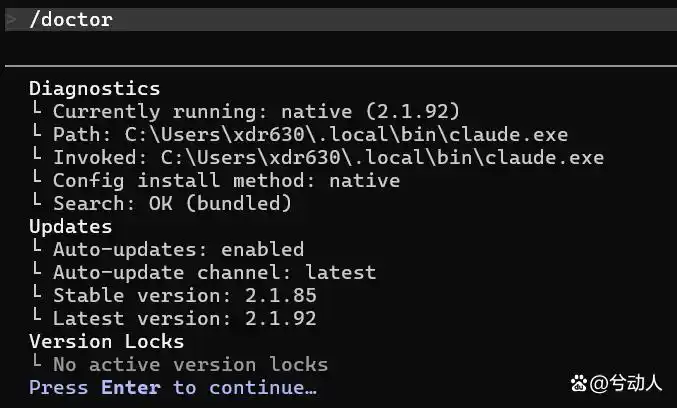
这个 /doctor 命令不需要参数,执行后 Claude Code 就会检查你当前的安装环境是否健康,看看所需的依赖和权限是否配置正确,并且会报告潜在的问题。
-
使用场景方面,如果你发现 Claude Code 出现异常,比如无法读取文件或工具调用失败,/doctor 是你排查问题的好帮手。它会自动检查 Anthropic API 的连接状态、登录账户的有效性、必要的依赖(比如 git、GitHub CLI、ripgrep 等)是否安装,以及 Claude Code 的文件权限是否正确等。检查过后会生成一份报告,告诉你哪些正常,哪些有问题。比如它可能会提示“✘ 未检测到 GitHub CLI,请安装以使用 PR 功能”或者“当前Anthropic API凭据无效”等。这样你就可以根据这些信息来修复环境,再重新尝试之前的操作。
5. Claude Code 进阶实战指南
5.1 核心理念
其实呢,Claude Code 的真正魅力不在于某个独立的功能,而是在于它能够把命令、模型、记忆、模式这些元素连接成一个流畅的工作流程。开发者负责方向和决策,而 Claude 则负责执行和细节。
5.2 完整的开发工作流
比如说接手一个新项目并开发新功能,我们可以看看如何从头到尾利用这些能力。
第一步:初始化项目认知
进入项目目录后,第一件事并不是直接写代码,而是让 Claude 先”读懂”这个项目。
它会自动扫描代码库,生成 CLAUDE.md 的初稿,里面包含技术栈、目录结构、常用命令等基本信息。生成后,用 /memory 打开这个文件,补充一些人工经验:
这样每次对话时,这些记忆都会自动加载,省去了反复描述背景的麻烦。
第二步:理解代码结构(Plan Mode)
当你面对一个陌生的代码库时,使用 Plan Mode 是最安全的选择——只读不改,专注理解。
然后可以用自然语言提问:
Claude 会遍历相关的文件,整理逻辑,输出结构图和说明,全程不动任何代码。如果遇到复杂的架构,可以切换到 Opus 模型,让思考更深入:
第三步:规划新功能(Plan Mode + Opus)
在理解现有代码后,继续在 Plan Mode 中规划新功能,不要急于切换到执行模式。
Claude 输出计划后,可以用 Ctrl+G 直接打开计划文件进行编辑,删掉不必要的步骤,补充业务约束,这比口头描述修改要准确得多。
💡 记住,这一步千万不要省。花 10 分钟确认计划,能省下将来返工的时间。
第四步:分模块执行(Auto-Accept + 后台任务)
确认计划后,切换到 Auto-Accept 模式开始执行:
对于一些耗时的操作(像跑测试、编译),可以挂到后台:
前台继续和 Claude 讨论下一个模块,互不干扰。
每完成一个独立模块,及时 /clear,以避免上下文混淆下一个任务:
如果对话变长但还不需要切换模块,可以用 /compact 压缩上下文,而不是清空:
第五步:性能分析与优化
功能开发完成后,切换回 Plan Mode,让 Claude 进行一次全面审视:
确认问题后,再切换到执行模式进行针对性优化。这样比起“边写边优化”要清晰得多,也不容易引入新问题。
第六步:收尾与记忆沉淀
开发结束后,利用 /memory 把这次积累的项目经验记录到 CLAUDE.md 中:
这样下一个功能开发或者团队其他成员接手时,这些经验就能直接派上用场。
5.3 模式与模型的选择原则
5.4 一句话总结
先在 Plan Mode 想清楚 → 然后用 Auto-Accept 执行 → 用 /compact 或 /clear 管理上下文 → 最后用 /memory 沉淀经验
把这几个步骤理顺了,Claude Code 才算真正发挥出它的作用!






建议对新手提供一个完整的示例项目,从头到尾演示如何运用这些命令。
使用 /clear 指令时要小心,清空历史对话可能会丢失重要信息。
我尝试了使用 /status 指令,发现它能实时更新状态,这真是太方便了。
有没有人试过 /compact 指令?效果如何?
感觉这些指令设计得挺人性化的,能帮助新手更快上手。
指令有点多,有没有推荐的使用顺序,避免搞混?
记得定期查看 /cost 指令的输出,这样可以更好地控制费用。
我试过使用 /init 指令,确实让项目初始化变得简单多了。
有没有人试过用 /memory 指令来调整记忆效果?
看到这些指令真是眼花缭乱,哪个是最常用的呢?
非常喜欢 /cost 指令,费用透明化了不少,放心多了。
我觉得在项目中使用 /init 指令是个不错的开始,之后再用其他指令调整会更顺利。