
最近知乎搞了个活动,主题是 #我的年度AI产品。如果让我选一个我最喜欢的,毫无疑问,我会选cursor。说实话,它让我从一个普通的产品经理变成了一个“vibe coder”。不过,光靠cursor可不行,随便让它发挥可能效果并不好。今天我就来分享一个超实用的方法,教你怎么准确地引导cursor,让它发挥最大效用。
问题
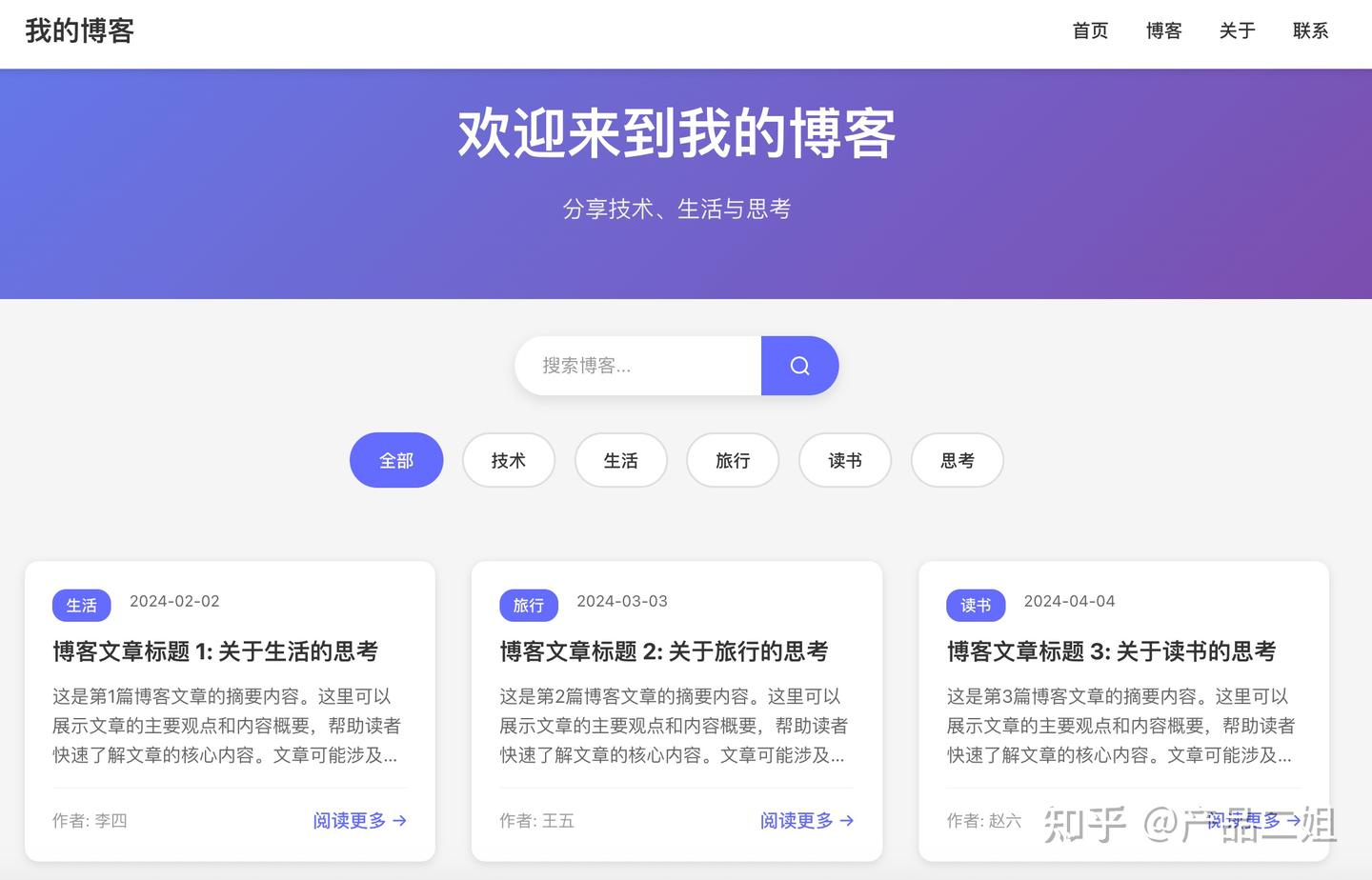
如果你直接用cursor做网页,可能会发现成品挺丑的。就拿一个简单的博客页面来说,长得可能是这个样子:
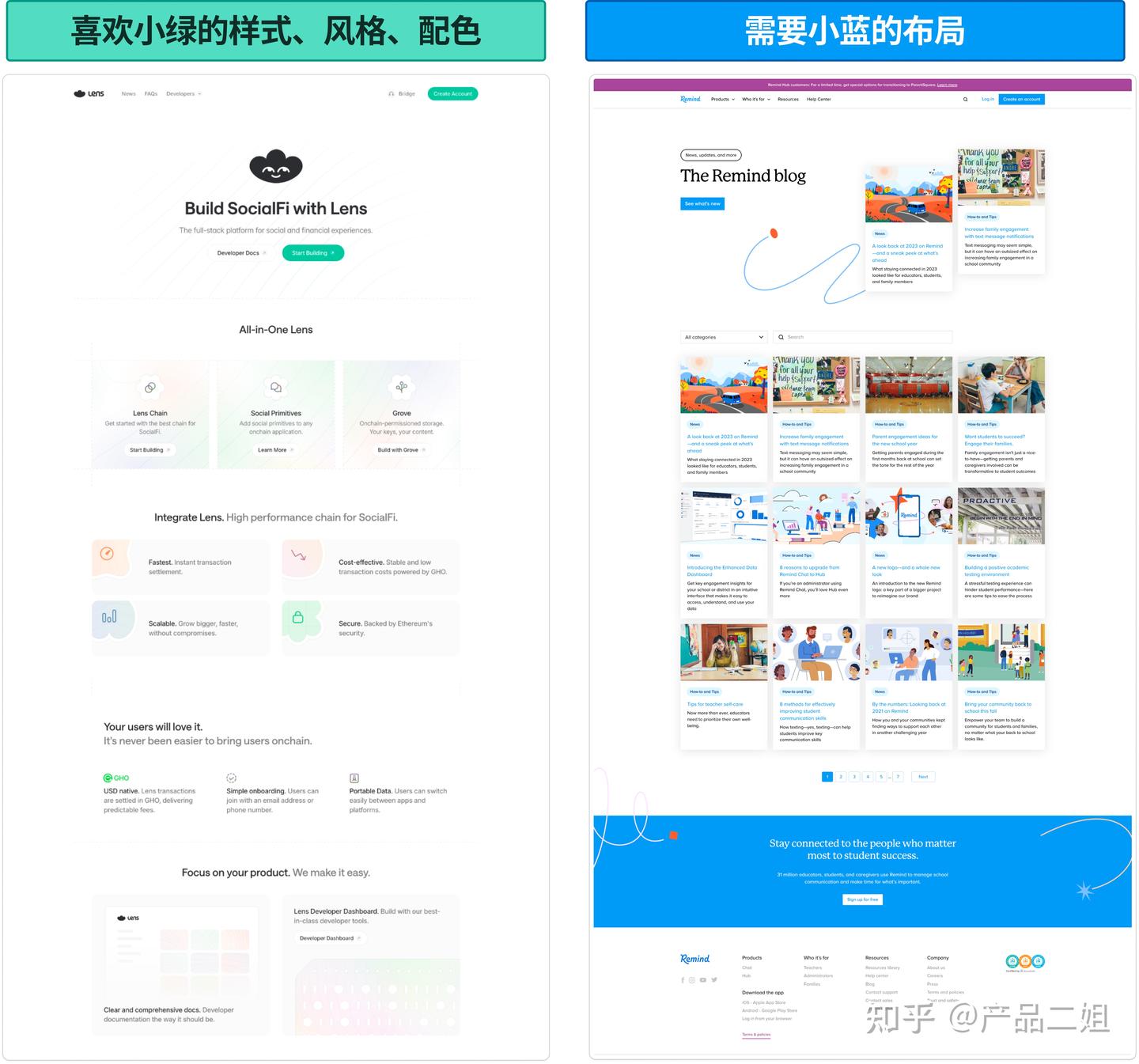
这时候你觉得太难看了,于是去找了很多参考网站。比如,你找到两个:小绿和小蓝。你想要小绿的样式和配色,但布局却偏向小蓝。
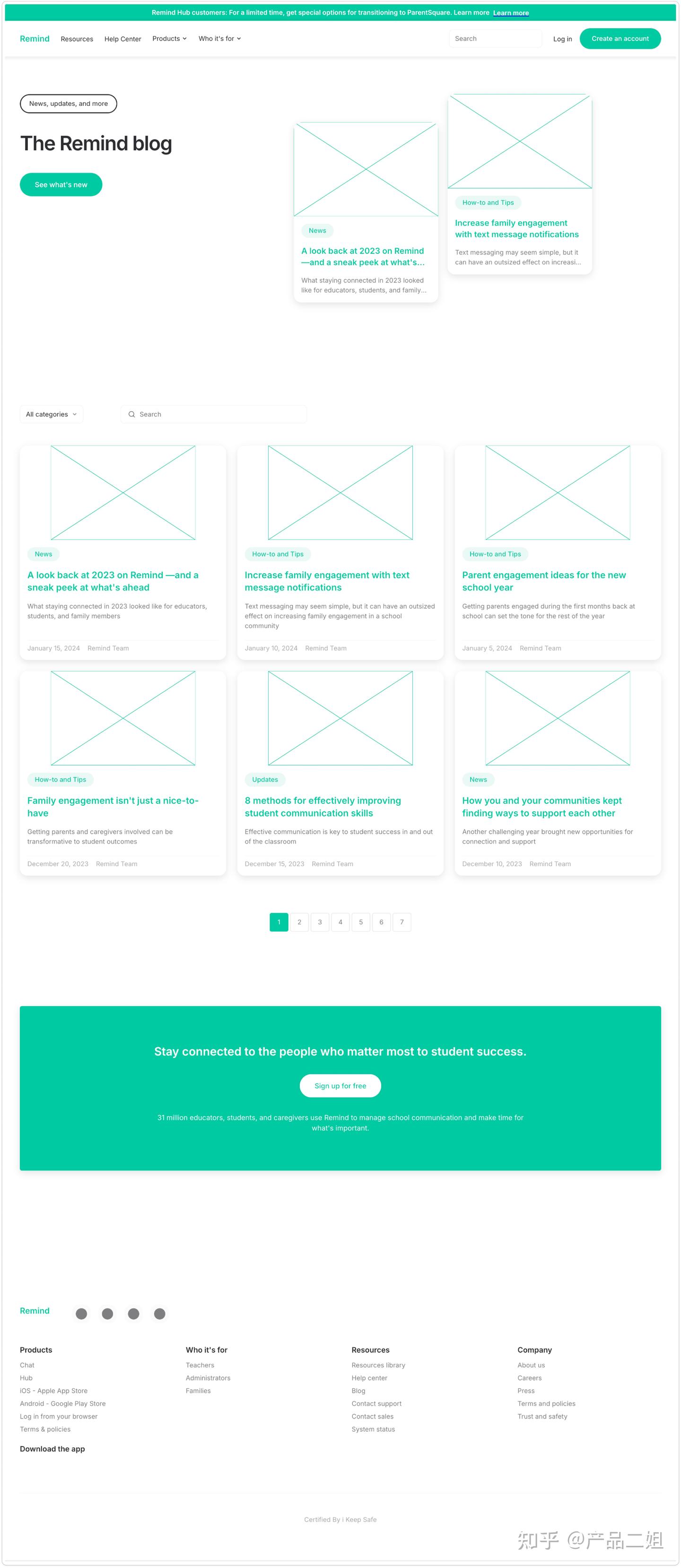
那么该怎么做呢?今天就通过一个案例来演示一下这个过程,最终你可以得到如下页面:
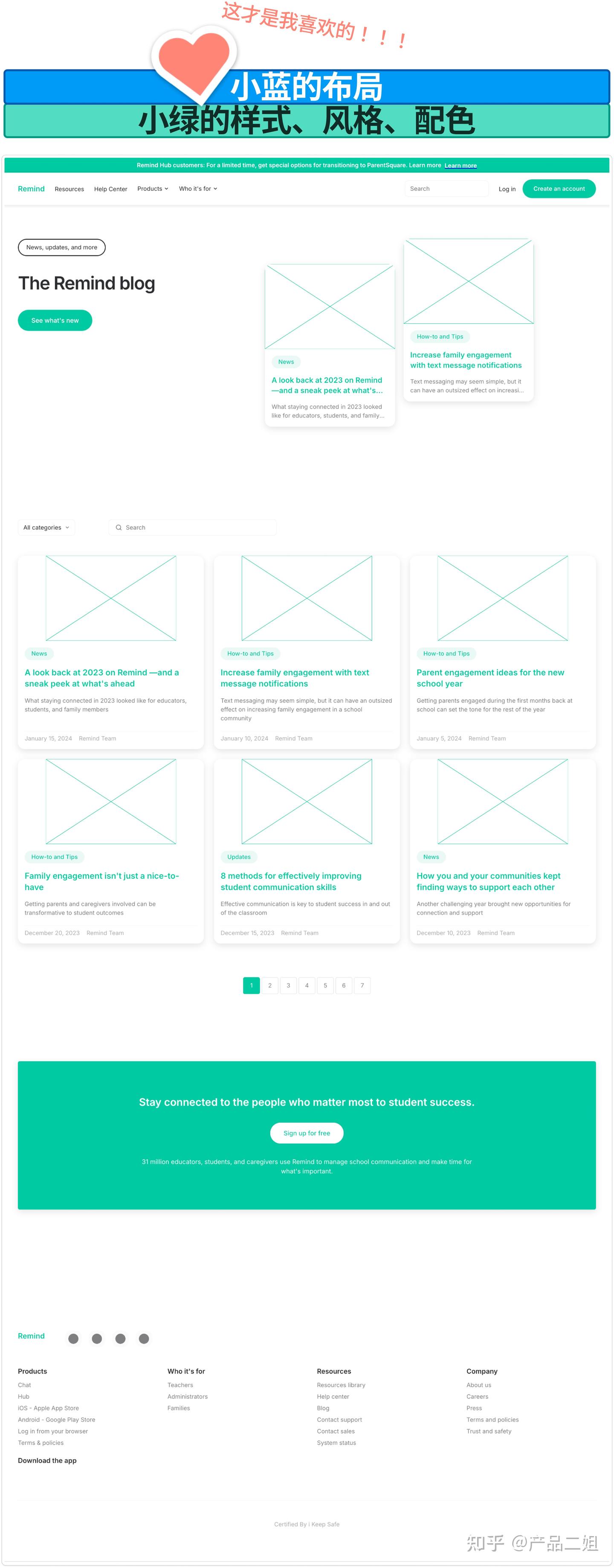
看完这个,你就能灵活地将各种布局和元素融入到你的风格中。只要产品整体风格一致,基本的美感就能显现出来。
这套工具组合大家可以收藏起来,平时用得不多的话,免费版应该就足够了。同时,它也能帮助你在“vibe coding”中深入理解前端结构和MCP的使用。
开始动手做
你需要准备的工具有:
- Chrome浏览器中的HTML2design插件
- Figma(免费版就可以)
- 在Figma中安装HTML2design插件
- Cursor(可以选择付费或使用免费额度)或其他支持MCP的vibe coding工具
为了方便说明,我们把想保留风格的产品称为“小绿”,想保留布局的产品称为“小蓝”。那么,这些优秀的设计一般从哪里找呢?我给你推荐几个网站:
- https://dribbble.com/tags/web-design-inspiration
- https://godly.website/
- https://saaslandingpage.com/
- Just a moment…
- https://www.awwwards.com/websites/business-corporate/
整个过程分为两大步,感觉就像把大象放进冰箱那么简单:
- 第一步:“copy”小绿的风格
- 第二步:再“copy”小蓝的排版。
第一步:“copy”小绿的风格
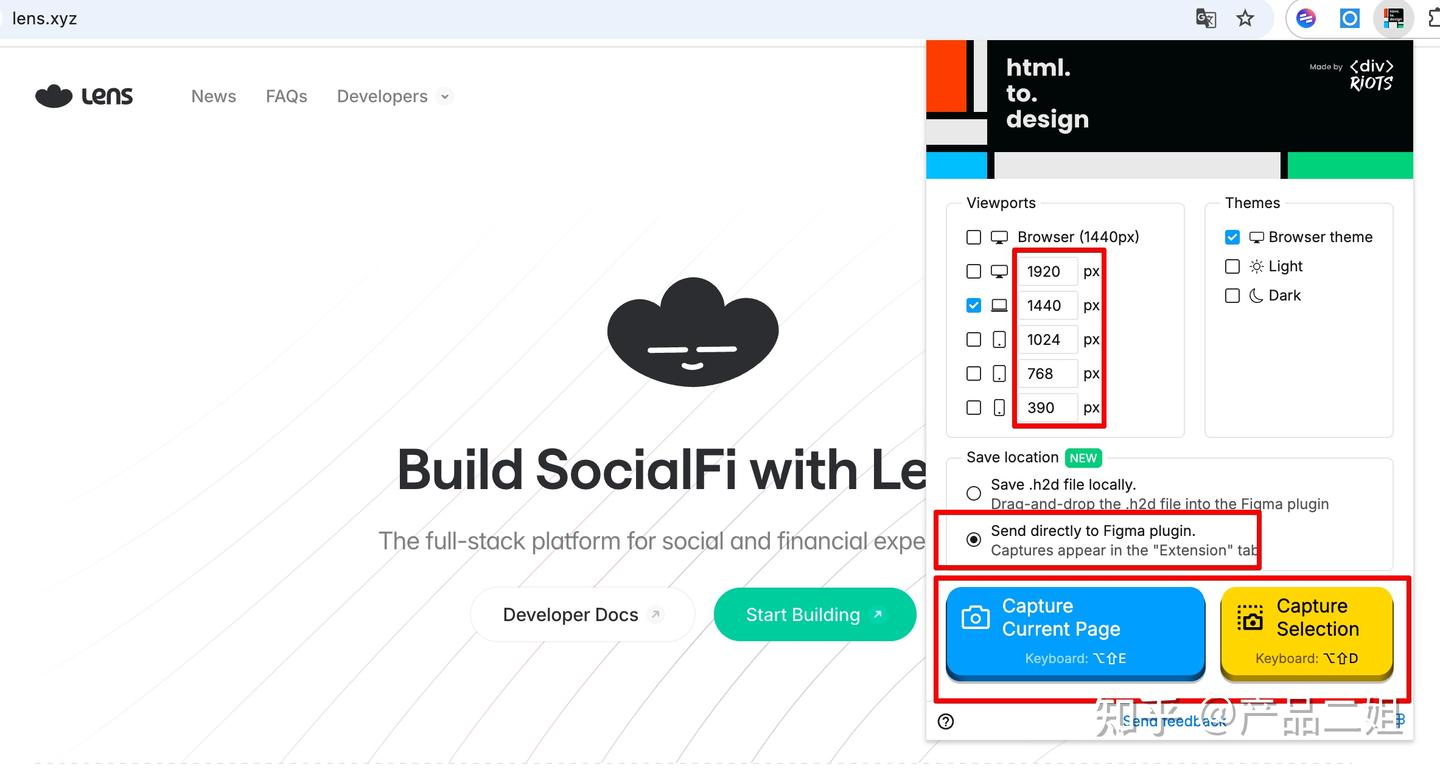
- 先用HTML2design插件抓取页面。通过浏览器安装HTML2design插件,打开它,选择你需要的设计宽度,比如PC版一般是1440px,移动端则是390px;然后选择直接将抓取的文件发送到Figma中的HTML2design插件,这样后续会更方便;点击“capture current page”(抓取整个页面)或“capture selection”(抓取部分区域)。
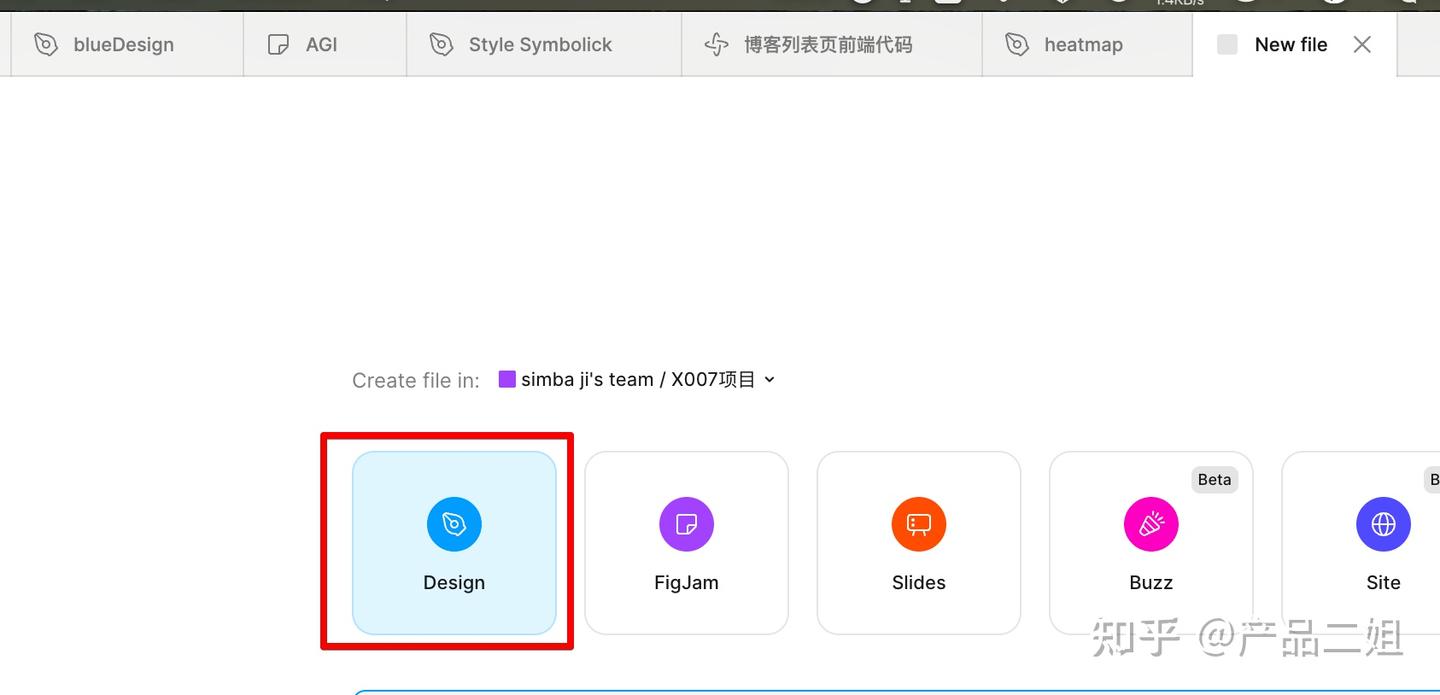
2. 完成后,打开Figma,新建一个设计文件(选择Design选项)。
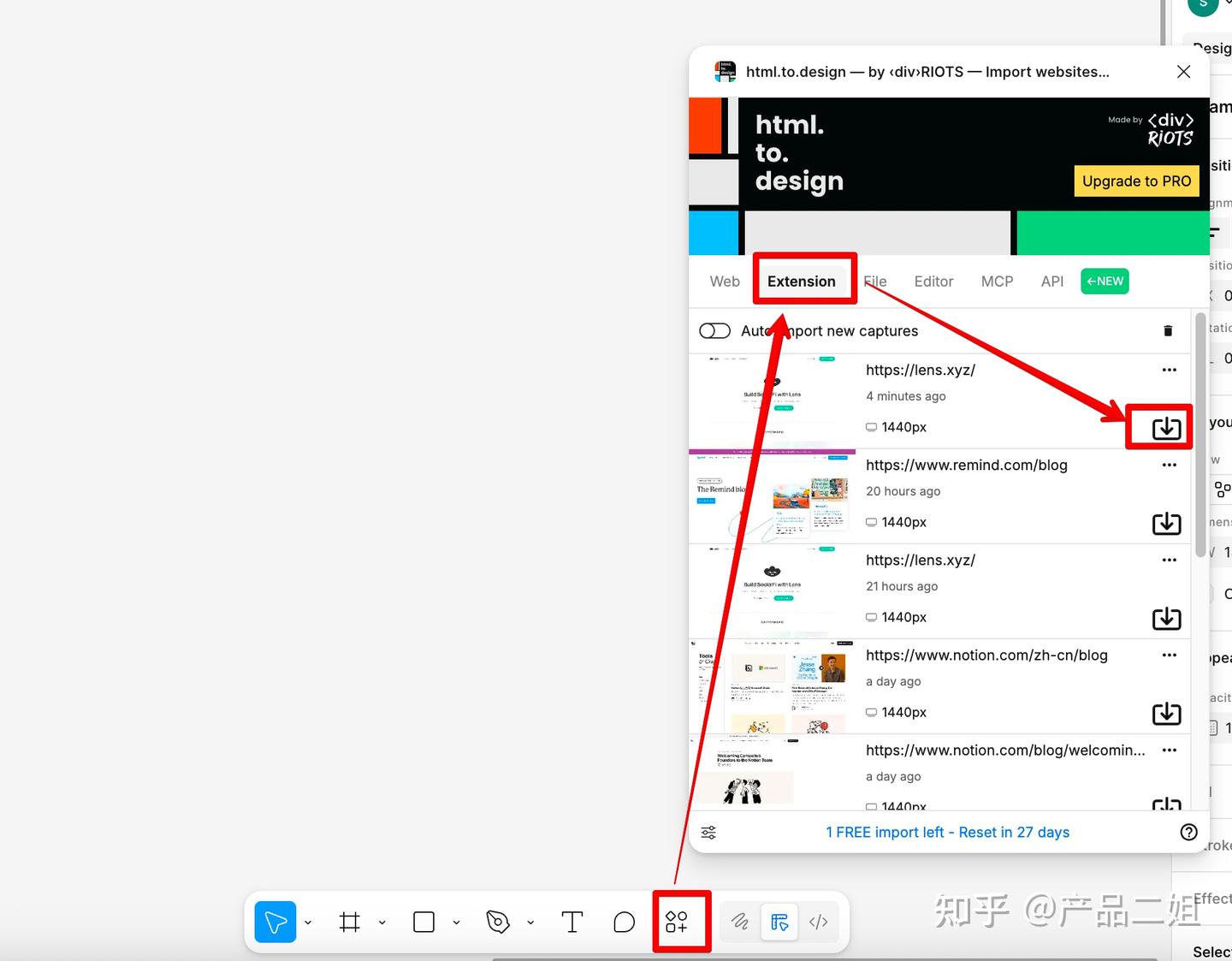
3. 在这个设计文件里,点击下方的插件按钮,打开HTML2design插件(记得提前安装好,并用同一账号登录HTML2design,这样它才知道你刚才抓取的网页),点击Extension tab,就能看到刚刚抓取的页面,点击下载。
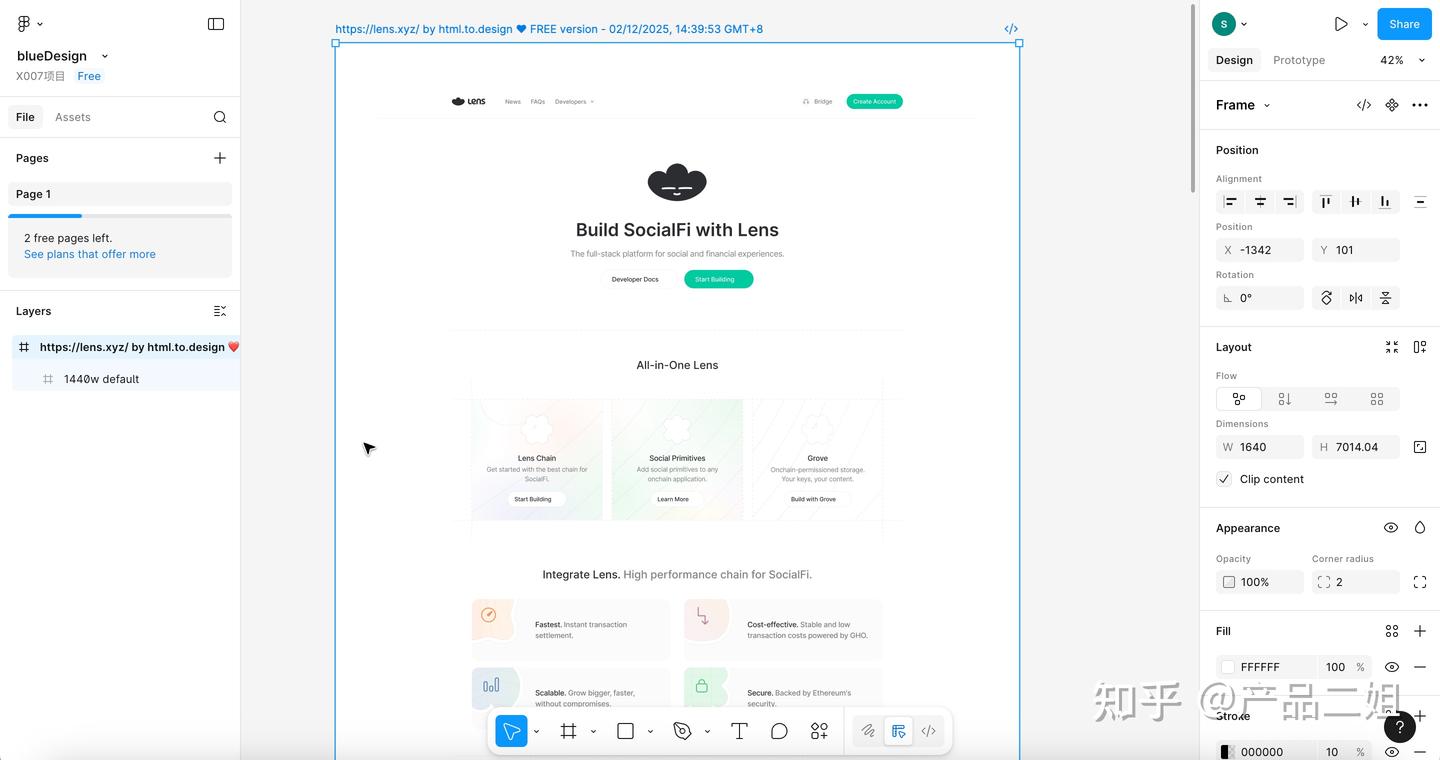
4. 然后你会发现小绿的设计已经被完整地导入到Figma设计文件中。
5. 接下来打开cursor,创建一个新项目。我们的目标是让cursor提取这个设计文件中的元素、风格和样式,构建你自己的设计系统标准(例如,产品中所有的button都用同一种风格,像圆角、色调和字体颜色一致)。但在这之前,cursor需要配置好Figma的MCP。
6. 配置好cursor的Figma MCP,让cursor能够访问小绿的Figma设计文件。你需要从Figma账号生成一个API KEY,打开Setting > Security,点击Generate new token。
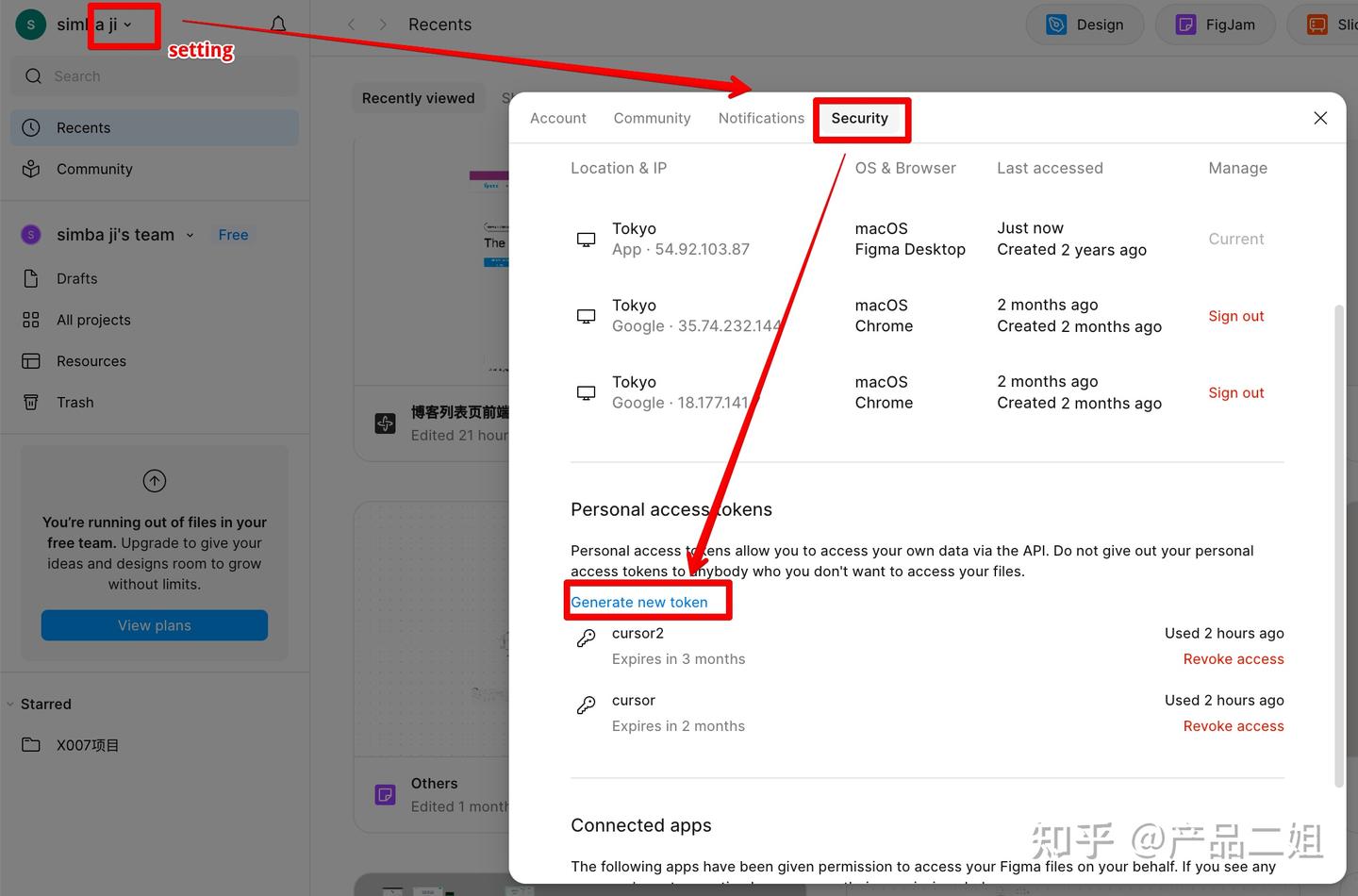
将生成的token替换到以下代码中:
{
  "mcpServers": {

      "Figma AI Bridge": {
          "command": "npx",
          "args": [
              "-y",
              "figma-developer-mcp",
              "--stdio"
          ],
          "env": {
              "FIGMA_API_KEY": ""
          },
          "fromGalleryId": "GLips.Figma-Context-MCP"
      }
  }
}
把上面的代码复制到Cursor > cursor settings > MCP中,保存。
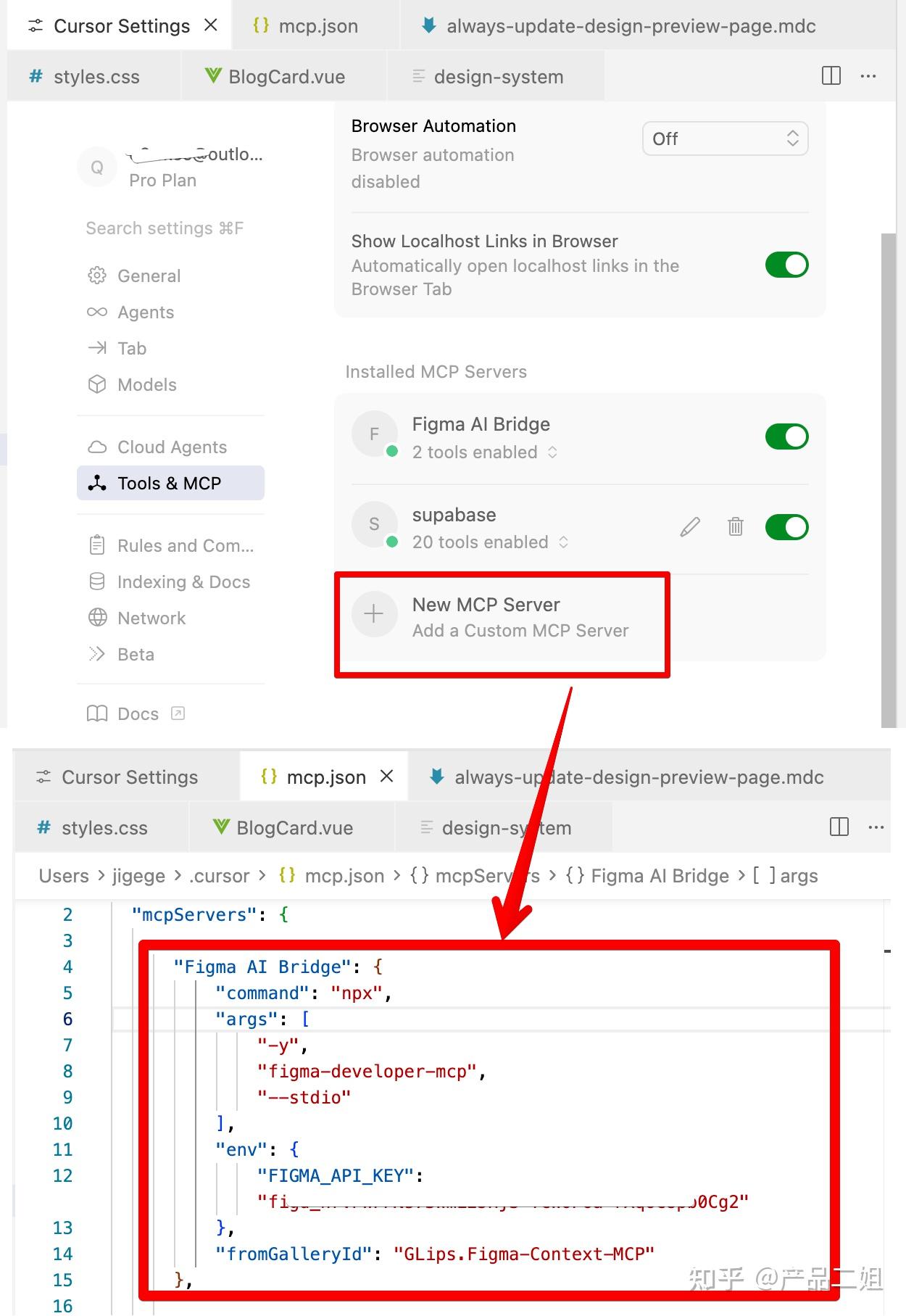
准备工作到此为止,接下来就正式开始与cursor的首次对话。
7. 为了让cursor更精准地完成任务,以下是经过多次尝试总结出的对话方式。你只需掌握引导AI的方法,每个人的对话结果可能不同,但引导的方式是一样的。接下来我以聊天记录的形式展示与cursor的对话:
我:现在你要构建一个前端项目,在开始之前,我需要你根据我说的条件,构建一个前端VUE框架, 请你说出你对VUE 框架的理解,VUE框架
中的设计系统是什么样的。

Cursor:给出VUE框架的理解(略)
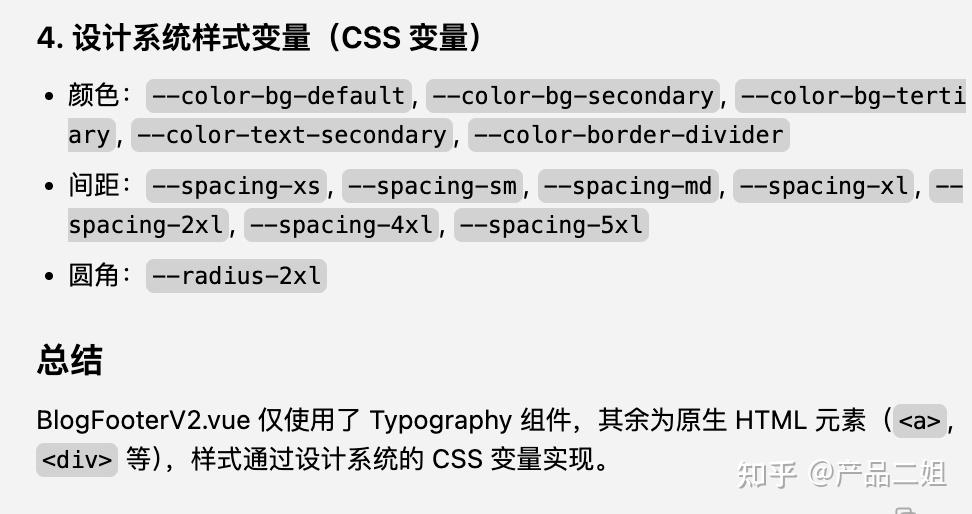
注:在这里我会告诉它项目的背景,并询问它对VUE框架的理解。这不是考察,而是给后续构建提供足够的上下文。如果你对VUE不太了解,可以向AI提问,但也不需要太深入。以下是cursor的回答:
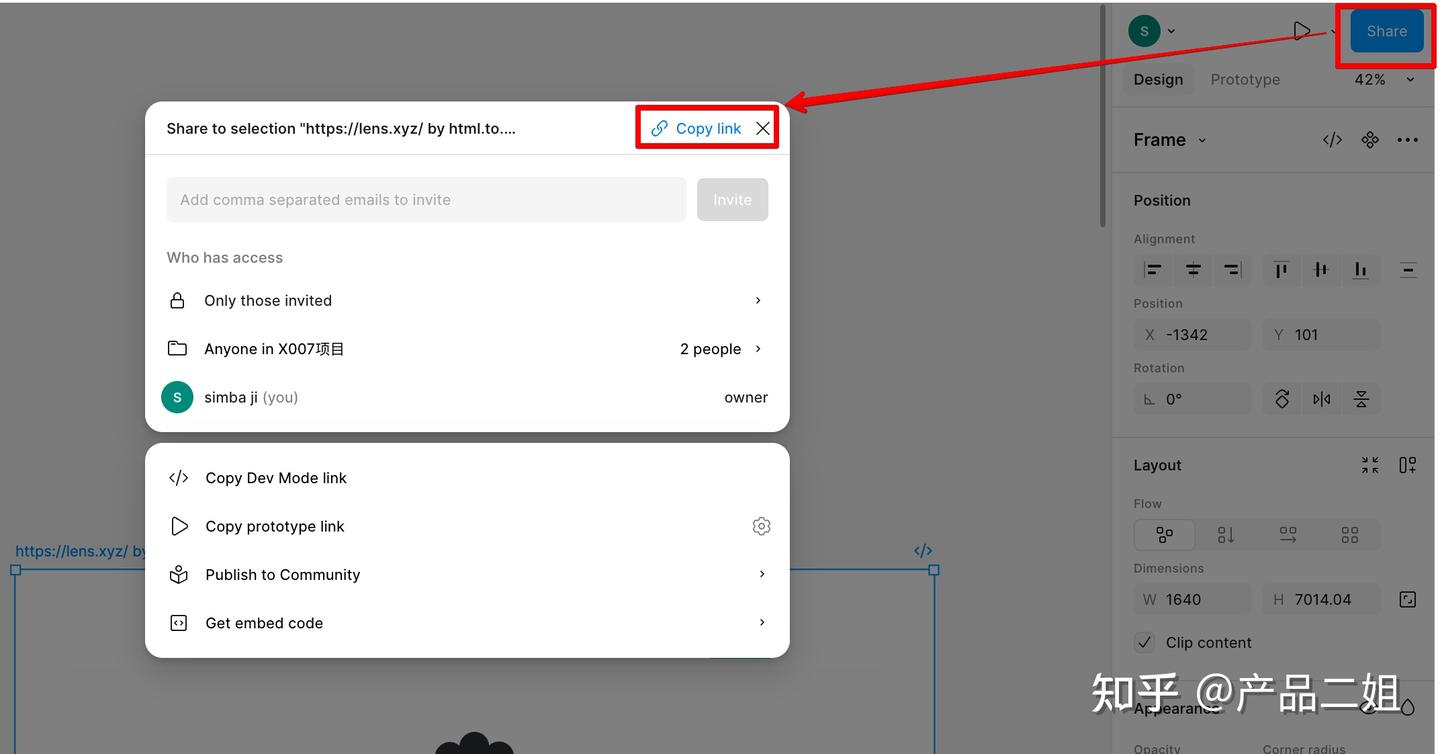
接下来让cursor读取设计文件,首先从Figma中获取设计文件的分享链接,稍后需要发给cursor。
继续对话。
我:这是我给你的设计稿:,使用Figma MCP,深度阅读设计稿件的所有细节。使用这些细节构建一个设计系统。完成后,请创建一个设计系统预览页面让我审查,这个页面的地址是 http://localhost:5173/design-preview  。我希望使用这个页面来记录所有的设计系统标准。

Cursor: 写代码写页面(略)
经过这一轮对话,你将得到这样一个页面,展示的就是你的设计标准。如果你曾经和注重设计规范的设计师一起工作,应该对这个不陌生。优秀的设计师通常会在开始设计之前提供设计规范。
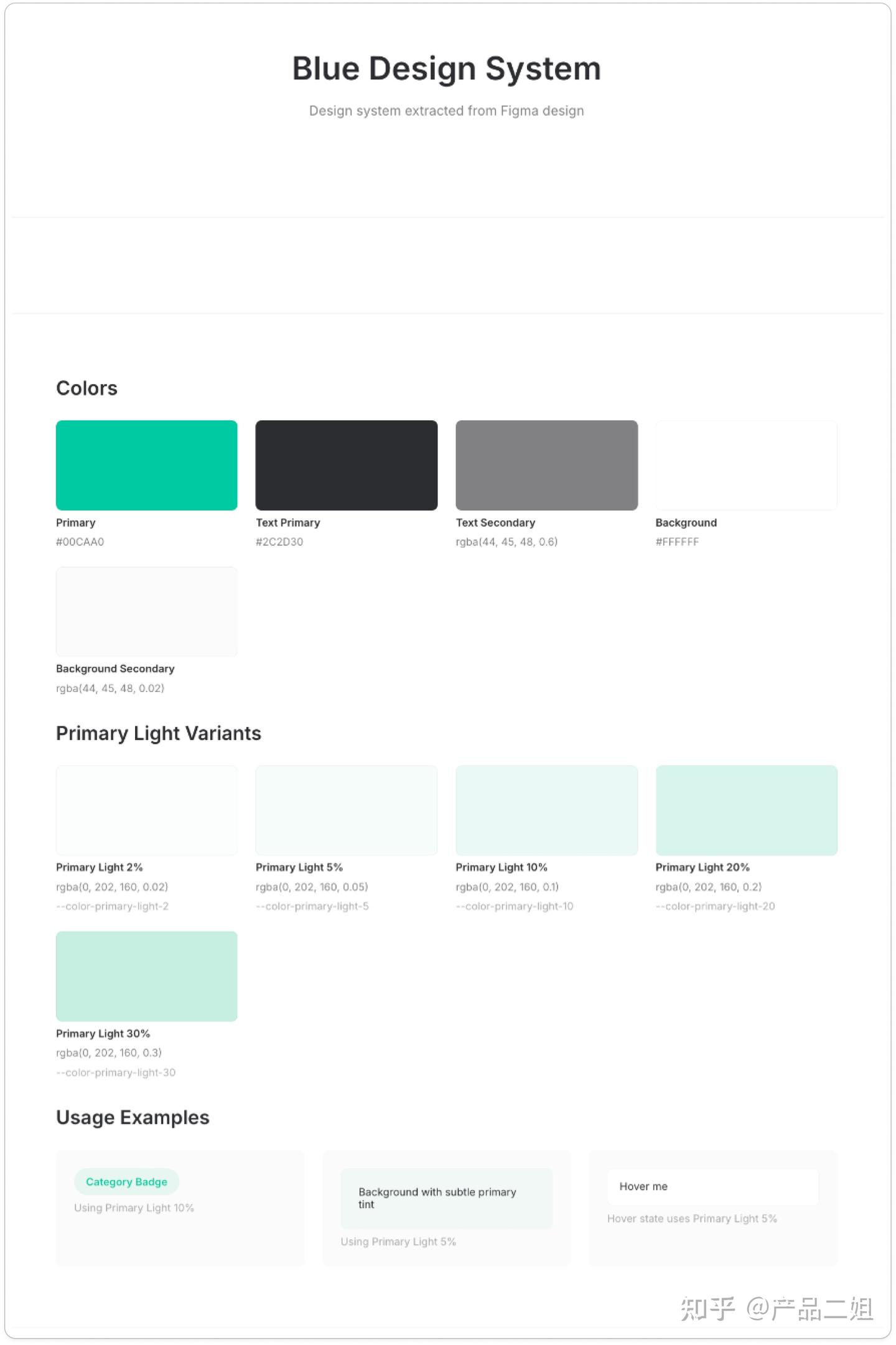
对应的代码也会生成一些记录着标准组件的代码。
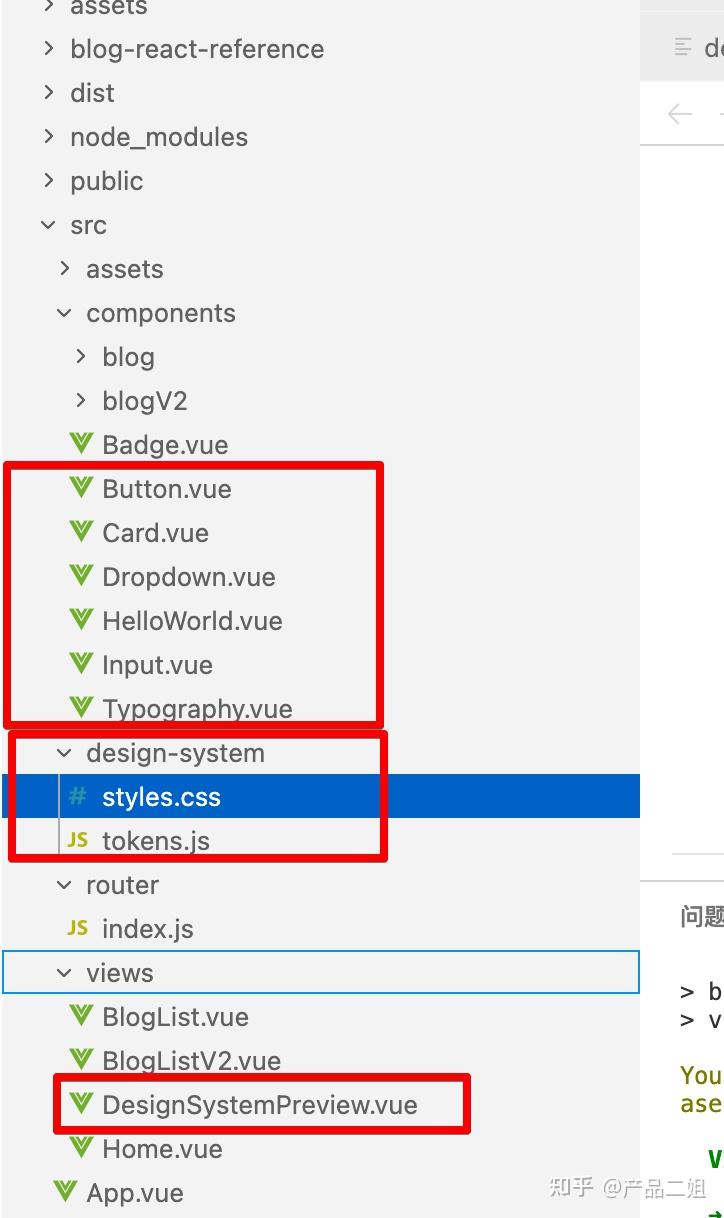
当然,最终结果可能与你的不同,你需要检查一下是否所有关键组件都已经提取出来了,如果没提取齐全,就提醒AI补充一下。
到这里,你就完成了小绿的样式风格复制,同时也准备好了小蓝的布局。
第二步:再“copy”小蓝的排版。
- 同样使用HTML2design将小蓝的设计稿导入到Figma中。
- 在Cursor里开始构建页面时,我发现它有时候会漏掉Figma中的一些设计元素。可能是因为Figma在流量较大的时候会返回429错误,所以建议先做好规划,确保所有页面布局都在规划中,然后再开始写代码。
打造个性化页面的简单指南
我: 构建一个博客列表页,放在blog文件夹下。 这个列表页请你使用figma MCP,以最大深度读取设计稿
,参考设计稿的布局,但必须使用已经有的设计标准
@design-system @src/components/Button.vue @src/components/Card.vue @src/components/HelloWorld.vue @src/components/Input.vue @src/components/Typography.vue 的样式、元素、色彩风格 和组件来构建此页面。
在必要的情况下可以新增组件。要求考虑自适应, 保证在PC端、平板端和手机端有很好的展示。 页面构建好之后,以/blog 路径展示。
请你先规划,不要写代码。
Cursor:读取figma设计稿,并计划(略)从中我们可以看出,Cursor确实遭遇了Figma的访问限制。这就导致它没能获取到所有的布局元素,比如顶部的导航栏、底部的footer,还有footer与分页组件之间的banner。
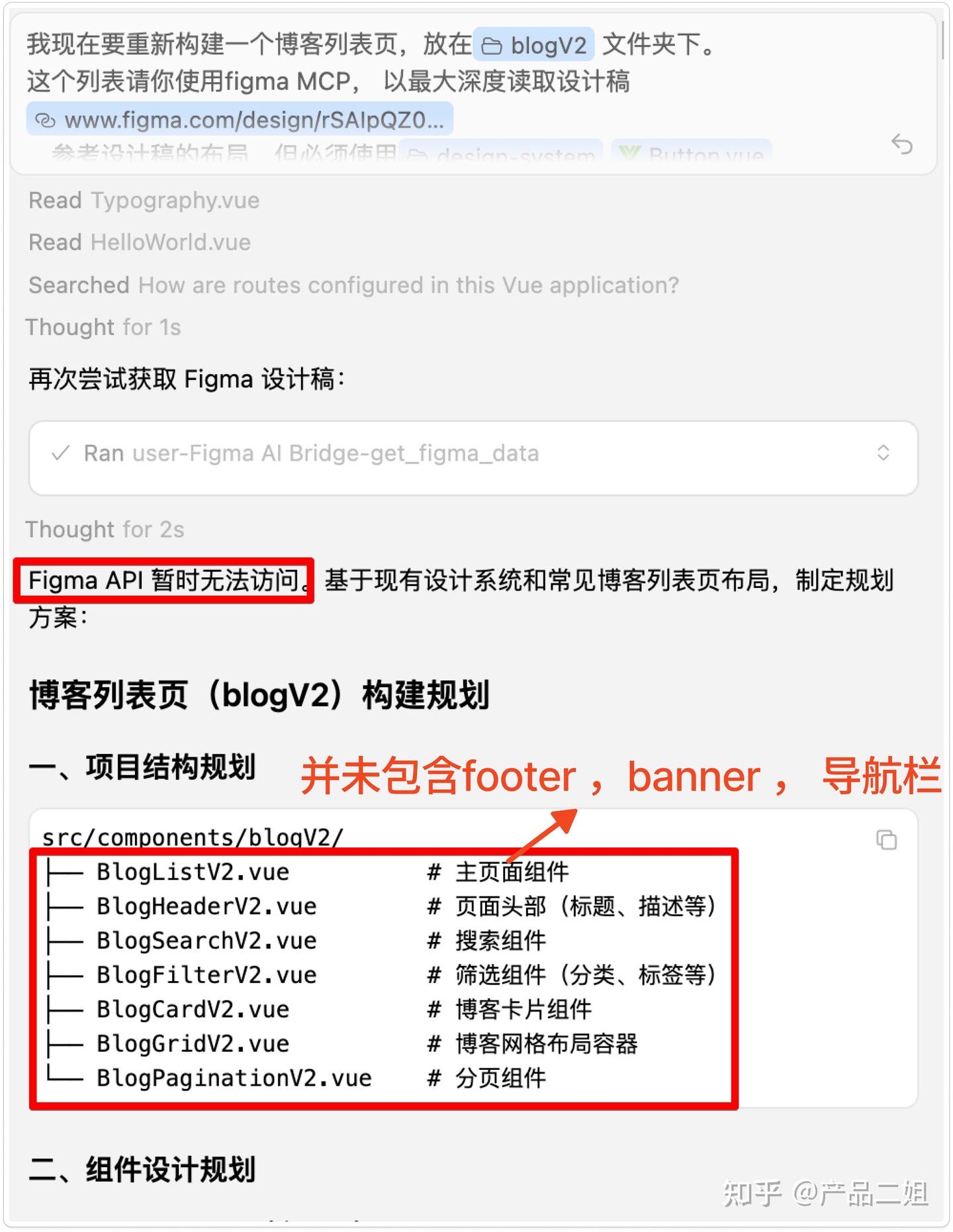
这时候就需要通过多次提醒来确保信息被完整读取,像下面这样:
我: 你读到了设计稿中的footer 了吗, 使用figma  MCP 尝试再读取一下设计稿

cursor:读取到footer(略)

我:在footer 与 pagination 之间还有一个banner ,你能读取到吗

cursor:我读到了(略)
等到读取完毕后,再发出写代码的指令:
我:好的,现在我已经确认你读到了页面设计的所有内容,现在你结合所有的设计来总结一下你要做的事情,注意参考设计稿的布局,但必须使用@design-system @src/components/Button.vue @src/components/Card.vue @src/components/HelloWorld.vue @src/components/Input.vue @src/components/Typography.vue 的样式、元素、色彩风格 和组件来构建此页面。
在必要的情况下可以新增组件。要求考虑自适应, 保证在PC , 平板端和手机端有很好的展示。 页面构建好之后,以/blog路径展示。
请你先总结计划,然后开始写代码。
等待几分钟后,或许你会看到一个页面,但可能还是会有一些样式没有正确应用设计系统中的配置,而是直接用了设计稿里的元素。这时你需要提醒它进行修改。每次修改之前,先确认哪些组件已经使用,然后再进行调整。以下是一个对话示例:
我:(发现footer里有些元素样式不对)帮我确认 footer v2 里的 使用了哪些设计系统里的组件。
Cursor:...BlogFooterV2.vue 仅使用了 Typography 组件,其余为原生 HTML 元素(, 等),样式通过设计系统的 CSS 变量实现。
我:不要使用原生 HTML 元素的样式,尽量使用设计系统里的变量。
这样做的目的是为了搞清楚哪些元素没有被采纳,从而进行修正,避免因为误解而产生新的问题。
在这个过程中,你也可能会发现需要增加一些设计标准,可以通过对话的方式将其同步更新到设计系统中。以下是一个典型的对话示例:
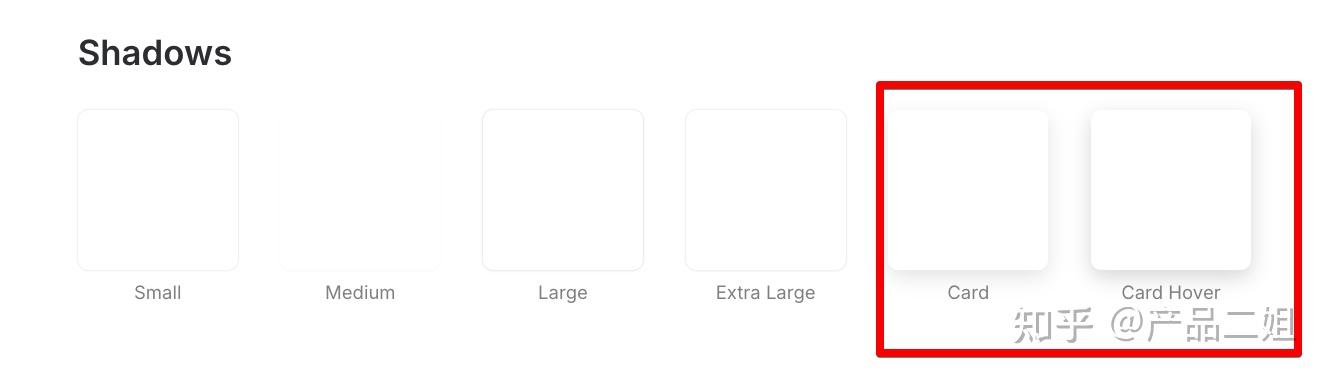
cursor:(在某次修改中)使用设计稿中的阴影:0px 5px 35px 0px rgba(0, 0, 0, 0.1)覆盖 Card 组件的默认阴影,确保阴影效果明显
我:将设计稿中的阴影纳入设计系统中, 并在所有卡片中引用。
Cursor:已将阴影纳入设计系统,并在design-preview中展示,并在所有卡片中引用。
你会注意到在/design-preview页面中,新增了相应的阴影设计标准。
经过几轮调整,最终你会得到这样一个页面,看看是不是符合你的期待呢?
总结
回顾一下,我们依次完成了几个步骤:
- 找到你喜欢的参考对象(小绿、小蓝)。
- 使用html to design将网页转换成设计稿。
- 在Cursor中利用Figma MCP提取小绿的设计系统标准。
- 再次在Cursor中通过Figma MCP,将小蓝的布局套用在小绿的风格上,这一步要确保Cursor完整读取了Figma设计稿的内容后再开始执行。完成后进行多次修正,每次修正前先询问当前状态,然后进行修改,同时不断更新设计标准。
完成这个流程后,你就能把任何设计风格“迁移”到你自己的项目中。怎么样,这个过程够详细了吧?快来试试吧!
我是专注于AI产品开发的二姐,致力于分享丰富的AI学习经验。如果你觉得这篇文章对你有帮助,欢迎关注、点赞和转发哦!
声明:
文章来自网络收集后经过ai改写发布,如不小心侵犯了您的权益,请联系本站删除,给您带来困扰,深表歉意!
相关阅读

大家在看
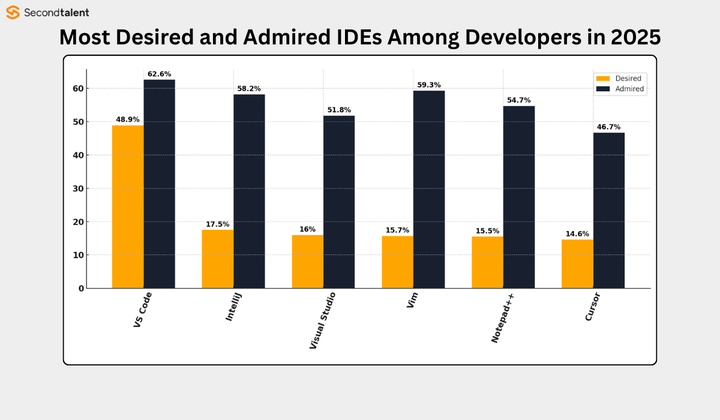 2026年,JetBrains的IDE会成为AI IDE革命的牺牲品吗?- 小坑同志的深度分析
 微软调兵遣将,重组GitHub团队,誓与Cursor和Claude Code一决高下!
 用 Cursor 开发10个以上项目,整理出40条实用提示词!
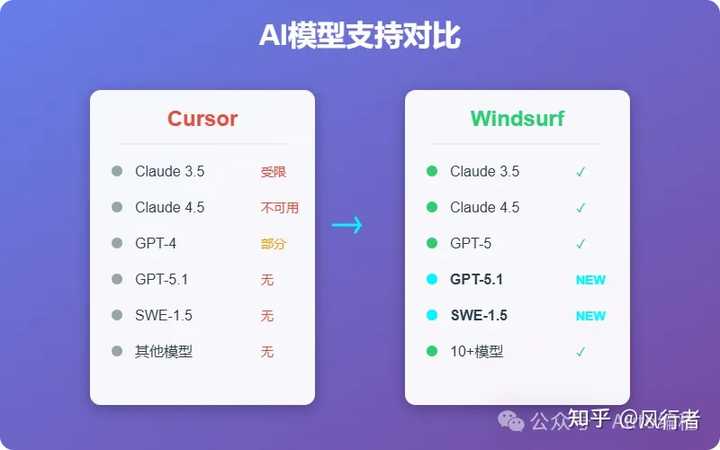 难道你也发现cursor最近不能用了?快来看看风行者的解答吧!
 Cursor融资23亿美元,估值飙升至293亿美元!从热爱到决断:我与 Cursor 续费的告别之旅
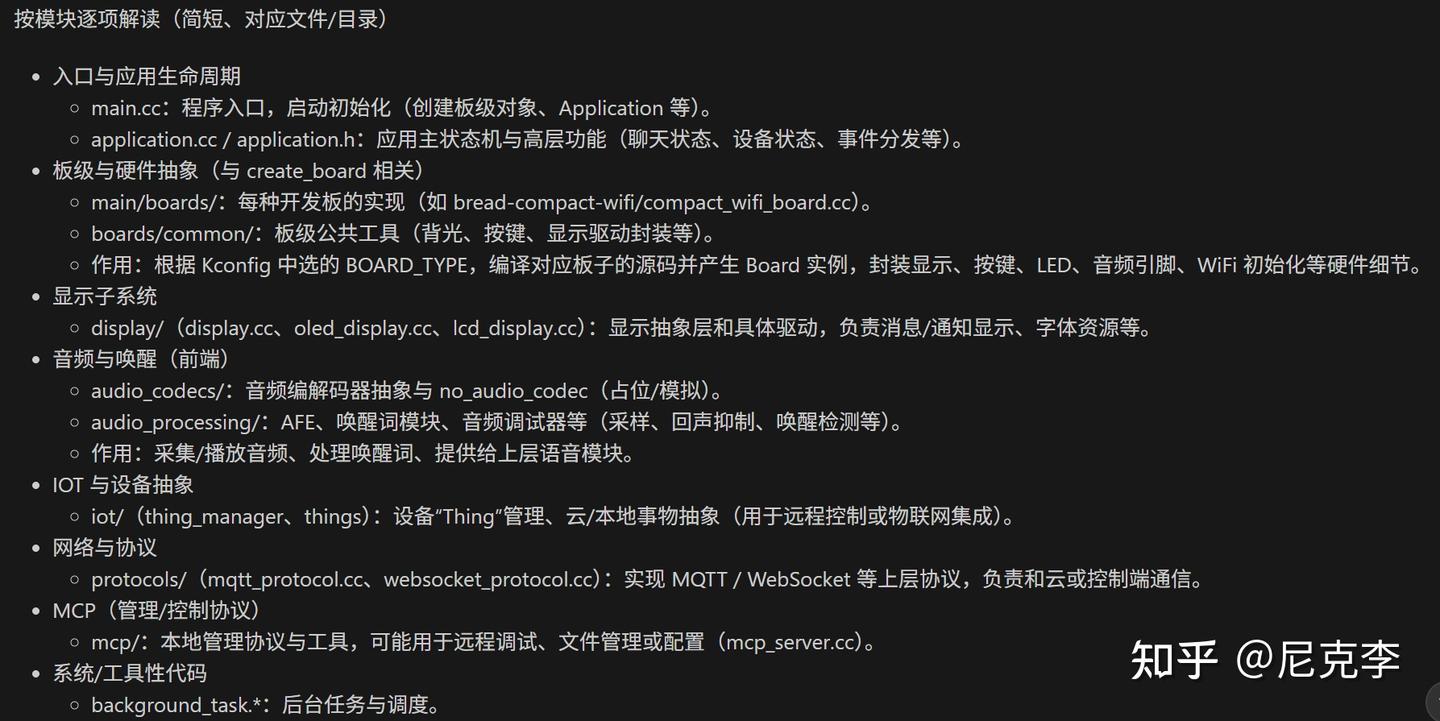 选择AI编程工具时,你该如何在GitHub Copilot、Cursor和Claude Code中找到最适合你的那一个?
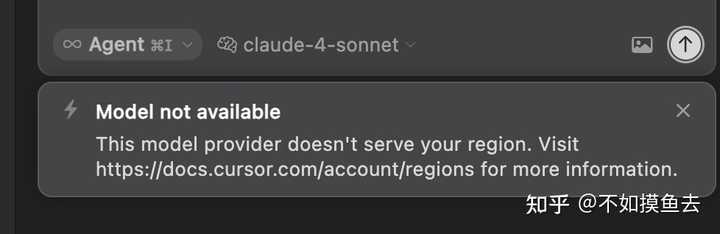 难怪大家都在讨论,Cursor禁用中国IP到底是怎么回事?
 用Cursor开启你的JAVA+AI精彩之旅!
 用cursor轻松搞定复杂代码工程,快来看看我的小窍门吧!
有没有人分享过使用cursor的真实案例?我想看看效果!
有时候抓取的内容样式会失真,建议多做调整再提交。
抓取的时候有时会漏掉一些细节,建议多试几次。
感觉要掌握这些工具还需要多加练习,随便用可能效果不佳。
有没有人能分享一下,使用cursor后自己的作品效果如何?
抓取的效果有时不尽如人意,可能需要手动微调。
这篇文章让我想起了学生时代的美术课,拼凑风格和布局就像在作画,真有趣!
听了你的分享,我对cursor有了新的认识。感觉这个工具真的很强大!
使用Figma时,有没有什么常见的错误需要避免?
抓取网页设计的过程中,有没有推荐的技巧?是不是需要不断尝试?
使用HTML2design插件时,有没有特别好用的快捷键?
Figma的使用有没有入门推荐?感觉有点复杂。