
你还在为写代码慢而烦恼吗?不妨试试 Cursor——这个可以嵌入到编辑器里的 AI 小助手,三分钟就能学会使用,经过实际测试,它能让你的编码效率提升 50%!一、三步搞定安装,速度比下游戏还快
以 VS Code 为例,安装过程超级简单:
- 先按 Ctrl+Shift+X 打开扩展面板
- 搜索 “Cursor”,然后点击官方插件进行安装
- 重启后按 Ctrl+Shift+P,输入 “Cursor: Activate” 启动它
建议国内用户选择 gpt-3.5-turbo 模型,响应速度快了整整一倍哦。
二、// 加需求,代码自动生成
这个功能真是太牛了!只需输入 // 加描述,它就能自动生成代码:
// 写一个用户登录函数,接受用户名和密码,成功返回 True 和信息,失败则返回 False 和提示
几秒钟内就能生成带有注释的完整代码,描述越详细,效果越好。我同事用它写接口,以前需要一小时的工作,现在只要 20 分钟就搞定。
三、选中代码,一键优化
觉得代码写得不够好?选中后输入指令:
// 优化这段代码,让它更简洁
例如,循环求和的代码,瞬间就变得精炼:
const sum = numbers.reduce ((acc, curr) => acc + curr, 0);
它还能自动添加注释、拆分函数、转成 TypeScript,代码评审时再也不怕被挑毛病。
四、实时补全,按 Tab 键搞定
开启实时补全功能,写代码时自动推荐片段,按 Tab 就能插入。
- 写数组循环时,输入 .forEach 就自动补全结构
- 写 if 语句时,系统会自动推荐条件
如果代码太复杂,也可以选择关掉这个功能,避免干扰。
五、看不懂的代码?让它来解释
选中不懂的代码,输入 // 解释这段代码,它立刻用通俗易懂的语言解释清楚。
像 Python 的装饰器、JS 的异步逻辑这些难点,听它解释瞬间明白,比查文档快十倍。
六、效率小技巧,大家都称赞
- 多文件处理:把相关代码复制到当前文件,让它了解上下文
- 常用指令设定模板,输入缩写就能调出来
- 在大项目中关闭 “全文件上下文”,避免卡顿
- 如果代码不对,描述更细致一点,第二次就能成功
七、常见问题速解
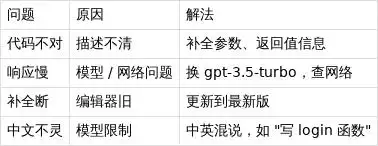
Cursor 确实能为你节省时间,但生成的代码一定要自己仔细检查哦。毕竟再好的工具,思路还得自己掌握。
你在使用 Cursor 时发现了什么有用的技巧?欢迎在评论区分享!
#编程效率工具 #Cursor 教程 #AI 编程助手
声明:
文章来自网络收集后经过ai改写发布,如不小心侵犯了您的权益,请联系本站删除,给您带来困扰,深表歉意!






这个工具听起来很不错,但我担心依赖 AI 会削弱自己的编码能力。是否有相关的案例或数据支持它的有效性?
Cursor 提供的自动生成和优化功能确实很吸引人,但在使用过程中,是否会出现生成代码不符合项目需求的情况?这些风险需要明确。
这个工具的确能提高效率,但建议在生成代码后多花点时间检查,确保符合实际需求,避免出现不必要的问题。
Cursor 的功能确实挺强大的,尤其是代码自动生成,能大大节省时间。不过建议在使用时,尽量多做代码审查,以防生成的代码存在潜在问题。
Cursor 的功能很实用,特别是自动生成代码可以节省不少时间,但在使用时还是要谨慎,最好每次都进行仔细检查,确保代码满足需求。
这款工具确实能提升编码效率,但我觉得在依赖它的同时,程序员的思维能力也不能放松,毕竟工具再好,思路还是最重要的。