前期准备工作
在正式开始在虚拟机上搭建WordPress之前,我们需要做一些必要的准备工作。就好比盖房子要先准备好材料和工具一样,搭建WordPress也得先把基础工作做好。
首先是选择合适的虚拟机软件。市面上有不少虚拟机软件,比如VMware Workstation和VirtualBox,这两个都挺不错的。我个人之前用的是VMware Workstation,它的功能比较强大,操作也相对简单。我有个朋友,刚开始搭建的时候用了一款知名度不高的虚拟机软件,结果里面的设置特别复杂,还老是出现兼容性问题,后来换成了VMware Workstation,一切就顺利多了。
接着要准备操作系统镜像。WordPress比较适合在Linux系统上运行,像Ubuntu、CentOS这些都可以。我当时选的是Ubuntu系统,它的界面比较友好,系统更新也很方便。准备好系统镜像之后,我们就可以在虚拟机软件里创建虚拟机了,按照软件的提示一步一步操作就行。
还有就是下载WordPress的安装包。你可以直接去WordPress的官方网站上下载最新版本。下载好之后,先把它放在电脑里的一个文件夹里,等虚拟机安装好系统之后就可以用得上了。
新手友好
简单教程,新手也能轻松用虚拟机搭建WordPress。
前期准备
选好虚拟机和系统镜像,为搭建工作打好基础。
环境搭建
准确搭建虚拟机环境,保障WordPress顺利安装。
安装配置
按步骤完成WordPress安装与配置,快速拥有网站。
后期优化
优化性能与防护安全,让网站稳定又安全。
数据备份
定期备份网站数据,防止数据丢失有保障。
搭建虚拟机环境
准备好了前期工作,接下来就可以开始在虚拟机里搭建运行环境啦,这一步就像是为WordPress网站搭建一个“家”。
你可以尝试先用虚拟机创建一个测试环境来安装WordPress,这样即使出错也不会影响到正式环境,能放心探索搭建过程。
首先得安装Web服务器软件,常用的有Apache和Nginx。我之前用过Apache,它是一款老牌的Web服务器软件,稳定性非常好。安装完成之后,还需要对它进行一些基本的配置,比如设置网站的根目录、监听端口等。一般来说,默认的网站根目录是/var/www/html ,你可以把WordPress安装包解压到这个目录下。
然后是安装数据库管理系统,MySQL是最常见的选择。安装好MySQL之后,要创建一个新的数据库和用户,并且给这个用户分配操作数据库的权限。比如我有次搭建网站,专门创建了一个名为“wordpress_db”的数据库,还创建了一个用户“wp_user”,并且给这个用户赋予了对“wordpress_db”数据库的所有操作权限。
最后就是安装PHP了,因为WordPress是用PHP语言开发的,所以需要有PHP环境的支持。安装完成之后,要确保PHP和Web服务器、数据库之间能够正常通信。你可以创建一个简单的PHP文件,放在网站根目录下,然后在浏览器里访问这个文件,如果能正常显示内容,就说明PHP环境配置成功了。
安装与配置WordPress
环境搭建好之后,就可以正式安装WordPress啦。这一步就像是把房子装修好之后,往里面摆放家具一样。
把之前下载好的WordPress安装包解压到网站的根目录下,然后在浏览器里访问虚拟机的IP地址,你会看到WordPress的安装向导界面。按照向导的提示,输入之前创建的数据库信息,包括数据库名、用户名、密码等,然后点击安装按钮,等待安装完成。
安装完成之后,就需要对WordPress进行一些基本的配置了。比如设置网站的标题、描述、管理员账号和密码等。这些信息设置好之后,你就可以登录到WordPress的后台管理界面了。在后台管理界面里,你可以对网站的主题、插件、文章等进行管理。就拿主题来说,WordPress有很多免费和付费的主题可供选择。我之前给一个网站选主题的时候,挑了一款简约风格的免费主题,安装之后稍微调整了一下颜色和字体,网站看起来就非常漂亮了。
后期优化与维护
WordPress网站搭建好之后,并不是就万事大吉了,还需要进行后期的优化和维护,就像房子建好之后,需要定期打扫和修缮一样。
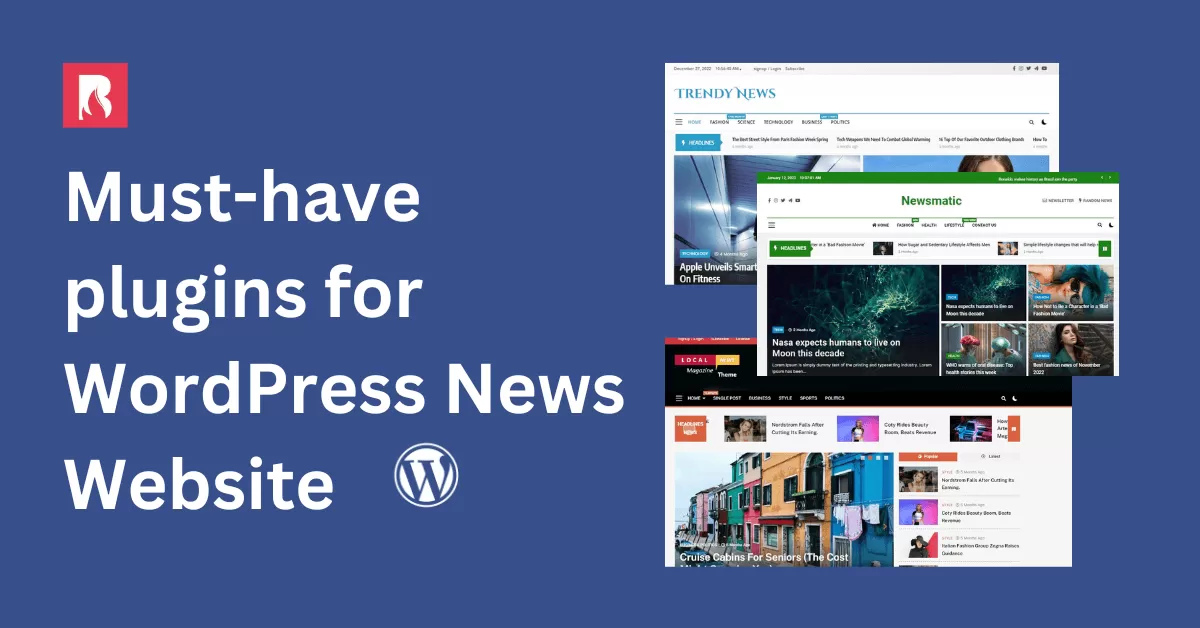
首先是网站的性能优化。你可以安装一些插件来优化网站的性能,比如WP Super Cache插件,它可以把网站的页面缓存起来,这样用户访问网站的时候就可以直接从缓存里读取页面内容,速度会快很多。我之前给一个网站安装了这个插件之后,网站的加载速度明显提升了。
其次是安全防护。WordPress是一个开源的平台,很容易成为黑客攻击的目标。你可以安装一些安全插件,比如Wordfence Security插件,它可以检测和防止网站遭到恶意攻击。我有个朋友的网站之前没有安装安全插件,结果被黑客入侵,数据都被篡改了,后来安装了Wordfence Security插件,就再也没有出现过类似的问题。
最后就是定期备份网站数据。你可以使用插件或者手动备份网站的数据库和文件。万一网站出现问题,比如服务器故障、人为误操作等,你可以及时恢复数据。我自己就养成了定期备份的习惯,每次更新文章或者修改网站设置之后,都会手动备份一下数据,这样心里就踏实多了。
行动清单
最后帮大家列个小清单,搭建完WordPress网站后对照检查:
如果你按这些方法试了,欢迎回来告诉我效果!或者你还有哪些搞不懂的WordPress搭建问题,也可以留言问我~
本文常见问题(FQA)
搭建WordPress前需要做哪些准备工作呀?
搭建WordPress前的准备工作可重要啦,就像建房子得先准备材料和工具一样。首先得选个合适的虚拟机软件,比如VMware Workstation或者VirtualBox,我之前用的VMware Workstation功能强大,操作也简单。我有朋友一开始用了个小众软件,结果问题一堆,换了VMware就顺了。
然后要准备好操作系统镜像,WordPress适合在Linux系统运行,像Ubuntu、CentOS都可以。我选的Ubuntu,界面友好更新方便。准备好镜像就能在虚拟机软件里按提示创建虚拟机啦。还有就是要去WordPress官方网站下载最新的安装包,下载好放电脑文件夹里,等虚拟机装完系统就能用啦。
搭建虚拟机环境要注意啥呢?
搭建虚拟机环境时,安装软件和配置都有要留意的地方。安装Web服务器软件时,像Apache和Nginx选哪个都行,我用的Apache,稳定性好。安装后要设置网站根目录、监听端口啥的,一般默认网站根目录是/var/www/html,可以把WordPress安装包解压到这。
安装数据库管理系统就选MySQL,装完得创建新数据库和用户,还得给用户分配操作数据库的权限。比如说我有次创建了“wordpress_db”数据库和“wp_user”用户,给用户赋予了对数据库的所有操作权限。安装PHP也很关键,因为WordPress是用PHP开发的,装完要确保PHP和Web服务器、数据库能正常通信,你可以创建个简单PHP文件放网站根目录,在浏览器访问,能正常显示就说明配置成功了。
WordPress安装包从哪下载呀?
WordPress安装包可以直接去WordPress的官方网站下载最新版本。你下载好之后,先把它放在电脑里的一个文件夹里,等虚拟机安装好系统之后,就可以把安装包解压到网站的根目录下,然后按照安装向导的提示完成安装。
网站搭建好后怎么维护呢?
网站搭建好后的维护主要有这几方面。性能优化很重要,可以安装比如WP Super Cache插件,能把网站页面缓存起来,提升访问速度。我给一个网站装了这个插件,加载速度明显就变快了。
安全防护也不能少,WordPress易被攻击,可以装Wordfence Security插件,能检测和防止恶意攻击。我朋友网站没装时被黑客入侵过,装了之后就没问题了。还有就是要定期备份网站数据,手动或者用插件都行,我自己习惯每次更新文章或改设置后手动备份,这样出问题也能及时恢复。
本文标题:不是难搞!新手用虚拟机搭建WordPress,这套教程轻松搞定
网址:https://www.2090ai.com/2026/01/02/tutorial/69301.html
本站所有文章由wordpress极光ai post插件通过chatgpt写作修改后发布,并不代表本站的观点;如果无意间侵犯了你的权益,请联系我们进行删除处理。
如需转载,请务必注明文章来源和链接,谢谢您的支持与鼓励!