第一步:选对图片插件
选插件就像挑衣服,得选适合自己的。你想想自己用图片插件想实现什么功能,比如是要优化图片大小、给图片加水印,还是要调整图片的显示效果。
我有个朋友,他的WordPress网站主要展示摄影作品,需要把高分辨率的图片快速优化后展示,还要保证画质。他一开始随便选了个插件,结果图片压缩后画质惨不忍睹。后来我 他用Smush插件,这个插件能在不损失太多画质的情况下,大幅压缩图片大小。他用了之后,网站加载速度明显变快,访客停留时间也增加了。
市面上常见的图片插件有很多,像Smush适合优化图片大小;EWWW Image Optimizer能深度压缩图片;WP Watermark可以给图片添加水印。你可以根据自己的需求选择。选的时候,看看插件的评价和下载量,评价好、下载量高的插件一般比较靠谱。
第二步:安装图片插件
选好插件后,安装就很简单了。打开你的WordPress后台,找到“插件”选项,点击“添加新插件”。在搜索框里输入你选好的插件名字,比如“Smush”,然后点击“安装现在”。安装好后,再点击“启用”,插件就可以用啦。
精准选件
依据需求选插件,满足图片优化、水印等多元需求。
轻松安装
后台简单操作,快速安装启用图片插件,上手无难度。
灵活设置
可按需调整插件设置,如压缩级别、水印样式等。
功能丰富
具备图片优化、裁剪、添加水印等多种实用功能。
效果测试
用工具测试效果,以便及时优化插件设置提升性能。
实用靠谱
参考评价和下载量选插件,保障使用效果和稳定性。
我第一次安装插件的时候,特别紧张,怕自己操作错。其实只要按照步骤来,很容易的。就像搭积木一样,一步一步搭好就行。安装过程中如果遇到问题,插件的官方文档一般都有解决办法,或者去WordPress论坛问问其他用户。
选择图片插件时,可以先列出自己的需求,如优化大小、加水印等,然后参考插件评价和下载量,多试用几款,找到最适合自己网站的插件。
第三步:设置图片插件
插件启用后,要进行一些设置。不同的插件设置界面不太一样,但基本都有一些常见的设置项。
比如用Smush插件优化图片,在插件设置里,你可以选择压缩的级别,有轻度、中度、重度压缩。如果你对图片画质要求高,就选轻度压缩;如果想让图片尽量小,就选重度压缩。设置好压缩级别后,点击“Smush All”,插件就会自动优化你网站里的图片。
我有个网站,之前图片都很大,加载速度慢。我用Smush插件,选择中度压缩,优化了所有图片。优化后,网站加载速度从原来的10秒缩短到了3秒,效果特别明显。
设置插件的时候,要注意每个设置项的含义,不要盲目更改。如果不确定怎么设置,可以先看看插件的帮助文档或者教程。
第四步:使用图片插件的功能
不同的图片插件有不同的功能,我给你介绍几个常见的。
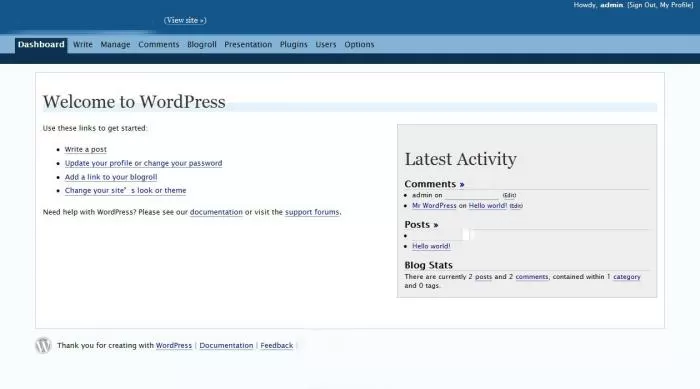
使用插件功能的时候,要多尝试不同的设置,看看哪种效果最适合你的网站。
第五步:测试和优化
插件设置好并使用一段时间后,要测试一下效果。你可以用一些工具,比如Google PageSpeed Insights,来测试网站的加载速度。如果发现加载速度还是不够快,或者图片显示有问题,就要重新检查插件的设置。
我之前有个网站,用了图片插件后,测试发现图片加载还是有点慢。我重新检查了插件设置,发现是压缩级别选得太低了。我把压缩级别调高后,再次测试,网站加载速度就变快了。
测试和优化是个持续的过程,随着网站内容的增加和更新,你可能需要不断调整插件的设置。
最后帮大家列个小清单,安装使用完图片插件后对照检查:
如果你按这些方法试了,欢迎回来告诉我效果!或者你还有哪些搞不懂的WordPress图片插件使用问题,也可以留言问我~
怎么选适合自己的WordPress图片插件呢?
选插件就跟挑衣服一样,得看自己的需求。你得先想想用图片插件想干啥,是想优化图片大小,还是给图片加水印,或者是调整图片的显示效果。像我有个朋友做摄影作品展示网站,就需要能快速优化高分辨率图片还不损失画质的插件,一开始随便选的不行,后来用Smush插件效果就很好。市面上像Smush适合优化大小,EWWW Image Optimizer能深度压缩图片,WP Watermark能加水印,你选的时候看看评价和下载量,评价好、下载量高的插件比较靠谱。
安装WordPress图片插件难不难呀?
安装其实挺简单的。你打开WordPress后台,找到“插件”选项,点击“添加新插件”,在搜索框输入你选的插件名字,像“Smush”,然后点击“安装现在”,安装好后再点击“启用”,插件就能用啦。我第一次装的时候也紧张,怕操作错,不过按照步骤来就行。
用什么工具能测试图片插件使用后的效果呀?
可以用Google PageSpeed Insights这个工具来测试效果,它能帮你看看网站的加载速度。要是发现加载速度还是不够快或者图片显示有问题,那你就得重新检查插件的设置。比如我之前一个网站用了图片插件加载还是慢,重新检查发现是压缩级别选低了,调高后速度就快了。
不会用图片插件的添加水印功能咋办?
要是想用添加水印功能的话,比如用WP Watermark插件。它能让你选择水印的样式、位置、透明度这些。你多试试不同的设置,看看哪种效果最适合你的网站。就像我那做设计的朋友,用这个插件给他网站的原创设计图加水印,后来发现被盗用的时候,水印也能帮他证明图片是他的。
本文标题:小白苦苦摸索一周,终于get到WordPress图片插件使用教程!效果惊艳到我了…
网址:https://www.2090ai.com/2026/01/02/tutorial/69285.html
本站所有文章由wordpress极光ai post插件通过chatgpt写作修改后发布,并不代表本站的观点;如果无意间侵犯了你的权益,请联系我们进行删除处理。
如需转载,请务必注明文章来源和链接,谢谢您的支持与鼓励!