通义灵码可以在 Visual Studio Code、JetBrains IDEs 以及远程开发环境(比如 Remote SSH、Docker、WSL 和 Web IDE)中使用。只要安装后登录你的阿里云账号,就能马上开始使用了。
Visual Studio Code
下面的步骤适用于在 macOS、Windows 或 Linux 系统中安装通义灵码的 Visual Studio Code。
步骤一:准备工作
- 要使用通义灵码,首先得登录阿里云。如果你还没有阿里云账号,可以去注册一个;
- 支持的操作系统:Windows 7 及以上、macOS、Linux;
- 下载并安装Visual Studio Code 的版本需为 1.70.x 及以上。
步骤二:在 Visual Studio Code 中安装通义灵码方法 1:通过插件市场安装
说明
你只需点击安装,就会打开 Visual Studio Code 的插件市场,直接安装后重启 IDE,你就能开始你的智能编码之旅了。
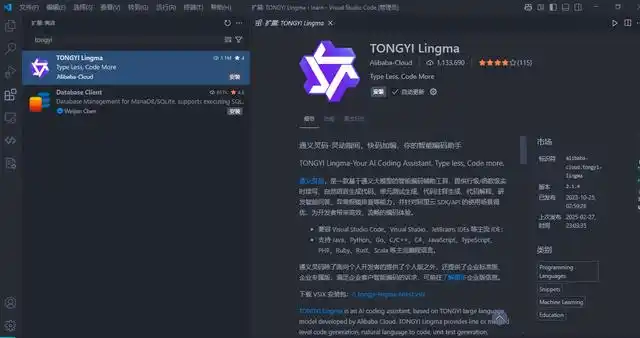
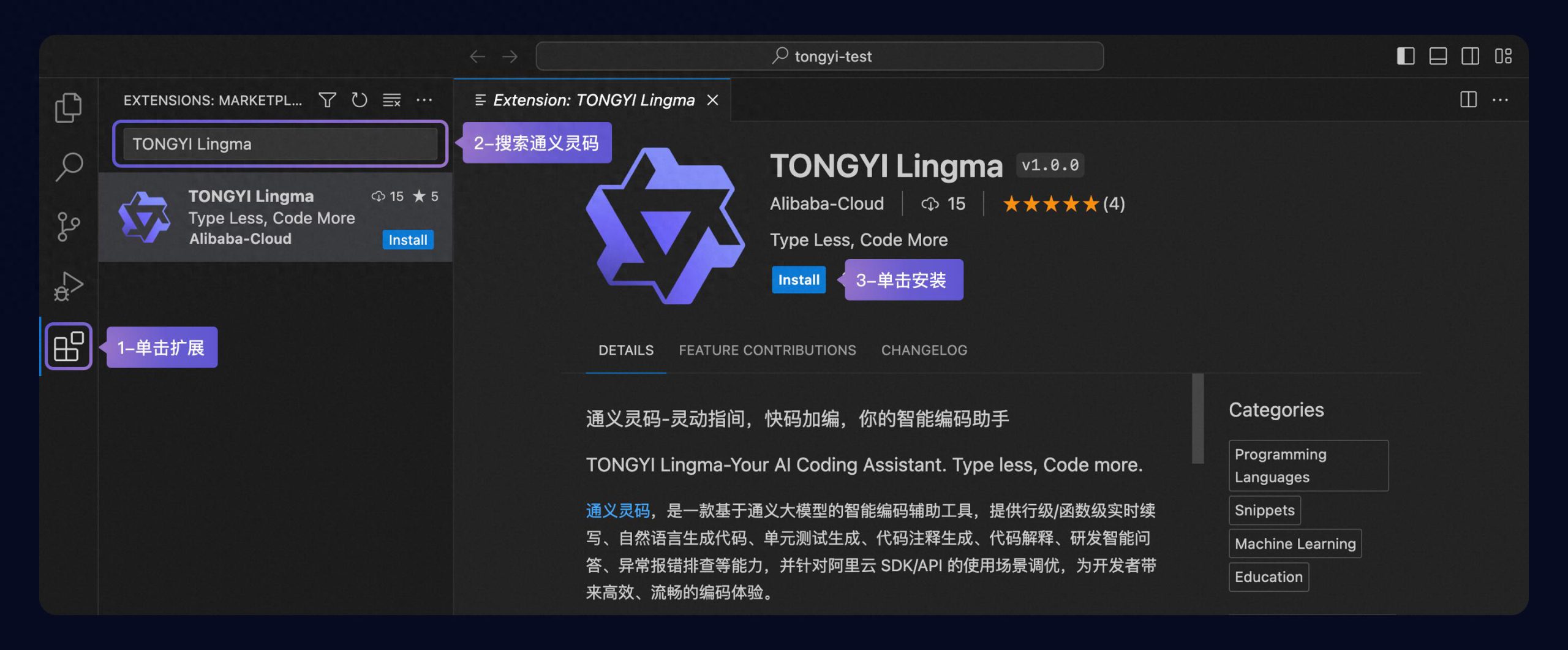
- 打开 Visual Studio Code 的扩展窗口,搜索 TONGYI Lingma,找到通义灵码并点击安装。
- 安装完成后,记得重启 Visual Studio Code。
方法 2:下载安装包进行安装
- 点击下面的链接,下载 Visual Studio Code 的 VSIX 安装包;
- ⇩ TONGYI Lingma-VS Code
- 下载完安装包后,打开 Visual Studio Code,点击扩展,然后选择更多按钮,在下拉菜单中选择 从 VSIX 安装,找到下载的 VSIX 文件进行安装;
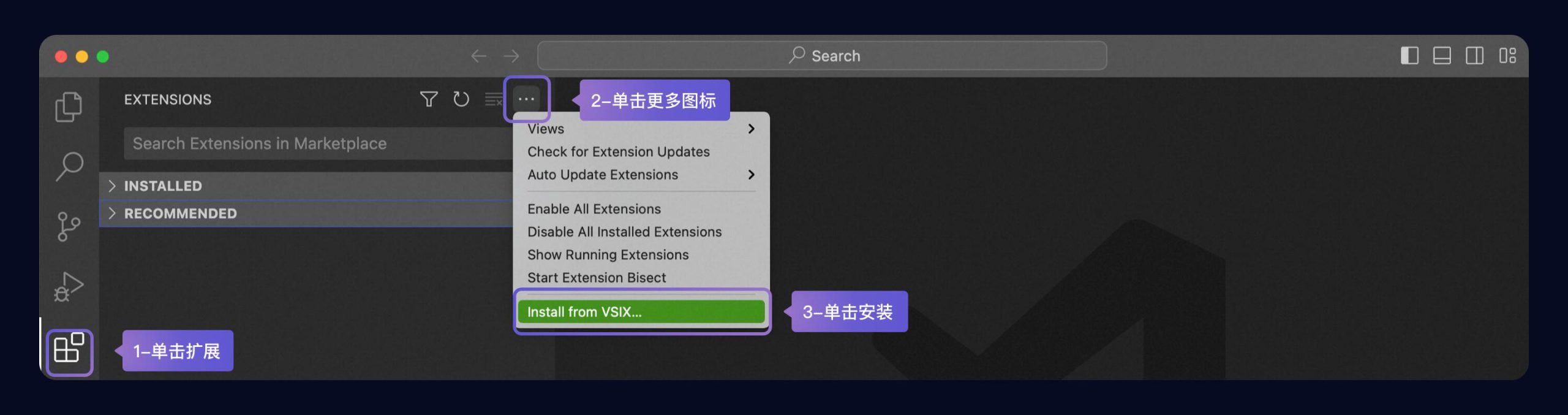
- 安装完毕后,记得重启 Visual Studio Code。
- 重启 Visual Studio Code 之后,点击侧边导航的通义灵码,接着在助手窗口里点一下登录按钮。
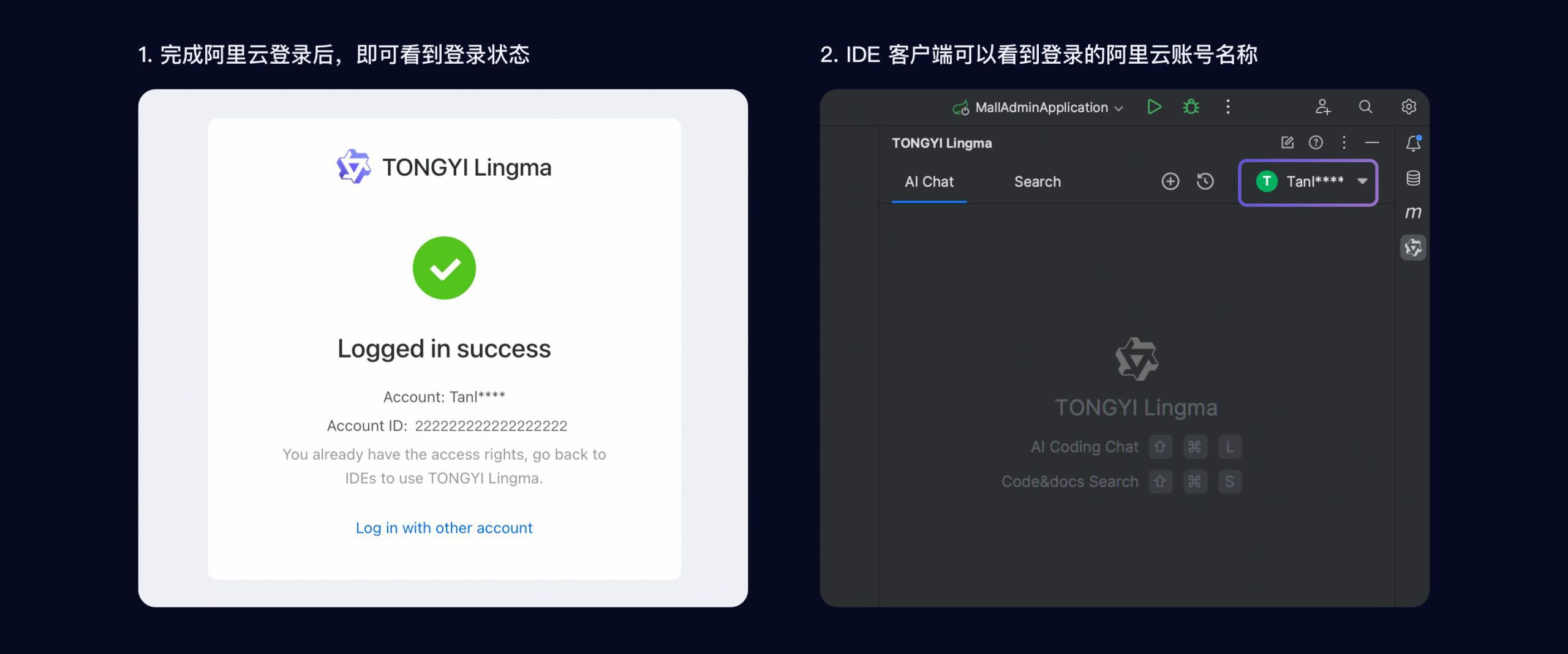
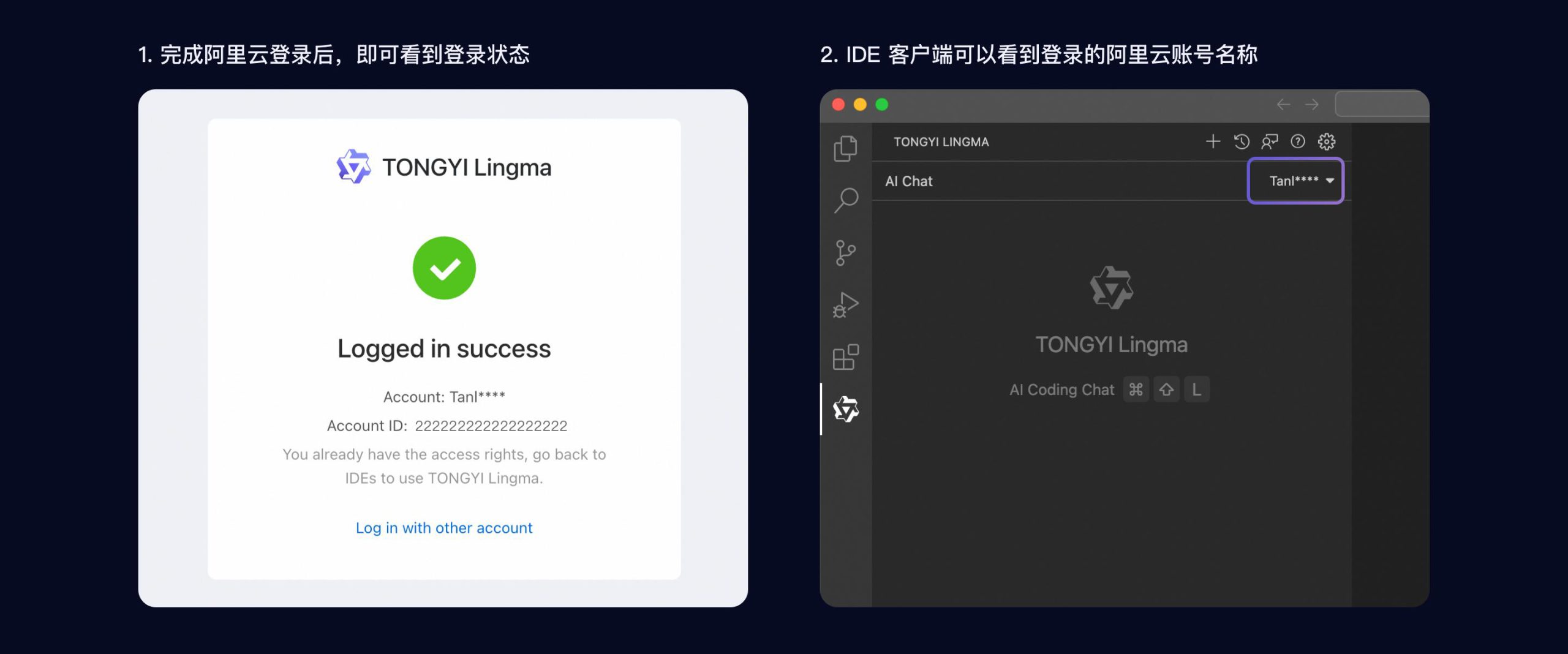
- 点击登录后,你会被引导到阿里云的官网,完成登录后就能在 IDE 客户端开始畅玩了。
步骤三:登录阿里云账号,开启你的智能编码之旅
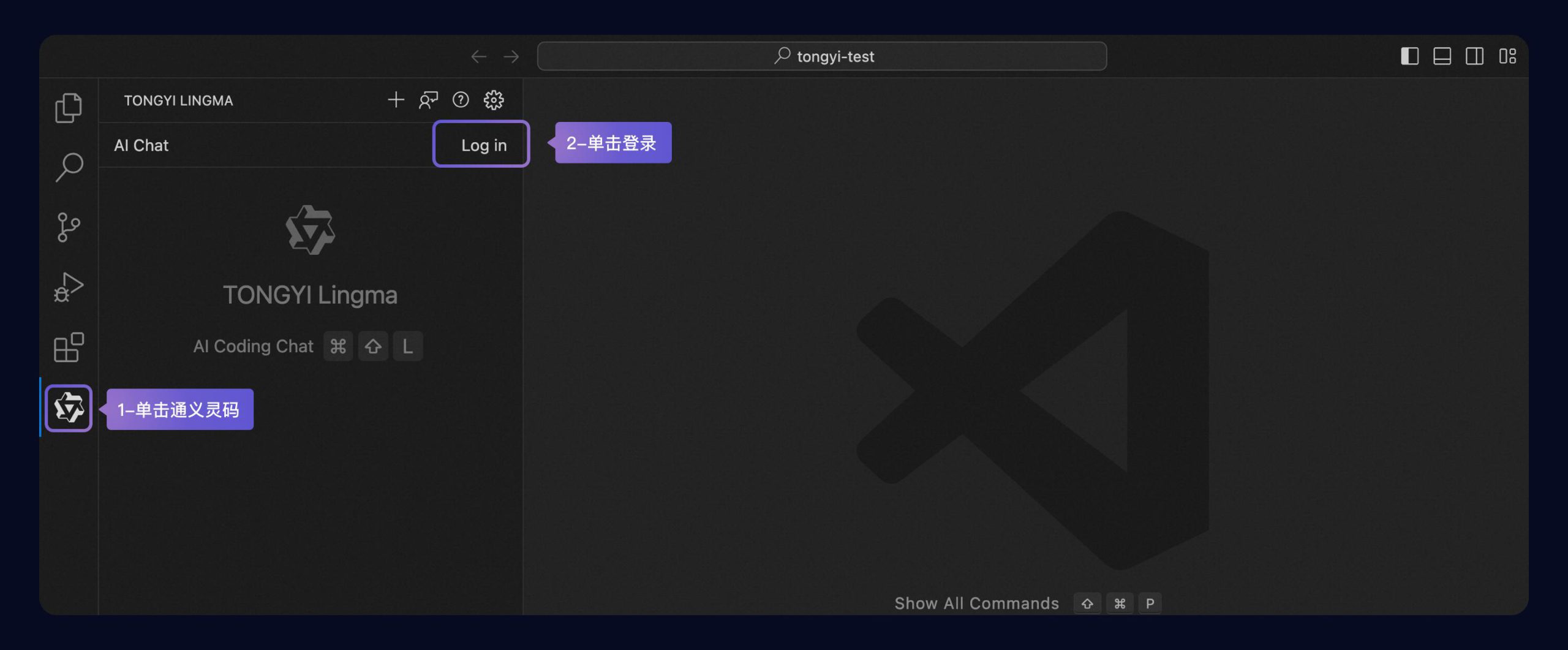
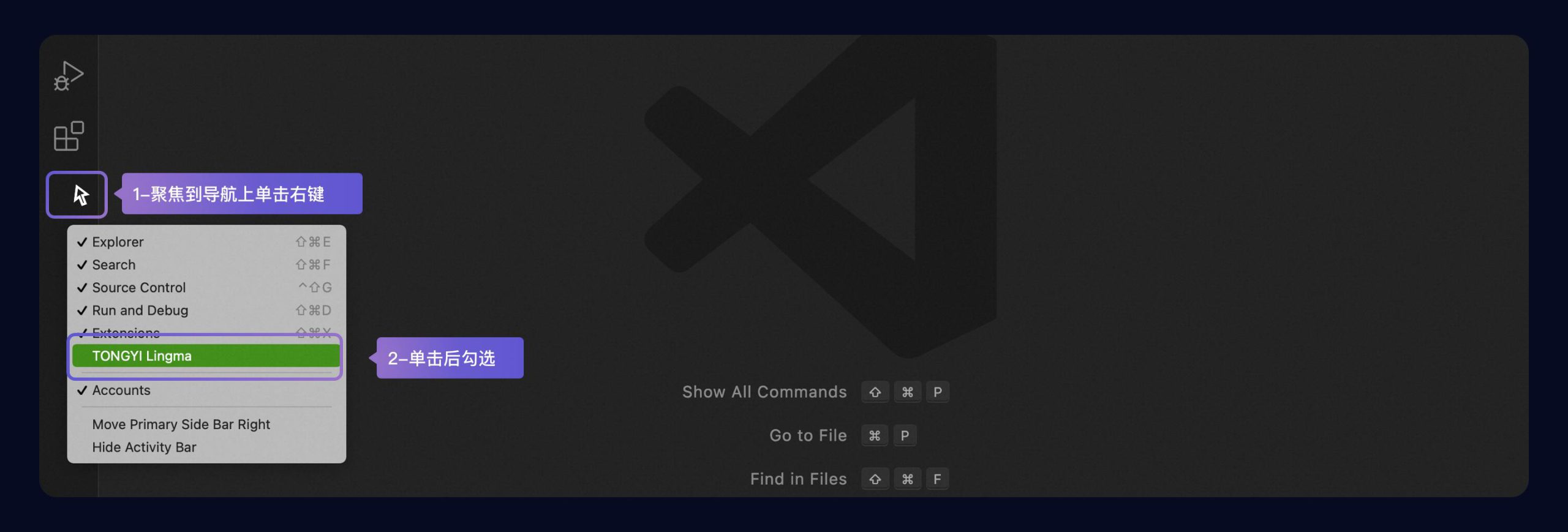
小提示:如果你在侧边导航上找不到通义灵码的入口,不妨右键点击侧边导航,勾选通义灵码,入口就会显示出来了。
小提示:无论是使用 WebIDE、Remote SSH,还是 WSL,都可以用阿里云的 AK/SK 来登录通义灵码,快去看看如何进行 AK/SK 登录吧。
JetBrains IDEs
这个安装步骤适用于 macOS、Windows 或 Linux 系统下的 JetBrains IDEs,帮助你顺利使用通义灵码。
步骤一:准备工作
- 要使用通义灵码,你得先登录阿里云。如果你还没有账号,可以去阿里云官网注册一个;
- 支持的操作系统包括:Windows 7 及以上版本、macOS 和 Linux;
- 确保你下载并安装 JetBrains IDEs 的兼容版本,至少是 2020.3 及以上,通义灵码与以下 IDE 兼容:
- IntelliJ IDEA(旗舰版、社区版和教育版)
- Android Studio
- CLion
- GoLand
- PhpStorm
- PyCharm(专业版、社区版、教育版)
- Rider
- RubyMine
- RustRover
- WebStorm
- …
轻松安装通义灵码:从插件市场到本地安装,步骤详解
想了解更多的信息?可以去看看 JetBrains IDE 的工具查找器哦。
步骤二:在 JetBrains IDEs 中安装通义灵码
小提示:我这里以 IntelliJ IDEA 为例,给大家讲解怎么安装通义灵码。
说明:
很多开发者对我使用的 IDEA 主题感兴趣,于是我来分享一下。
我用的主题是 JetBrains IDEs 的 New UI,想要体验这个主题,记得把 IDEA 升级到最新版本。在设置里,找到外观与行为,就能看到 New UI 的配置选项了。
方法一:从插件市场安装
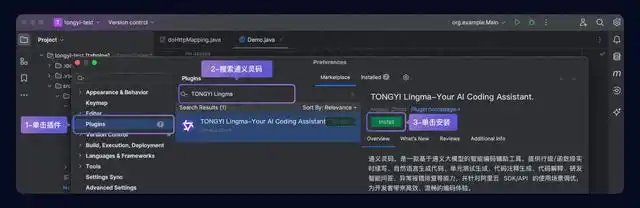
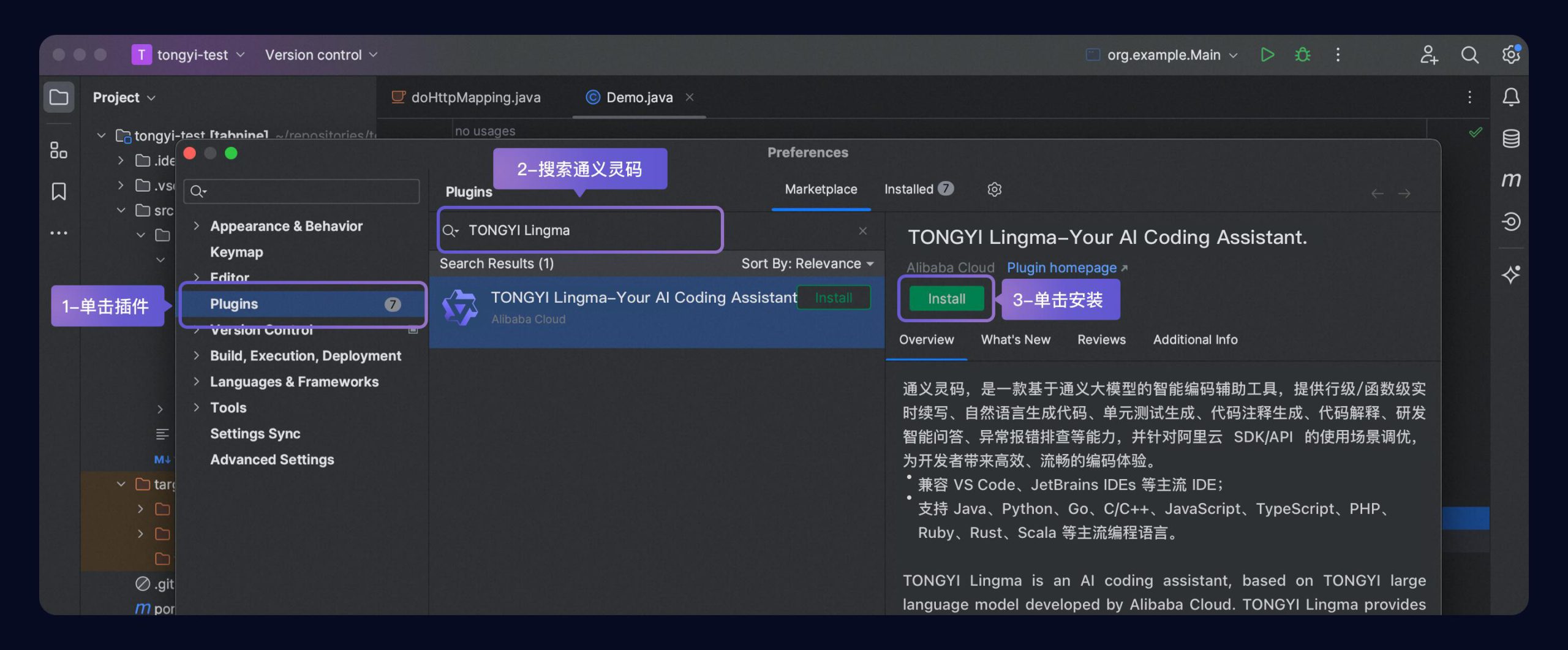
- 打开 IntelliJ IDEA 的设置窗口,在插件市场里搜索“TONGYI Lingma”,找到通义灵码后直接点击安装就行。
- 安装完了,别忘了重启 IntelliJ IDEA,让它生效。
方法二:下载安装包安装
- 点击下面的链接,下载 JetBrains IDEs 的 zip 安装包;
- ⇩ TONGYI Lingma – JetBrains
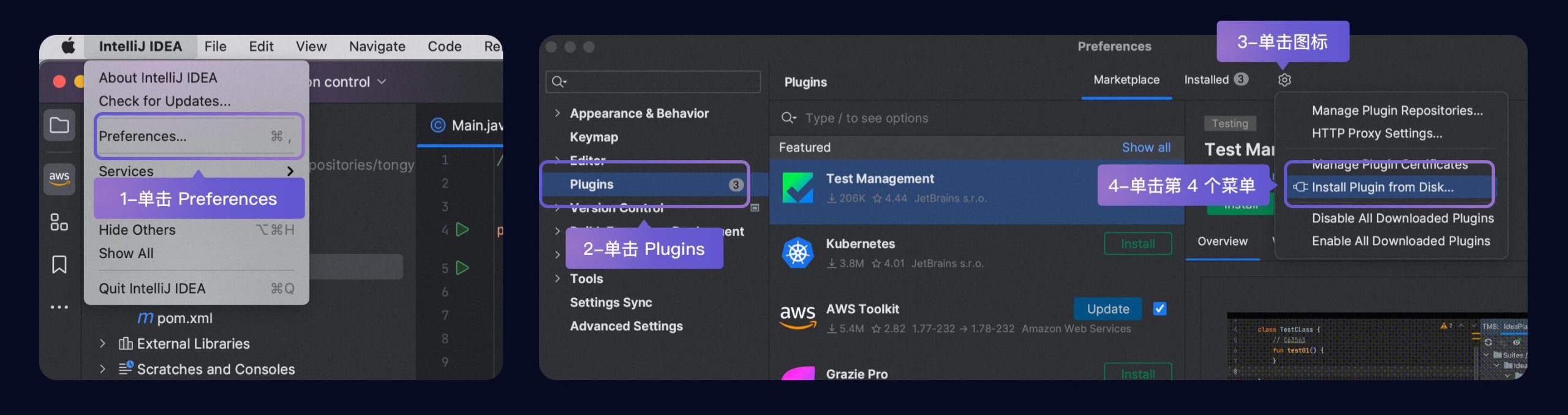
- 下载完毕后,打开 IntelliJ IDEA,进入设置,找到插件管理,点击从本地安装插件,选择下载的 zip 文件进行安装。
步骤三:登录阿里云账号,开启智能编码之旅
- 安装完插件后,别忘了重启一下 IntelliJ IDEA。
- 重启后,点击侧边栏里的通义灵码,接着在弹出的助手窗口里找到并点击登录按钮。
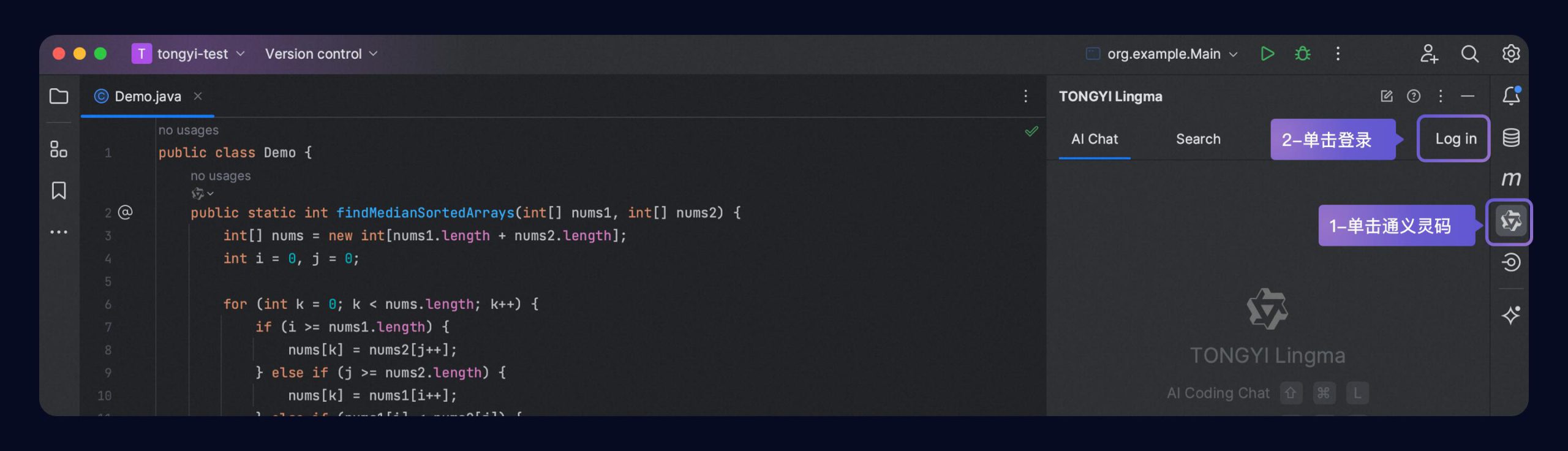
- 点击登录后,系统会引导你前往阿里云官网,完成登录后就可以返回 IDE 客户端开始使用啦!
小提示:如果你使用 Remote SSH 或 WSL 的话,可以用阿里云的 AK/SK 登录通义灵码哦,具体的 AK/SK 登录方法可以查看相关文档。