聊聊最强的编程智能体:Claude Code
嘿,大家好!虽然现在大家都在追捧 AI 领域的热门选手 codex,但我个人认为,Claude Code 在编程圈里可是无敌的存在,真的是没有之一。你知道吗?Claude Code 的厉害之处在于,它能让 AI 拥有应对复杂工程问题的能力,就像给编程者装上了翅膀,让他们从单纯的编码者变成了项目的指挥官。这种转变可是相当不简单的!为了帮助大家更好地理解 Claude Code,我特意整理了一份命令大全,快来看看吧!
轻松掌握 Claude Code 的命令秘诀
其实呢,命令在 Claude Code 中是以 “/” 开头的控制指令。你可以用它来切换模型、管理权限,甚至清理上下文和运行工作流,听起来是不是很厉害?
只要在输入框里打上 “/”,就能看到所有可用的命令。如果你想更精准,可以继续输入字母来缩小搜索范围,挺方便的吧?
不过要注意,命令只有在消息的开头才会被系统识别。紧接着的内容会被视为参数传入。对了,命令其实分为三种类型哦,具体的你可以继续往下看!
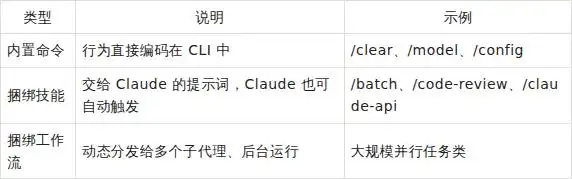
小贴士:如何更好地使用命令
首先,得明确一点,并不是所有的命令对每一个用户都开放哦,这跟你用的平台、订阅的类型还有环境都有关系。举个例子,像是 /desktop 这个命令,只在 macOS 和 Windows 系统上使用,并且需要你用 Claude 订阅登录后才能看到。
接下来聊聊命令的分类,官方建议你按照会话的生命周期来理解,这样记起来会更容易,也更实用。
一开始进入项目(初始化阶段)
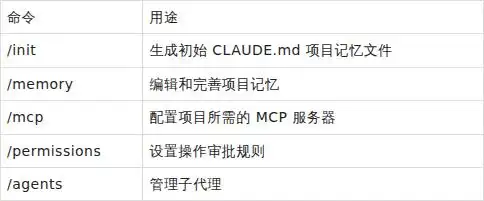
执行任务时(常用的核心命令)
/plan—— 在进行重大改动之前,先切换到计划模式,这样更有条理。
/model—— 用来切换你正在使用的模型,这样能帮助你更好地调整。
/effort—— 调整推理的投入程度
/context [all]—— 用彩色网格展示上下文的使用情况,并提供优化建议;如果输入 all 会展开详细信息
/compact [指令]—— 将对话内容进行总结压缩,释放上下文空间,配合聚焦指令使用效果更佳
/btw <问题>—— 可以快速提一个不相关的问题,它不会被记录在对话历史中
并行与后台任务
/tasks—— 查看当前会话中后台正在执行的子任务
轻松将会话转为后台处理!
其实呢,有个小技巧就是可以把整个聊天会话转为后台代理运行,这样的话,你的终端就能腾出手来做别的事情了。使用 claude agents 进行监控,这样更高效哦!
轻松管理大规模改动,提升你的工作效率!
其实呢,你在处理大规模改动的时候,可以考虑把这些改动拆分成5到30个小块,每个小块都在不同的git工作区里独立运行。这样的话,后台的代理就能帮你跑测试,还能开PR,效率杠杠的!举个例子,如果你想把源代码从Solid迁移到React,可以用这样的指令:/batch migrate src/ from Solid to React。记得哦,这需要有一个git仓库来支持!
交付前检查(代码审查)
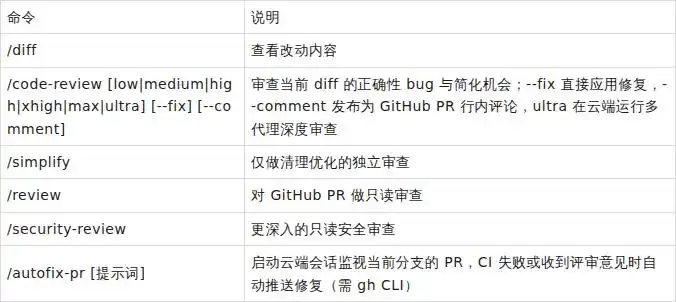
会话管理与跨设备
轻松掌握聊天指令,让对话更顺畅
想要开启一段全新的聊天吗?你可以用这个指令:/clear [名称]。这就像是重置一次对话,把旧的内容暂时放到一边。别忘了,旧对话会在/resume里保存,你还可以给它打个标签,方便下次找到哦!
如果你想要恢复之前的聊天记录,只需输入/resume,就能轻松找回你之前的对话内容。
想从当前的对话中分出来一个新话题?使用/branch [名称]就能轻松做到!这样,原来的对话依旧保存,你可以随时回去查看,真是太方便了!
还有一个很酷的功能是/teleport,它能把网页上的聊天直接拉到你的本地终端。这样一来,无论你在哪里,都能保持对话的流畅。
掌握这些命令,让你远程操作更轻松
想要在其他设备上继续你的本地会话?试试这个指令:/remote-control。这样,你之前的对话都会保留,随时都能回头查看,超级方便吧!
如果你需要更改工作目录,可以用/cd ,这个指令会把会话迁移到新的目录,同时还会保留之前的提示缓存,让你继续顺利工作。
还有一个很实用的命令是/add-dir 。这个指令不会迁移会话,只是给当前会话额外添加了访问某个目录的权限,挺贴心的吧?
故障排查
如果你遇到问题,使用/rewind可以将代码和对话恢复到之前的检查点,帮助你找回那些丢失的思路。
想要诊断安装或运行时的问题?可以尝试/doctor或者/debug这两个命令,专门用来帮助你解决各种麻烦。
/feedback—— 附带会话上下文提交 bug 报告
其他实用命令
/config [key=value](也可以用/settings)—— 打开设置界面;v2.1.181+ 可以直接用 /config thinking=false、/config theme=dark 等命令来进行设置,无需进入界面。/config –help 可以查看所有可设置的键值
轻松掌握命令设置,让你的操作更顺手
想要快速复制最近的几条回复吗?其实很简单,你只需要用这个命令:/copy [N]。这样就能把最近的 N 条信息直接复制到剪贴板。如果你还遇到了代码块,系统会给你一个选择器,按 w 就能将内容写入文件,尤其在使用 SSH 的时候,这个功能超实用!
接下来,想要改变提示栏的颜色吗?用这个命令就可以了:/color [颜色]。你可以选择的颜色有红、蓝、绿、黄、紫、橙、粉和青,这样一来,提示栏就能更符合你的风格啦!
最后,如果你在使用过程中需要额外的帮助,可以通过命令 /advisor [model|off] 来启用顾问工具。在你需要的时候,它会给你提供第二个模型的建议,帮助你更好地做决定。
轻松掌握Claude API的使用技巧
说到 /claude-api [migrate],这个命令的意思就是可以让你把当前的 API 代码升级到最新的模型,挺方便的吧?而且,搭配上你喜欢的颜色,比如黄、紫、橙、粉和青,提示栏就能更符合你的个人风格!如果在使用过程中遇到困惑,别忘了用命令 /advisor [model|off] 来开启顾问工具,它会在你需要的时候给出有用的建议,帮助你做出更好的选择。
再来看看 /chrome 这个命令,它主要是用来配置 Claude 在 Chrome 浏览器中的使用。是不是觉得这些命令听起来有点复杂?其实上手后就能轻松驾驭了。
在 SDK 中,你可以通过斜杠命令来实现各种功能,方便得不得了!
如果你是通过 Agent SDK 来编程控制 Claude Code,放心,这些命令同样适用哦!这样一来,你就可以更灵活地运用 Claude 了。
掌握命令的使用技巧
在会话开始的时候,我们会看到一个叫做 system/init 的消息。这个消息里其实包含了 slash_commands 这个字段,它会列出当前会话中所有可以使用的命令。需要注意的是,这些命令是不需要交互的哦!
接下来,发送命令也很简单,只要把命令作为 prompt 字符串直接发送就行了。比如说,你可以这样做:query({ prompt: “/compact”, options: { continue: true } })。是不是很方便呢?
轻松掌握命令操作的小技巧
说到发送命令,其实非常简单。你只需要把命令直接作为提示字符串发出去就行了。就拿这个例子来说吧:query({ prompt: “/compact”, options: { continue: true } })。这样做是不是很方便呢?
不过要注意哦,使用压缩功能时,至少得有两轮的历史对话,成功之后系统会返回一个叫做 compact_boundary 的信息,这里面包含了压缩前的一些数据,比如 token 数量和其他元数据。如果你想重置当前的上下文,就可以用 /clear 这个命令,虽然旧的会话记录仍然可以通过 session ID 来恢复。
最后,别忘了还有一些进阶的命令,掌握后会让你的操作更加得心应手哦!
技能链式调用的升级,让你事半功倍
你知道吗,自从v2.1.199这个版本发布以来,你可以一次性调用最多6个技能。比如说/skill-a /skill-b do XYZ,后面的内容可以作为参数传递给每个技能哦。
自定义命令,让你的操作更灵活!
你知道吗,其实你还可以创建自己的命令哦!除了使用 / 进行实时浏览之外,借助 Skills 机制,你可以自己动手编写命令。要是你想找一些现成的灵感,GitHub 上就有不少命令合集,比如 wshobson/commands,里面提供了整整 57 个高效的斜杠命令,能够直接用来扩展 Claude Code 的能力,真的是太方便了!