到了2026年,AI编程已经不再是个新鲜玩意儿了。
特别是自从Anthropic推出了Claude Code之后,AI编程真的是从一个简单的玩具变成了能够大幅提升工作效率的工具。
现在有不少AI爱好者都在用Claude Code来搞定各种复杂的任务,还有一些新手可能还没开始使用这个强大的工具。同时,也有很多小伙伴私信我,希望我能写一份关于Claude Code的入门教程。
为了帮助大家更快掌握Claude Code,我决定写下这份新手入门指南,给大家普及一下Claude Code的基本概念、安装步骤以及使用方法。
一、Claude Code是什么?
Claude Code可不是像Cursor或TRAE那样的AI编程IDE,也不同于GPT或Deepseek这些AI大模型。
那么,Claude Code到底是个什么东西呢?
简单说,Claude Code 是由AI公司Anthropic开发的一款非常强大的AI助手。
这个助手背后有强大的Claude模型,不仅能理解你写的代码,还能深刻领会你的编程意图,真的是你最好的“AI编程伙伴”。
那Claude Code到底能帮你做些什么呢?它可不是个简单的代码补全工具,而是一个全能的AI编程助手,可以协助你完成以下任务:
1.自然语言生成代码
你可以用中文或英文详细描述想要实现的功能(比如:“帮我写个Python函数,把用户上传的图片调整到800×600并保存为JPEG格式”),Claude Code就能直接生成完整的代码结构、函数和类。
2.代码解释和分析
遇到一段代码搞不懂怎么办?直接问Claude,它会用简单易懂的语言为你详细解释每一行代码,甚至帮你识别潜在的逻辑陷阱和设计模式。
3.自动寻找和修复Bug
代码出错了?把错误信息和相关代码交给Claude,它能迅速帮你定位Bug,并提供可行的修复方案和详细的解释。
4.代码重构与优化
只需输入你想优化的代码块,它就能给出更加简洁、易读或者效率更高的重构方案,并告诉你重构后的好处。
5.单元测试与文档生成
AI还可以为你的现有代码自动生成详细的单元测试和清晰的函数、类文档(比如Markdown格式),帮助你提升代码的质量和可维护性。
总的来说,Claude Code就像是一个随时待命的AI编程专家,有着丰富的经验。
二、如何安装Claude Code?
说完Claude Code的基本概念后,接下来我们来聊聊如何安装它。
第0步:配置问题
很多刚接触Claude Code的朋友可能会问:“这玩意儿对电脑配置要求高吗?什么样的电脑能用?”
问这个问题的朋友,可能对Claude Code的工作原理还不太了解。
实际上,Claude Code在本地电脑上只是执行一些指令(例如,本地文件的读写和应用调用),真正强大的智能是在云端运行。
因此,Claude Code对本地电脑的配置要求非常低,绝大多数电脑都能满足这点,大家可以放心。
第1步:安装Node.js
Node.js是一个跨平台的运行环境,让JavaScript不再局限于浏览器,而是能像C++或Python一样直接与操作系统互动,读写文件。
在使用Claude Code之前,为什么要先安装Node.js呢?
很简单,因为Claude Code本质上是用JavaScript编写的程序。
只有安装了Node.js,Claude Code才能突破浏览器的限制,获得读取本地代码文件、执行终端命令和联网调用云端AI的能力。
那么,Node.js该怎么安装呢?下载地址在这里:
https://nodejs.org/en/download/
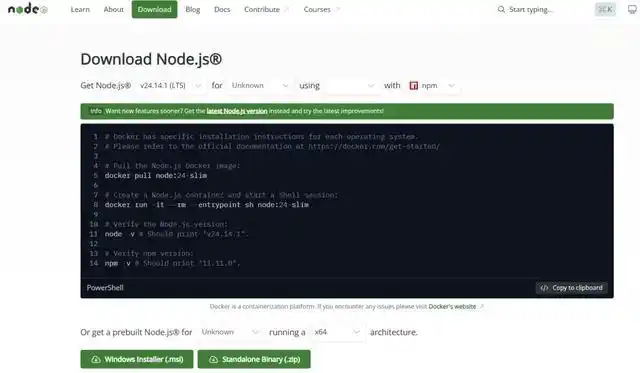
大家可以选择msi文件或者zip文件进行下载和安装。
第2步:安装Git For Windows
如果你在用Windows操作系统,那一定要安装Git For Windows。
这是因为Claude Code的很多底层自动化操作,默认都是调用Linux/Unix系统下的命令。
而安装Git for Windows时,会自动带上一个叫Git Bash的工具,这个工具在Windows里模拟了一个简化版的Linux环境,补全了这些AI所需的基本命令。
Git for Windows 下载与安装指南
想要下载Git for Windows吗?这里是地址:
https://git-scm.com/install/windows
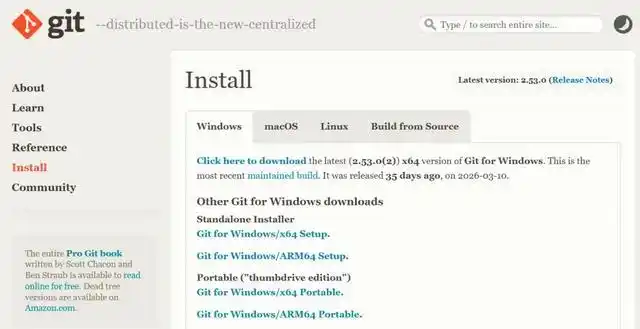
下载完毕后,按照屏幕上的指示一步一步安装就行了。
第3步:安装Claude Code
好了,终于要安装Claude Code了!打开之前安装的Git Bash,或者直接用命令行工具,输入以下指令:
npm install -g @anthropic-ai/claude-code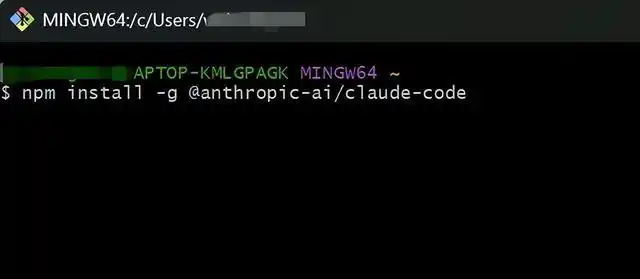
安装完成后,输入下面的指令来检查一下是否成功:

如果看到Claude Code的版本号,恭喜你,安装成功啦!
第4步:跳过验证
Claude Code安装完了,是不是可以开始用啦?别急,新版Claude Code需要OAuth验证,只有登录Claude账号才能继续。
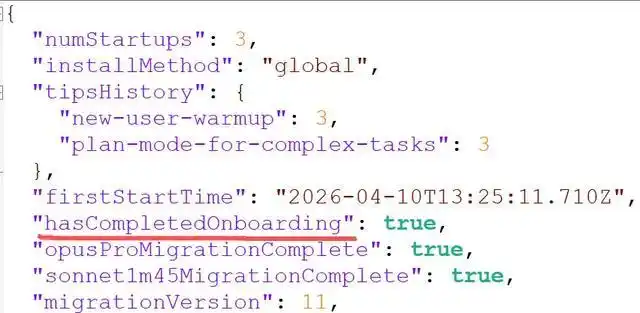
要跳过这个验证,我们需要在配置文件.claude.json里面加一个设置。
那这个claude.json文件在哪呢?我们可以用pwd指令来查一下当前路径:

找到路径后,进入这个地址就能找到文件啦:
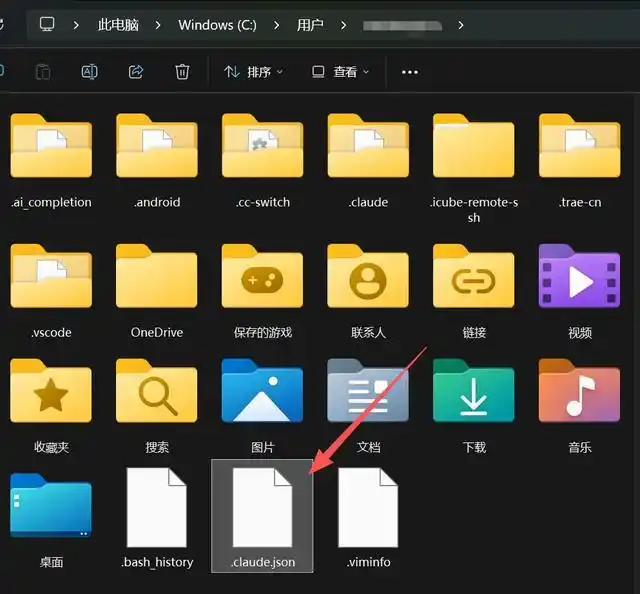
如果还是找不到文件,那就自己新建一个同名的.claude.json文件,在里面添加以下内容:
“hasCompletedOnboarding”: true。
第5步:正式启动
一切准备就绪,我们可以进入Claude Code的世界了!
在Git Bash或命令行里输入:Claude,如果看到下面的内容,说明你已经成功启动Claude Code了。
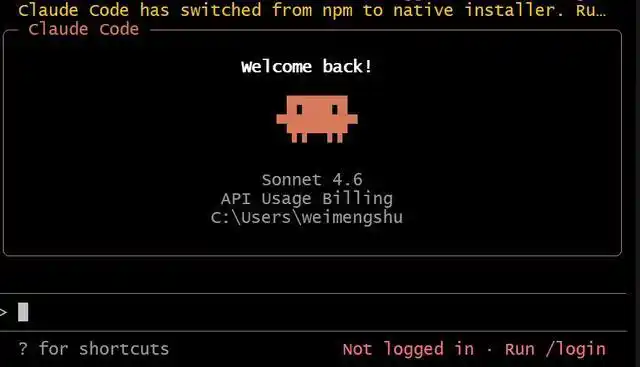
不过,虽然Claude Code已经启动,但界面显示你还没登录。
想要使用“原装”的Claude Code,你得有一个Anthropic开发者账号。可对于国内用户来说,这个账号不仅贵,还容易被封。
不过别担心,我们可以让Claude Code只用核心功能,同时把调用的AI模型换成国内的低成本模型。
三、如何低成本使用Claude Code?
想知道怎么绕过Anthropic开发者账号,让Claude Code调用免费的或者成本低的国产AI模型吗?让我们一步步来看看。
第1步:安装大模型切换工具
我们需要一个叫CC Switch的开源软件,它是为Claude Code这类工具设计的桌面端可视化本地代理路由器,可以轻松切换大模型API,并统一管理开发插件。
CC Switch的Github下载地址如下:
https://github.com/farion1231/cc-switch/releases
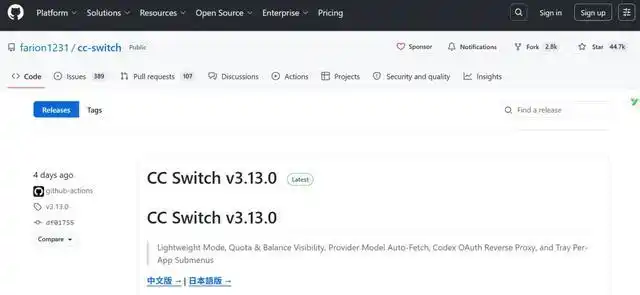
下载适合你的安装包,安装就可以了。
第2步:生成 API Key
这一阶段,我们需要选择一个支持Claude Code的国内AI模型,这里以Deepseek为例给大家演示一下。
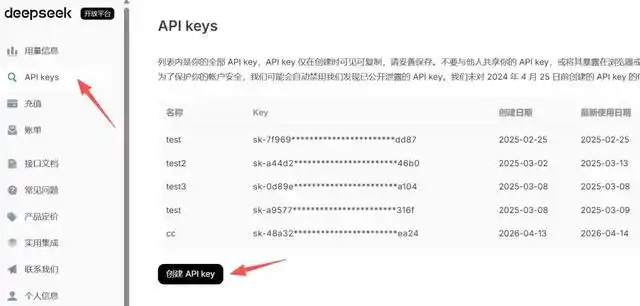
首先,访问Deepseek官网(https://www.deepseek.com/),然后找到“API开放平台”:
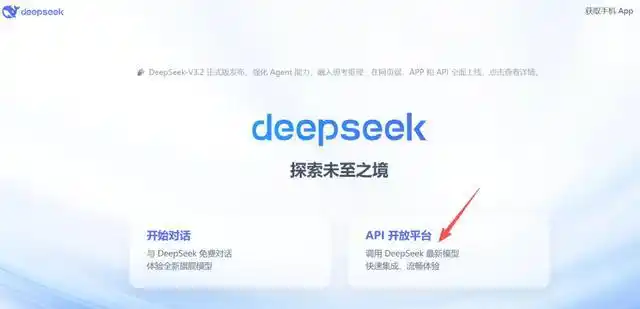
接着创建你自己的API Key,并记得复制下来:
第三步:切换AI模型
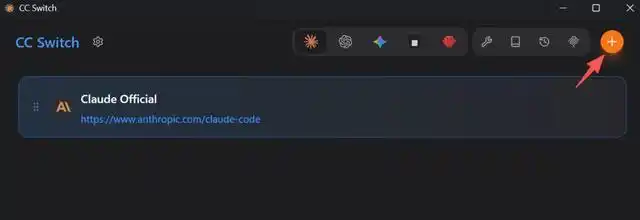
现在咱们已经搞定了API Key,接下来就可以开始切换模型啦!先打开你之前安装的CC Switch,然后在右上角找到一个加号,点击它:
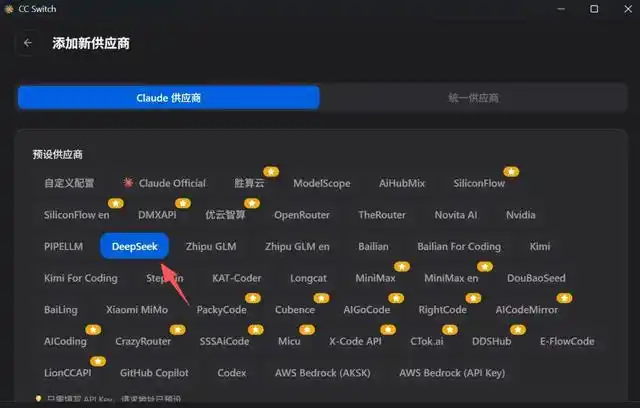
接下来,找找DeepSeek模型的选项,记得在下面填上你刚才复制的API Key哦:
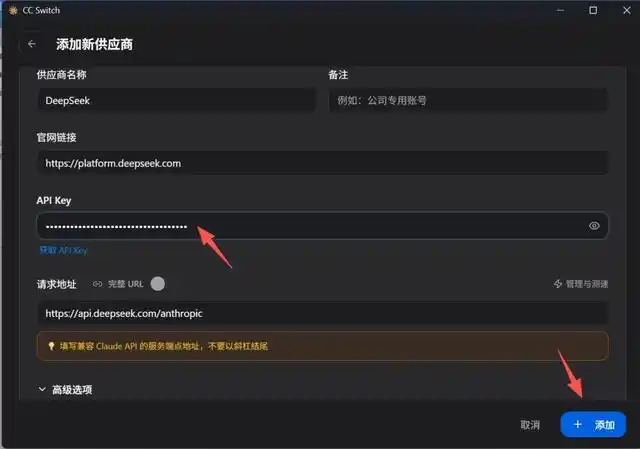
别忘了启用你新加的DeepSeek模型账号哦:
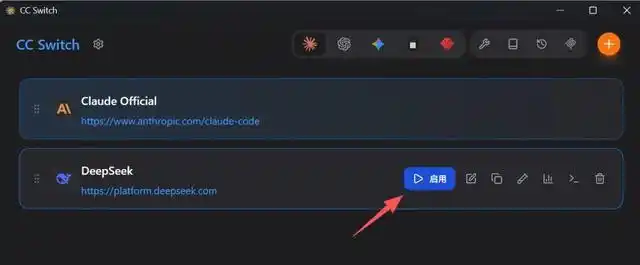
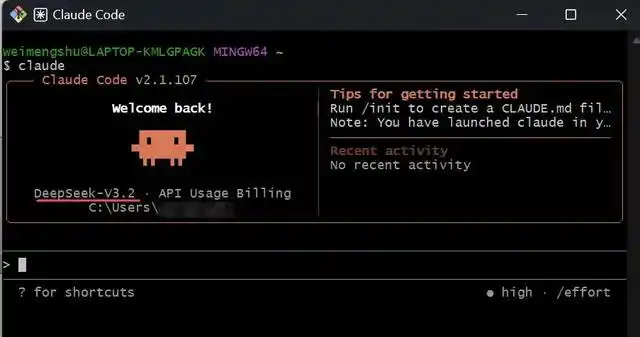
然后在Git Bash里重新启动Claude Code,这样你就能利用Claude Code来调用DeepSeek模型的API了:
接下来,我们试着问Claude Code一个问题,经过一番网络检索和思考,它给出了非常详细的回答:
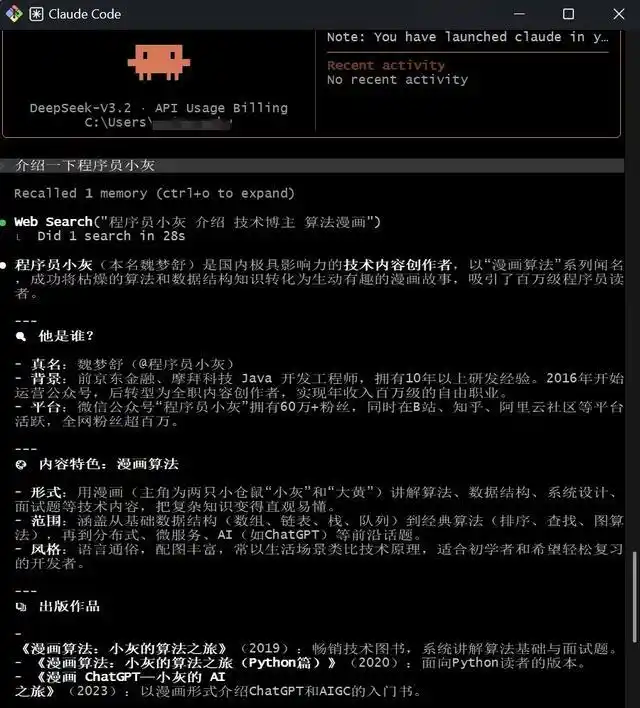
这样一来,我们就成功地用国产模型的API Key,轻松绕过了那令人烦恼的Anthropic开发者账号问题。
虽然国产模型不是完全免费的,但它的成本相比于Anthropic的开发者账号要低很多,稳定性也值得信赖。
大家也可以试试这个思路,把AI模型换成GLM、MiniMax、Kimi等等。
四、如何在IDE中使用Claude Code?
可能有些朋友会问:“我不太喜欢命令行,能不能用可视化的界面,比如IDE来操作Claude Code呢?”
答案是“当然可以”,下面我就用流行的IDE(集成开发环境)VS Code来给大家演示一下。
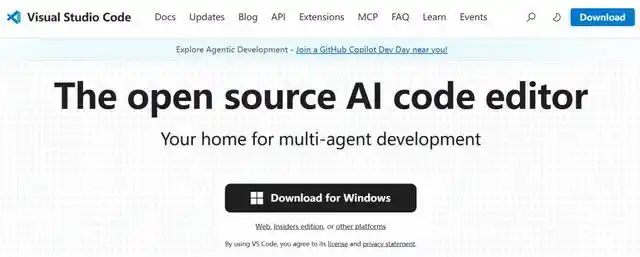
第一步:安装VS Code
你可以通过下面的链接下载VS Code,按照提示进行安装就行了:
https://code.visualstudio.com/
第二步:安装Claude Code插件
打开安装好的VS Code,左边找到Extensions(插件)选项,在搜索框输入Claude Code:
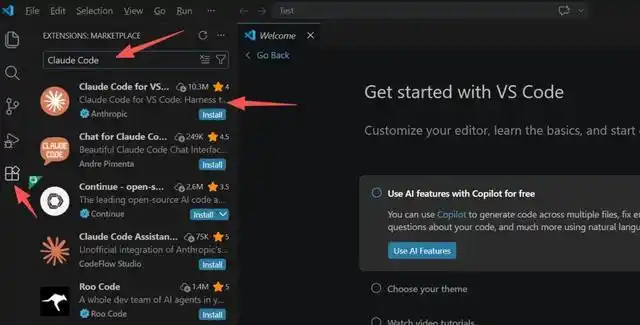
在搜索结果中,第一项就是我们需要的Claude Code插件,直接点击安装就好了。
安装完成后,你会在界面右上角看到一个Claude Code的小图标,点击它就能和Claude Code聊天了:
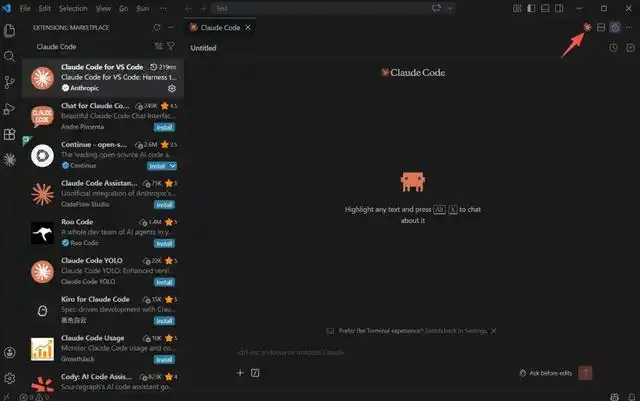
怎么样?是不是感觉比单独使用命令行方便多了?
第三步:让Claude Code执行任务
最后,我们来体验一下Claude Code的执行能力,看看它能否帮助我们完成一个小项目。
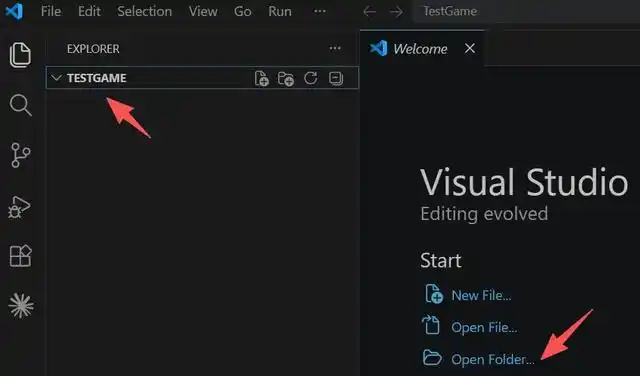
在本地新建一个叫TestGame的文件夹,然后把它加载到VS Code里:
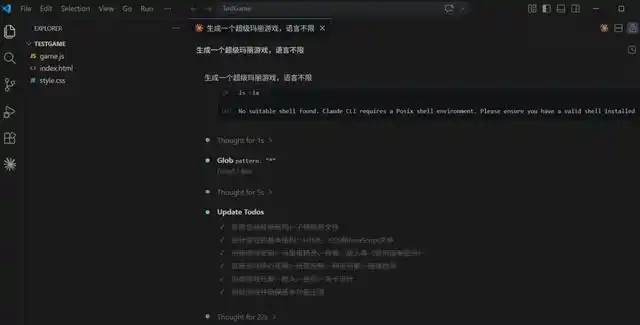
接下来让Claude Code帮我们生成一个超级玛丽小游戏:
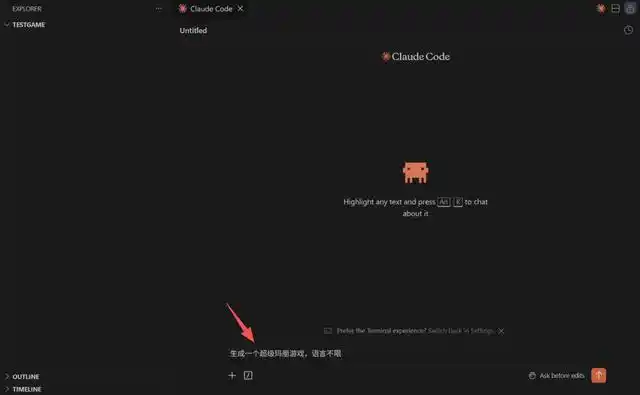
不久,这个游戏项目就生成好了:
让我们来试试看(直接运行 index.html 文件):
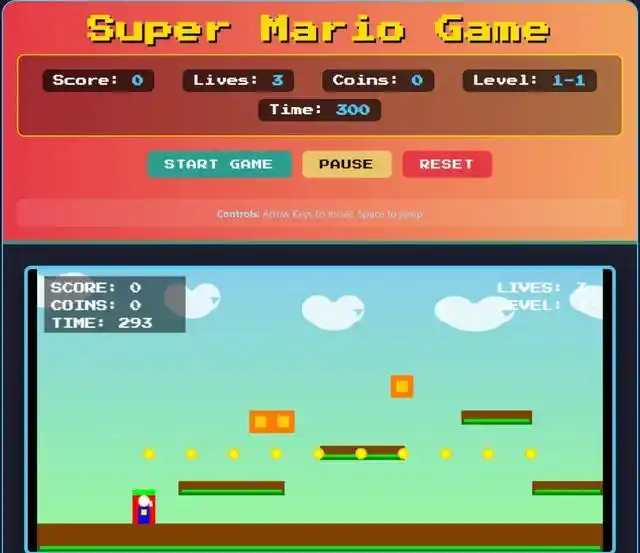
怎么样?这个《超级玛丽》项目看起来是不是挺有趣的?虽然没有任何图片资源,纯粹依靠代码生成,画面虽然简单,但已经具备了游戏的基本形态。
五、最后的总结
好了,今天咱们聊了Claude Code的基础知识、如何下载安装、怎样绕过账号限制以及可视化的使用方法,差不多就到这里了。
今天的内容其实只是学习Claude Code的起步阶段,跟程序员学“Hello World”那样的感觉。而要深入掌握Claude Code,大家还有一段不短的旅程要走。
如果你对Claude Code或者其他AI工具感兴趣,欢迎关注程序员小灰,也欢迎把这篇文章分享给你的朋友们哦。
未来,小灰会陆续推出更多实用的AI干货,带大家一起来探索AI世界的无限魅力,敬请期待~~
参考资料:
X平台Orange AI的Claude Code入门教程:
https://x.com/oran_ge/status/2005419365450252425
B站掌舵者AI实验室的Claude Code安装教程:
https://www.bilibili.com/video/BV19vc5zUEeQ